✏️ 描画アシストで線をまっすぐ引く方法

──Procreateの「描画ガイド+アシスト描画」を使えば、ブレない直線・正確な形が一瞬で完成✨
🪄 導入文
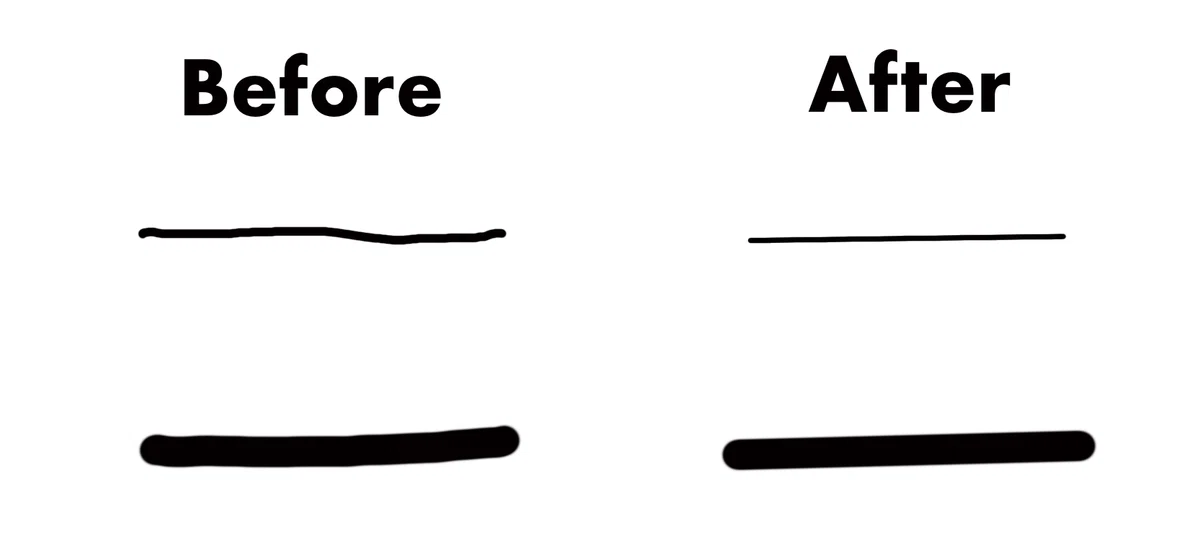
フリーハンドだと、まっすぐ引いたつもりの線が微妙に曲がる…そんな経験ありませんか?
Procreateの描画ガイドとアシスト描画を使えば、直線・水平・垂直・斜め45°もラクラク。
ここでは最短で“ピシッ”と決まる線の引き方を紹介します。
🎯 困りごと(Before)
線がわずかに曲がる・震える
水平/垂直が揃わない
長い直線ほど精度が落ちる
👉 解決のカギは「描画ガイド」+「アシスト描画」+「QuickLine」!
⚙️ 手順①:描画ガイドを設定
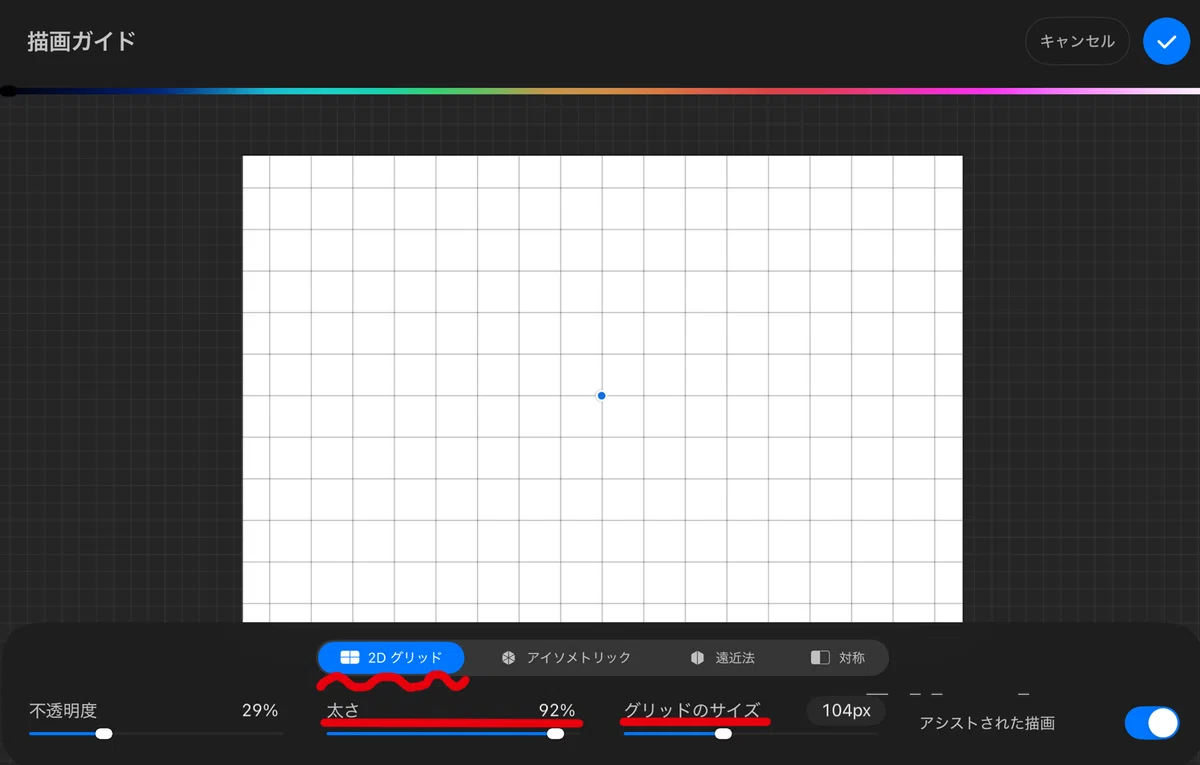
アクション(🔧)→「キャンバス」→「描画ガイド」ON
「描画ガイドを編集」→「2Dグリッド」を選択
グリッドサイズを見やすい大きさに、不透明度を20〜40%に調整
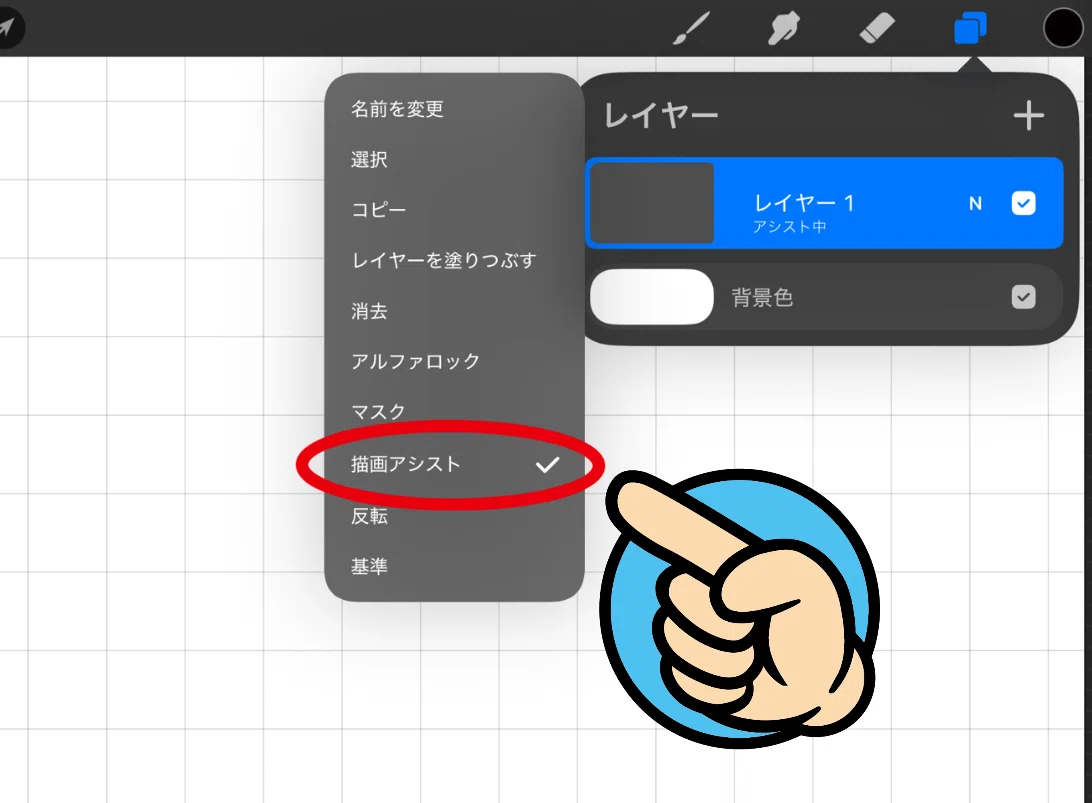
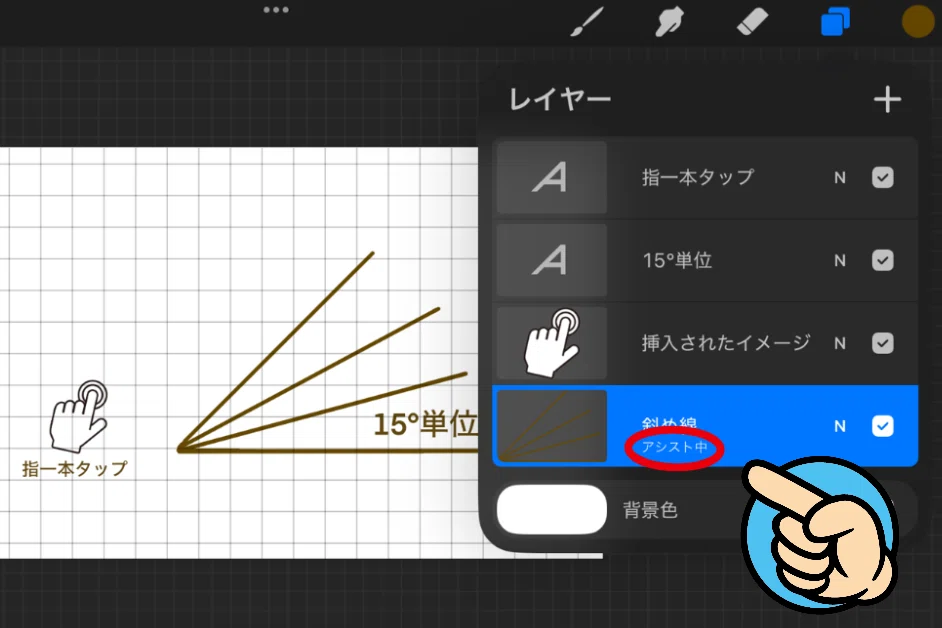
レイヤーを選択 →「描画アシスト」をON
💡POINT:
グリッドは“目安”。線はアシストが補正してくれるので見やすさ重視でOK。
「2D グリッド」「アシストされた描画 ON」「グリッドのサイズ」スライダーで詳細設定
⚙️ 手順②:直線を引く(QuickLineも活用)
ペンでサッと線を引き、ペン先を離さず1秒キープ → 自動でQuickLineが直線化
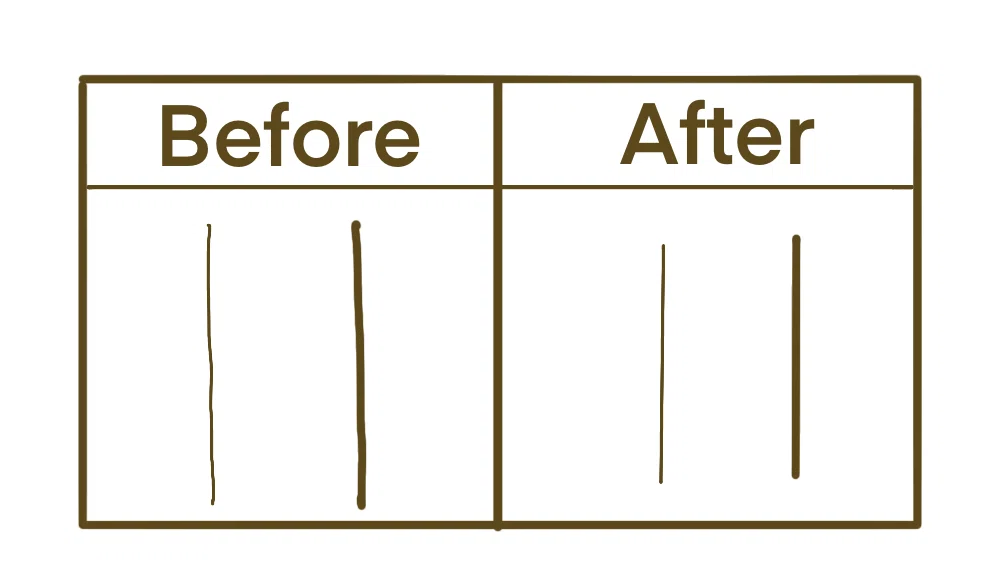
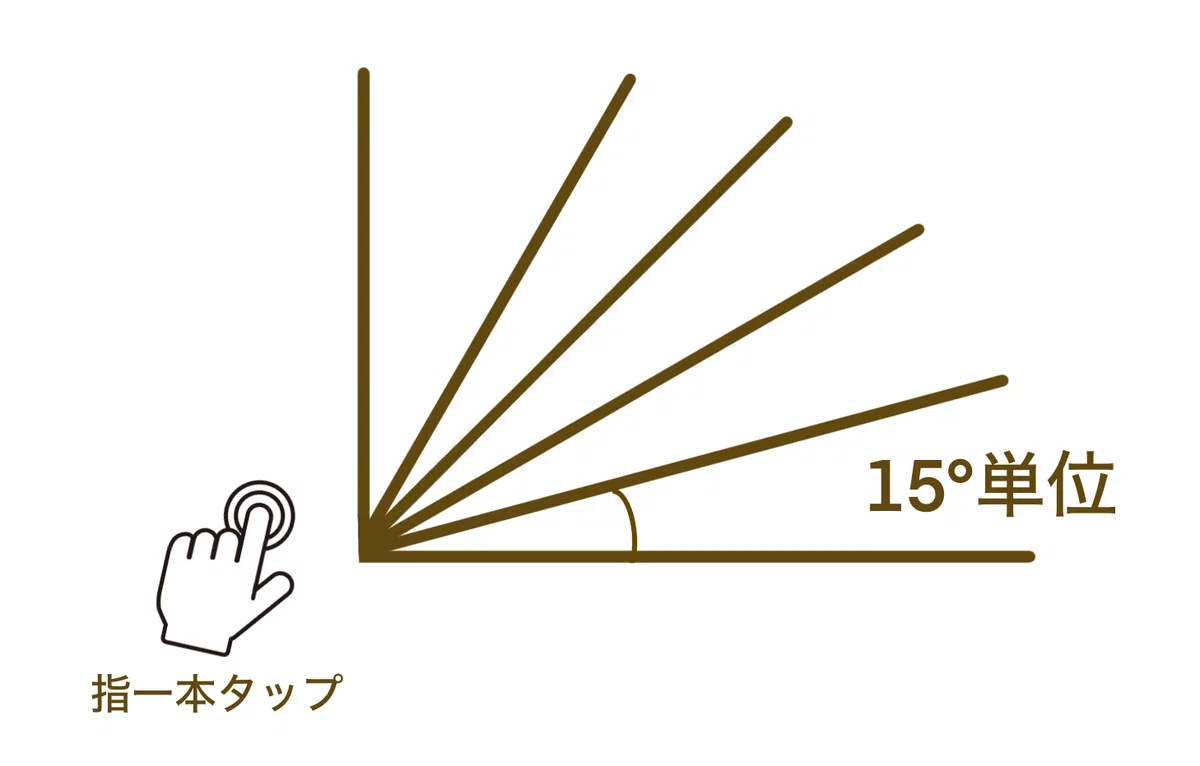
指1本タップで水平/垂直/15°にスナップ
「アシスト中」なら“軸に沿う”ので長い線でもズレにくい
💡POINT:
微調整は編集ハンドルをドラッグ。端点の位置合わせが正確にできます。
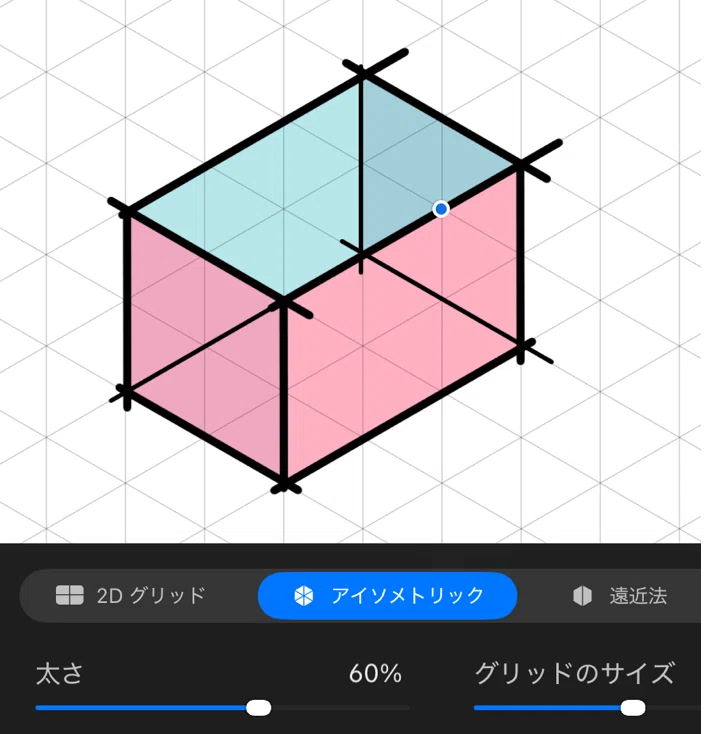
⚙️ 手順③:「アイソメトリック」で立方体を描く
💡POINT:
俯瞰する図形や物体を描くのには適しているが、遠近感に乏しい!
⚙️ 手順④:遠近感を出すには、やはり遠近法を用いるべき!
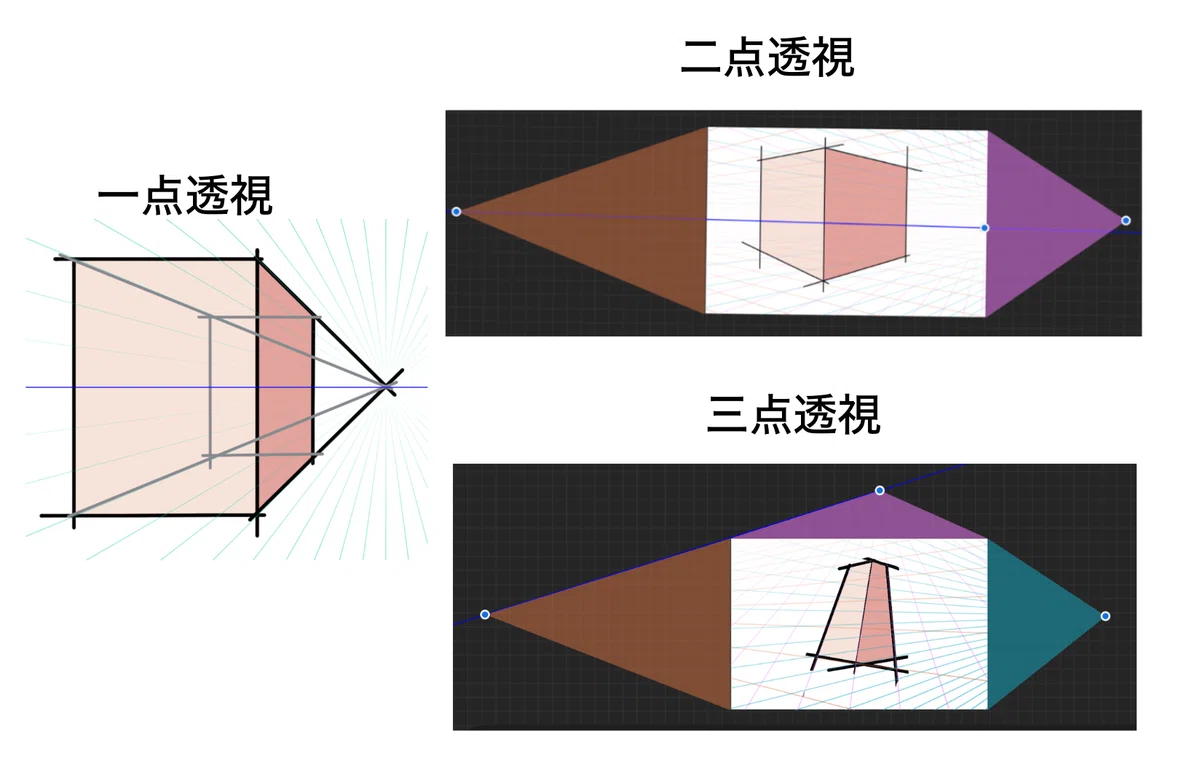
⚙️ 手順④:左右対称の人物を描いて見よう!
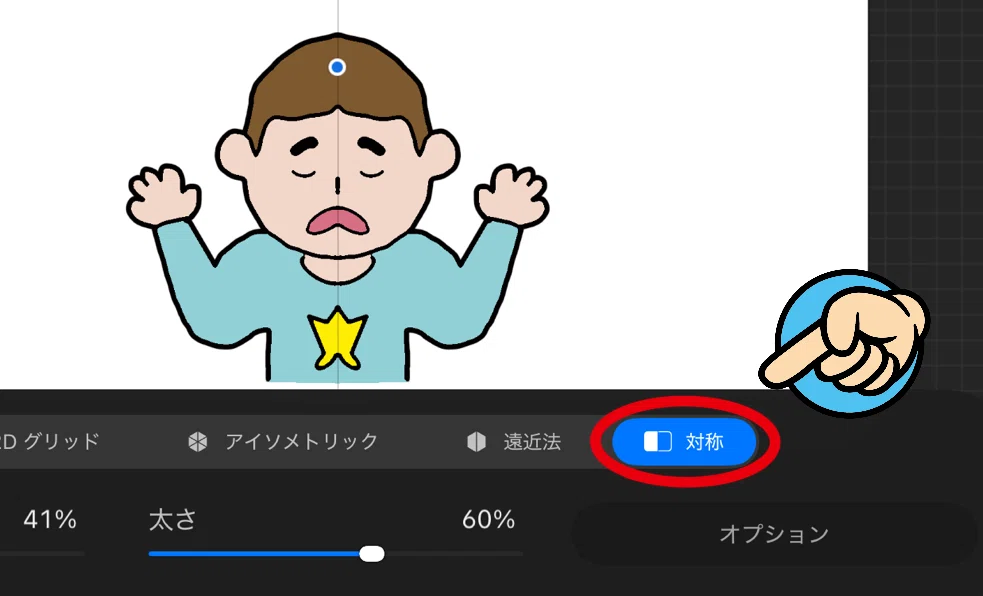
💡 コツ(Tips)
ペンは迷わず一気に引く(ためらうとブレやすい)
拡大して端点を合わせる(最後の1pxが仕上がりを決める)
指1本タップの角度スナップを習慣化
斜め把握→15°基準でレイアウトが安定
✨ 応用テク(Plus One)
等角ガイドで立体アイソメ図を素早く
透視ガイドで街並みスケッチ
図形→QuickShapeで円や多角形も正確に
🧩 よくある失敗例(Don’t)
❌ ガイドOFFのまま直線量産 → 全体に微妙な歪み
✅ ガイドON+アシストで基準線に沿わせる
❌ QuickLineを離すのが早い
✅ 1秒キープで補正を確実に
❌ 角度がバラバラ
✅ 指タップで水平/垂直/15°に固定
🧠 まとめ
描画ガイド+アシスト描画で下地を作る
QuickLine+指タップで角度と端点を正確に
直線の精度が上がると、図形・レイアウト・スケッチのクオリティが一気に向上
🔗 関連リンク
【QuickShape基礎】きれいな円・多角形を一瞬で
【透視ガイド入門】消失点を掴むコツ
【等角図の描き方】アイソメで立体表現
