
🎨 正円・四角形をキレイに描く方法(QuickShape)

── “フリーハンドでも完璧な図形”が描ける、Procreateの自動補正機能✨
🪄 導入文
「丸や四角を描いたけど、歪んで見える…」
「定規やテンプレートがあればいいのに」
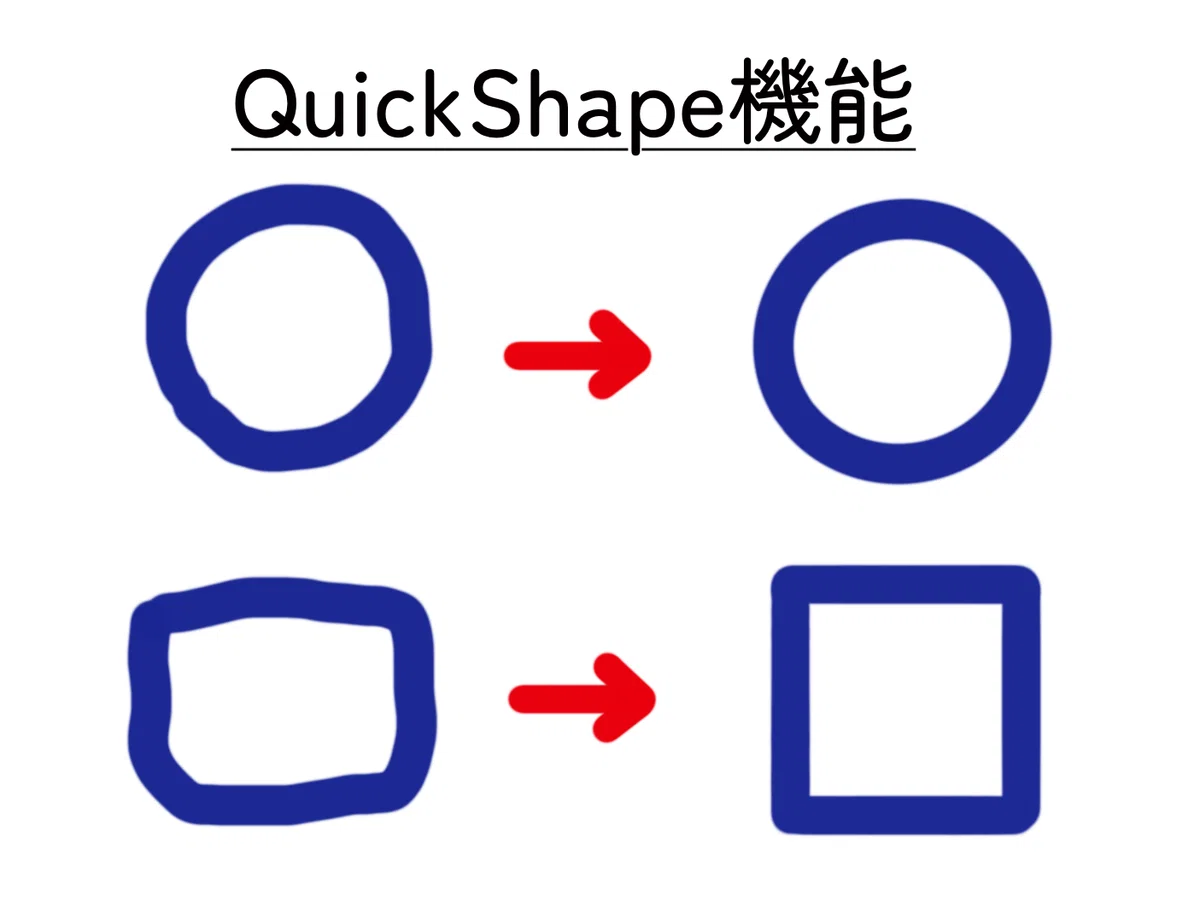
──そんなときに使えるのが、QuickShape(クイックシェイプ)機能です!
Procreateでは、手で描いた図形を自動で整形してくれるので、
誰でも“バランスの取れた正円・四角形”を描けるようになります。
🎯 困りごと(Before)
丸や四角が歪んで見える
定規で下描きを描くのが手間
同じサイズの図形をそろえにくい
手ブレで形がズレる
👉 QuickShapeなら、描いて止めるだけで完璧な形に!
⚙️ 解決の手順(How to)
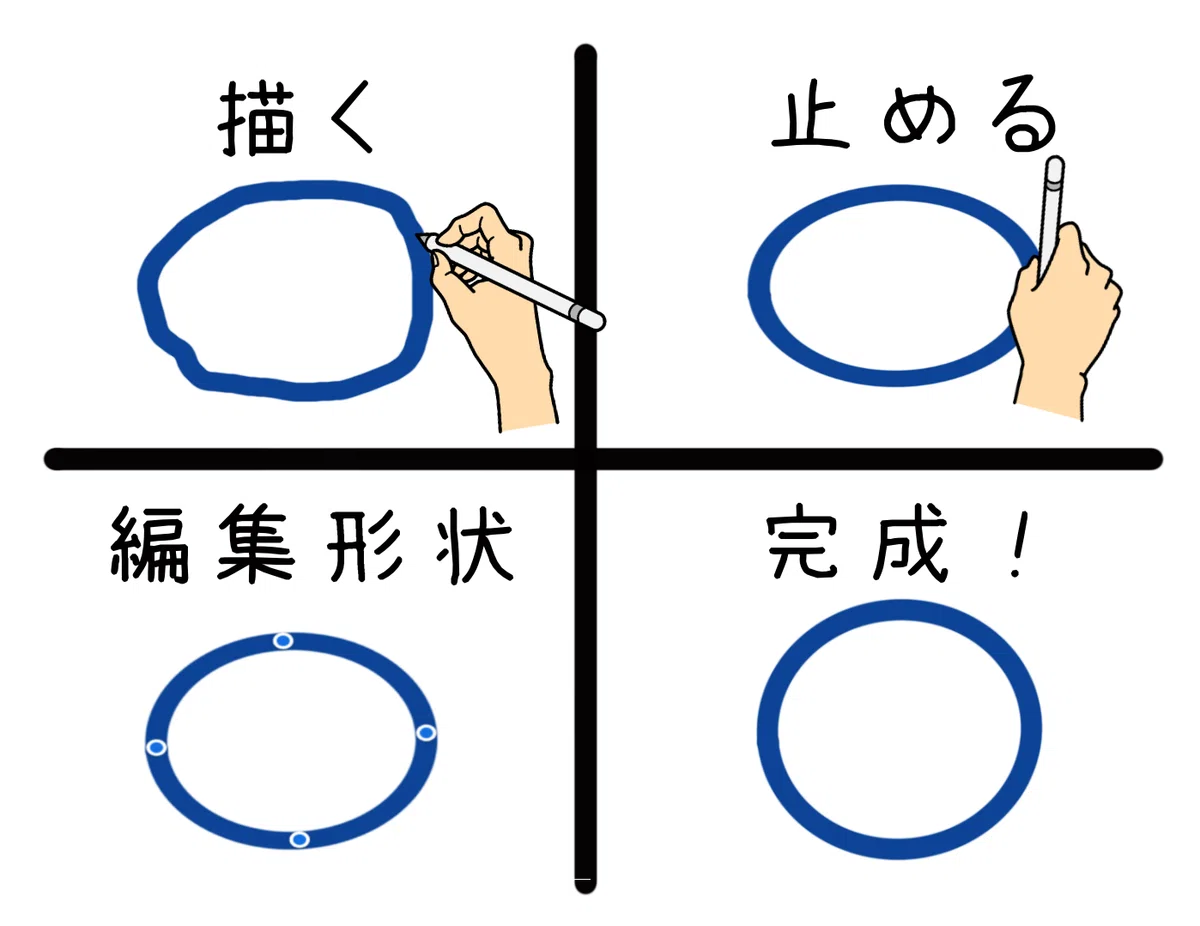
✅ 手順①:図形を描いて“止める”
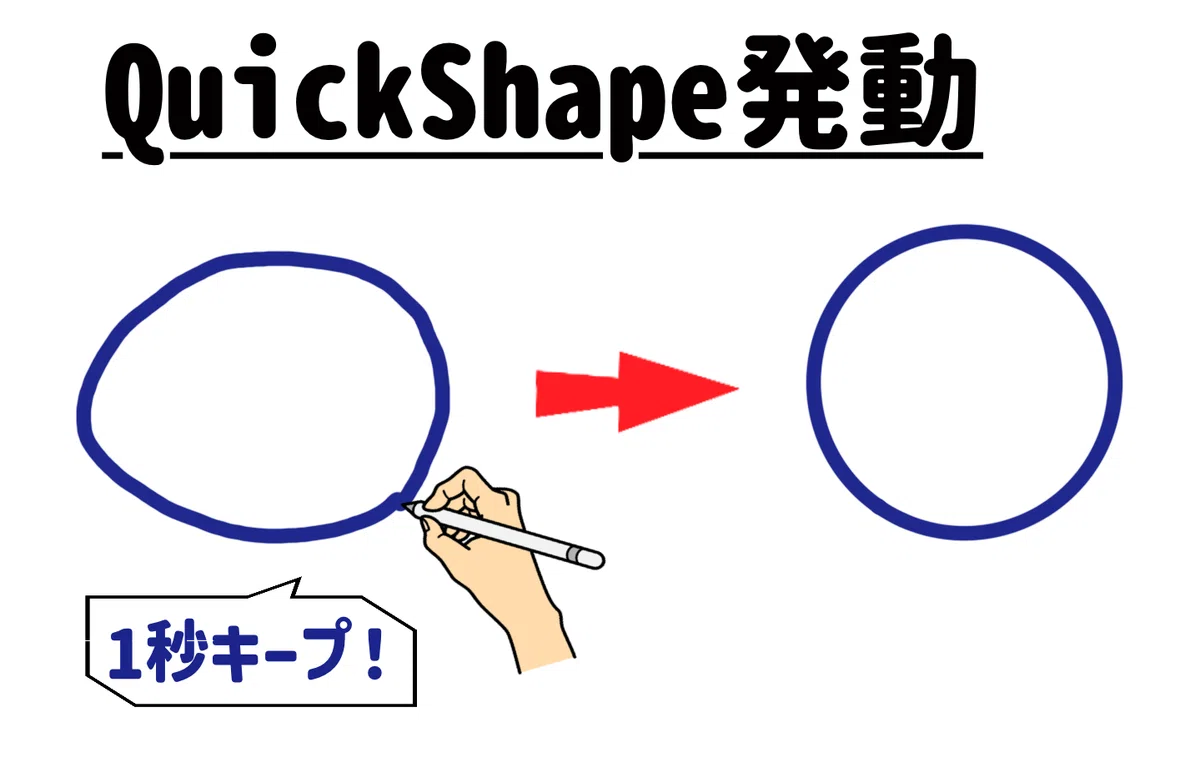
通常どおり丸や四角などの図形を描く
描き終わったら、ペンを離さず1秒ほどキープ!
図形が自動的に「QuickShape」として補正されます✨
💡 POINT:
線がピタッと形を変えたら成功。これがQuickShape発動のサイン!
✅ 手順②:「編集形状」で種類を選ぶ
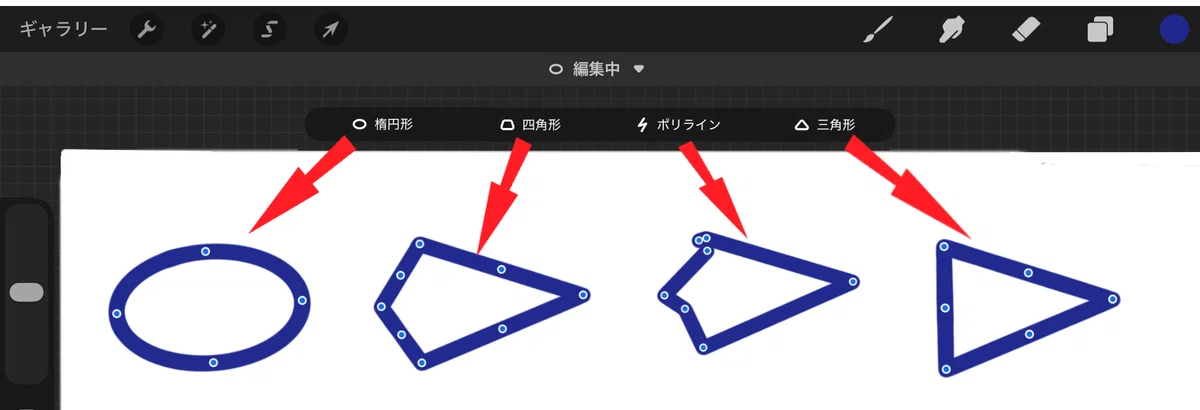
QuickShape発動後、画面上に「編集形状」ボタンが表示される
タップすると、形の候補(例:楕円・正円・四角・多角形など)が出る
好きな形を選ぶと、自動でピタッと整形される
💡 POINT:
「正円」「正方形」「正三角形」は、”一本指タップ”が楽!
✅ 手順③:位置やサイズを微調整する
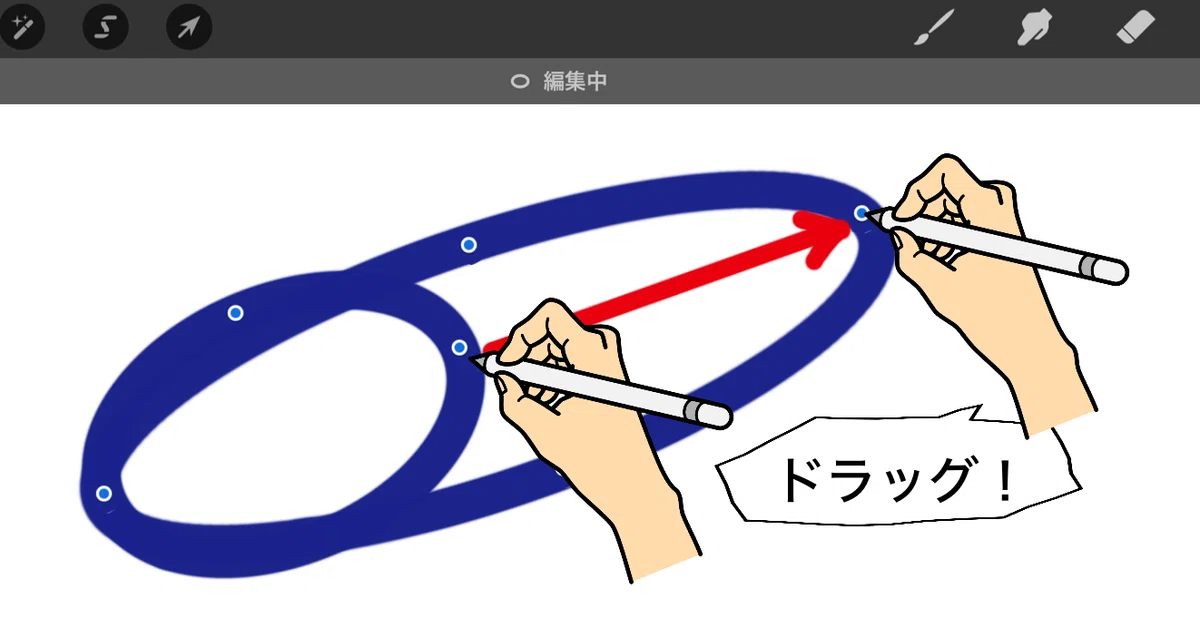
図形のハンドルをドラッグして大きさを調整
💡 コツ(Tips)
手ブレしてもOK、描いたあとに止めるだけで整形される
正円や正方形は1本指固定+編集形状が確実
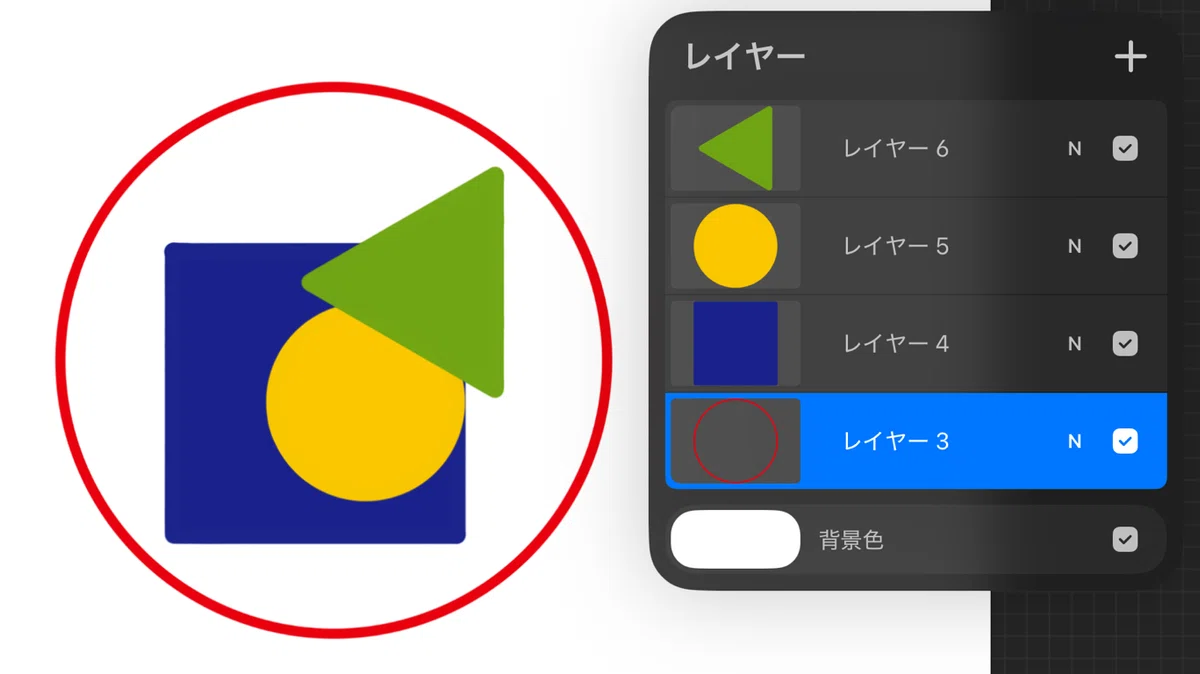
複数の図形を重ねるときは別レイヤーに分けると便利
複雑な図形を作りたいときは複製+変形が時短!
✨ 応用テクニック(Plus One)
QuickLine+QuickShapeの連携技!
→ 直線を描いて止める → QuickLine発動 → さらに閉じると図形に変化。
QuickShape+パースアシスト
→ 消失点ガイドに沿って整形した図形を描けば、
建物や床タイルの“奥行きある形”が描ける!
図形を塗りつぶしてデザイン化
→ シルエットイラストやロゴ風デザインにも応用可能。
🧩 よくある失敗例(Don’t)
失敗例 原因 対策
ペンをすぐ離してしまう 1秒キープできていない 止める動作を意識!
編集形状が出ない QuickShapeが発動していない 図形が閉じていない可能性あり
図形が歪む 「正円」「正方形」を未選択 編集形状で明示的に選ぶ
🧠 まとめ
図形を描いて1秒止める → QuickShape発動!
「編集形状」で正円・正方形などを選ぶ
ハンドルや1本指で位置・角度を調整
QuickLineやパースアシストと組み合わせると作業効率UP✨
🔗 関連するProcreate小技
線をピタッと補正して、ガイド線や構図線を整える。
ブレない滑らかな線を描くための補正設定を解説。
消失点に沿って図形を配置し、リアルな奥行きを演出。
