
🖋️ なめらかな線を描く「ストリームライン」設定のコツ

── 手ブレを自動で補正して、“プロっぽい線”が簡単に描けるProcreateの神機能✨
🪄 導入文
「線が震えてガタガタになる…」
「線画がきれいにまとまらない…」
──そんな悩みを解決してくれるのが、ストリームライン(StreamLine) 機能です!
この機能を使えば、手の動きのブレを自動で補正してくれるので、まるでペン先が“吸い付く”ようななめらかな線が引けます。
デジタル線画の精度を一気に上げる必須設定です🪄
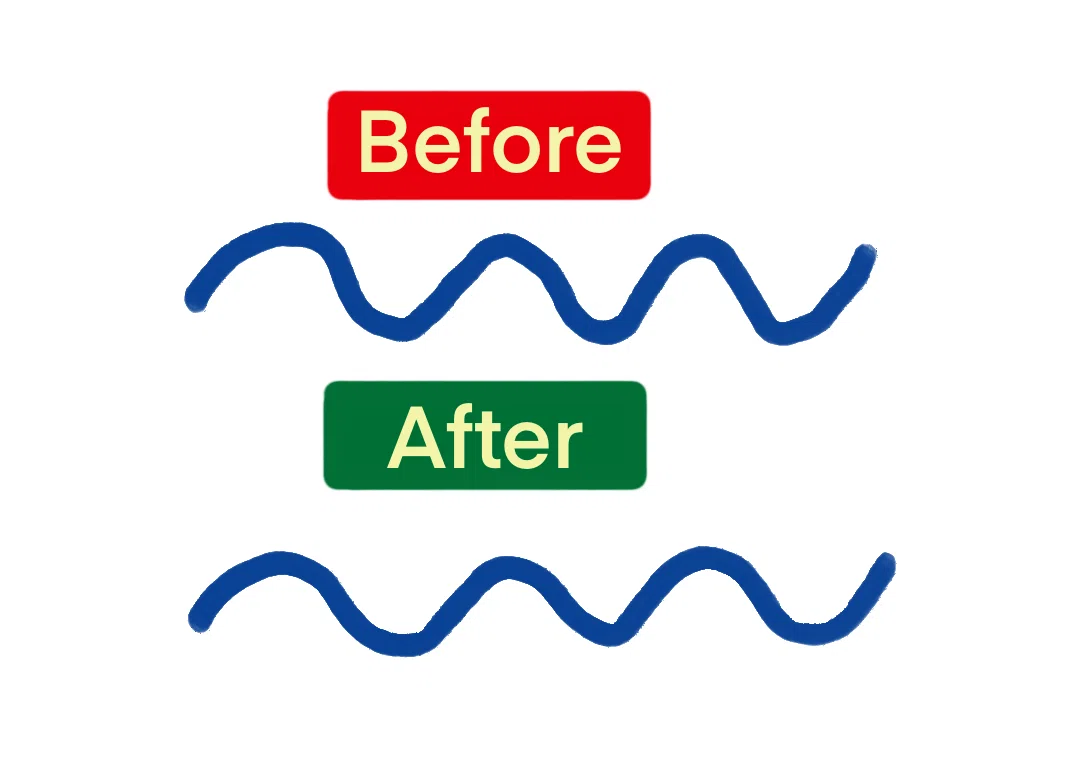
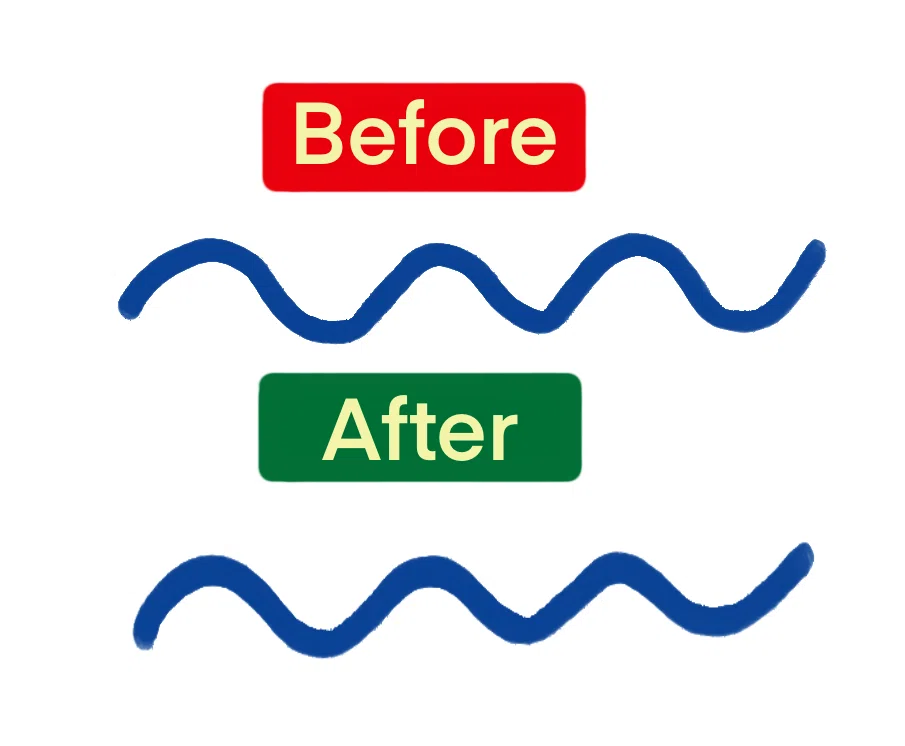
🎯 困りごと(Before)
ペンの動きが震えてしまう
細かいカーブがギザギザになる
スムーズな線を描こうとすると時間がかかる
ペン入れ作業が思うように進まない
👉 ストリームラインを調整すれば、線がなめらか&安定します!
⚙️ 解決の手順(How to)
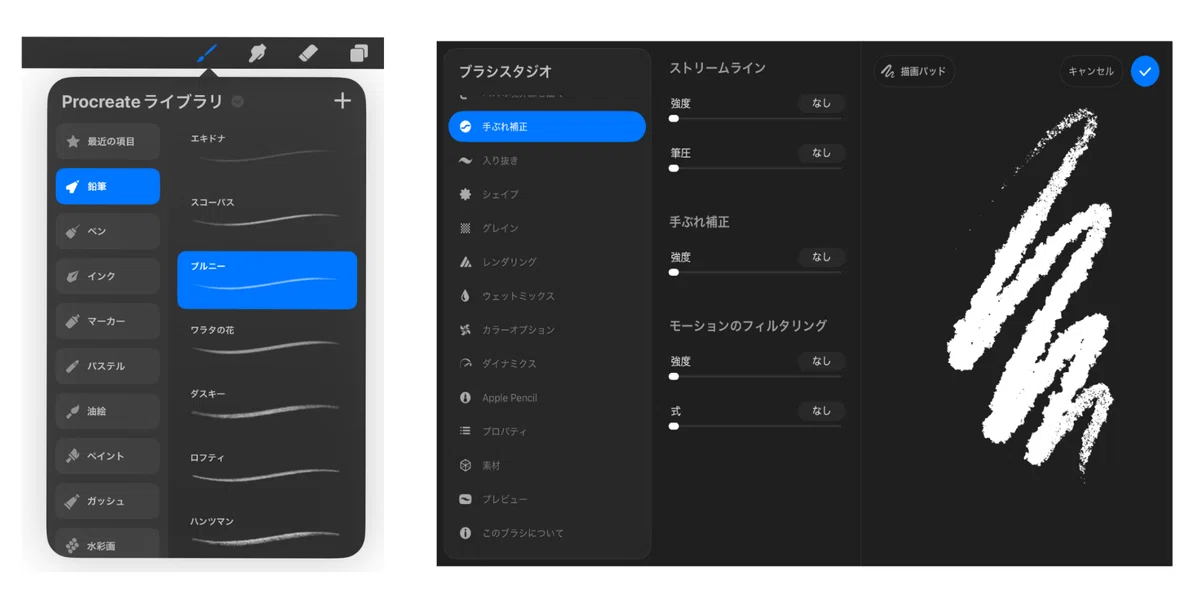
✅ 手順①:ブラシ設定を開く
使いたいブラシを選択
ブラシアイコンをタップして編集画面を開く
💡 POINT:
ストリームラインはブラシごとに設定できるので、線画用ブラシだけONにするのもおすすめ。
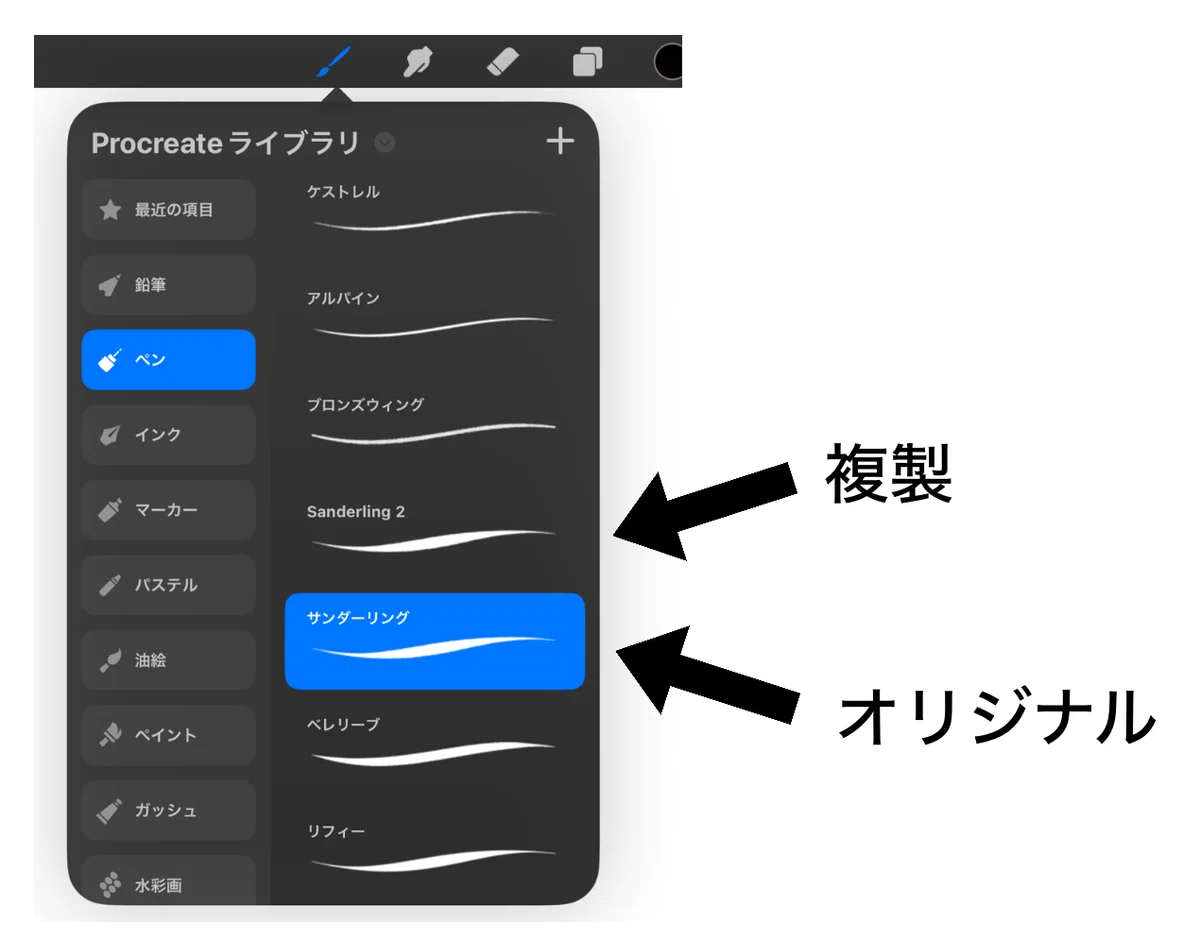
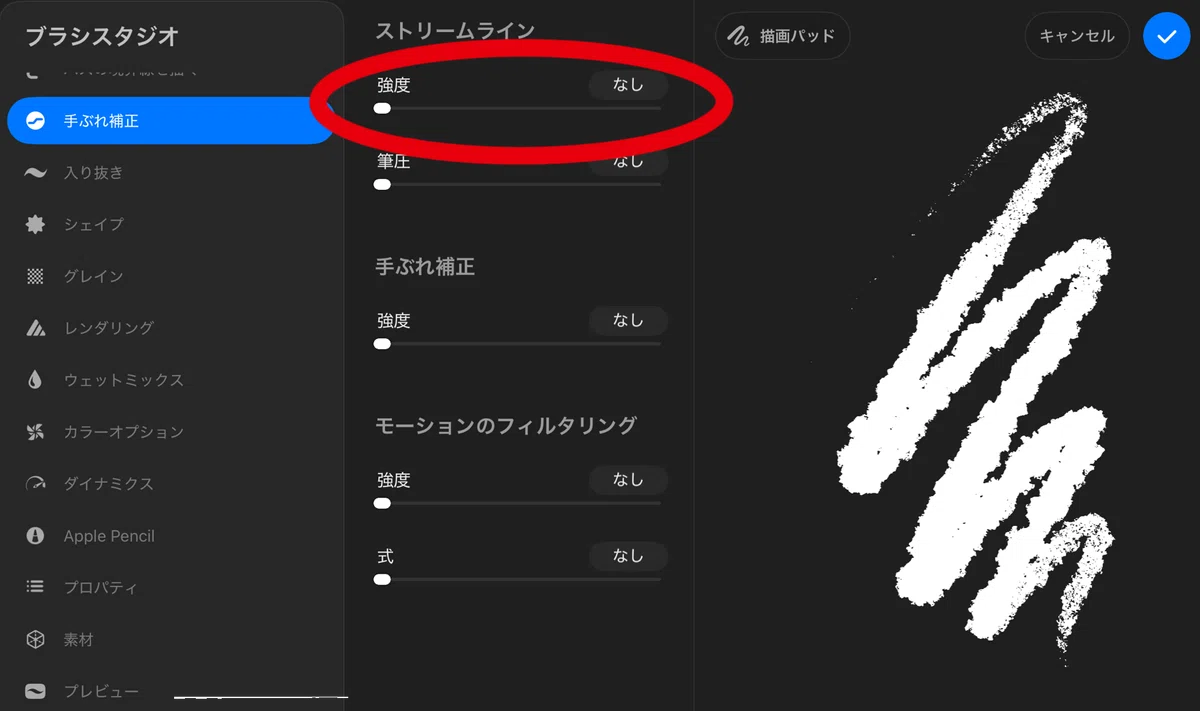
✅ 手順②:「手ブレ補正」設定を調整する(複製したブラシに)
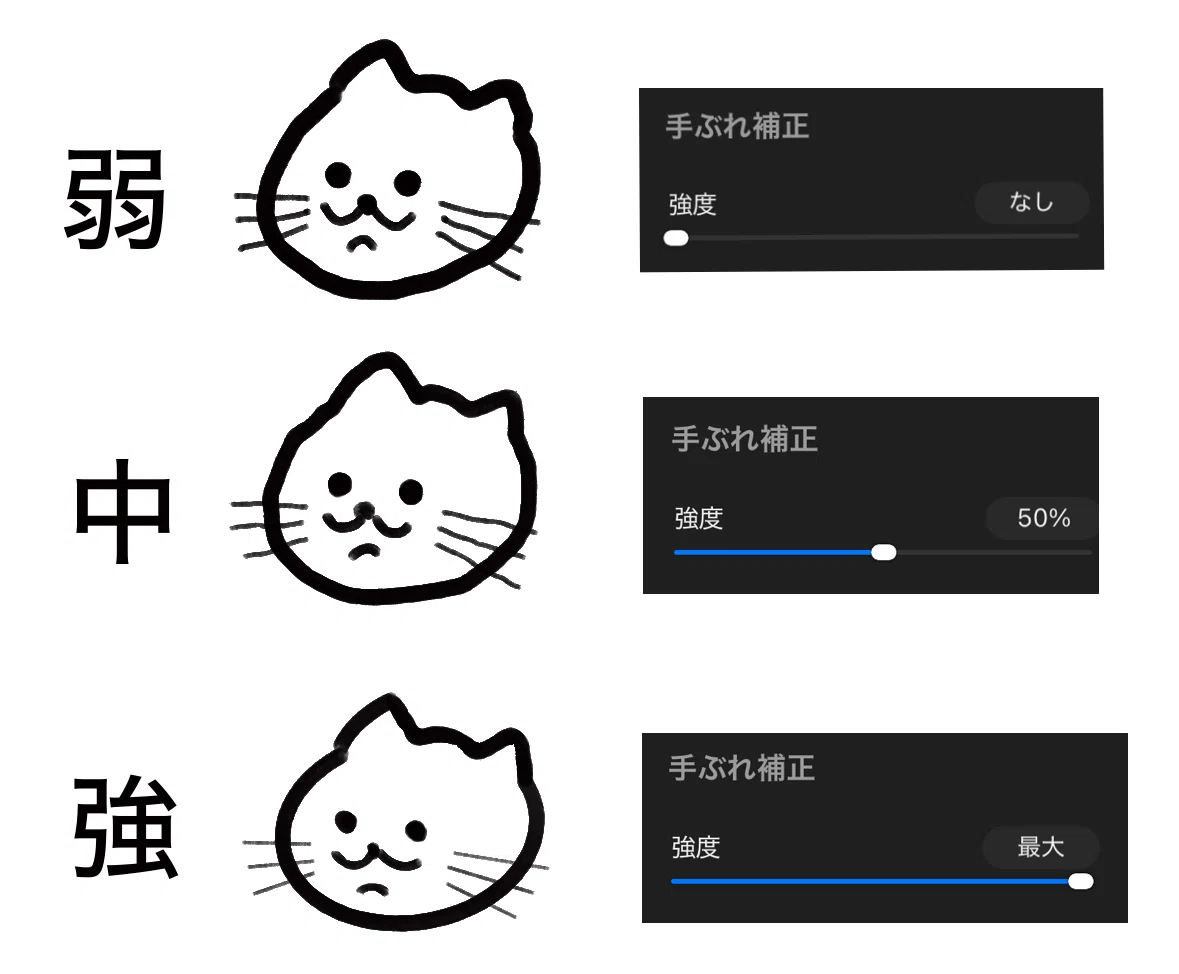
「ストリームライン」の強度をスライダーで調整
💡 POINT:
値を上げるほど補正が強くなり、手ブレが少なくなります。
ただし上げすぎると“動きが遅延”するので注意!
✅ 手順③:自分の描き方に合わせて調整
細かい線画 → ストリームラインやや強め(60〜80%)
スケッチやラフ → 低め(10〜40%)で自然な揺らぎを残す
💡 POINT:
人物の髪や曲線を描くときは強め、衣服のシワや動線には弱めがベスト!
💡 コツ(Tips)
ペンの種類によっても効果が変わる(鉛筆系は弱め、インク系は強めが◎)
ブラシ設定を複製して“線画専用ブラシ”を作ると便利
「Procreate ライブラリ」と「クラシックライブラリ」を切り替えながら両方試すと、自分に合う描き心地が見つかるかも?
✨ 応用テクニック(Plus One)
ペン入れ線をキレイに保つ設定組み合わせ【参考】
・「ストリームライン」はやや強め(70〜80%)
・「筆圧」はやや弱め(10〜20%)
・「手ぶれ補正」は弱め(30%)
🧩 よくある失敗例(Don’t)
失敗例①
ストリームラインを上げすぎて線が遅れる
原因:補正値が高すぎ
対策:50〜70%で試す
失敗例②
ブラシ変更したら効果が消えた
原因:各ブラシに設定が必要
対策:使うブラシごとに設定する
失敗例③
補正してもガタつく
原因:iPadの筆圧感度やモーション
対策:これらを調整して試してみる
🧠 まとめ
「手ぶれ補正(ストリームライン)」=線ブレを自動補正
数値を調整して“自分の描き味”を探そう
線画ブラシは別保存が便利!
🔗 関連するProcreate小技
直線もピタッと補正できる、ブレない線の基礎。
線がパースに沿って自動補正される、立体背景の基礎。
描き味を最適化して、作品クオリティを一段アップ!
