🧭 パースアシストで“消失点”を使った背景づくり

── 建物や道、部屋の奥行きをカンタンに描けるProcreateの最強ガイド機能✨
🪄 導入文
「建物を描くとパースが崩れる…」
「奥行きのある背景を描きたいけど、どこに線を引けばいいかわからない」
──そんな悩みを解決してくれるのが、パースアシスト(Perspective Assist)機能です!
Procreateの“描画ガイド”機能を使えば、消失点(パースポイント)に沿った線を自動で補正できます。
手で定規を使わなくても、正確な立体空間を描けるようになります✨
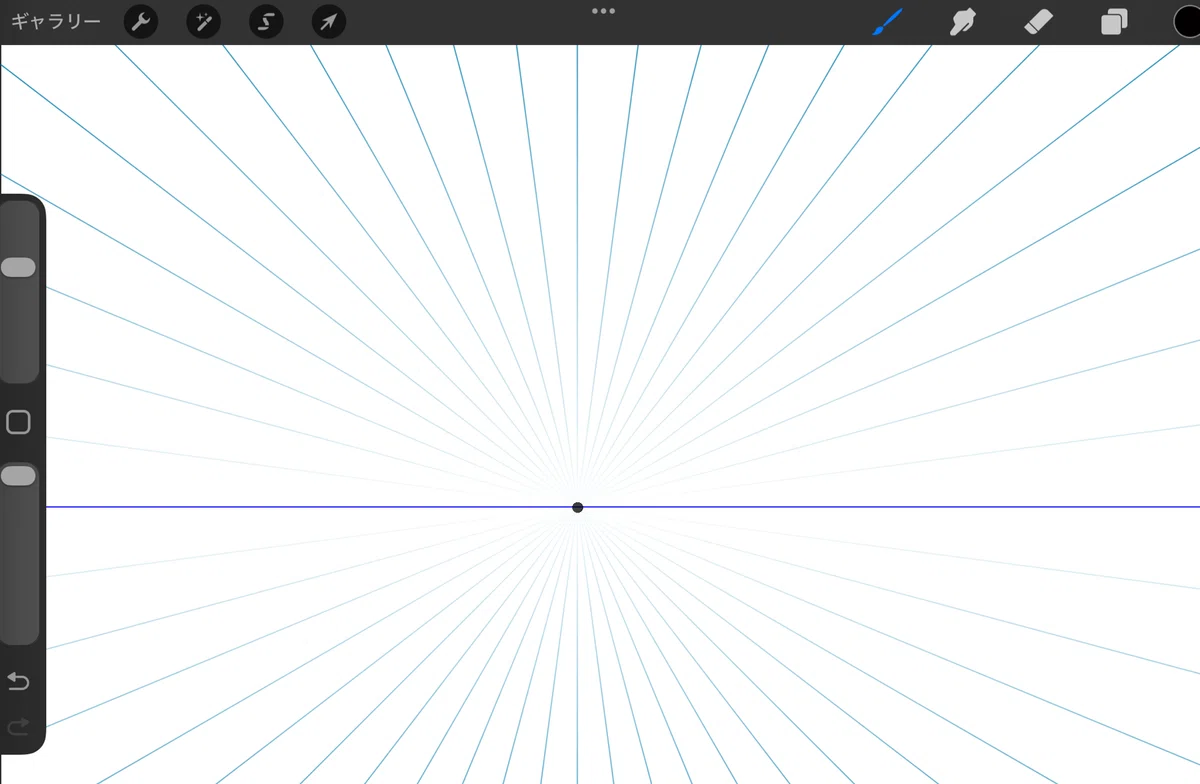
🎯 困りごと(Before)
建物の線がずれて奥行きが出ない
道や部屋の奥が歪む
消失点を毎回自分で引くのが面倒
パースに沿って線を描くのが難しい
👉 パースアシストをONにすれば、線が自動で“パースに吸い付く”!
⚙️ 解決の手順(How to)
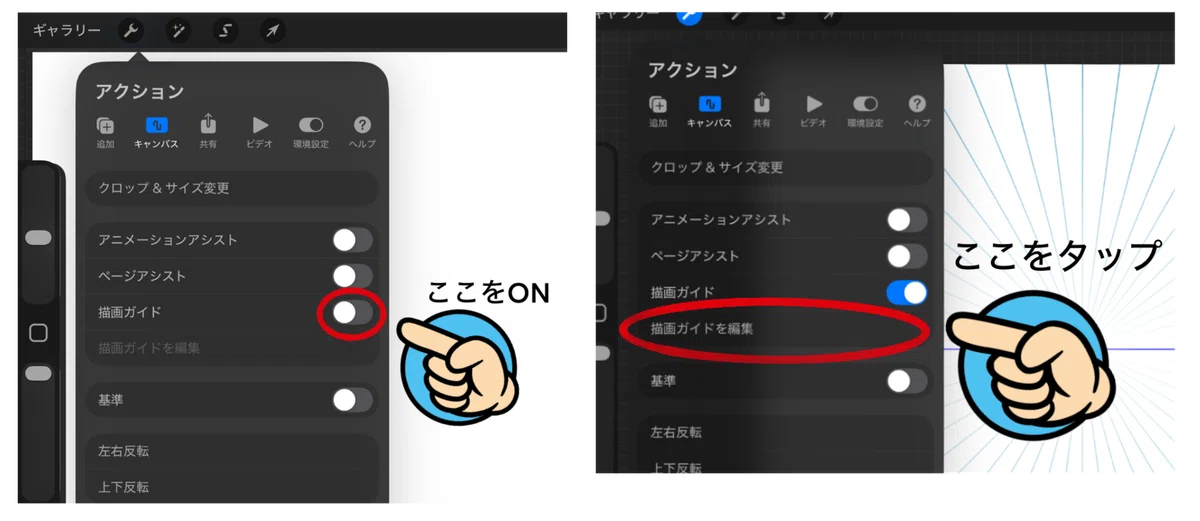
✅ 手順①:描画ガイドを有効にする
画面左上の「🔧アクション」ボタンをタップ
「キャンバス」→「描画ガイド」をON
その下の「描画ガイドを編集」をタップ
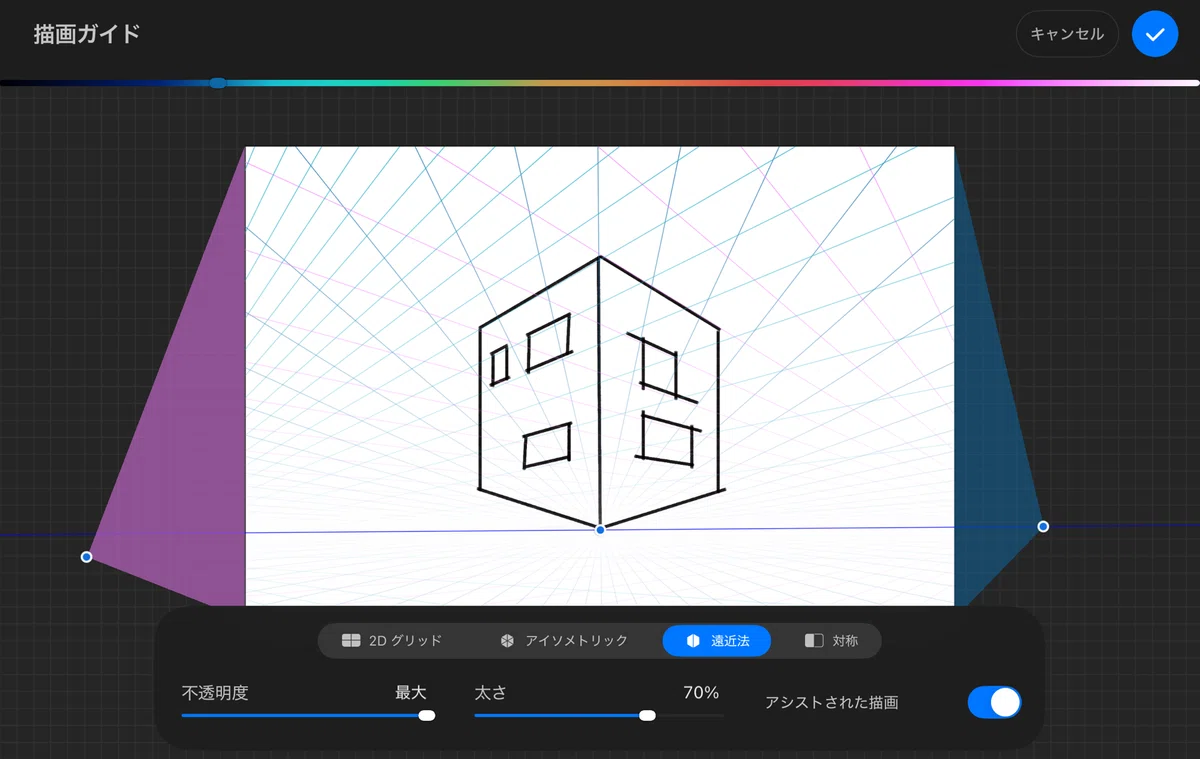
✅ 手順②:「遠近法」を選ぶ
下部のガイドタイプから「遠近法」を選択
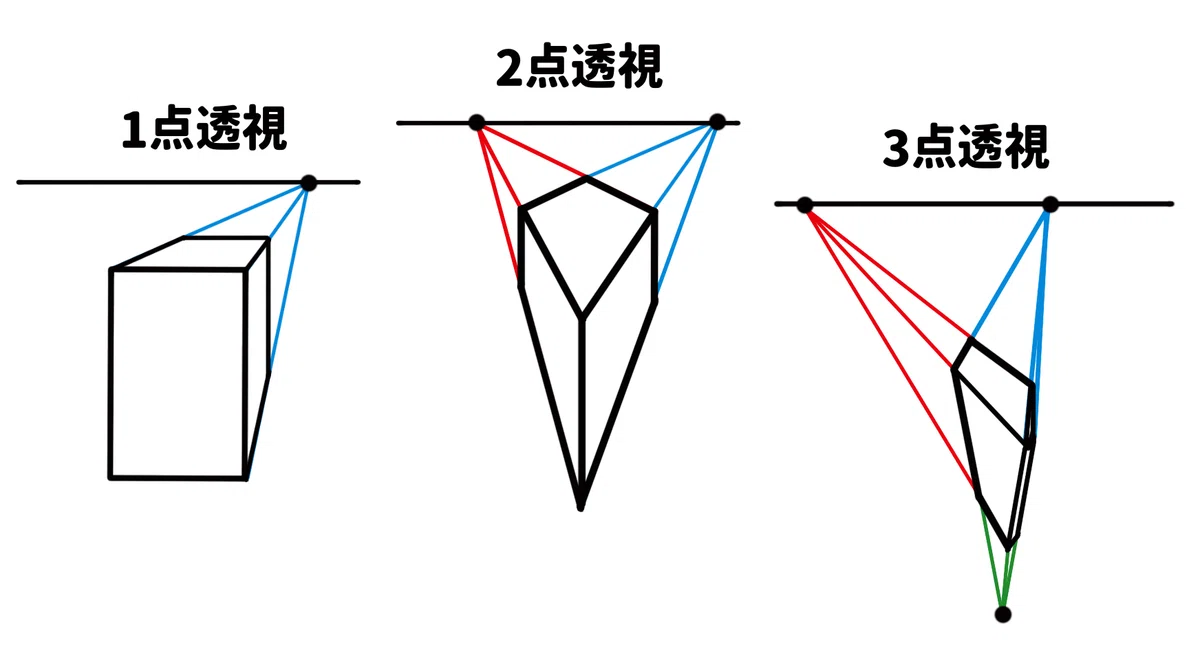
画面上をタップして消失点を作成(1点・2点・3点の選択可)
右上の「☑マーク」をタップして確定
💡 POINT:
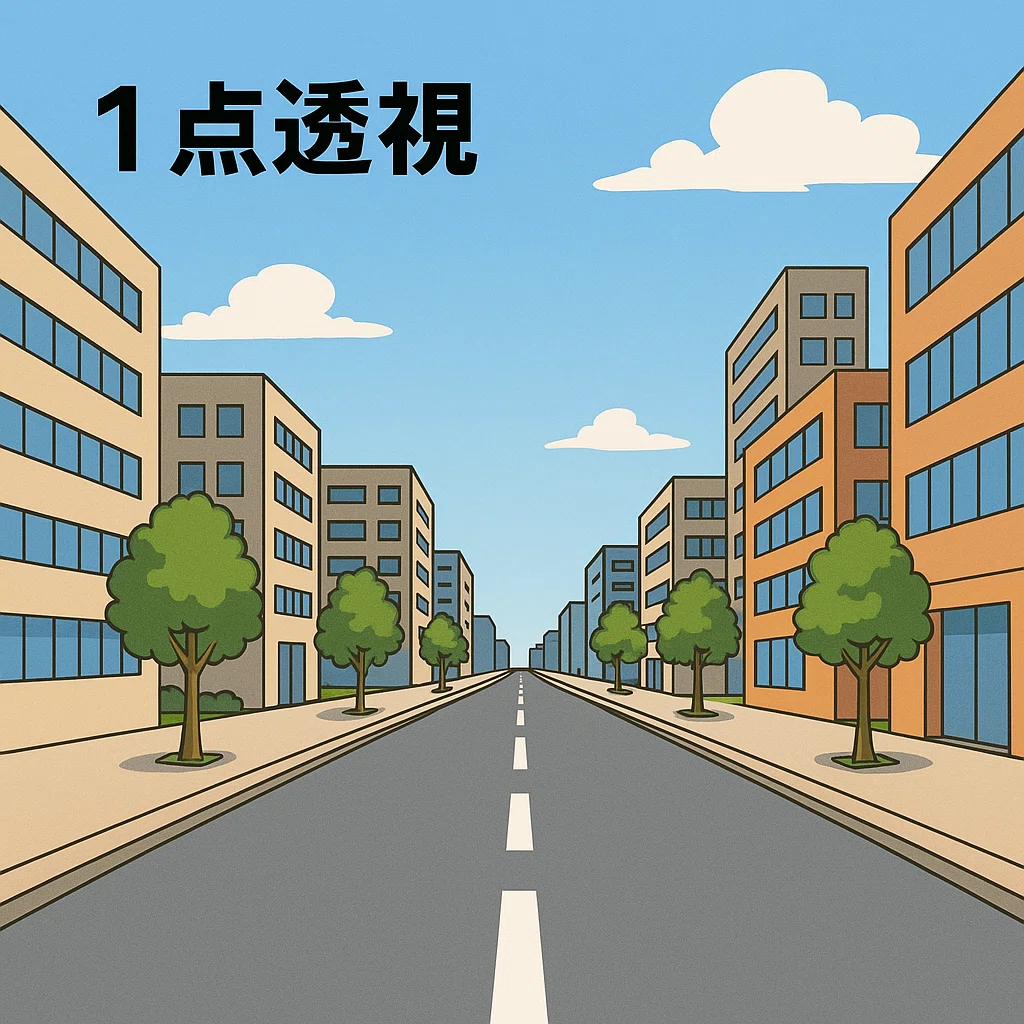
1点透視=正面構図
2点透視=建物の角構図
3点透視=見上げ・見下ろし構図
✅ 手順③:「アシストされた描画」をONにする
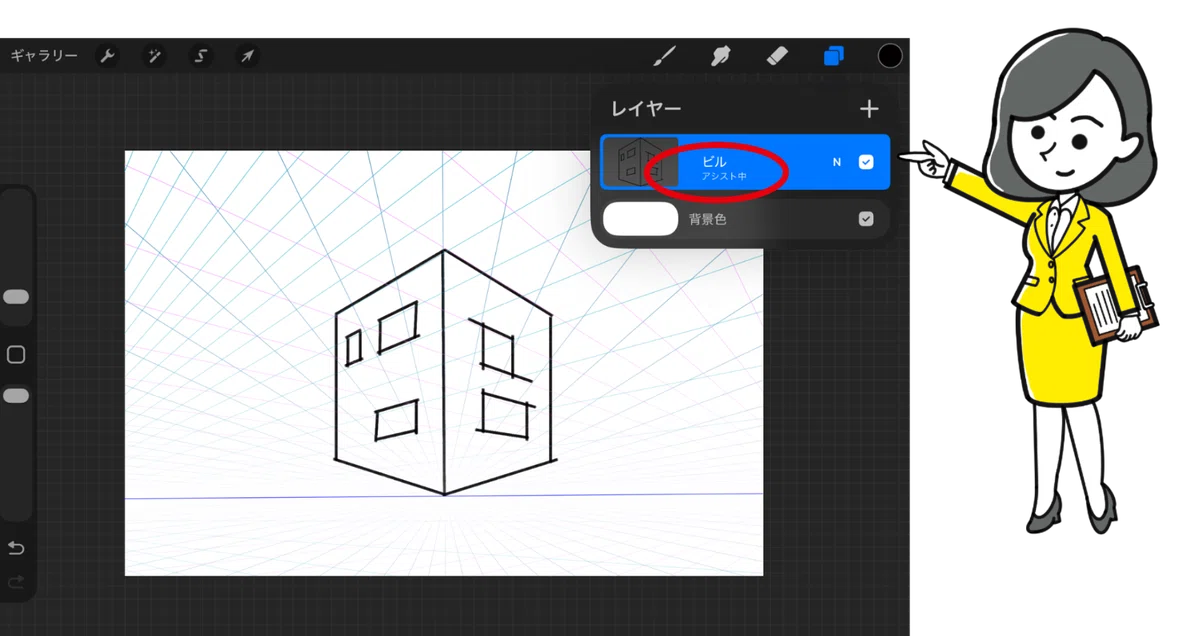
パースに沿って描きたいレイヤーを選択
レイヤーボタンをタップ →「アシスト中」と表示される
💡 POINT:
アシストONのレイヤーでは、線が自動的にパース線に沿って補正されます!
💡 コツ(Tips)
補助線レイヤーを別に作ると、背景整理がラク。
消失点を動かすと、カメラ視点の変更が簡単!
QuickLineと併用すれば、まっすぐ&パースどおりの線が一瞬で引ける。
✨ 応用テクニック(Plus One)
2点透視で街並みや建物を描く
→ 消失点を左右に配置して、リアルな奥行きを演出。
3点透視でビルを見上げる構図に
→ 高さを出すときに最適。
レイヤーごとにガイドを切り替える
→ 背景・小物・キャラで別パースを設定することで、構図の自由度がUP!
🧩 よくある失敗例(Don’t)
失敗例①
線がパースに沿わない
原因: 「描画アシスト」をOFFのまま描いている
対策:レイヤーの設定を確認!
失敗例②
消失点がズレる
原因:ガイドを誤って移動した
対策:編集モードで再調整
失敗例③
パース線が多すぎて混乱
原因:ガイドが複雑になりすぎ
対策:必要な数(1〜2点)に絞る
🧠 まとめ
[アクション] → [キャンバス] → [描画ガイド]ON
「遠近法」で消失点を設定
レイヤー上に「アシスト中」が表示されているか確認!
QuickLineと組み合わせると最強✨
🔗 関連するProcreate小技
直線をピタッと補正して、建物線をキレイに描く。
円・四角形などのガイド補助にぴったり。
🧠 キャンバスガイドの種類と使い分け
等角投影・シンメトリなどのガイドも活用して構図を自在に。
