
✏️ 線をまっすぐ引く方法(QuickLine)

──“プロっぽい直線”を誰でも引ける、Procreateの便利機能を解説します👇
🪄 導入文
「定規を使わずにまっすぐな線を描けたらいいのに…」
「下描きのガイドを引きたいけど、手ブレでガタガタになる」
──そんな悩みを一発で解決してくれるのが、QuickLine(クイックライン)機能です!
Procreateなら、手で引いた線を自動で“直線化”してくれます。
この記事では、その使い方と応用ワザをわかりやすく解説します✨
🎯 困りごと(Before)
定規ツールがないので、きれいな線が引けない
手で引くと微妙に曲がる
複数の直線を揃えたいけど大変
図形を描くとき、バランスが崩れる
👉 QuickLineを使えば、すべての線を正確&スピーディに描けます!
⚙️ 解決の手順(How to)
✅ 手順①:QuickLineを使って直線を引く
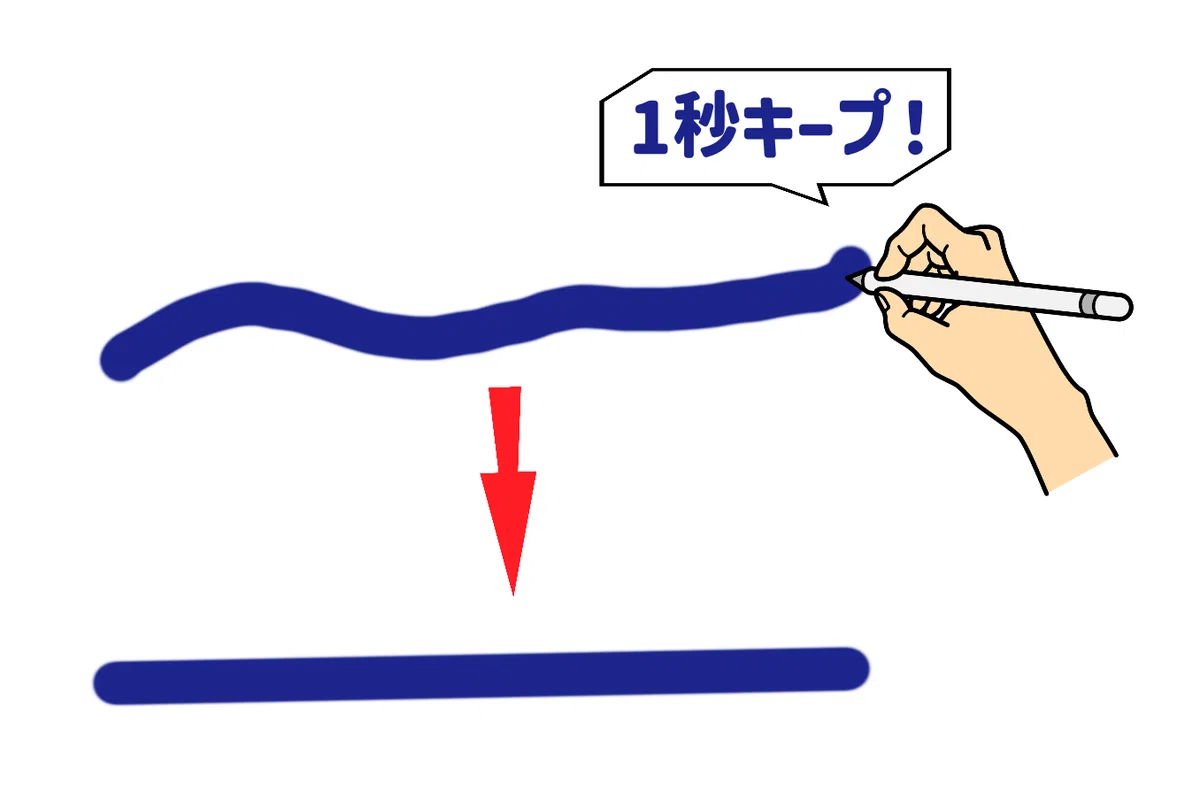
通常どおり線を描く
線を引き終わったあと、“ペンを離さずに1秒ほどキープ”!
自動で線が“ピタッ”とまっすぐになります✨
💡 POINT:
描いたあとに「ピタッ」と変化したら成功。これがQuickLineのサインです。
🖼️ 画像案:QuickLine発動の瞬間を示すキャプチャ
矢印で「1秒キープ!」と指の動きを示す。
✅ 手順②:線を変形・調整する
QuickLineを発動した状態で👇
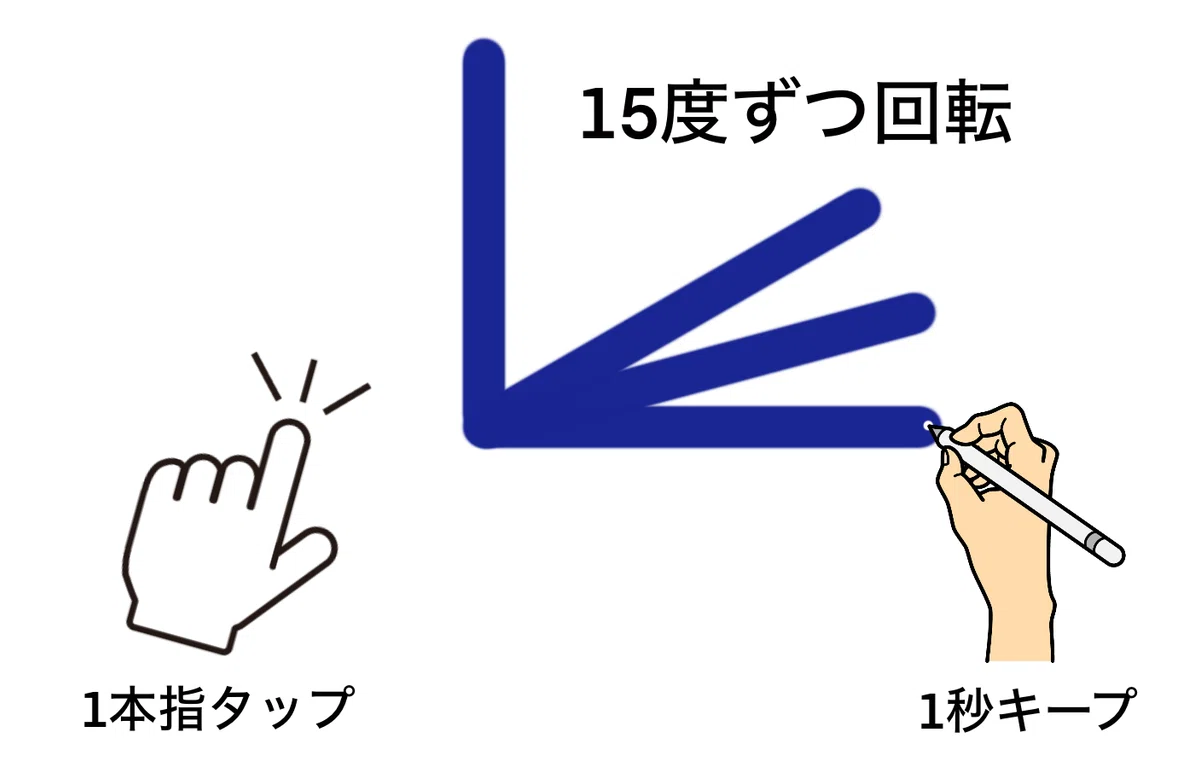
1本指でタップ: 線を「完全な水平・15°・30°・垂直」にスナップ(固定)
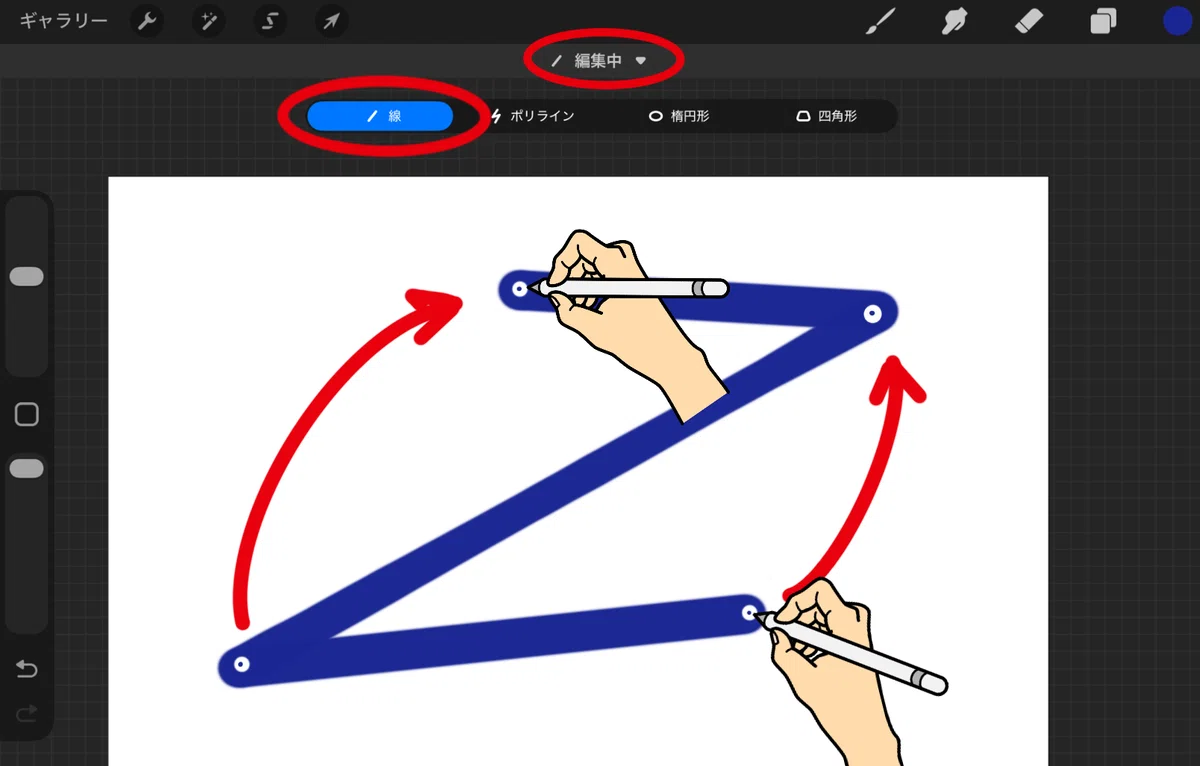
両端のハンドルをドラッグ: 長さや位置を調整
💡 POINT:
角度を揃えたいときは、「1本指タップ」が超便利!
✅ 手順③:QuickShapeとして図形に変える
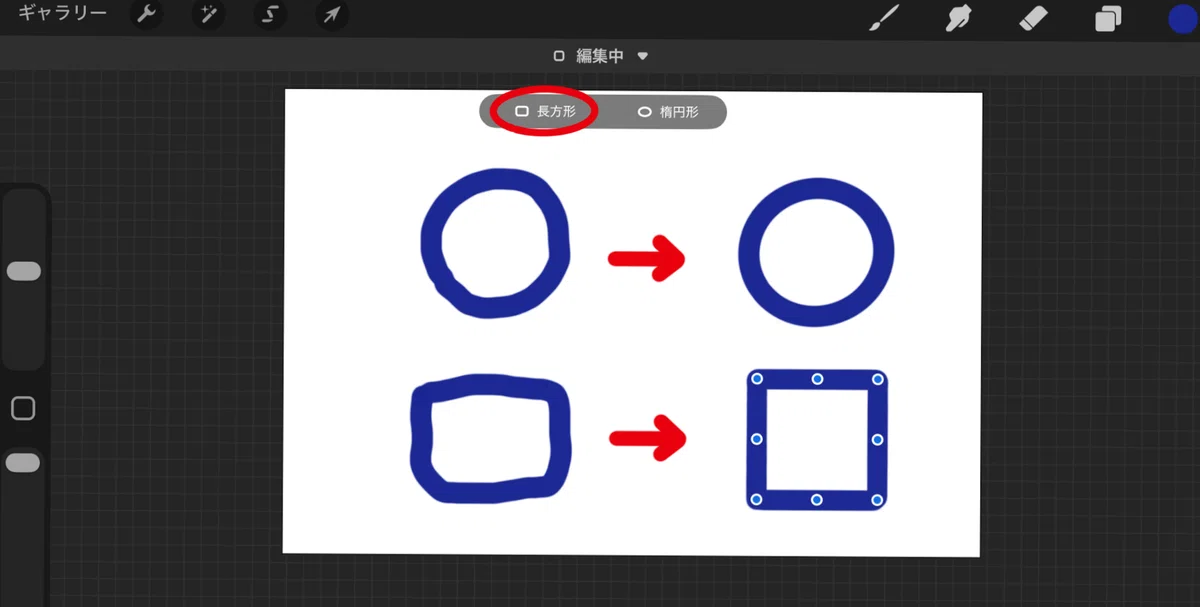
直線だけでなく、円・四角形なども同様の操作で整形できます。
図形(例:丸・四角)を描いたあとペンを離さず1秒キープ
自動で「QuickShape」発動
上部の「編集形状」ボタンで図形を選択して調整
キープしているときに、1本指タップすると正円や正四角形を描ける
💡 POINT:
QuickLineとQuickShapeは兄弟機能!どちらも“描いたあとにペンを止める”だけで自動補正されます。
💡 コツ(Tips)
力を抜いてスッと描くのがコツ。
ガイド線やパース線に最適!
描き直したいときは「2本指タップで取り消し」。
✨ 応用テクニック(Plus One)
描画アシストと組み合わせて建物線を自動補正!
→ [アクション] → [キャンバス] → [描画ガイド] → [描画ガイドを編集] → 「遠近法」を選択。
→ これでQuickLineを引くと、パースに沿った直線が描けます。
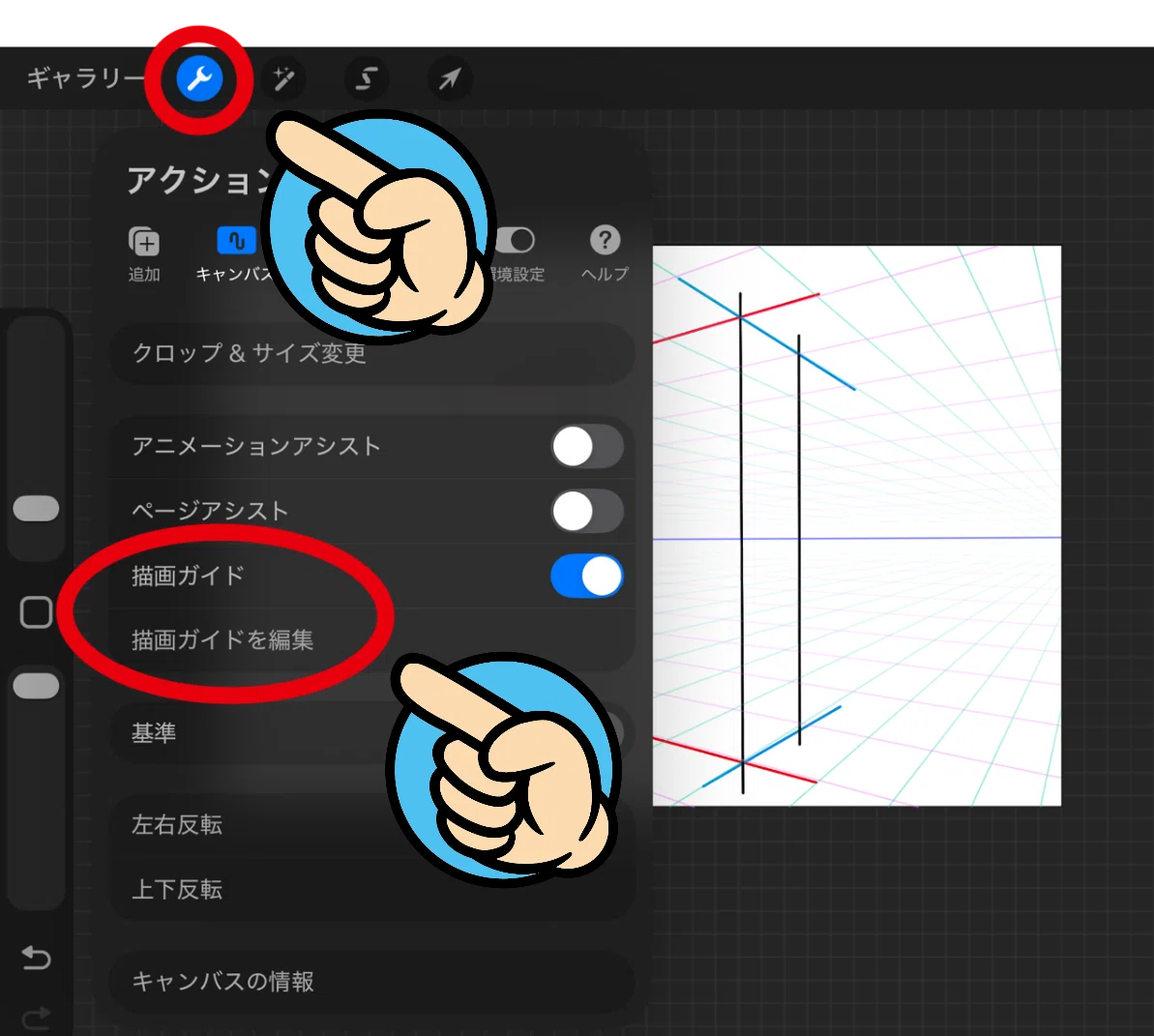
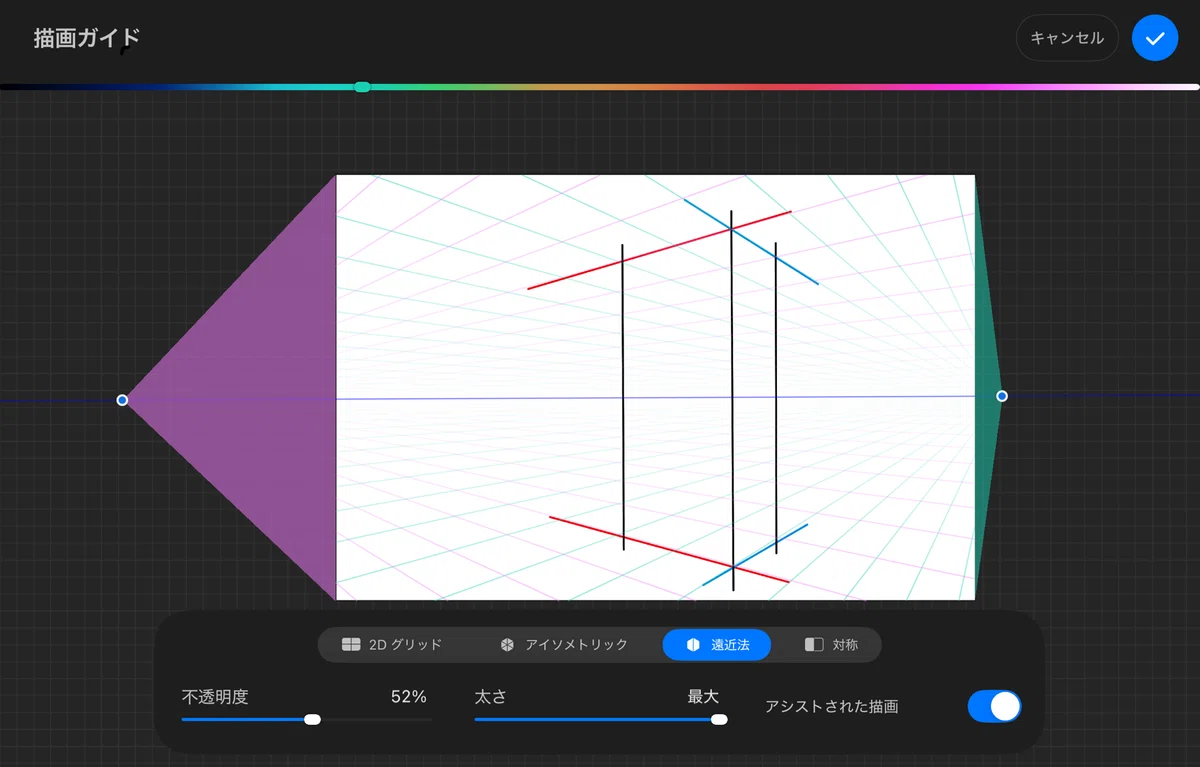
レイヤーごとにガイドを設定して作業を分ける
→ キャラ用線・背景用線を分けて管理すると修正が楽。
🧩 よくある失敗例(Don’t)
失敗例 原因 対策
ペンを早く離す QuickLineが発動しない 1秒キープを意識!
手を動かしながら止める まっすぐ認識されない 完全に静止!
描画アシストでずれる ガイドレイヤーを選択していない 正しいレイヤーを確認
🧠 まとめ
線を引いて1秒止める=QuickLine発動!
1本指タップで角度固定
QuickShapeで図形も整形
パースアシスト併用で建物線も完璧!
🖼️ 画像案:「描く → 止める → ピタッ!」の3ステップ図
✨ もう“ガタガタ線”に悩む必要なし!
🔗 関連するProcreate小技
線だけでなく図形も一瞬で整える、QuickLineの兄弟機能を解説。
ペンのブレを自動補正して、自然な線を保つ。
建物や空間の奥行きを正確に描くための応用ガイド。
