
番外編・WindowsからLinuxへの移行戦略 その4

皆様、こんにちは。
株式会社カチカのオフサイト&コールドバックアップ業務担当の村島です!
1日休んでしまいましたが、昨日と今日は正直、しんどい!
まあ季節の変わり目の恒例行事みたいなものなんですが、皆様、夏の終わりはもうそこまで来てますよ。
さて、こっちでも恒例行事やっておきましょうか(これ、正直いつまで続けられるか不安ではあるんですが)。
無限個ある自然数と実数。どちらが多い?
「自然数」は無限に存在します。同様に、自然数にマイナスの数や分数、無理数などを加えた「実数」も無限に存在します。19世紀の終わりごろ、無限の問題に積極的に取り組んだゲオルグ・カントールはそれまで「どちらも無限にある」としか考えられていなかった自然数と実数を比較し、実は無限の"大きさ"似違いがあることを示しました。
自然数と1対1で対応する無限のことを「数えられる無限」とよびます。そして、自然数では数えられない、より"大きい"無限のことを「数えられない無限」といいます。実数の個数は、数えられない無限なのです。
カントールは「対角線論法」という方法を用いて、このことを示しました。無限と無限を比較するというカントールの考え方は当時、数学界に大きな衝撃を与え、激しい反発も呼びました。しかしその後認められると、現代数学に大きな影響を及ぼすことになったのです。
カントールは無限の数を数えるために「ℵ(アレフ)」という文字を使い、ℵ1、ℵ2、ℵ3…という表現をしました。
さて、続きをやっていきましょう
今回も引き続きLinuxへの移行戦略についてお話ししていきたいと思います。今回は実用上一番気になる点である、データや設定の移行についてのお話から始めたいと思います。
データ移行とバックアップ戦略
データ移行とバックアップは、OS移行の中でも最も慎重に行うべき作業です。データの損失や破損は、業務停止や重大な損害に直結する可能性があるため、確実な手順を踏む必要があります。
重要なデータの特定とバックアップ手順
移行を始める前に、ドキュメント・写真・動画・メール・Webブラウザのブックマーク・各種設定ファイルなど、失ってはならない全てのデータを特定し、それらを外部ストレージ(外付けHDD、USBメモリ)や信頼性の高いクラウドサービスにバックアップします。Tableau Server(前々回参照)の移行手順においても、「バックアップを作成する」ことがステップ2として明確に強調されており、これはあらゆるシステム移行における「当たり前」な原則です。バックアップは、単にファイルをコピーするだけでなく、復元が可能であることを確認するための検証作業まで含めて行うべきです。
データ整合性の確保
バックアップしたデータが破損していないか、またLinux環境で正しく読み込める形式であるかを確認することは極めて重要です。WindowsとLinuxではファイルシステム(NTFSとExt4など)が異なるため、パーミッション(ファイルへのアクセス権限)の問題や、ファイル名や内容の文字化けが発生する可能性があります。特に、PDFファイルなどで文字化けが発生するケースが報告されており、その対処法を事前に確認しておくことが推奨されます。データ移行は単なるファイルのコピーではなく、情報資産の保全とビジネス継続性(BCP)の観点から最も重要な手順です。バックアップの不備やデータ破損は、業務停止や法的問題に直結する可能性があります。特に企業においては、データ整合性の検証プロセスを厳格化し、移行後のデータアクセス権限(パーミッション)の再設定も計画に含める必要があります。クラウドストレージの活用は、データ移行の負担を軽減し、移行後のデータアクセスを容易にするだけでなく、将来的なハイブリッドクラウド戦略への布石ともなります。データ移行を機に、データの整理、重複排除、古いデータのアーカイブなど、データガバナンスの改善を図る機会と捉えることができます。
とは言うものの、Linuxというのは割と幅広いファイルシステムに対応していますので、正直そんなに気にしなくてもいいのかななんて私個人は考えています。PDFで文字化けという情報は私も初めて知ったのですが、いずれ検証の機会を設けたいですね。
Linuxディストリビューションの選定
Linuxには数多くの「ディストリビューション」が存在し、それぞれ異なる特徴、ターゲットユーザー、サポート体制を持っています。自身の目的やスキルレベル、使用するハードウェアに合わせて最適なディストリビューションを選択することが、移行成功の鍵となります。
主要ディストリビューションの概要と特徴
Linuxディストリビューションは、大きく分けてDebian系とRed Hat系に分類されます。それぞれの系統や個々のディストリビューションが持つ特性を理解することが重要です。
初心者・個人・中小企業向け推奨ディストリビューション
Ubuntu LTS(長期サポート版):世界中で最も人気があり、初心者から上級者まで幅広く利用されます。5年間の長期サポート(LTS)が提供され、安定性とセキュリティに優れます。豊富なドキュメントと大規模なコミュニティサポートがあり、日本語情報も多数存在するため、困ったときに解決策を見つけやすい定番です。ビジネスに必要なアプリケーションも多く用意されており、「無料かつ安全なOS」であり、「最高水準のハードウェア認識機能」を備えています。
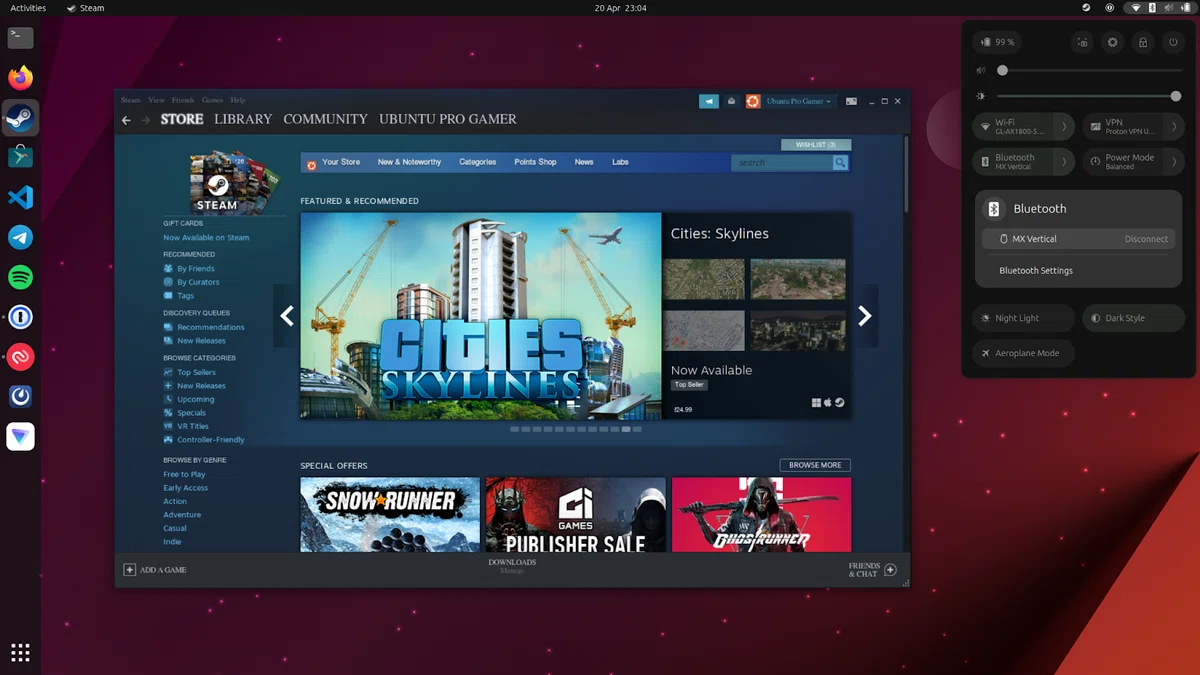
(画像はオフィシャルサイトより)
https://ubuntu.com/blog/ubuntu-desktop-23-04-release-roundup
Linux Mint:Ubuntuをベースにしており、Windowsに近い操作感を持つデスクトップ環境「Cinnamon」が特徴です。シンプルで使いやすいデスクトップ環境は、Windowsに慣れたユーザーでも違和感なく使えるため、移行がスムーズです。軽量で古いPCでも快適に動作し、有効なファイアウォール、HTTPSリダイレクト、定期的で自動の更新など、セキュリティ設定がデフォルトでオンになっています。
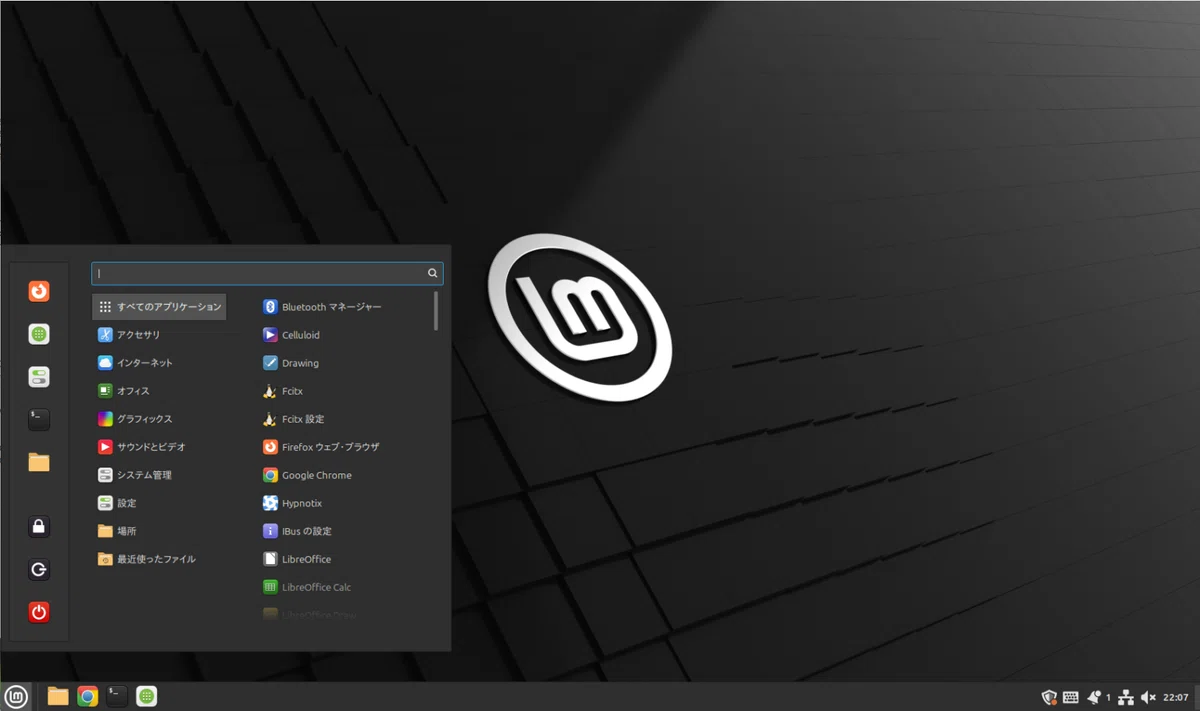
(画像はJohokankyo.com様より)
https://johokankyo.com/?p=369
個人的には一番よく使っているLinuxです。上にも書きましたように本体はUbuntuみたいなものなんですが、タスクバーが上から下に変わっただけでWindowsユーザーにとってこれほど使いやすくなるものかと。また、ちゃんと確かめてはいないんですがGUIで操作できる範囲がUbuntuよりやや広くなっているような気がします。どうでもいいことですが古参のプリキュアファンの中にはこのLinux Mintは結構人気があるとか…。
Zorin OS:特にWindowsユーザー向けに設計されており、Windows11そっくりの見た目と直感的な操作感を提供します。Wineなどの互換ツールでWindowsソフトウェアを動作させやすい特徴があり、業務に必要なアプリケーションを引き続き使える場合があります。無料版でも機能が充実しており、インストールから初期設定までウィザード式で親切です。
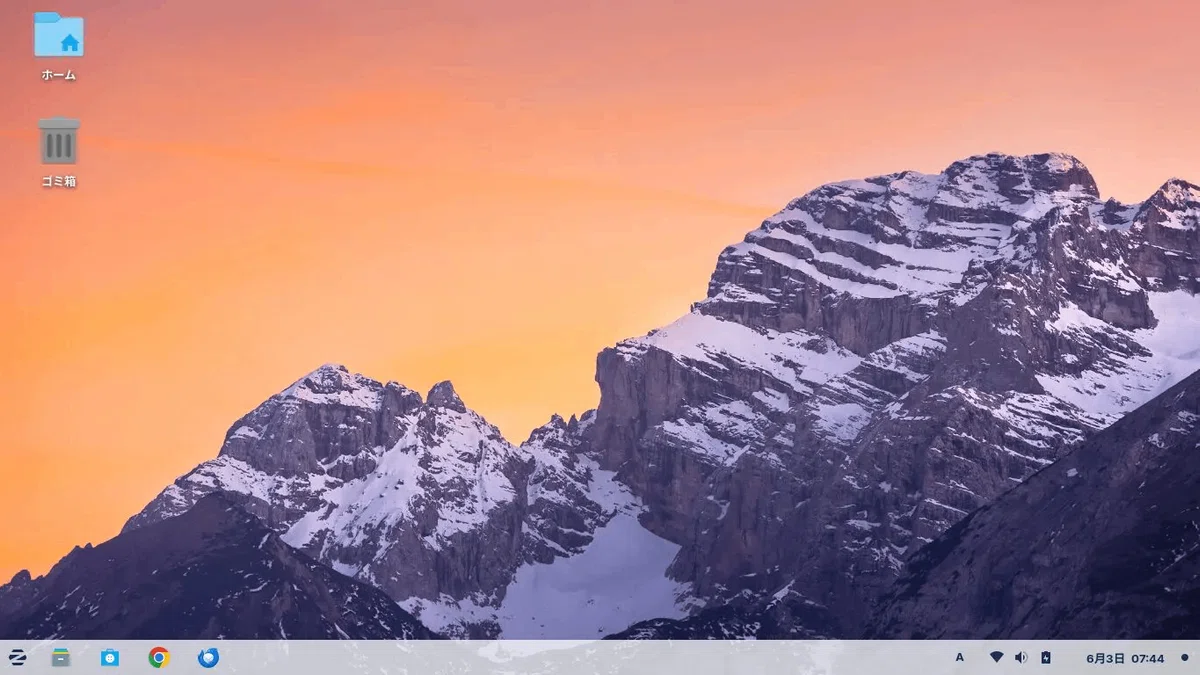
(画像はLinux-Terminal.com様より)
https://ja.linux-terminal.com/?p=8646
elementary OS:macOSに似た美しいデザインと簡単な操作感が特徴です。プライバシー重視のセキュリティ機能も備わっています。
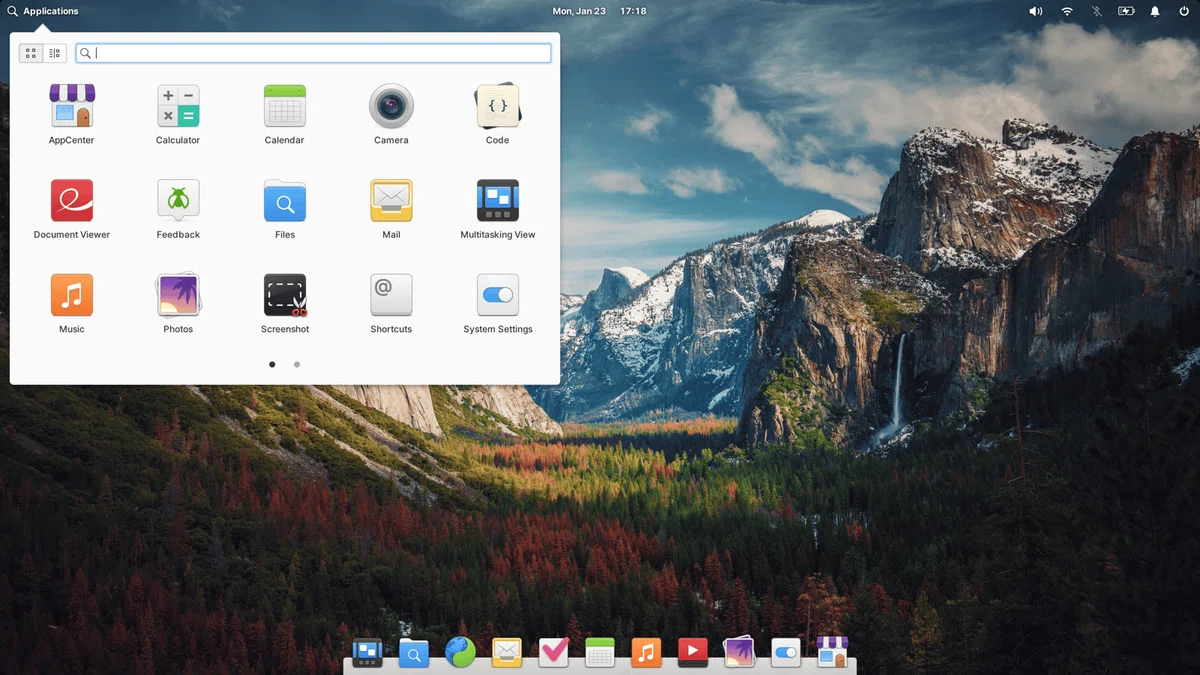
(画像はComputer Base様より)
https://www.computerbase.de/news/betriebssysteme/elementary-os-7-linux-distribution.83245/
mac派の人はこれを使うといいかもしれませんね。
Q4OS / MX Linux:超軽量で高速動作し、古いPCの再活用に最適です。システムリソースが限られた環境でも快適な動作が期待できます。
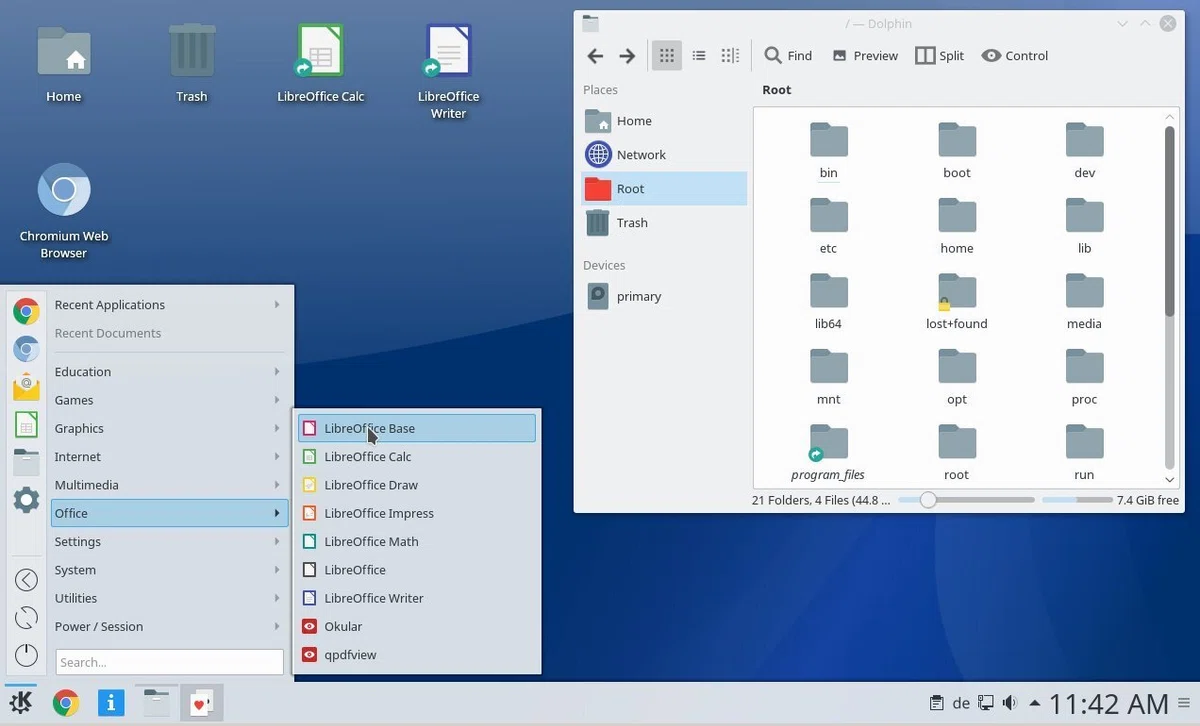
(画像はオフィシャルサイトより)
https://www.q4os.org/
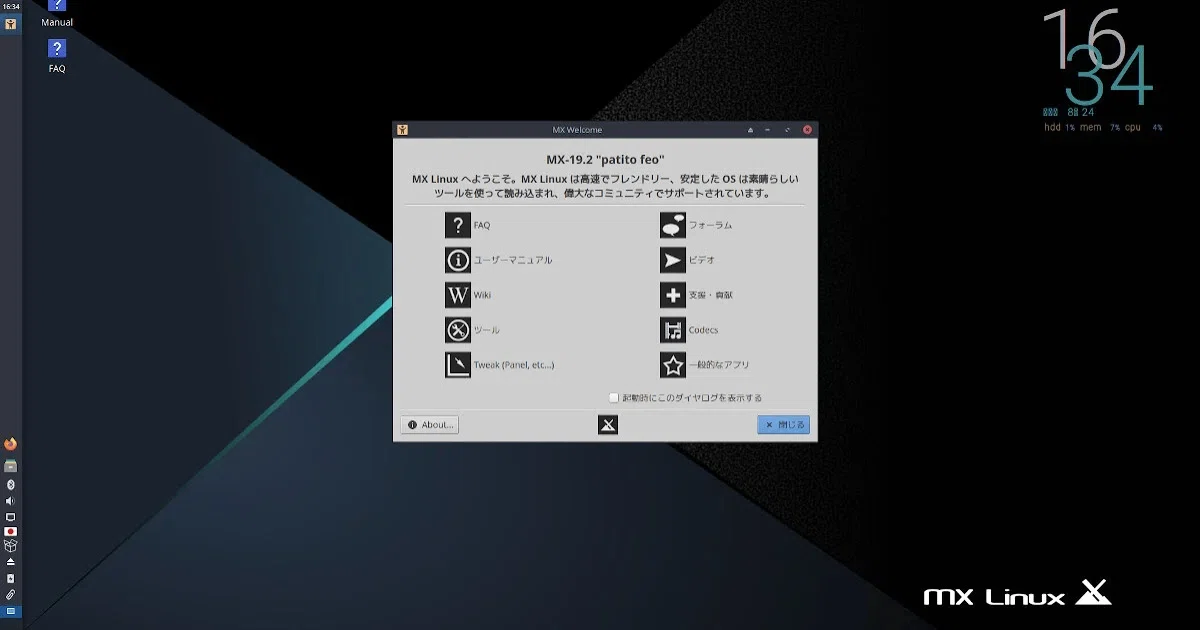
(画像は「ウラの裏」様より)
https://www.ura-no-ura.com/2020/08/lets-start-linux-36.html
MX Linuxのオフィシャルサイトはここです。このふたつはよく比較されているようなので一緒にご紹介してみました。
32ビット環境でも軽く動くというのが双方に共通した特徴のようです。古いIT資産をリユースするという観点から言えばかなりありがたい存在ですね。
法人・サーバー向け推奨ディストリビューション
Debian:安定性とセキュリティを重視したディストリビューションで、システムリソースが限られたPCやサーバー環境での利用に適しています。頻繁なセキュリティ更新が行われ、長期サポートが提供されます。Google(Goobuntuのベース)やNASA(国際宇宙ステーションのノートPCをDebian 6に切り替え)が採用している実績があります。
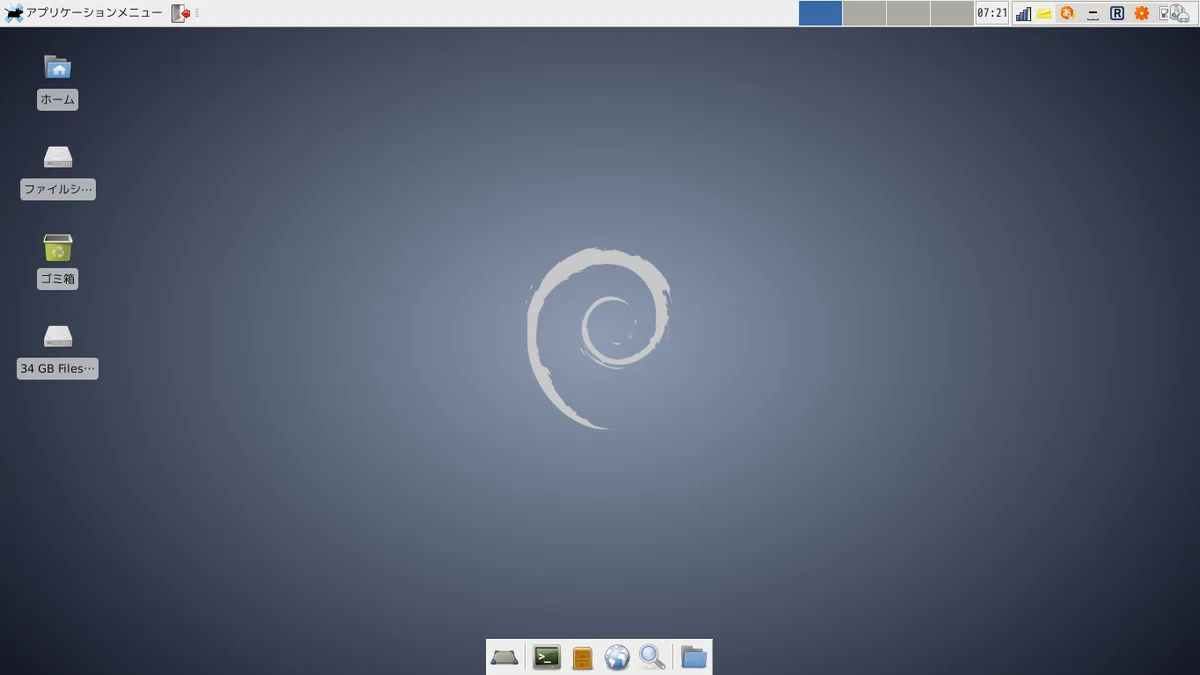
(画像はWikipediaより)
Red Hat Enterprise Linux (RHEL) / CentOS / AlmaLinux OS / Rocky Linux / Oracle Linux:これらはRed Hat系のディストリビューションで、特に企業向けのエンタープライズ用途で高いシェアを持ちます。安定性、セキュリティ、商用サポートが充実しており、大規模な業務システムやサーバー環境での利用に適しています。ソフトバンクが1万台を超える仮想サーバーのCentOS代替としてMIRACLE LINUX(RHEL互換の国産Linux)を採用した事例もあります。MIRACLE LINUX Standard Edition V2.0は、Linux上で大規模な業務システムを動かすために必要な信頼性、拡張性、運用性を強化した次世代エンタープライズLinuxサーバーOSとして位置づけられています。
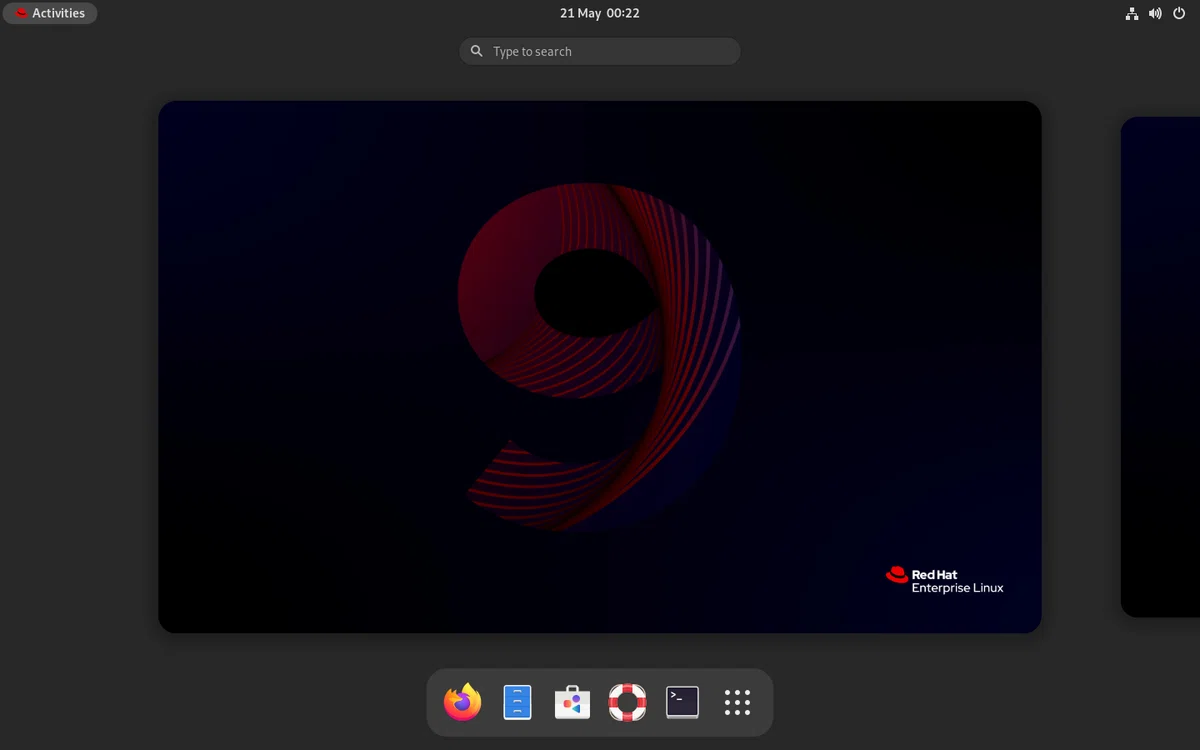
(画像はWikipediaより)
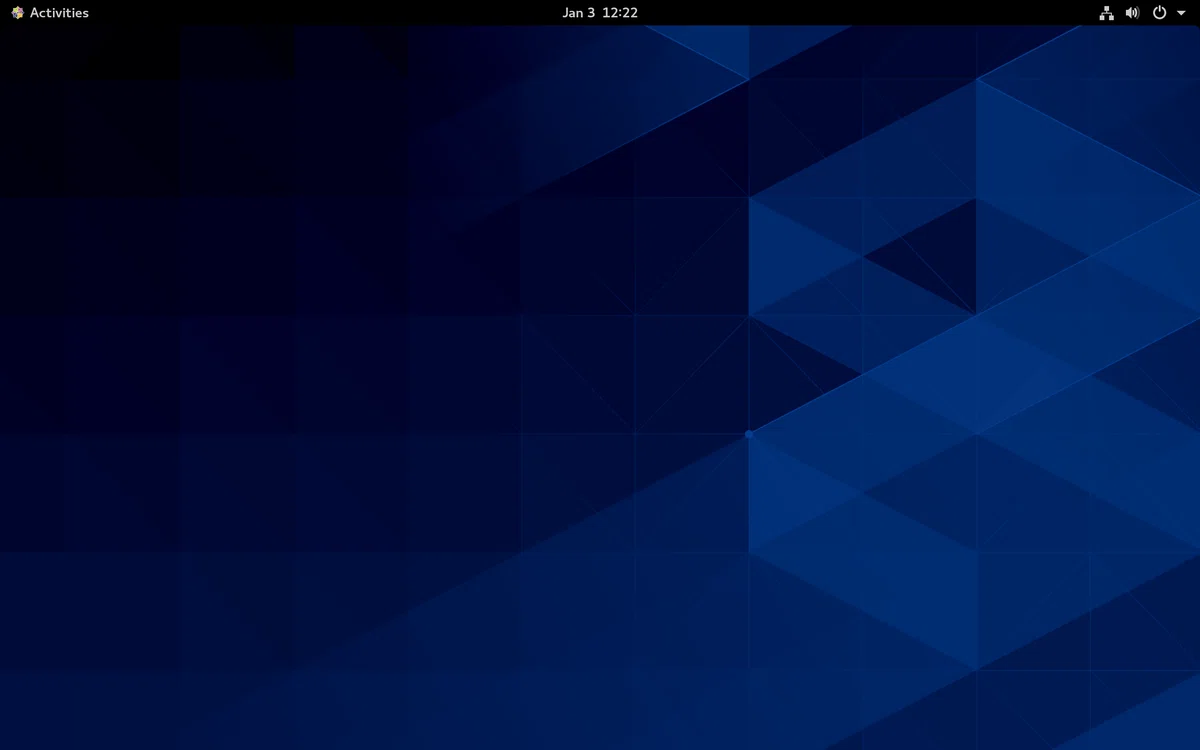
(画像はWikipediaより)
これはRed Hatに近い操作性を目指していましたがもう開発は打ち切られていますね。
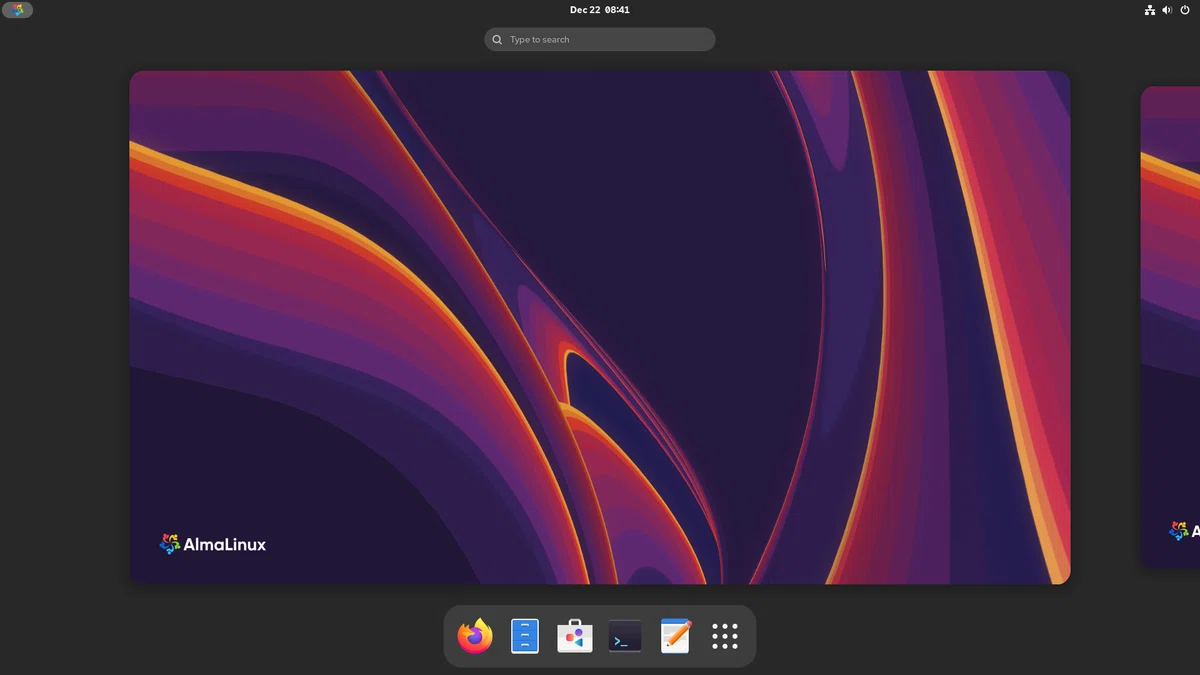
(画像はWikipediaより)
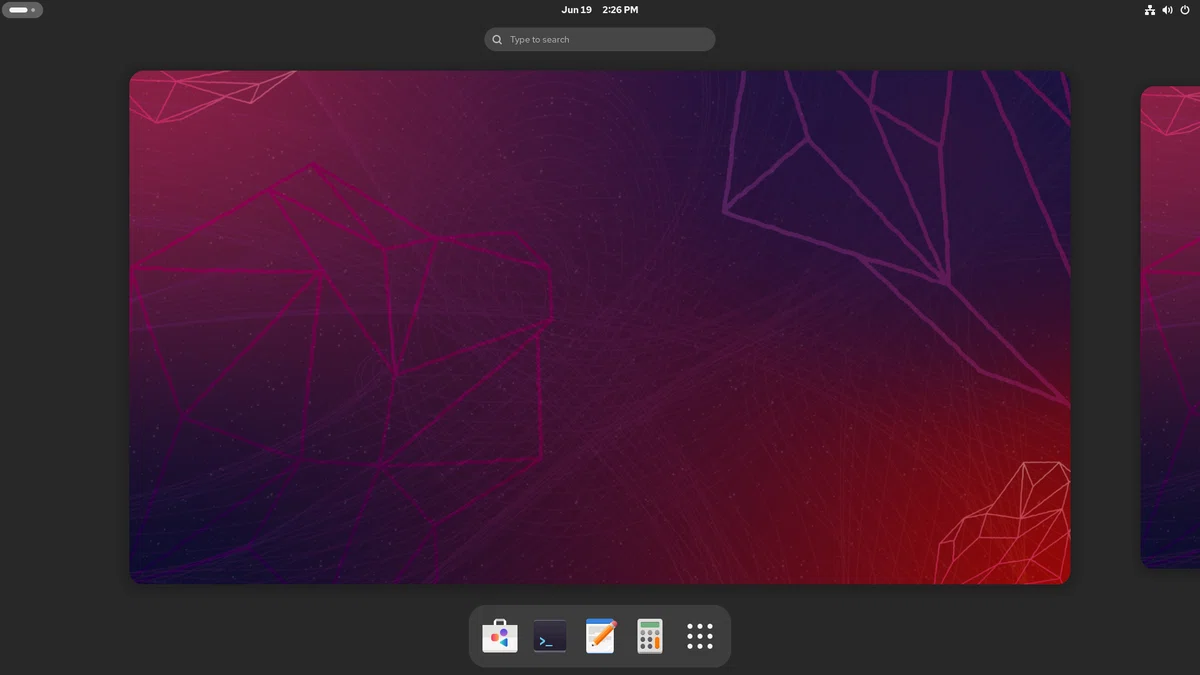
(画像はWikipediaより)
Rocky Linuxのオフィシャルサイトはここです。
余談ですけどボクシングのヘビー級は現在どんどん重くなっていっていまして、あまりにも重くなったのでライトヘビー級よりは重いけれどもヘビー級としては小柄、というボクサーのためにクルーザー級というのが設けられました。それでもまだヘビー級は重くなるということでWBAはスーパークルーザー級、WBCはブリッジャー級というのを設けました。映画「ROCKY」を見ても、なぜスタローンがヘビー級なのかわからない人もいま結構いるんじゃないかと思います。
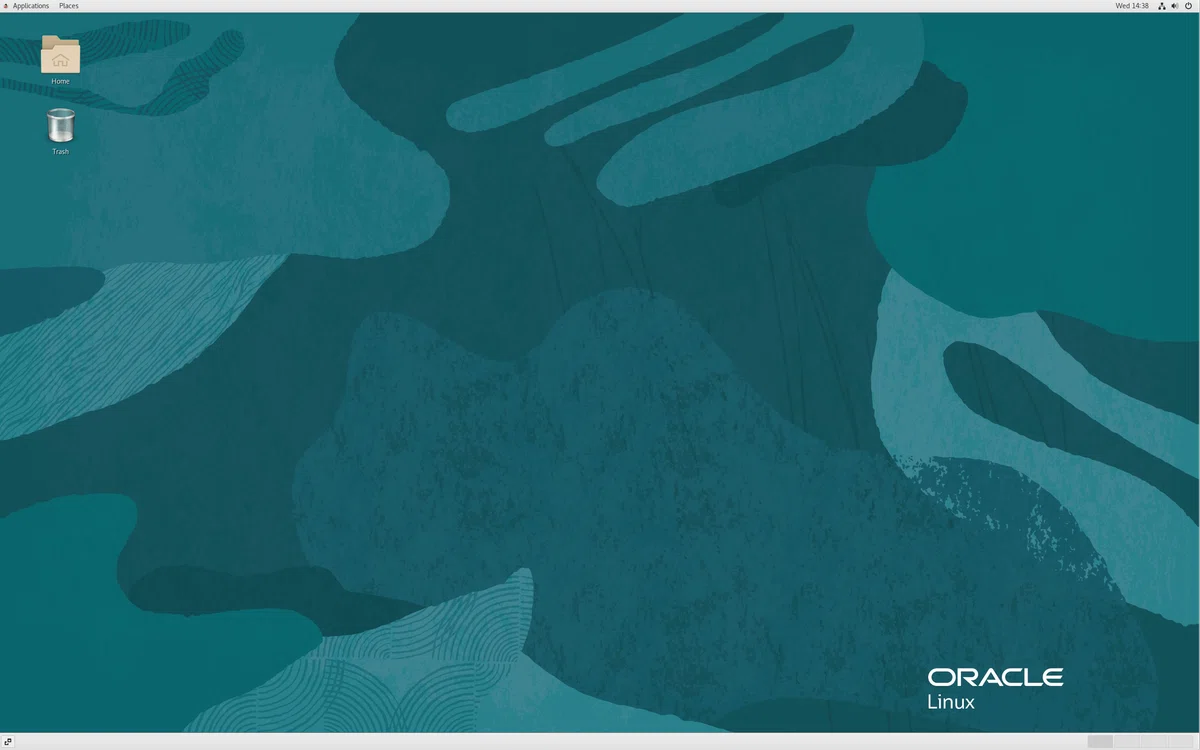
(画像はWikipediaより)
Oracle Linuxのオフィシャルサイトはここです。
というようなところが主なディストリビューションになると思うのですが、前回出しましたWindowsそっくりさんLinuxもまた出しておこうかと思います。

(画像はDesdeLinux様より) https://blog.desdelinux.net/ja/%E3%82%A6%E3%83%96%E3%83%B3%E3%83%88%E3%82%A5/
Windows10そっくりさんLinuxはこれです。
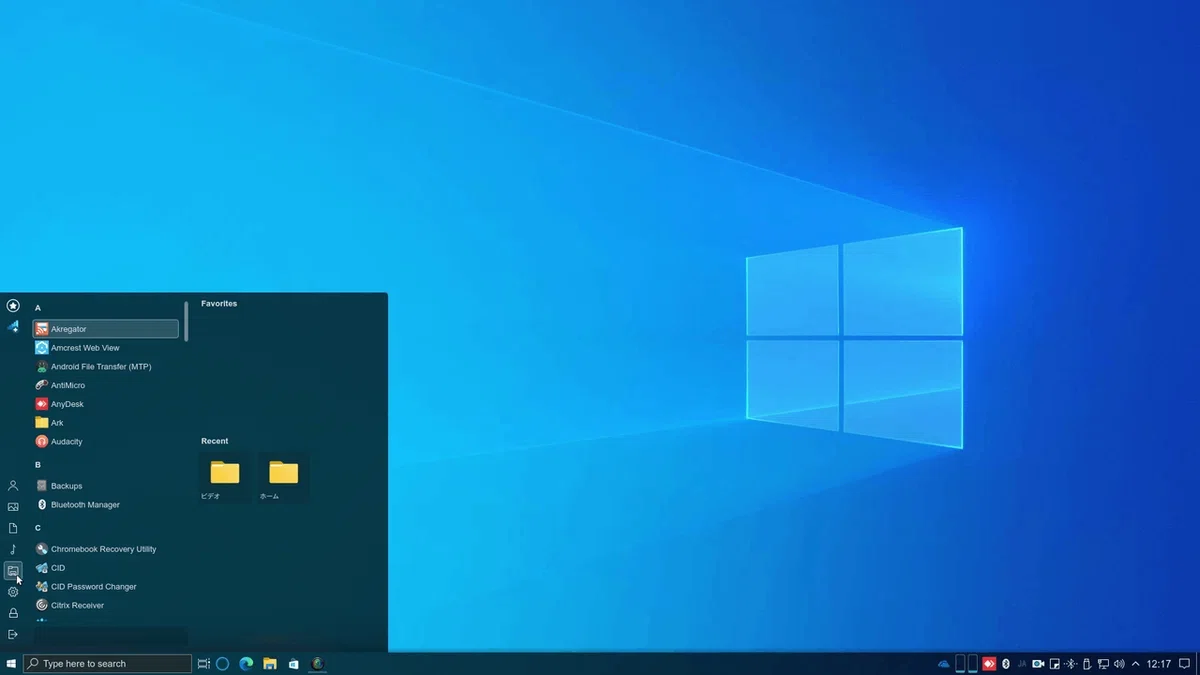
(画像はナナッキーのLinux紹介〜脱Windows〜様より) https://distronanakey.livedoor.blog/archives/9297316.htm
このOSは名前がコロコロ変わっているのでご注意ください。
もうひとつ紹介させてください。Arch Linuxです。
このLinuxは、インストールした段階ではコマンドを叩くことしかできません。それ以外は、デスクトップ環境、ファイル管理ソフトなどなどは自分でカスタマイズすることになります。そのような性質から「この目的だけのPCだからそれ以外のことはしないで欲しい」というような目的に使われます。代表的なのが音楽再生に特化したAudiophile Linuxですね。
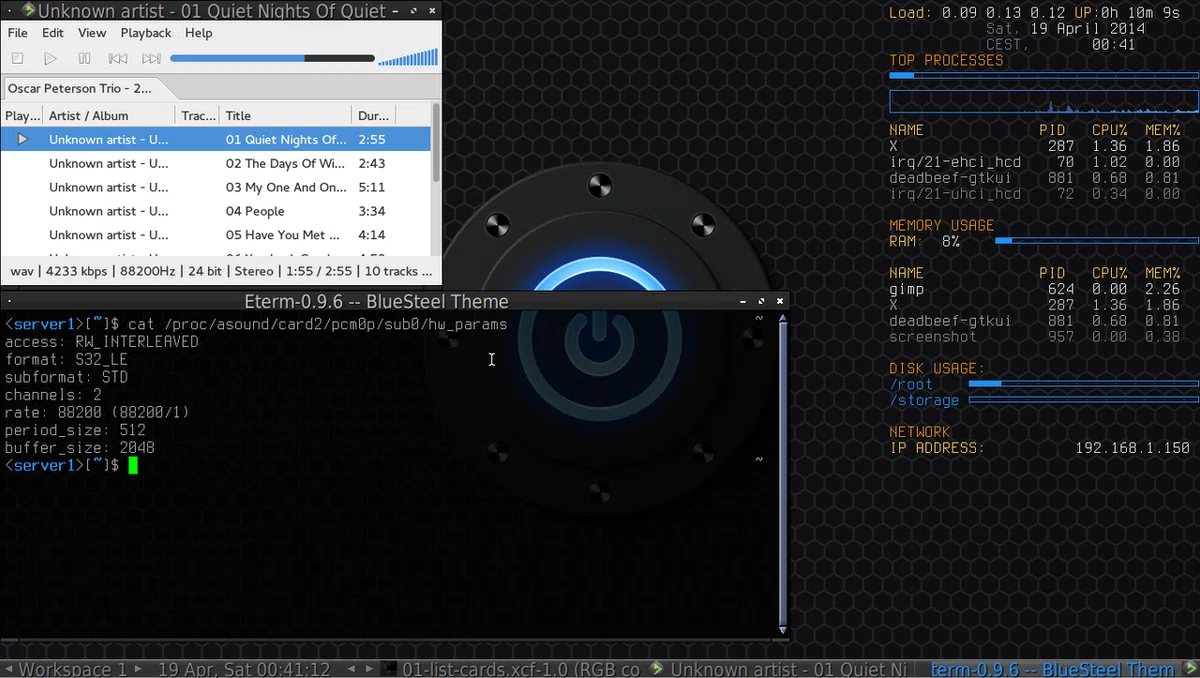
(画像は日々是趣味之為様より)
http://blog.livedoor.jp/ikds800/archives/36094683.html
音楽再生には非常に向いているんですが、DSDファイルのネイティブ再生をするやり方がわからず、結局断念しました…。
というようなところで、主なディストリビューションをまとめましょう。
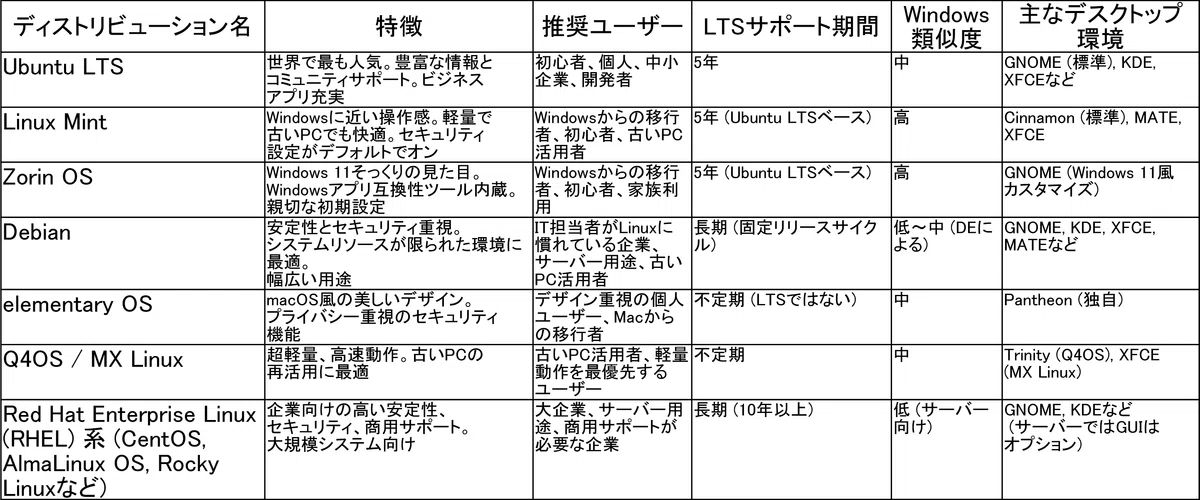
Linuxディストリビューションは、複数のデスクトップ環境(Desktop Environment:DE)から選択できることが多く、これによりユーザーインターフェース(UI)とユーザーエクスペリエンス(UX)が大きく変わります。デスクトップ環境の選択は、特にWindowsからの移行者にとって、学習曲線と初期の業務効率に直接的な影響を与えます。
Cinnamon:Linux MintのデフォルトDEで、Windowsに非常に似た操作感を提供し、カスタマイズ性にも優れています。シンプルで使いやすく、初心者にも適しています。
GNOME:UbuntuのデフォルトDEで、シンプルで直感的なデザインが特徴です。近年はパフォーマンスも向上しており、多くの機能が統合されています。アクティビティ機能やウィンドウタイリング、通知の扱い方など、独自の使いやすさがあります。
KDE Plasma:非常に多機能でカスタマイズ性が高く、Windowsのタスクバーやスタートメニューに似た要素も持ちます。設定項目が充実しており、UIスケーリングやウィンドウフィッティング、KDE Walletによるパスワード管理など、高度な機能を提供します。上級者にも人気です。
XFCE / MATE / LXDE:これらのDEは比較的軽量であり、古いPCやリソースが限られた環境でも快適に動作します。機能はCinnamonやGNOMEに劣る部分もありますが、速度を重視する場合や、古いPCを再活用する場合に有効な選択肢となります。
ユーザーは、自身のPCのスペック、好みの操作性、必要な機能に応じて最適なデスクトップ環境を選択すべきです。企業がLinuxを導入する際、デスクトップ環境の統一は、従業員トレーニングの効率化、ITサポートの簡素化、そして標準化された運用環境の構築に寄与します。これは、単なる個人の好みの問題ではなく、組織全体の生産性とIT管理コストに影響を与える戦略的決定です。
DEというのは、Windows環境から移行してくるユーザーにとって、Linuxへの移行というものに対する第一歩の心理的抵抗を決めるものだと考えられます。Windowsに近いUIを実現できるのならばその方が望ましいとも言えますが、一方でDEによって機能が制限されてしまうようならばそれは諦めた方がいいとも言えます。
一見Windowsと似ているかどうかということはあくまでもDE選択の重要なポイントではありますが、より深くはできる限りGUIで操作できるかどうかということが重要になってくるかと思われます。一部の情報システム担当者はコマンドを叩くことに抵抗はないことが多いと思われますが、一般のユーザーはWindowsでコマンドを叩いた経験はほぼないでしょう。こういった点も考慮すべき点であると思われます。
企業の情報システム担当者や個人のユーザーは、様々なディストリビューションを比較することが必要でしょう。多くのLinuxディストリビューションは、インストールする前にインストールメディアから起動して試用できますので、実際に扱ってみて決めるということも重要なことかと思われます。
というようなところで、今回は終わりたいと思います。次はいよいよインストールの話に入ろうと思っているんですが、番外編のはずが思いもよらず長くなってしまっていますね。でも書き始めた以上最後まで書きたいと思っていますので、いましばらくお付き合いください。
というわけでやっぱりやります
Geminiさんのお手並み拝見シリーズです。前回はこんな絵を描いてもらったのでした。

これはGeminiさんに「ミスワカナ・玉松一郎」の絵を描いて?とお願いした結果の出力です。いや、題材がマニアックすぎますね。昭和初期から中期にかけて活躍したコンビで、エンタツ・アチャコと並んで人気があったコンビだ、と言うと何となくおわかりただけるでしょうか。エンタツ・アチャコがもうわからないかな。私は落語ファンですが、それ故にお笑い(特に古い人)にどんな人がいたのかということも割と知っていてですね。だからこんな人たちの存在も知っているわけですが。
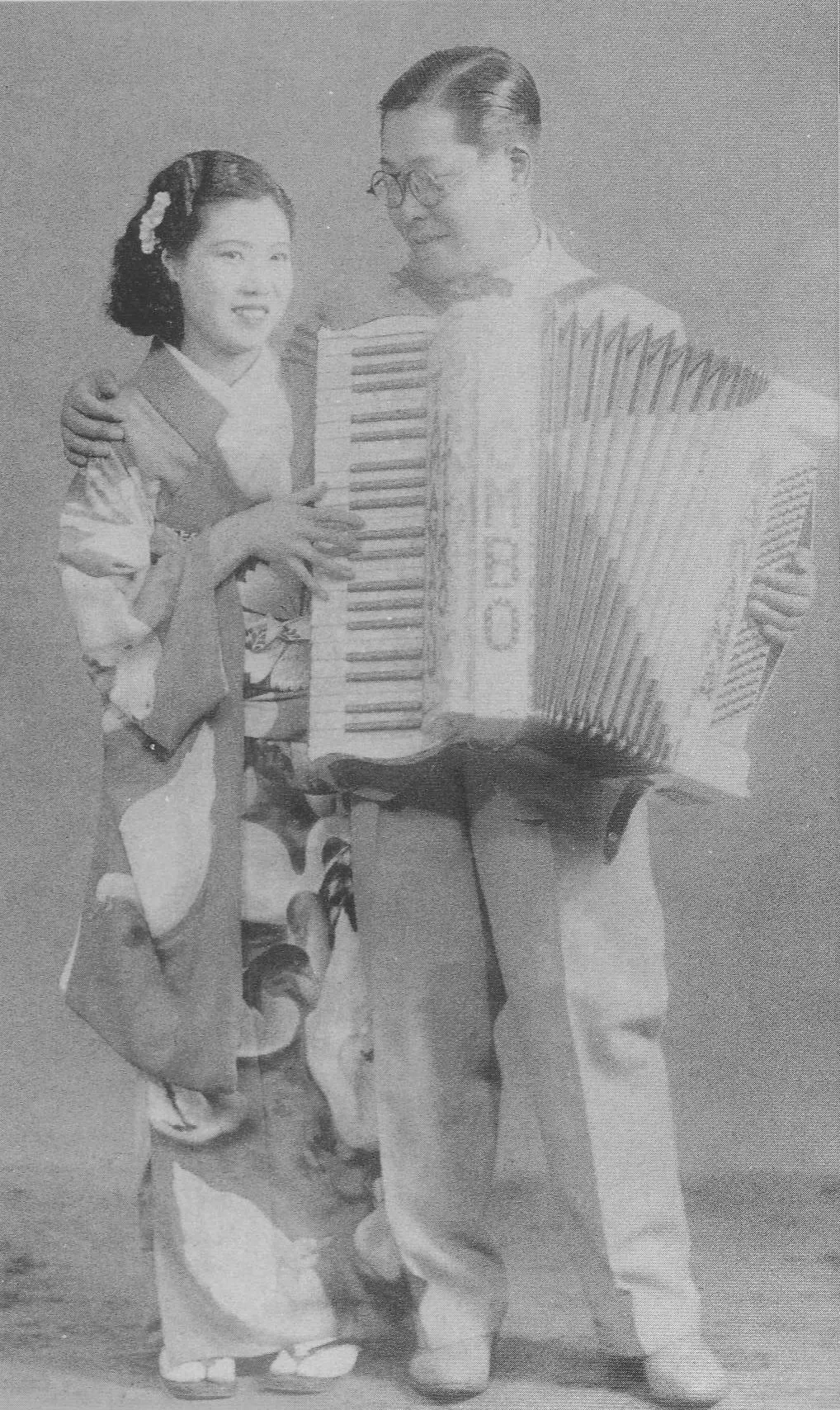
(画像はWikipediaより)
実は玉松一郎の相方「ミスワカナ」は同じ名前で4人います。まあ初代が一番有名なんですけど、2代目なんかは後にミヤコ蝶々という名前でスターになったりもしていますね。
このふたりの特徴と言えば外せないのがアコーディオンなんですけど、昔の漫才コンビというのはこうやって楽器を手に持って使いながらという人たちが少なくありませんでした。私の知ってる限り鼓を持ったりなんかしてた人もいますね。
1940年に内務省の通達で「風紀上好ましくない芸名の改名」というのが行われまして、私なんかはどこが風紀上好ましくないのか全くわからないのですが「ミスワカナ」から「玉松ワカナ」に改名するなんていう事件もあったそうです。ホントお役人って無粋。
さて、今回も1枚描いてもらいましょう。

今回は歴史の教科書に必ず載ってるレベルの有名人です。ヒント行っておきましょうか。
日本に仏教の戒律を伝える為に生きた人物です
753年に来日しています
医学、建築、彫刻、薬学など中国の高度な文化や知識も日本に伝えました
歴史好きさんならなんてことない問題だと思います。
さて、今日はこれぐらいで終わらせていただきます。目次へのリンクを張っておきます。
上のリンクから目次だけの記事に行きますのでそちらをご覧ください。
また次回もよろしくお願いいたします。
なお、弊社の業務をご紹介するちゃんとしたWebサイトは現在鋭意作成作業中です。今しばらくお待ちください。
