
LINE公式アカウントの作り方|開設から配信前の確認まで

お店のLINE公式アカウントを作ろうとして、最初の登録画面で手が止まることがあると思います。
個人で使っているLINEから登録してよいのか?無料で始められるのか?未認証と認証済のどちらを選ぶのか?開設した後、何を設定すればお客さまへ案内できるのか?
LINE公式アカウントは、ブラウザを使ったWeb版か、スマートフォンの管理アプリから作成できます。ただし、アカウントができただけでは、まだ「看板を付ける前のお店」に近い状態です。
この記事では、2026年8月時点の公式情報をもとに、Web版から開設する手順と、友だち追加用のURLやQRコードを公開する前に確認する方法を順番に説明します。
作成前に用意しておくもの
作成作業を始める前に、次のものを用意しておくと進めやすくなります。
ログインに使うLINEアカウント、または受信できるメールアドレス
SMSまたは音声通話を受けられる電話番号
店名、ブランド名、サービス名などのアカウント名
プロフィールに使う正方形の画像
営業内容を短く説明する文章
Webサイト、予約ページ、ネットショップなど、案内したいURL
運用責任者と、更新を担当する人
特に大切なのは、誰のログイン情報で作るかです。
一人で運営する場合でも、担当者の退職や端末変更でログインできなくならないように、事業として継続管理できるメールアドレスを検討してください。複数人で運用するときは、一つのIDとパスワードを共有するのではなく、開設後に権限を追加します。
Web版でLINE公式アカウントを作る手順
管理画面を使った設定や確認はパソコンの方が見やすいため、ここではWeb版を中心に説明します。
1. 公式の開設ページを開く
LINEヤフーの「LINE公式アカウントをはじめる」ページを開き、作成ボタンから進みます。
検索結果に似た名称の代行サービスや解説ページが表示されることもあります。ログイン情報を入力するときは、URLがLINEヤフーの公式ページであることを確認してください。
2. ビジネスIDへ登録・ログインする
LINE公式アカウントの管理画面では「ビジネスID」を使います。登録方法は次の二つです。
LINEアカウントで登録:普段使っているLINEアカウントを使ってログインする
メールアドレスで登録:届いた登録用リンクから氏名とパスワードを設定する
どちらを選んでもLINE公式アカウントは作成できます。
店舗や会社で長く使う場合は、「担当者が変わった後も管理できるか」「登録したメールを誰が受信できるか」まで考えて選びましょう。
3. 電話番号を認証する
ビジネスIDの登録では、SMSまたは音声通話による認証を求められます。画面の案内に沿って、有効な電話番号で本人確認を進めます。
認証コードを第三者へ伝えたり、第三者が送ってきた画面へ入力したりしないでください。
4. アカウント情報を入力する
画面に表示される必須項目へ、アカウント名や業種などの情報を入力し、利用規約を確認します。
アカウント名は、お客さまが友だち一覧やトーク画面で見たときに、どのお店か分かる名前にします。検索語を並べた長い名前より、実際の店名やブランド名を中心にする方が見分けやすくなります。
5. ビジネスマネージャーの組織へ接続する
2025年6月25日以降、LINE公式アカウントの作成時には、ビジネスマネージャー組織との接続が必須になっています。
すでに事業で使用している組織がある場合は、その組織を選びます。組織がない場合は、画面の案内に沿って新しく作成します。
この工程は、以前に公開されたLINE公式アカウントの作り方には載っていない場合があります。古い記事と画面が違っていても、現在表示されている公式の案内に従ってください。
6. 内容を確認し、管理画面へ進む
入力内容を確認してアカウントを作成し、LINE Official Account Managerへログインできれば開設は完了です。
ここまでで、LINE上に事業用アカウントの入れ物ができました。まだ友だちへ広く案内せず、次の初期設定とテストを先に行います。

開設は無料。ただし、配信が無制限に無料ではない
LINE公式アカウントは、初期費用なしで開設できます。開設時は、月額固定費0円の「コミュニケーションプラン」に設定されます。
2026年8月12日時点では、コミュニケーションプランで無料配信できるメッセージは月200通です。ここでいう通数は、基本的に「メッセージを送った回数×送った友だちの数」で数えます。
たとえば、100人へ一斉配信を2回行えば200通です。月200回投稿できる、という意味ではありません。
チャットの送受信や自動応答メッセージなど、配信通数へ含まれない機能もあります。最初から有料プランを契約するのではなく、友だち数と予定している配信回数から必要なプランを考えるとよいでしょう。
料金と通数は変更されることがあるため、実際にプランを変更する前に公式料金ページを確認してください。
未認証と認証済は、料金プランの違いではない
LINE公式アカウントには「未認証アカウント」と「認証済アカウント」があります。
未認証アカウント:個人・法人を問わず取得でき、基本機能は認証済アカウントと大きく変わらない
認証済アカウント:申請後にLINEヤフー所定の審査を通過したアカウント。認証バッジが付き、LINEアプリ内の検索対象になるなどのメリットがある
「未認証=無料、認証済=有料」という区分ではありません。未認証アカウントでも有料プランへの変更は可能です。
まず未認証で設定とテストを進め、LINEアプリ内の検索表示や認証バッジが必要なら、管理画面の「設定」から認証を申請できます。審査結果が出るまでは、未認証アカウントとして利用できます。
店舗名や所在地、Webサイトなど、申請内容を確認できる情報を整えてから進めましょう。
友だちを案内する前に設定したい7項目
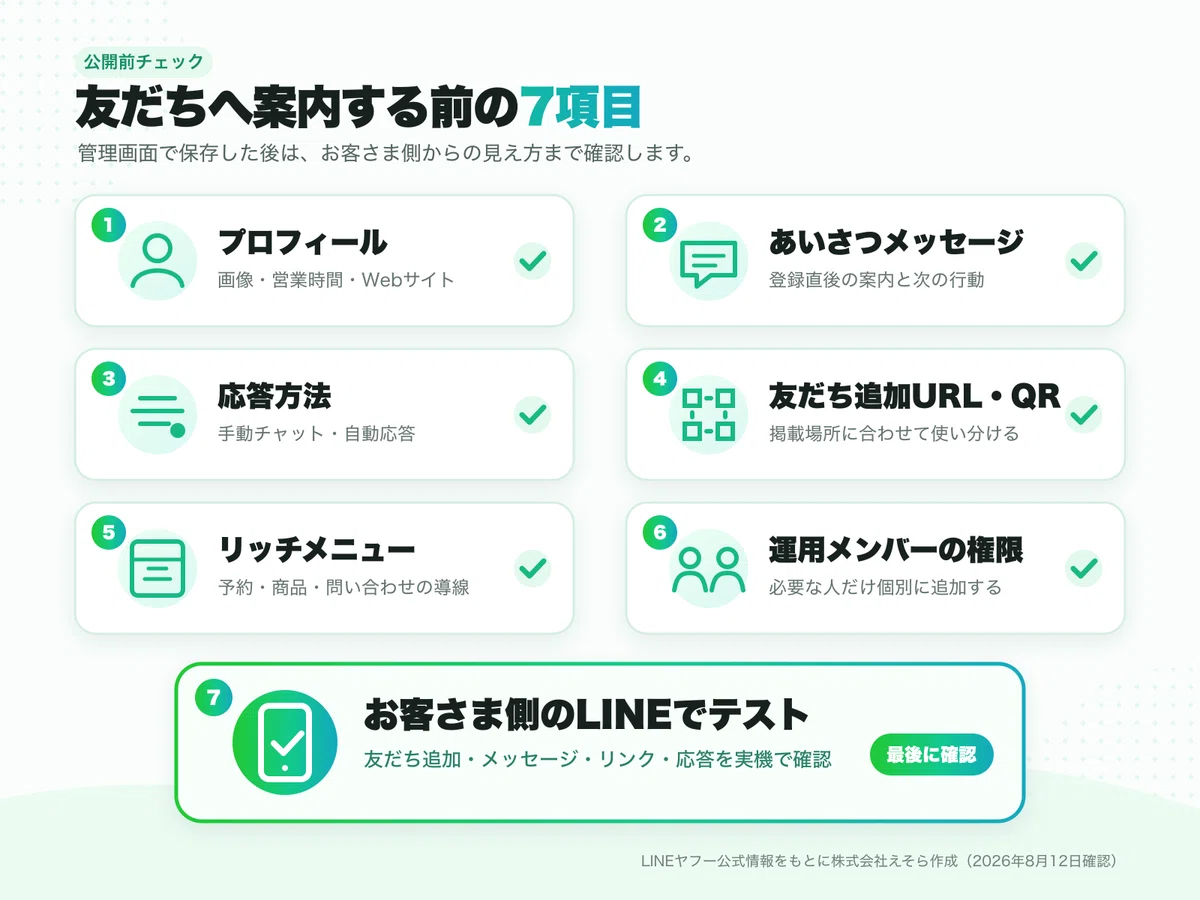
1. プロフィール画像と背景画像
プロフィール画像は、トーク一覧でも小さく表示されます。細かい文字を詰め込まず、ロゴや店名の一部など、小さくても判別できる画像を使います。
背景画像を含むビジネスプロフィールには、営業時間、Webサイト、所在地など、お客さまが確認したい情報を整理します。
2. あいさつメッセージ
あいさつメッセージは、友だち追加直後に届く最初の案内です。長い会社紹介より、次の3点が分かる内容にします。
どの店・サービスのアカウントか
友だちになると何が届くか
次に何をすればよいか
たとえば、次のように書けます。
友だち追加ありがとうございます。〇〇店です。
このアカウントでは、新商品のご案内と営業日の変更を月2回ほどお届けします。
ご予約は下のメニューから、商品についてのご質問はトークからお送りください。
クーポンがないのに「登録特典があります」と書いたり、返信できないのに「何でもご相談ください」と案内したりしないようにします。
3. 応答方法
「設定」内の応答設定で、手動チャット、応答メッセージなどの使い方を決めます。
営業時間中は担当者が返信し、時間外は営業時間を自動案内する、といった分担もできます。あいさつメッセージを作成していても、応答設定側でオフになっていると送信されないため注意してください。
4. 友だち追加用のURLとQRコード
管理画面の「友だち追加ガイド」から、友だち追加用URLやQRコードを発行できます。
WebサイトやSNSにはURL
店頭POP、ショップカード、商品への同封物にはQRコード
メールには、タップできるURLとQRコードの両方
というように、掲載場所に合わせて使い分けます。
5. リッチメニュー
リッチメニューは、トーク画面の下部に表示する案内板です。最初から項目を増やしすぎず、予約、商品、営業時間、問い合わせなど、よく使う導線を優先します。
リンク先が準備中なら、公開前に外すか、準備中であることが分かる案内へつなぎます。
6. 運用メンバーの権限
複数人で使う場合は、「設定」から権限管理を開き、メンバーごとに追加します。認証用URLは一人ずつ発行し、必要な人だけに渡します。
退職者や外部委託先の権限を残さないこと、全員を管理者にしないこと、定期的にメンバー一覧を確認することも大切です。
7. お客さま側からの動作確認
運営者自身のスマートフォンで友だち追加し、次の点を確認します。
アカウント名と画像を見て、お店を識別できるか
あいさつメッセージが正しい順番で届くか
URLとリッチメニューが開くか
トークを送ったとき、想定した応答になるか
営業時間外の案内が必要なら正しく動くか
テスト配信がスマートフォンで読みやすいか
管理画面で保存できたことと、お客さまから見て使えることは別です。必ず実際のLINEアプリから確認してください。
開設しただけでは、友だちは増えない
LINE公式アカウントを作ると、すぐに多くの人へ見つけてもらえるように感じるかもしれません。
しかし、未認証アカウントはLINEアプリ内の検索対象ではありません。認証済になった場合も、アカウントを作っただけで自動的に友だちが増えるわけではありません。
まずは、すでにお客さまと接点がある場所へ友だち追加の理由と一緒に案内します。
レジや受付にQRコードを置く
商品や発送物へ案内カードを同封する
Webサイト、ネットショップ、SNSから案内する
来店後の連絡や予約確認に使えることを伝える
「LINE始めました」だけでなく、「営業日の変更が届く」「予約しやすくなる」「新商品の入荷を確認できる」など、友だちになると何が便利になるかを具体的に伝えましょう。
LINE公式アカウントを作ることと、販売機能を持つことは別
LINE公式アカウントには、メッセージ配信、チャット、クーポン、ショップカード、リッチメニューなどの機能があります。
一方、商品を登録し、在庫を管理し、複数商品をカートへ入れ、注文と決済を管理する機能は、別のネットショップや販売システムが担う領域です。
LINEから商品を販売したい場合は、次の方法があります。
トークで注文内容を聞き、一件ずつ対応する
BASE、STORES、Shopifyなど、既存のネットショップへ案内する
LINE向けの販売カートを接続する
どれがよいかは、商品数、注文数、在庫管理、決済、すでに使っているネットショップによって変わります。アカウントを開設した直後にツールを増やすのではなく、まず誰へ何を届けたいかを決めてから販売方法を選びます。
詳しくは、次の記事で3つの方法とそれぞれの限界を整理しています。
▶ 次に読む:LINE公式アカウントで商品を売る3つの方法と、それぞれの限界
私たち株式会社えそらが運営するCartcle(カートクル)は、LINE上の商品案内、カート、注文管理を提供する販売サービスです。LINE公式アカウントの開設後、「商品販売までトークとExcelで管理するのは難しい」と感じたときの選択肢の一つです。
実際の購入導線は、デモショップで確認できます。デモでは実際の注文や決済は行われません。
▶ デモショップをLINEで体験する
ご不明な点は、以下の問い合わせフォームからお気軽にご質問いただけます。
Cartcle運営事務局(株式会社えそら)
https://cartcle.com/contact/
参照した公式情報
以下は2026年8月12日に確認しました。画面、料金、提供条件は変更される場合があります。
※LINEは、LINEヤフー株式会社の商標または登録商標です。本記事は株式会社えそらが公開情報をもとに作成したものであり、LINEヤフー株式会社の公式記事ではありません。
