
デジタルイラストのツールを比較してみたよ(tayasui sketches)

みなさま、こんにちは。この記事では三回に渡り、各アプリでのお絵描き比較をさせていただいております。iPadとApple Pencilを持っていらっしゃる方、購入を検討していらっしゃる方に役立つ記事になればと思っております。
前回の記事ではApple標準メモアプリでのお絵描きについて書かせていただきました。
今回ご紹介させていただくアプリはこちらです。
tayasui sketches
「たやすいスケッチャーズ」って読むんですかね。なんかかわいいですね。「みなさ〜ん、たやすく描けますよ〜」ってね(ほんとにそういう意味らしいです)。アイコンもかわいいです。
私は、友達がこのアプリを上手に使っていたので羨ましくなってインストールしました。無料でも使えるのですが、有料版だと使える機能がぐんと増えるので気に入ったら購入するのがおすすめです(買い切り型です)。私が購入した時はそこまで高くはなく、確か千円以下だったと思います。720〜1200円前後で変動しているようです。
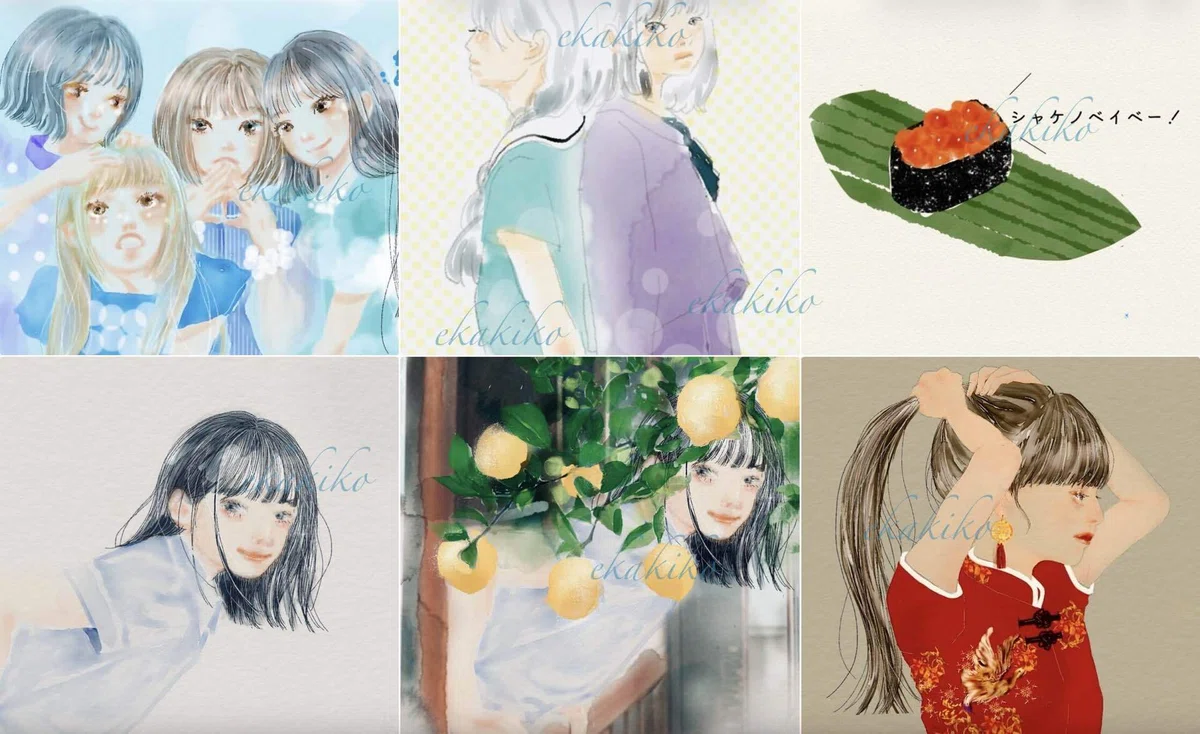
デジタルお絵描き初心者の私はここで初めてレイヤー機能の使い方と便利さを知りました。層ごとに分けて描けるようになったので、より整理された綺麗なイラストを描けるようになった気がします。レイヤー機能のおかげで、下の左と真ん中のイラストは背景と女の子を分けることができ、それぞれの楽しみ方ができるようになりました。
では、まずアプリを開いてみましょう。
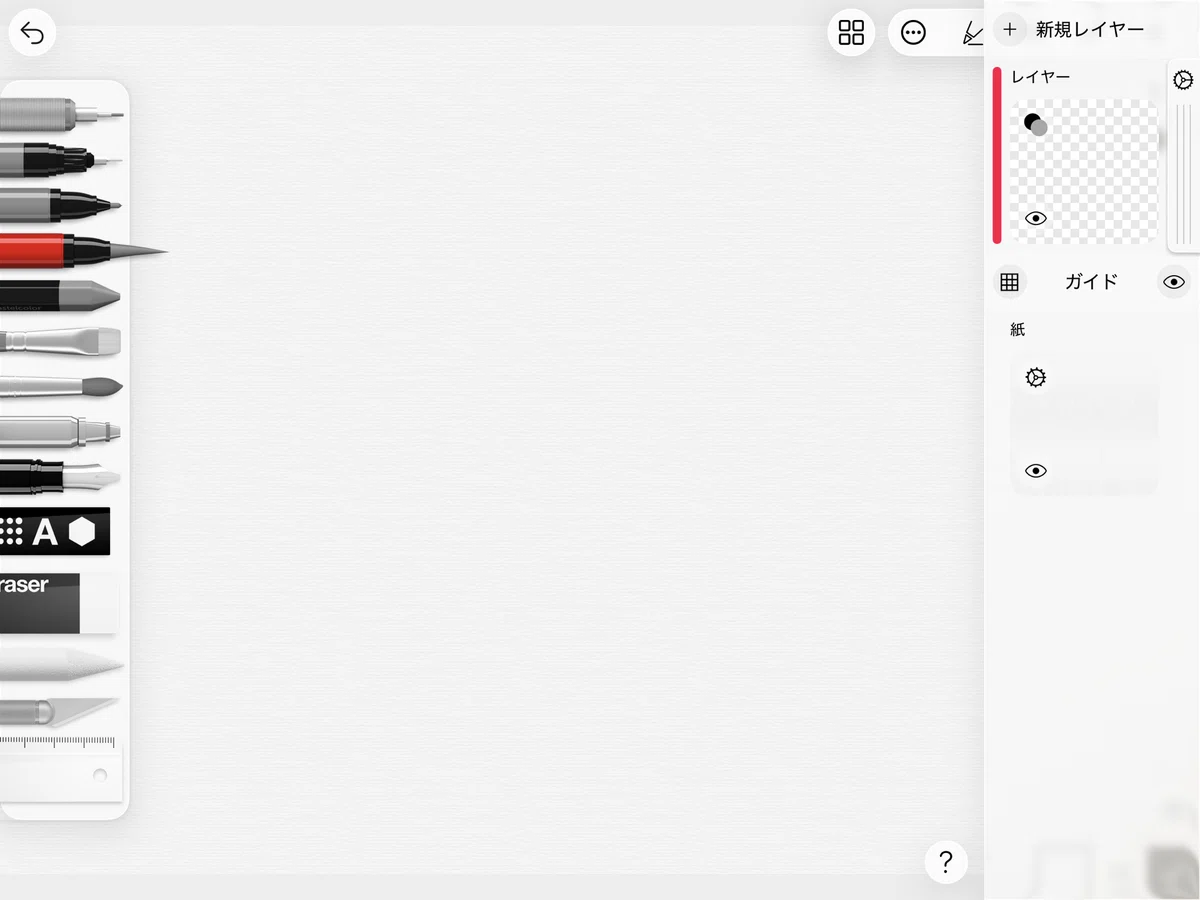
このアプリならではの特色はいくつかあるのですが、お気に入りなのが紙の質感を選べるところです。
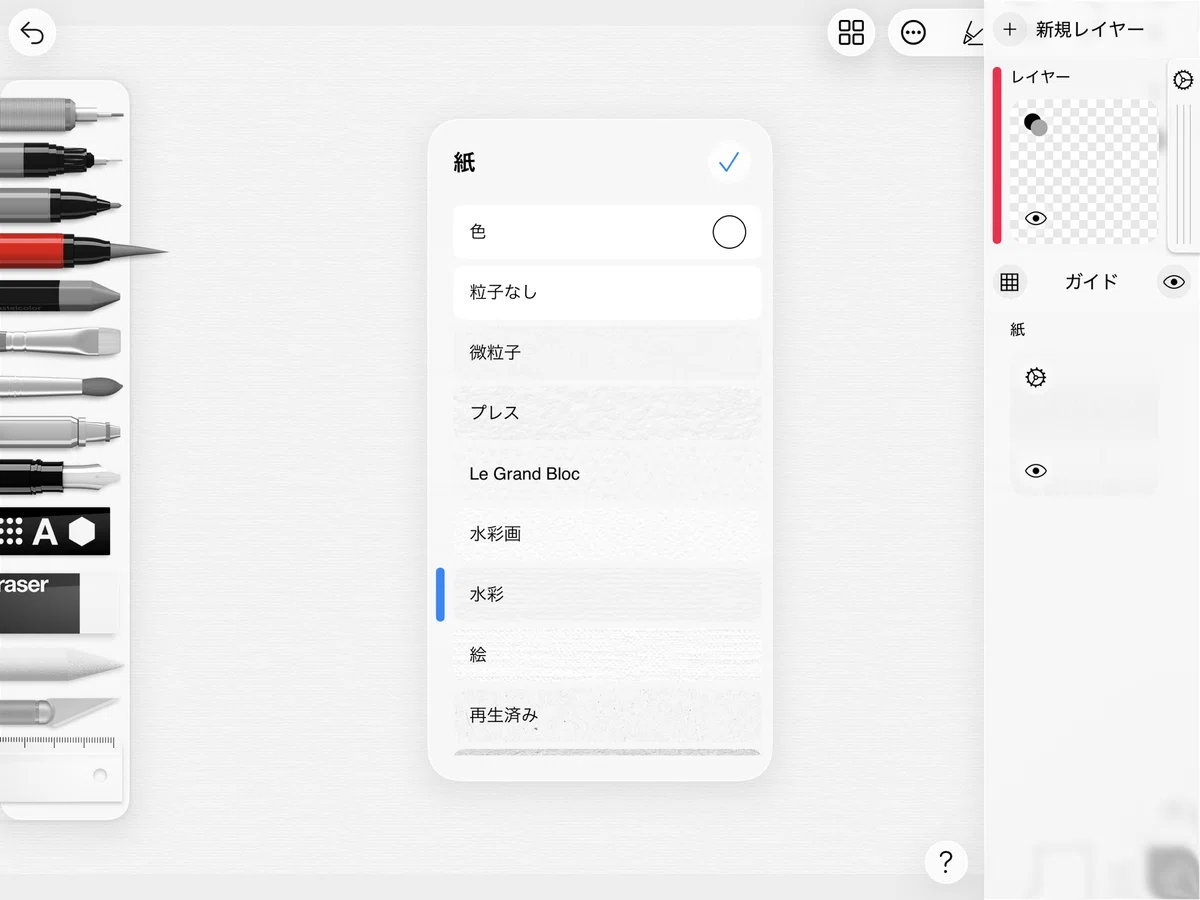
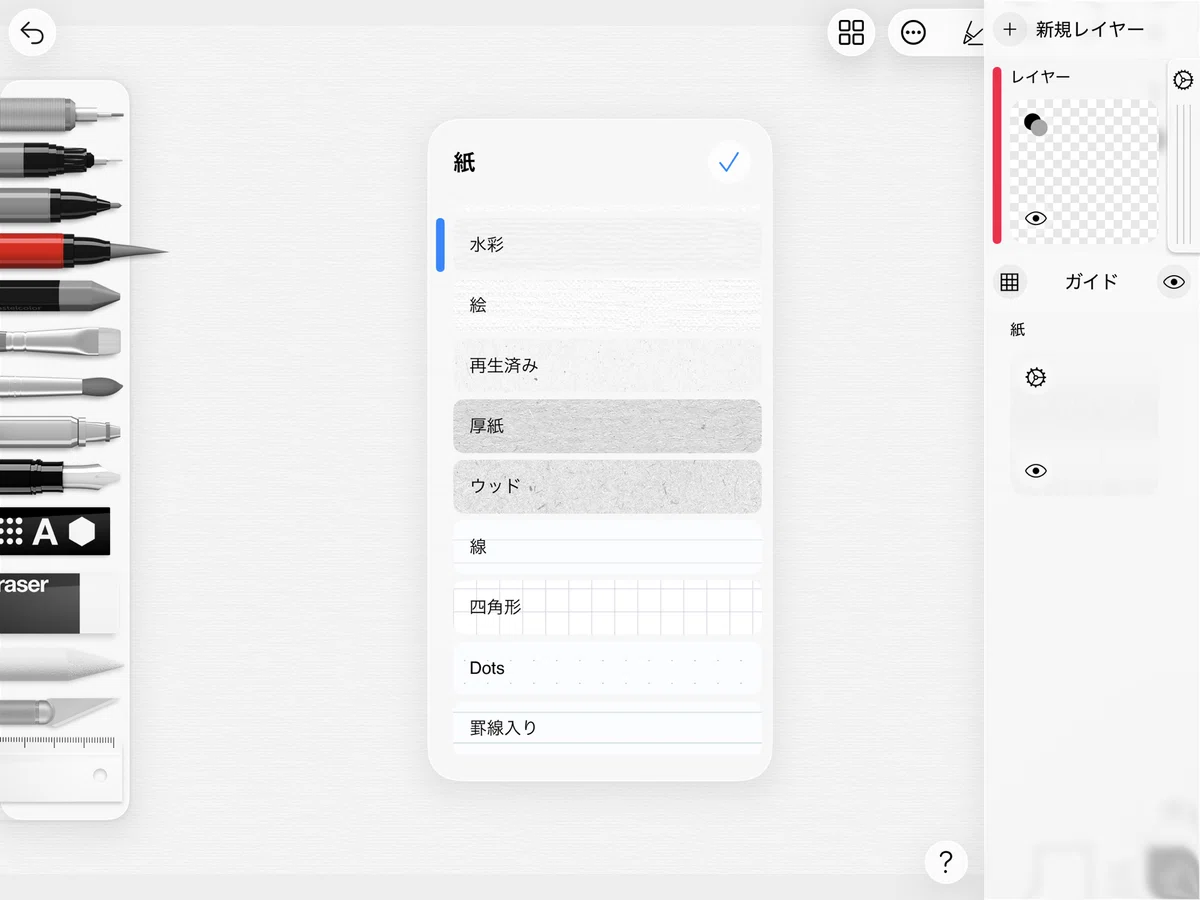
お仕事でも使えるような本格的なアプリでもこれができないものが多く、わざわざレイヤーの一番上にニュアンス的な画像を持ってきて加工しなければなりません。
私は“絵”モードがお気に入りで、これを選ぶと絵画キャンバスのぼこぼこ感が出てこんな感じになります。
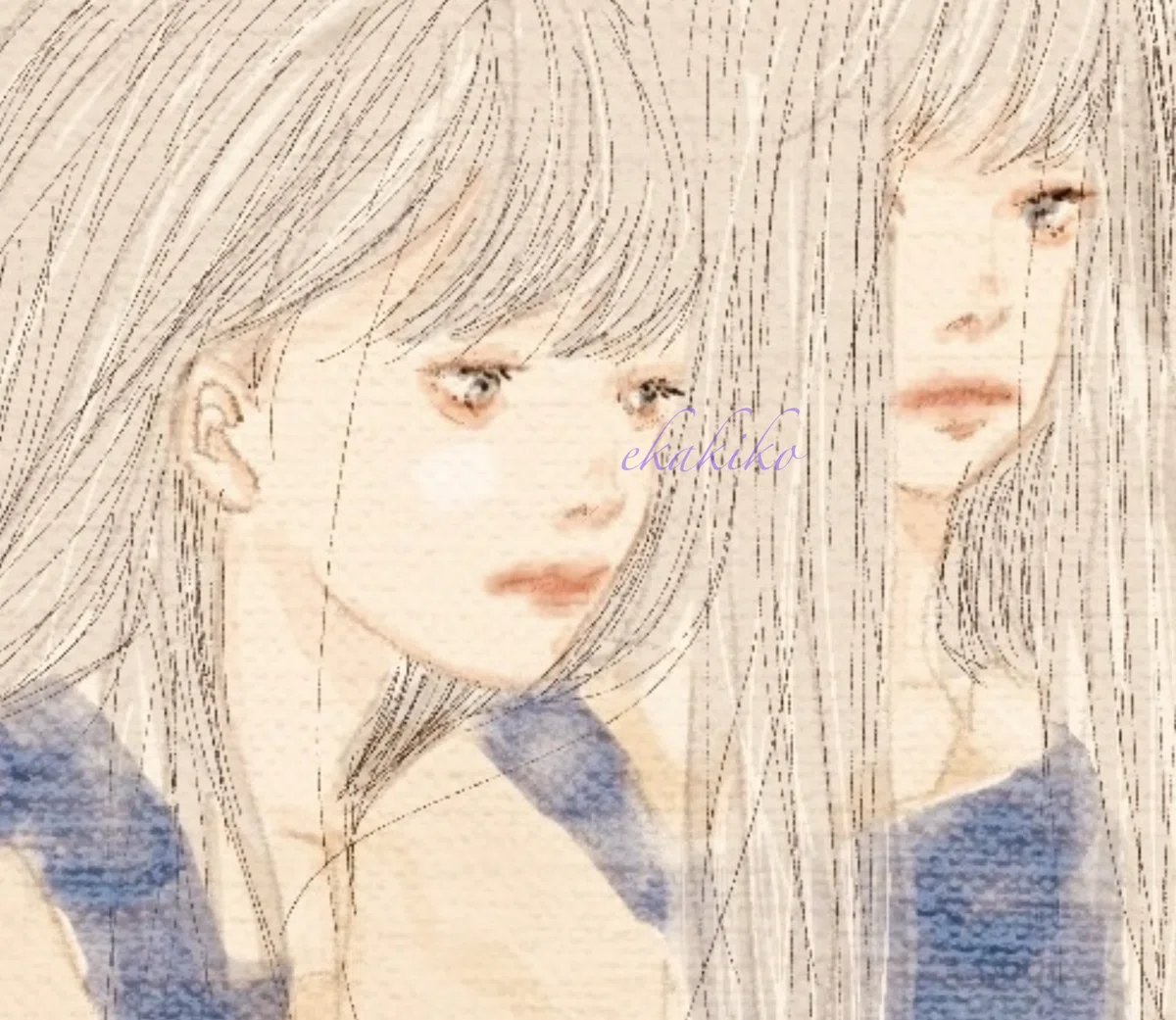
さらにお気に入りの特色は水彩ブラシの表現です。
私はアナログ画材では水彩が好きなのですが、事前に塗りたいところを濡らしておくとムラにならずに自然とふわっと広がるところ、紙の上で色がランダムに混ざるところが好きでした。sketchesの水彩は完全リアル再現とはいかないものの、この「水彩は水で広がる流動的なもの」という特性の再現が秀逸でした。
例えば水設定、水筆というものがありました。
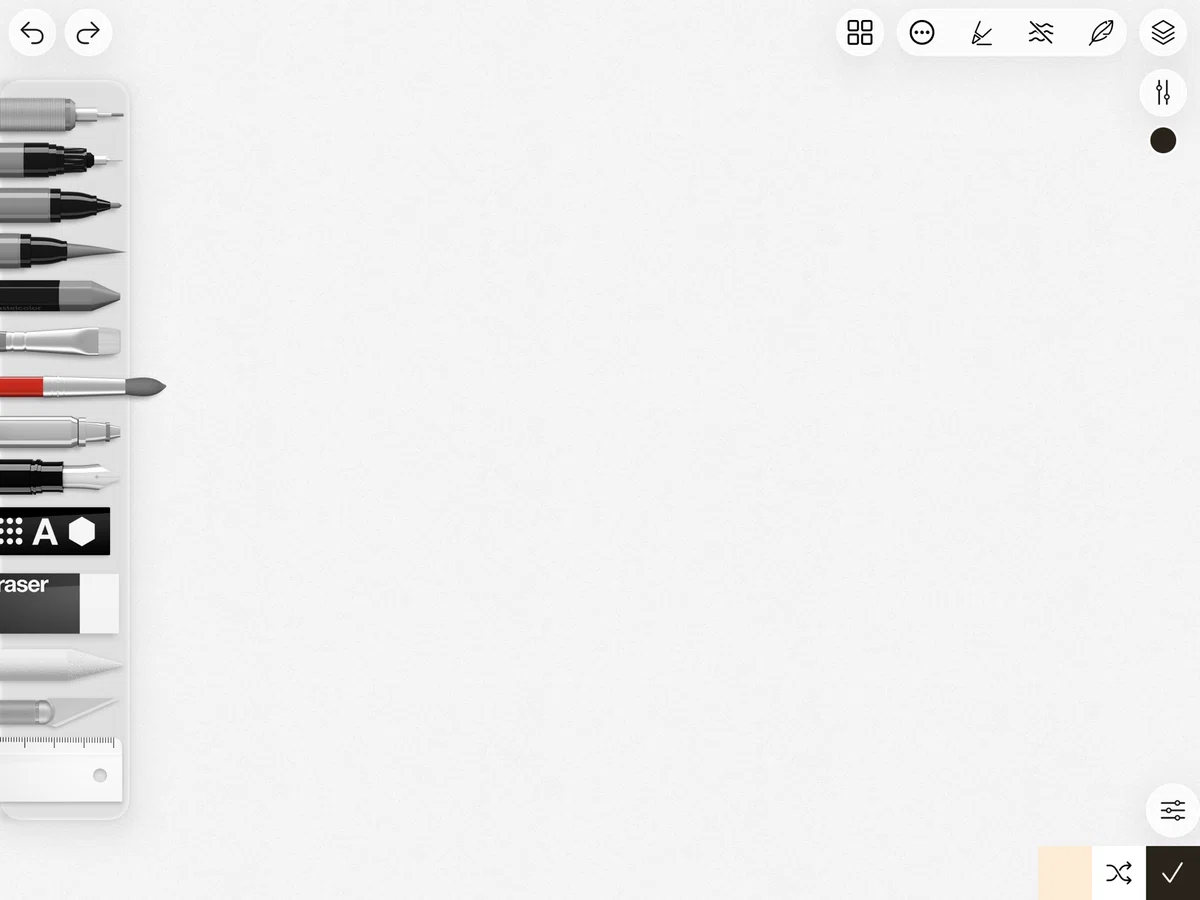
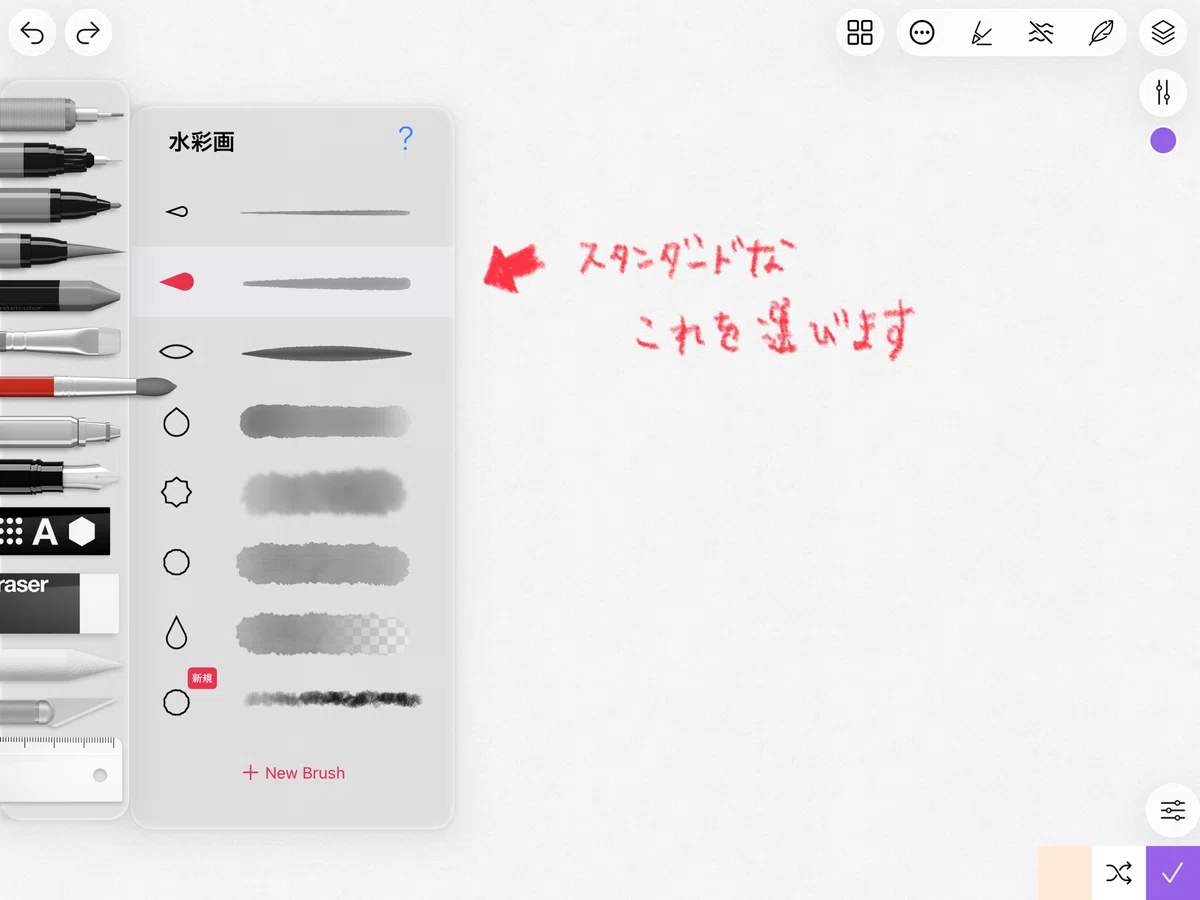
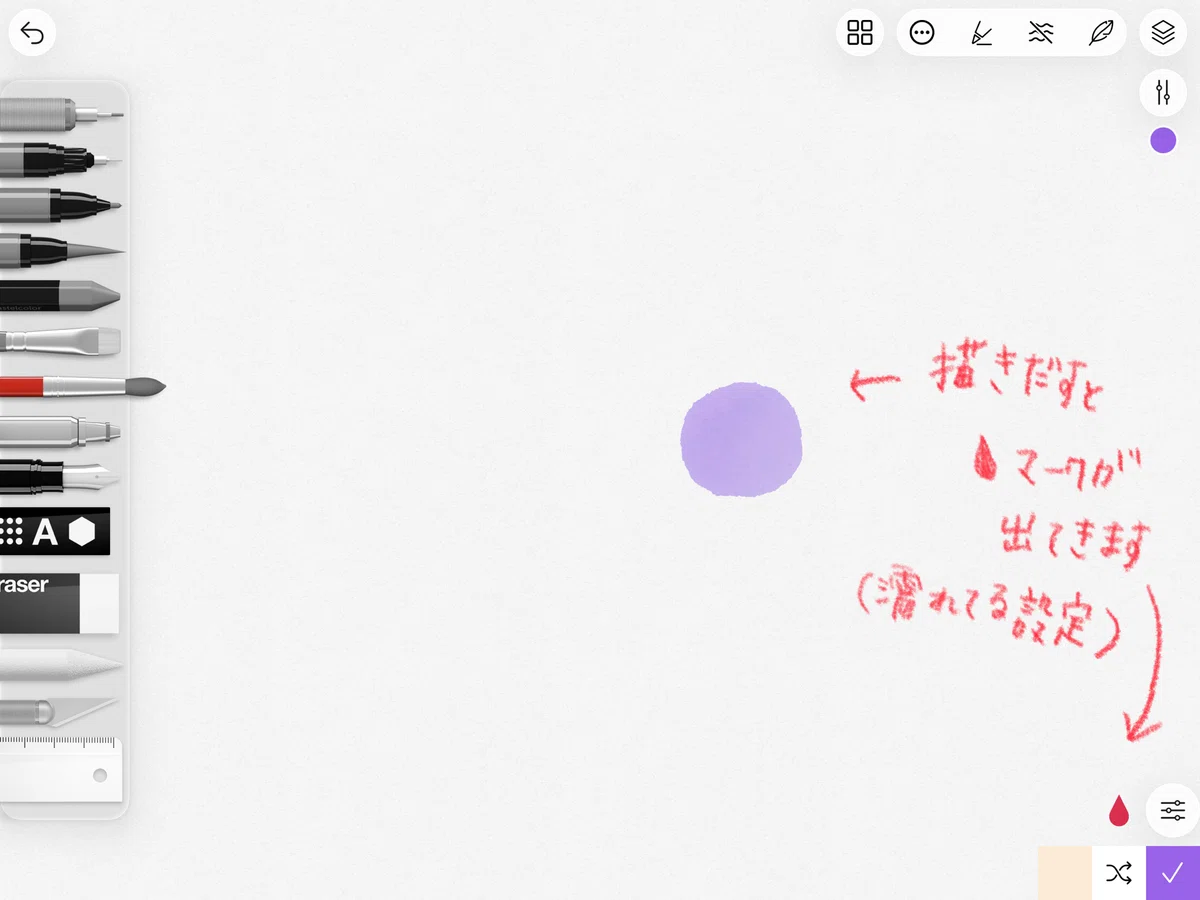
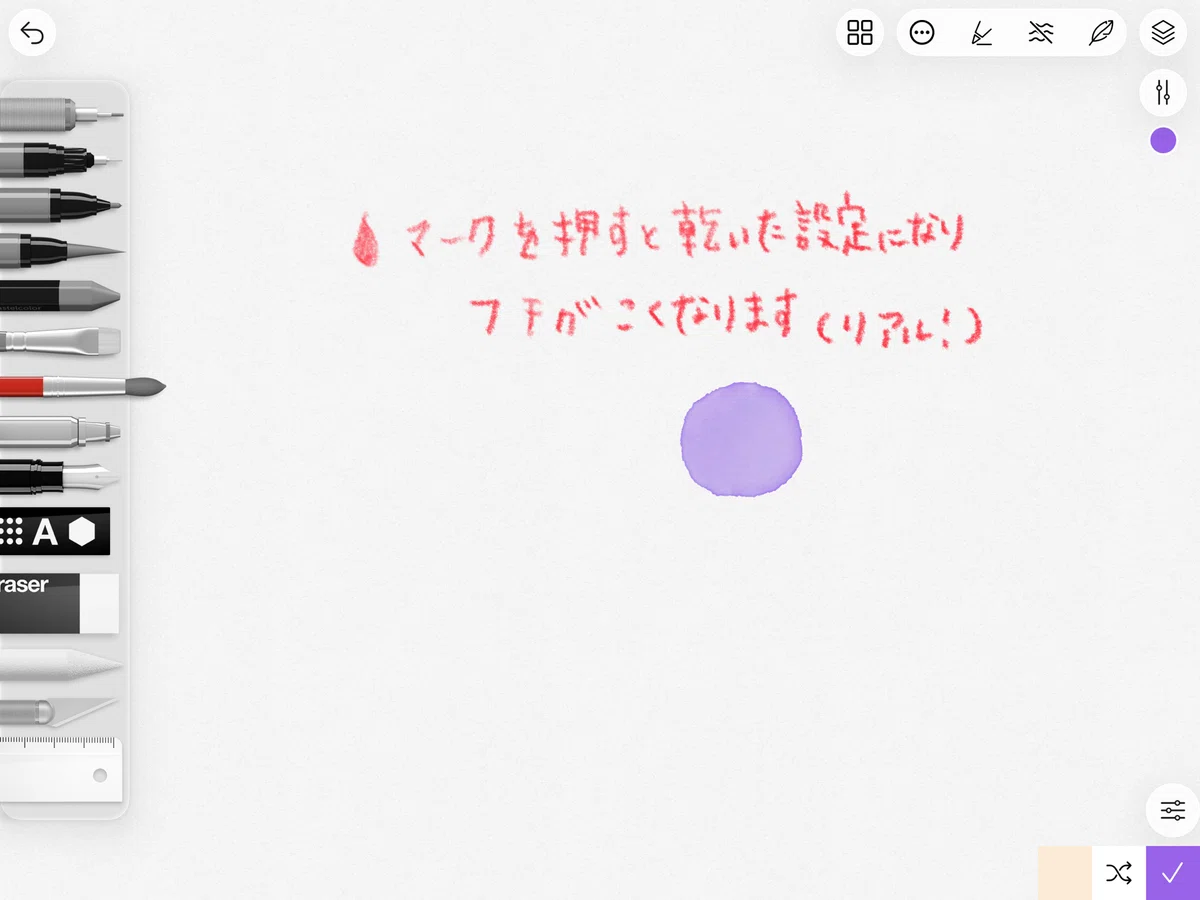
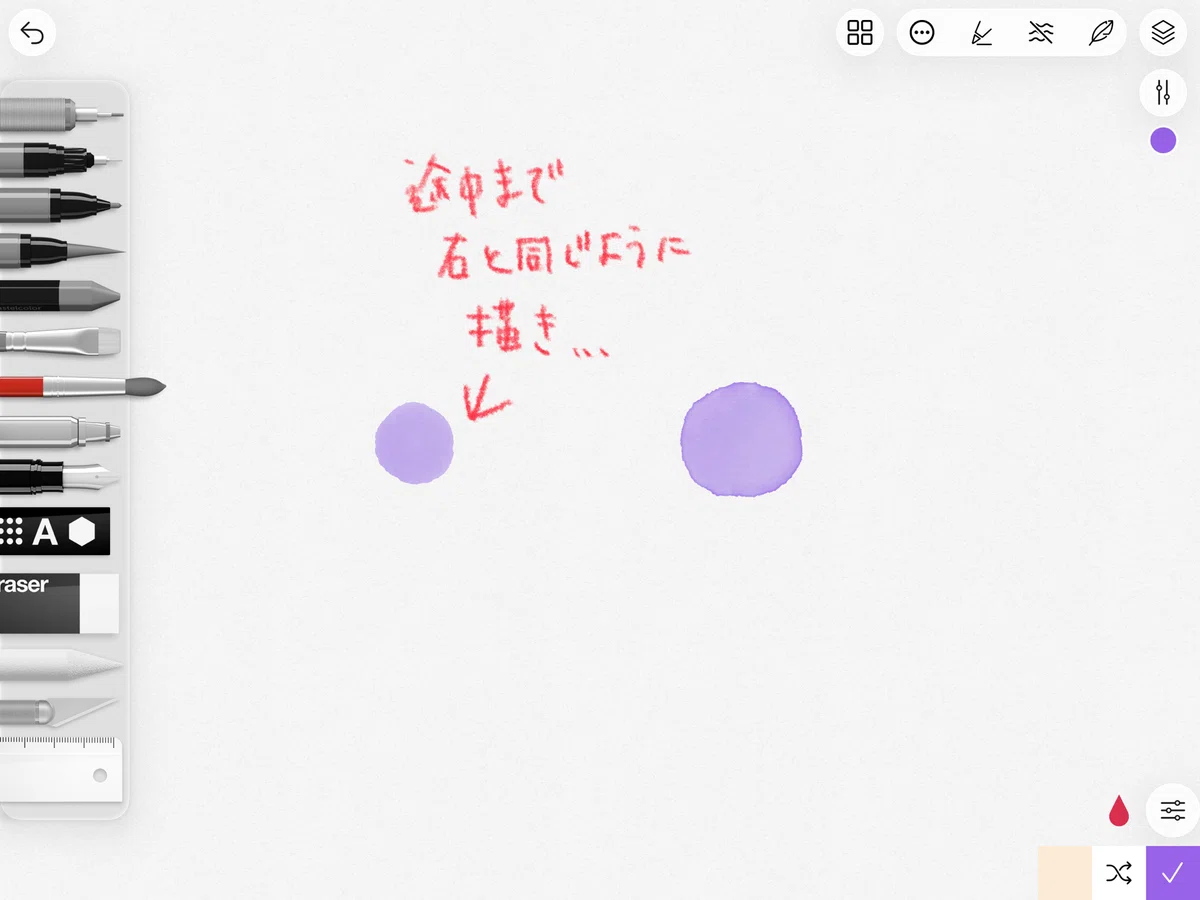
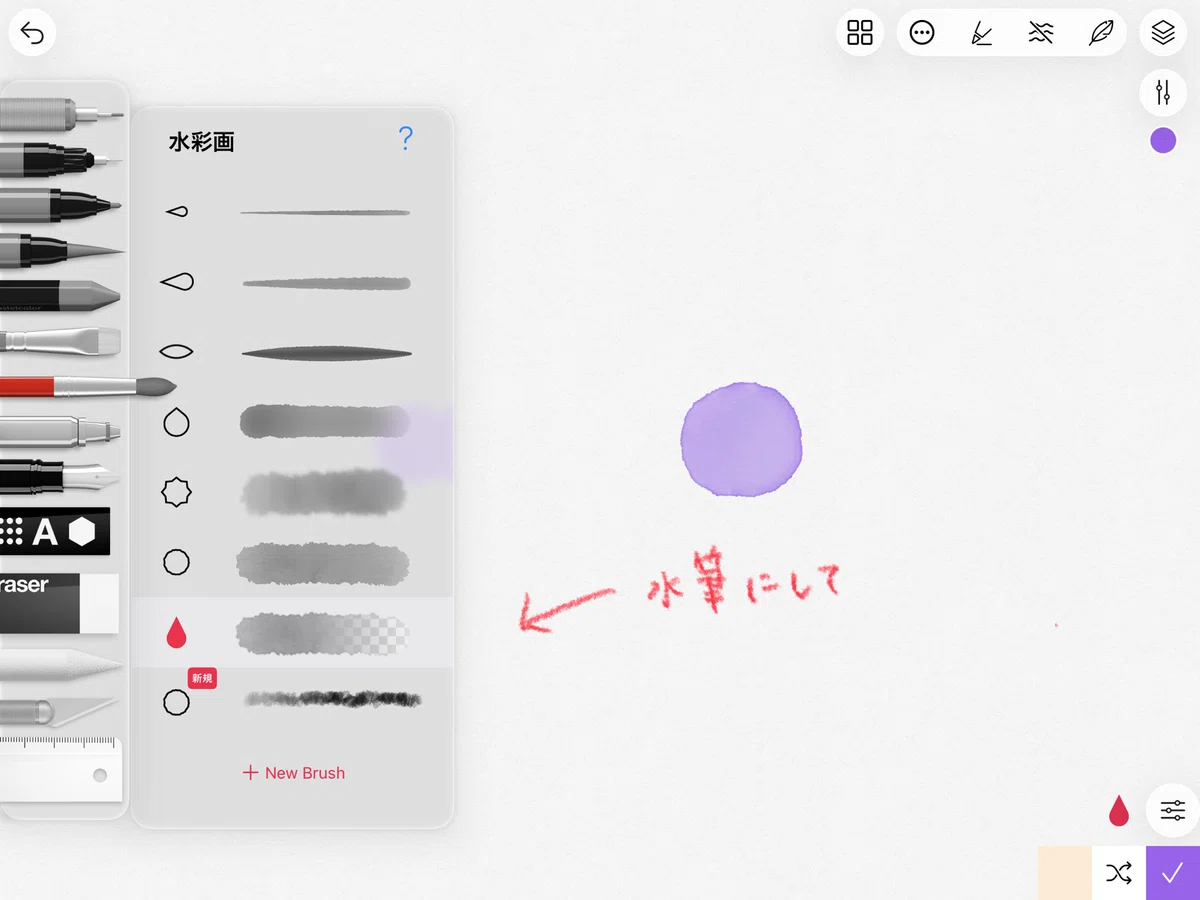
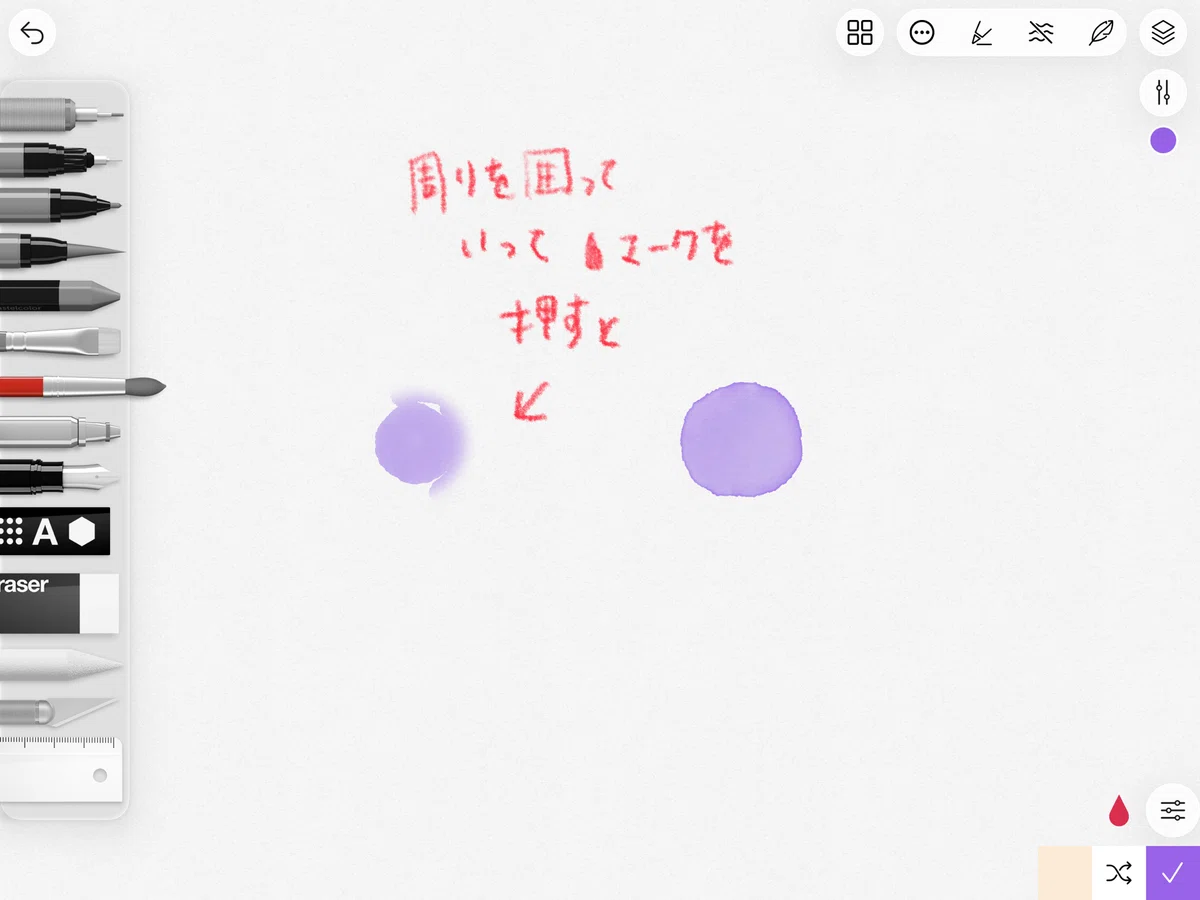
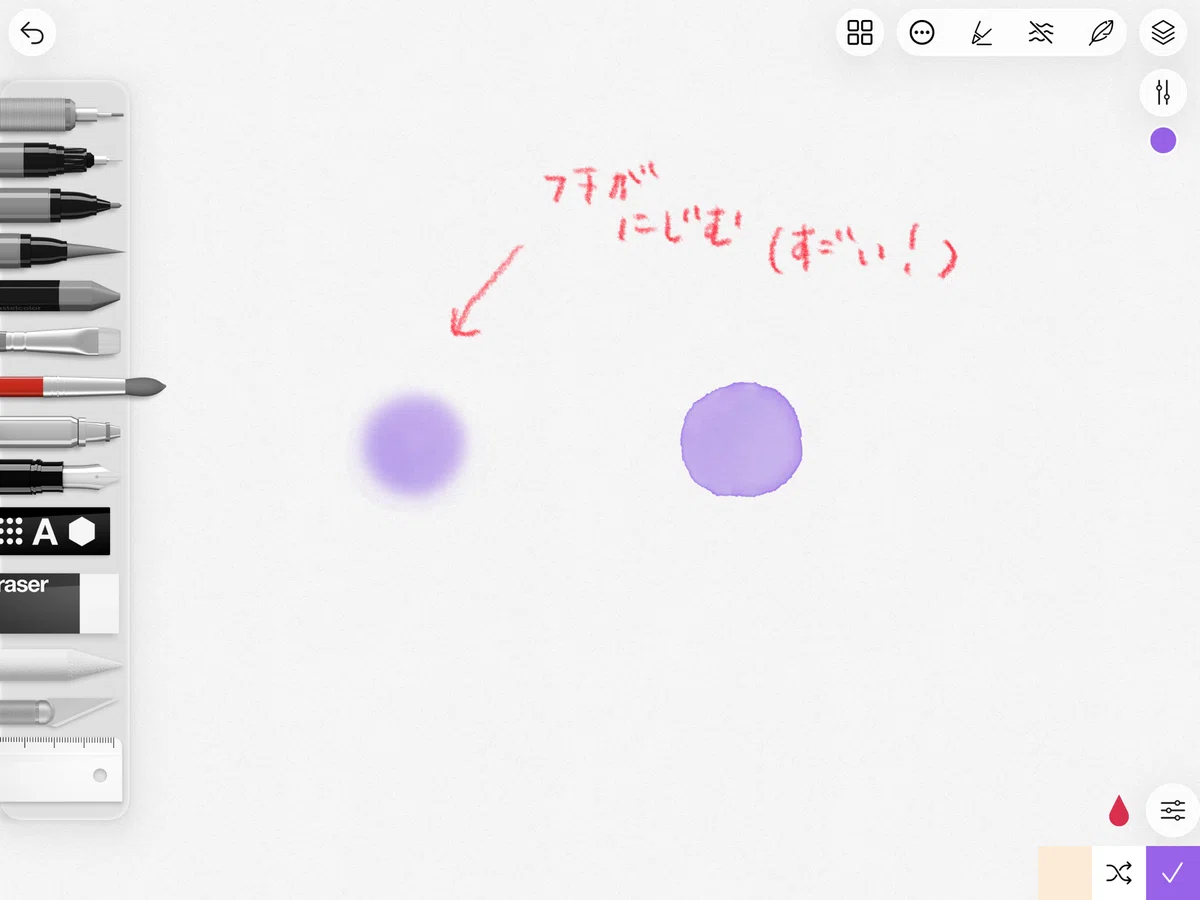
この、水彩って水で流動するし、乾くとフチに絵の具がたまるよね(最初からフチができるわけじゃないよね)濡れてるうちは違う色が綺麗なグラデーションで馴染むよね、という設定のお絵描きアプリはあまりなく、このブラシの使い勝手の良さから私は長年sketchesから離れられませんでした。💧マークがついている時はペン先を離して続きを塗ってもムラになることはなく非常に便利です。
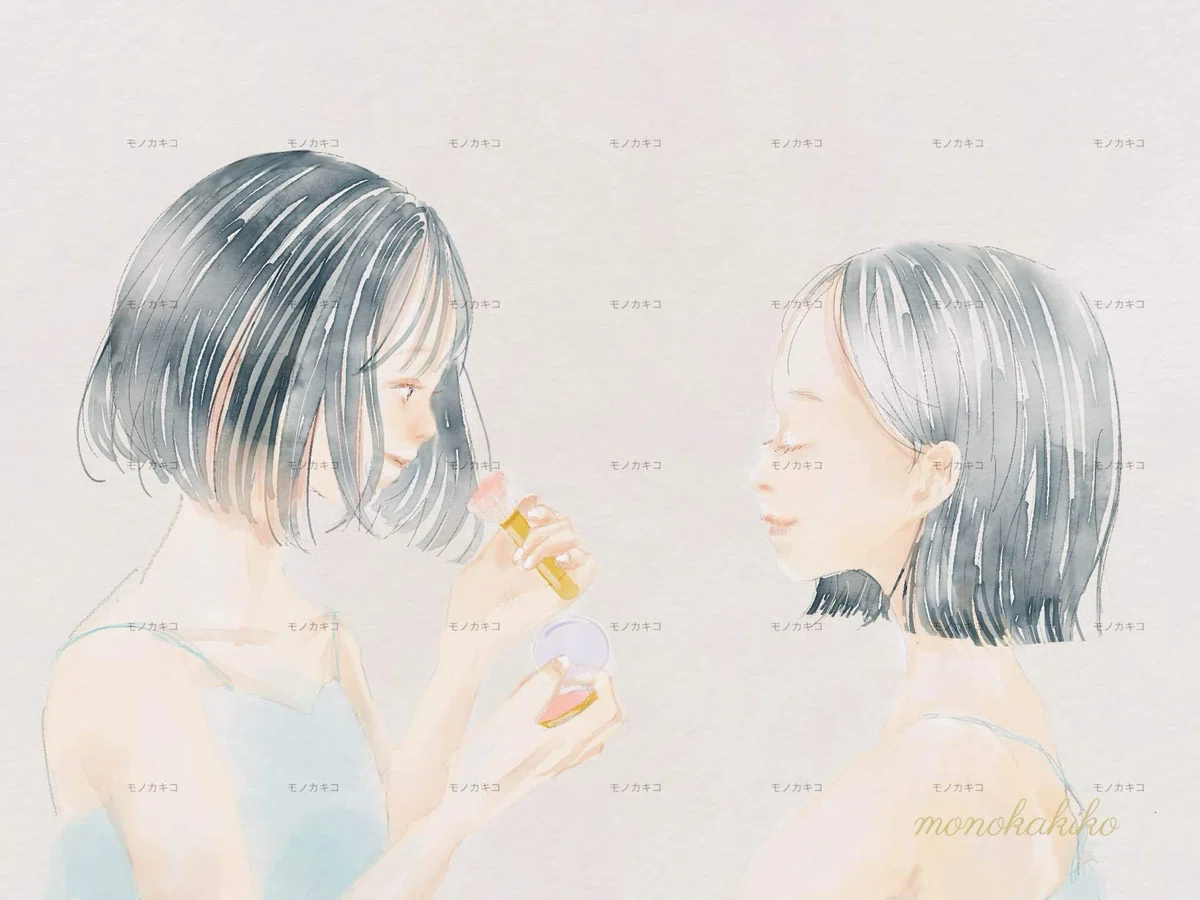
その水彩の特色を生かすとこんな感じの塗りになります。鼻周りは滲んでふわっとしたり、手の甲の凹凸などはフチの絵の具たまりの表現が生きています。あと、筆圧での濃さ調整もしやすいです。
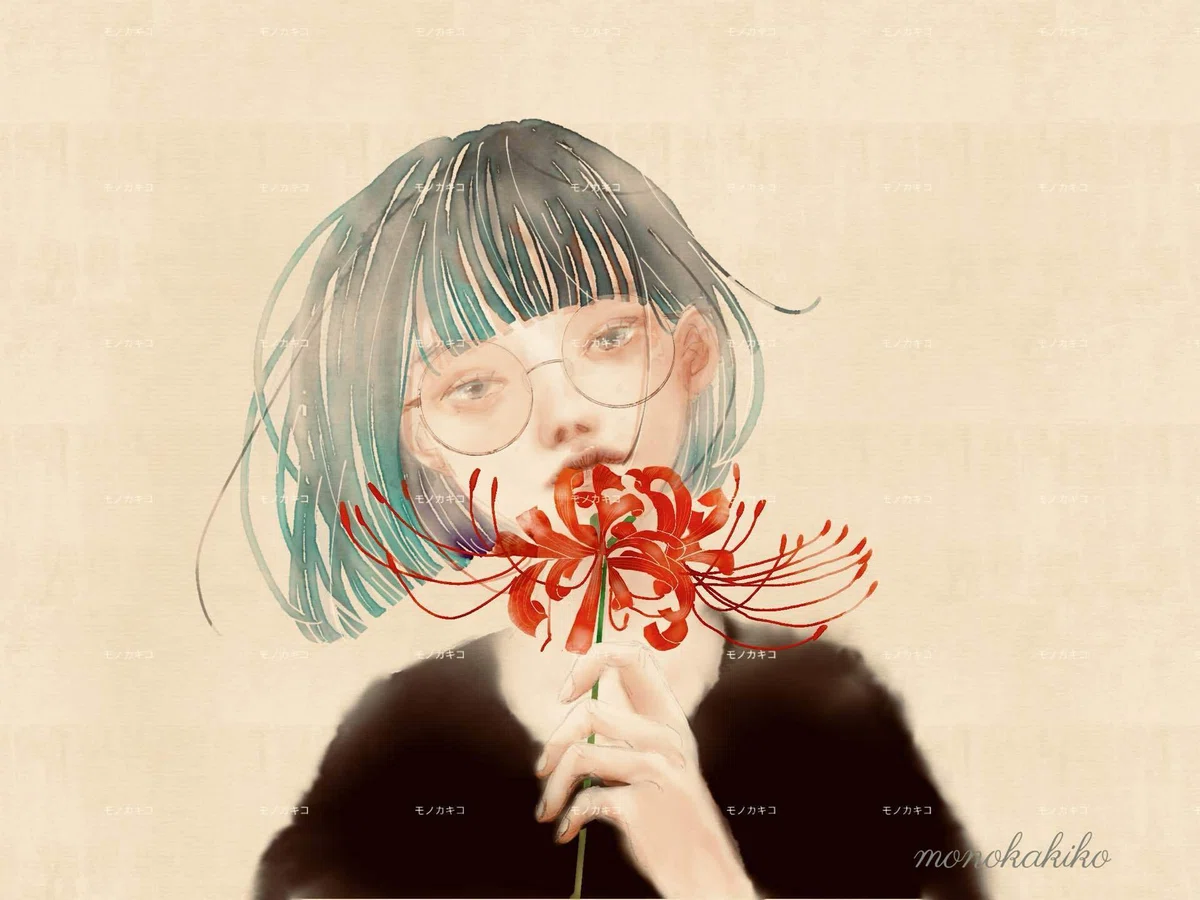
💧マークを押す前に混色をすると、このイラストの髪の毛のように幻想的に馴染んで混ざります。服部分は水彩ブラシの中の5番目のテクスチャを選びました。
着色してみよう!
さて、いよいよここから前回塗った同じ下絵を塗って比べてみましょう。
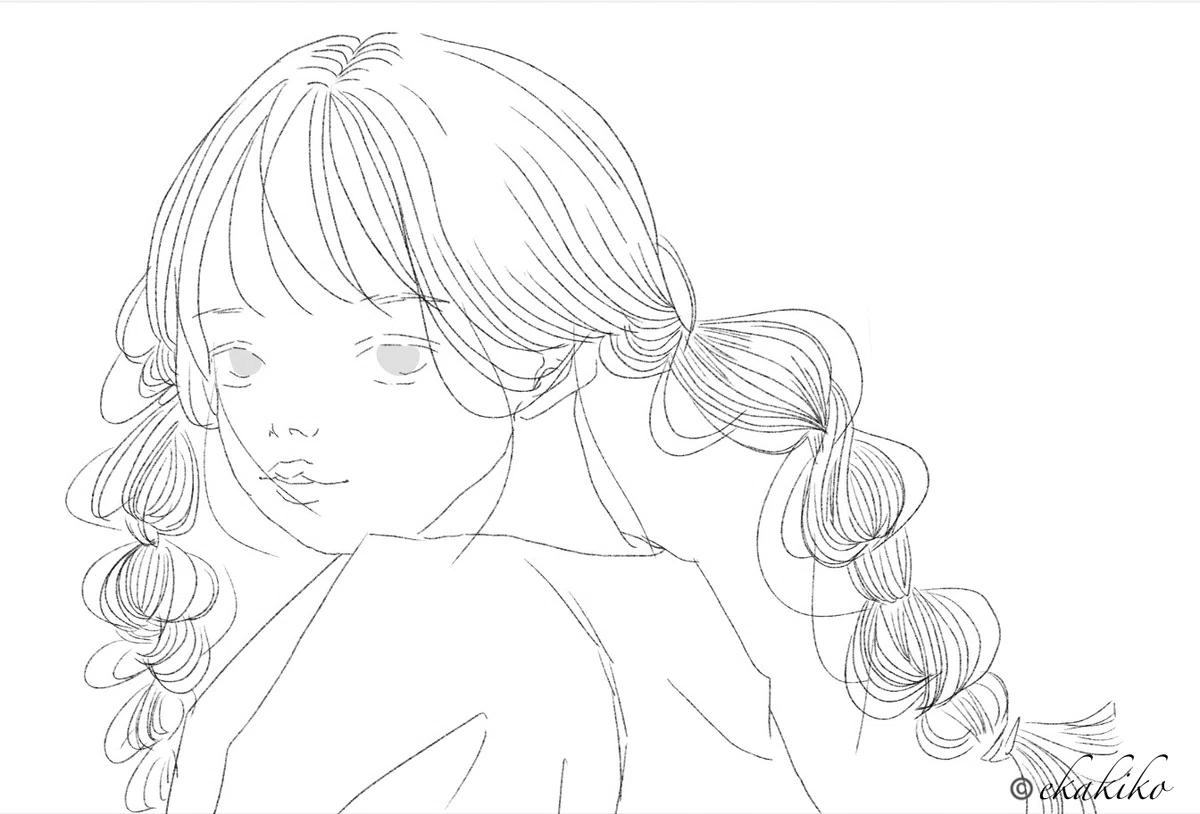
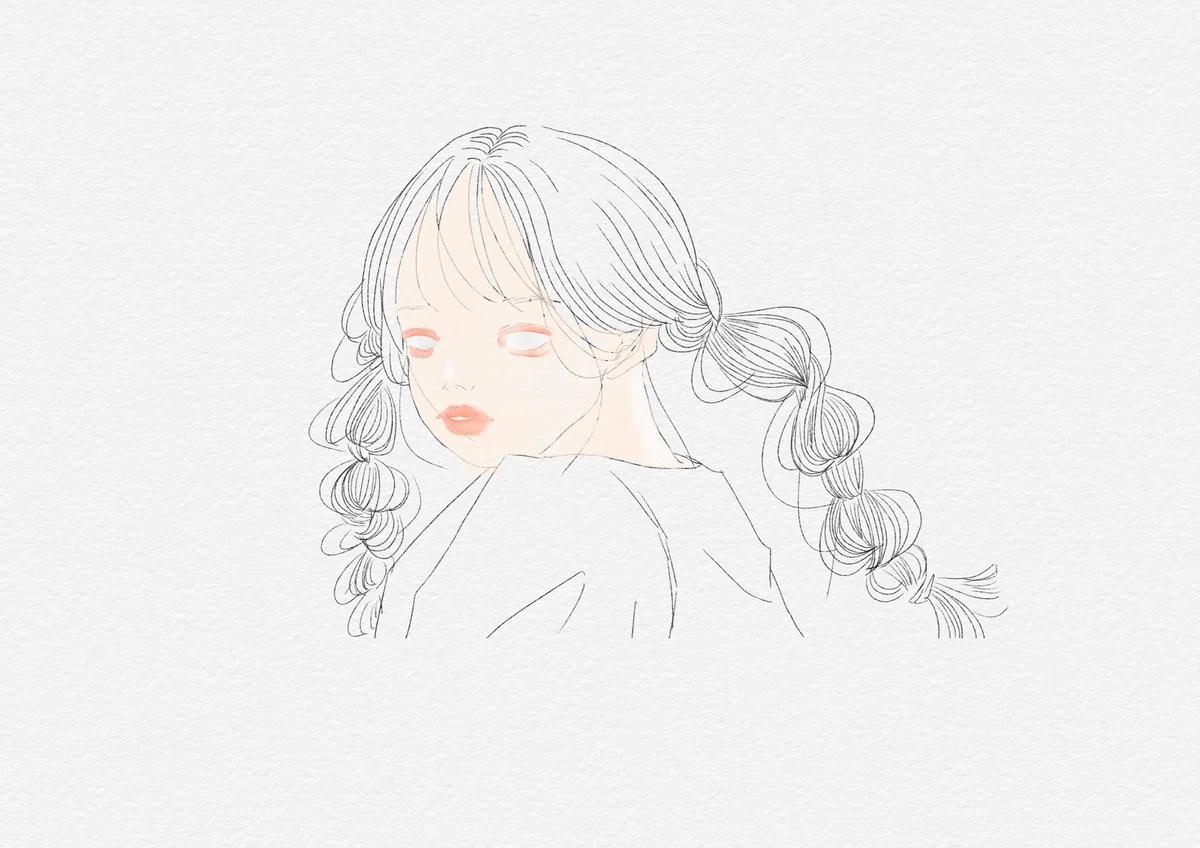
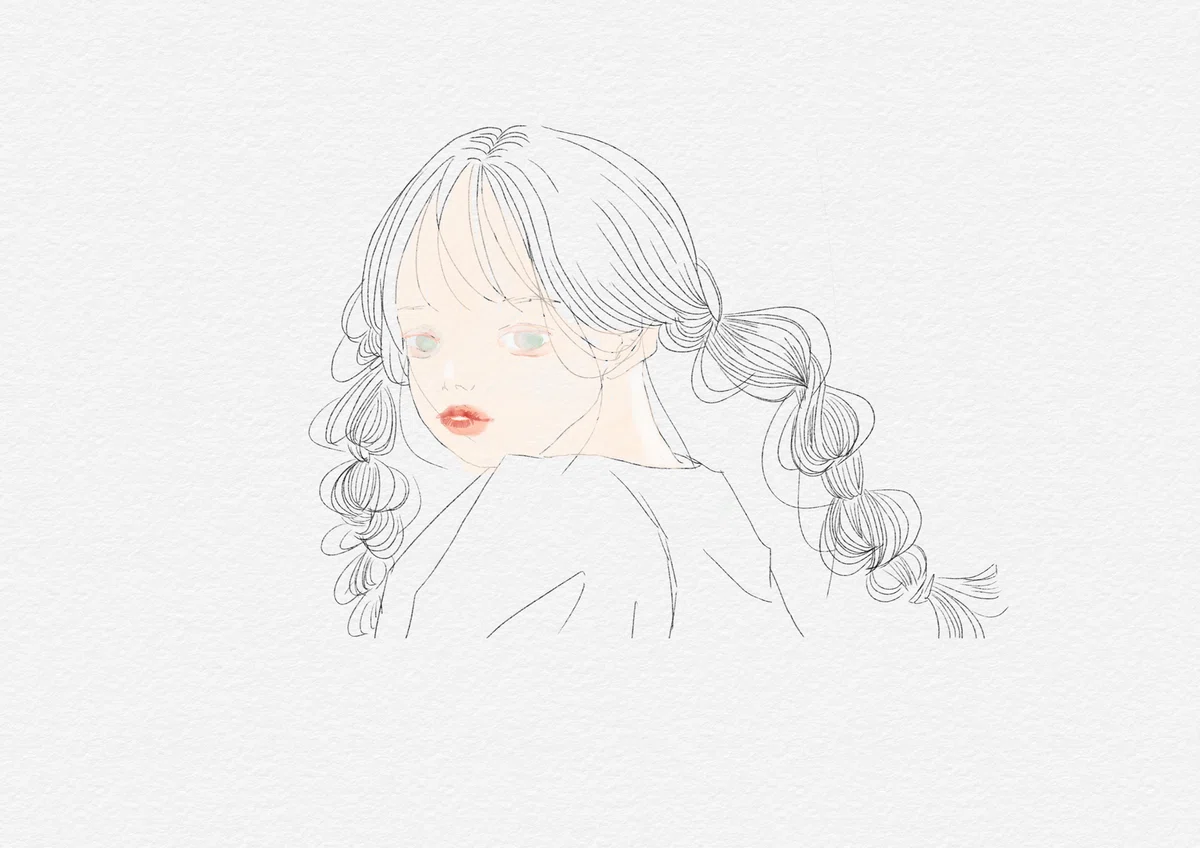
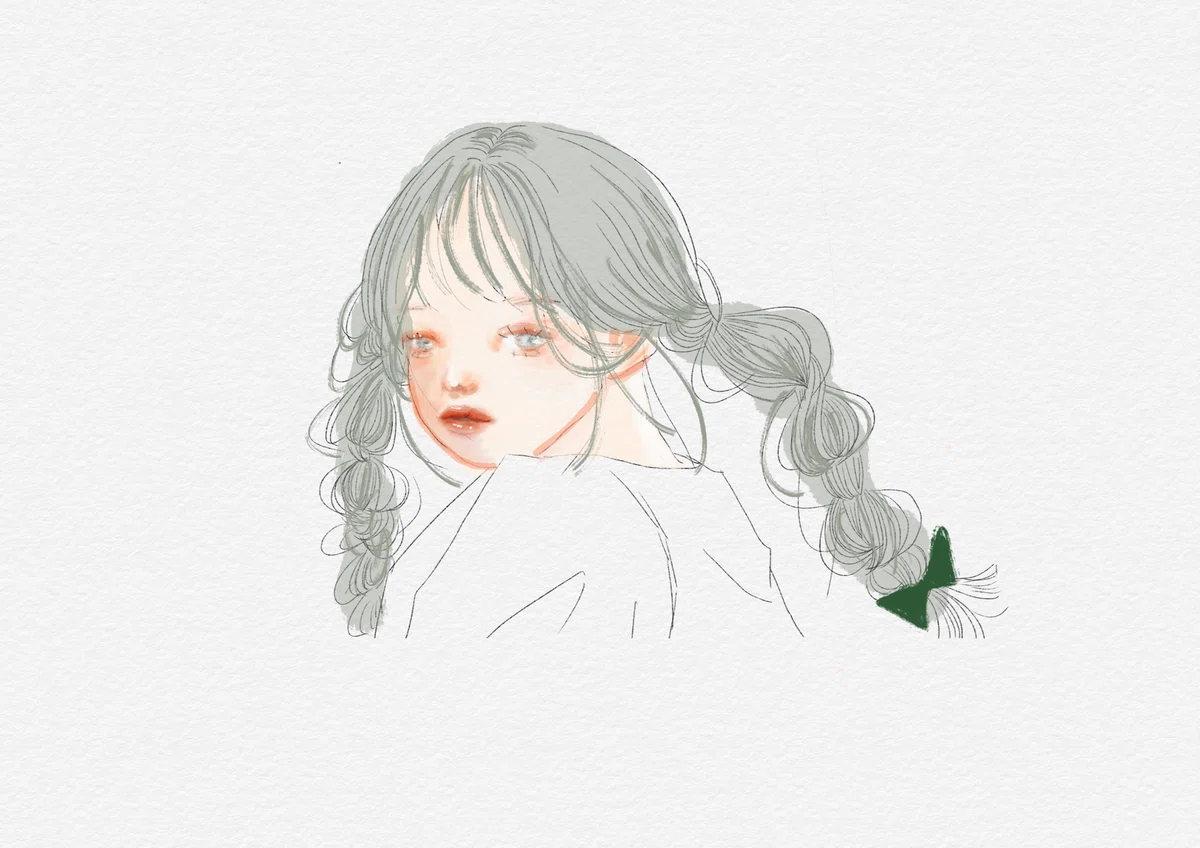
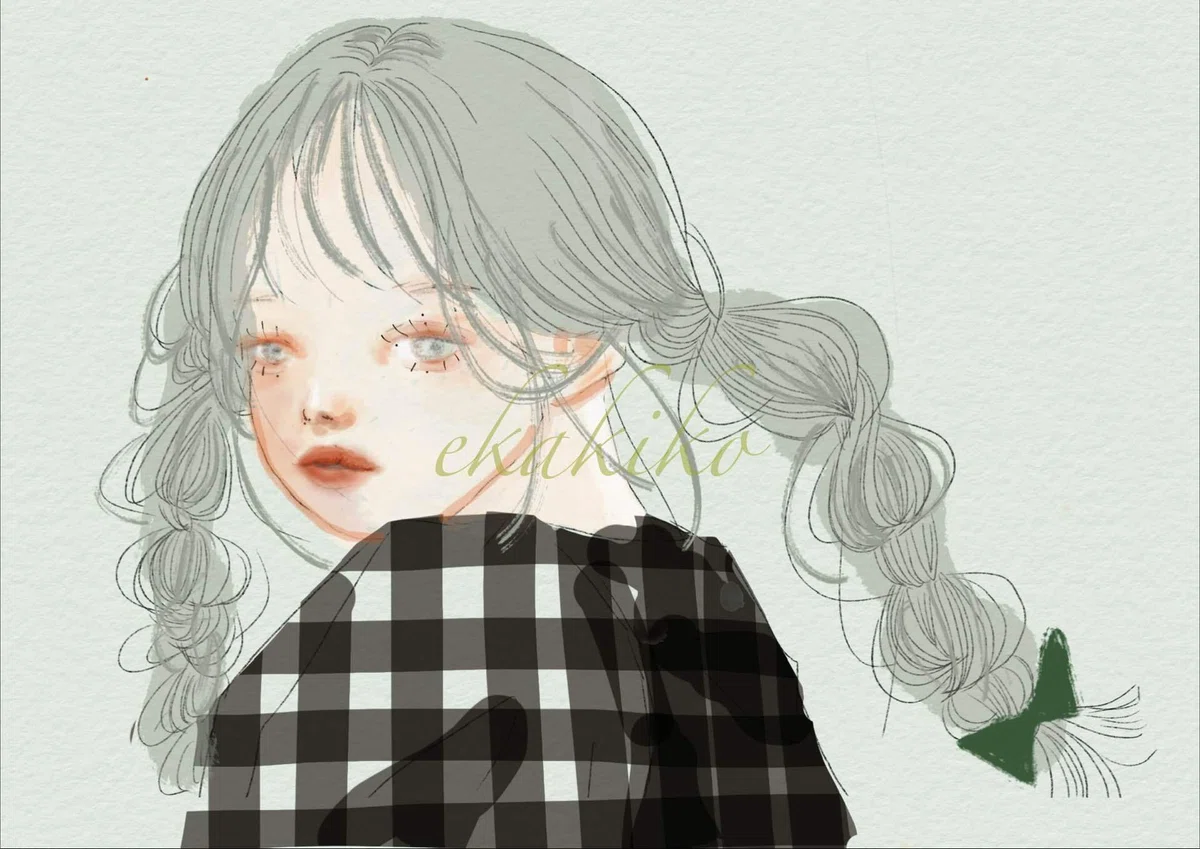
余談ですが、同じアプリだからなのか1番最初に描いた「基本のおさげちゃん」とやはり似たような質感になるなぁと思いましたね。私はここのアプリで自然と出る色味の感じが好きなのかもしれません。
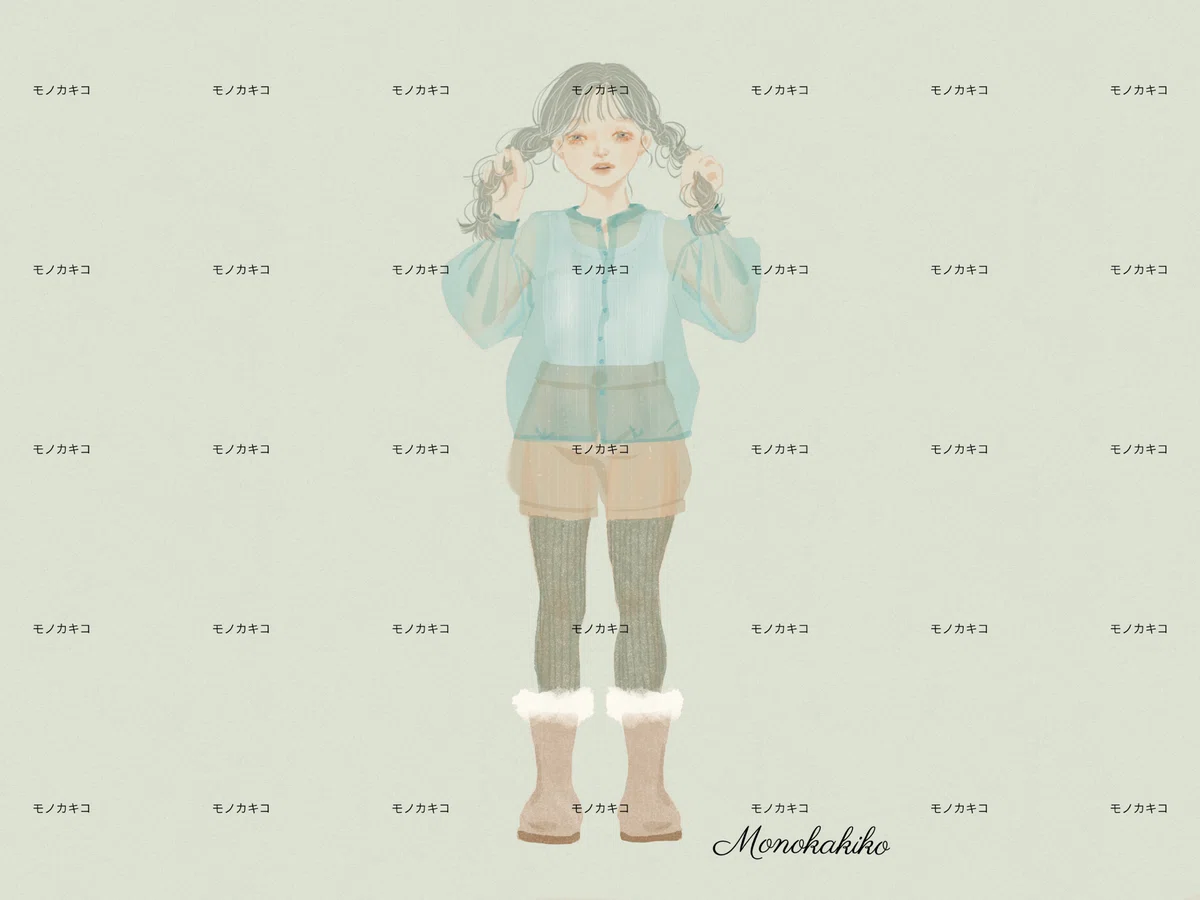
では、前回に倣ってこのアプリの特色を振り返ってみたいと思います。
sketchesのここがすごい!
🙆♀️チュートリアルがある
基本の操作は割と何か触るたびに手取り足取り教えてくれる感じです。また、専用の「チュートリアル」の項目があるので、説明書を読んでから家電の操作を覚えるタイプの方はまずこちらからチャレンジしていくとスムーズかと思います。うん?私ですか……?ええ、行き当たりばったりタイプです😌
🙆♀️買い切り型
有料アプリを購入するのって勇気がいりますよね。sketchesはお試し程度の範囲なら無料で使うことができますし、購入しても買い切りタイプなので一度購入したら追加料金は発生しません。
サブスクタイプのように「有料プランにしたのに今月は全然触らなくてもったいなかった……」という心苦しさがないのがいいところです。
🙆♀️水彩の表現
sketchesは水彩の解釈が唯一無二と感じます。こればかりはプロ向けイラストアプリと比べてもぶっちぎりで優勝です。優勝といいますか、私の水彩感と解釈一致といいますか……。水彩画を描かれるのが好きな方はぜひ一度試してみて欲しいです。
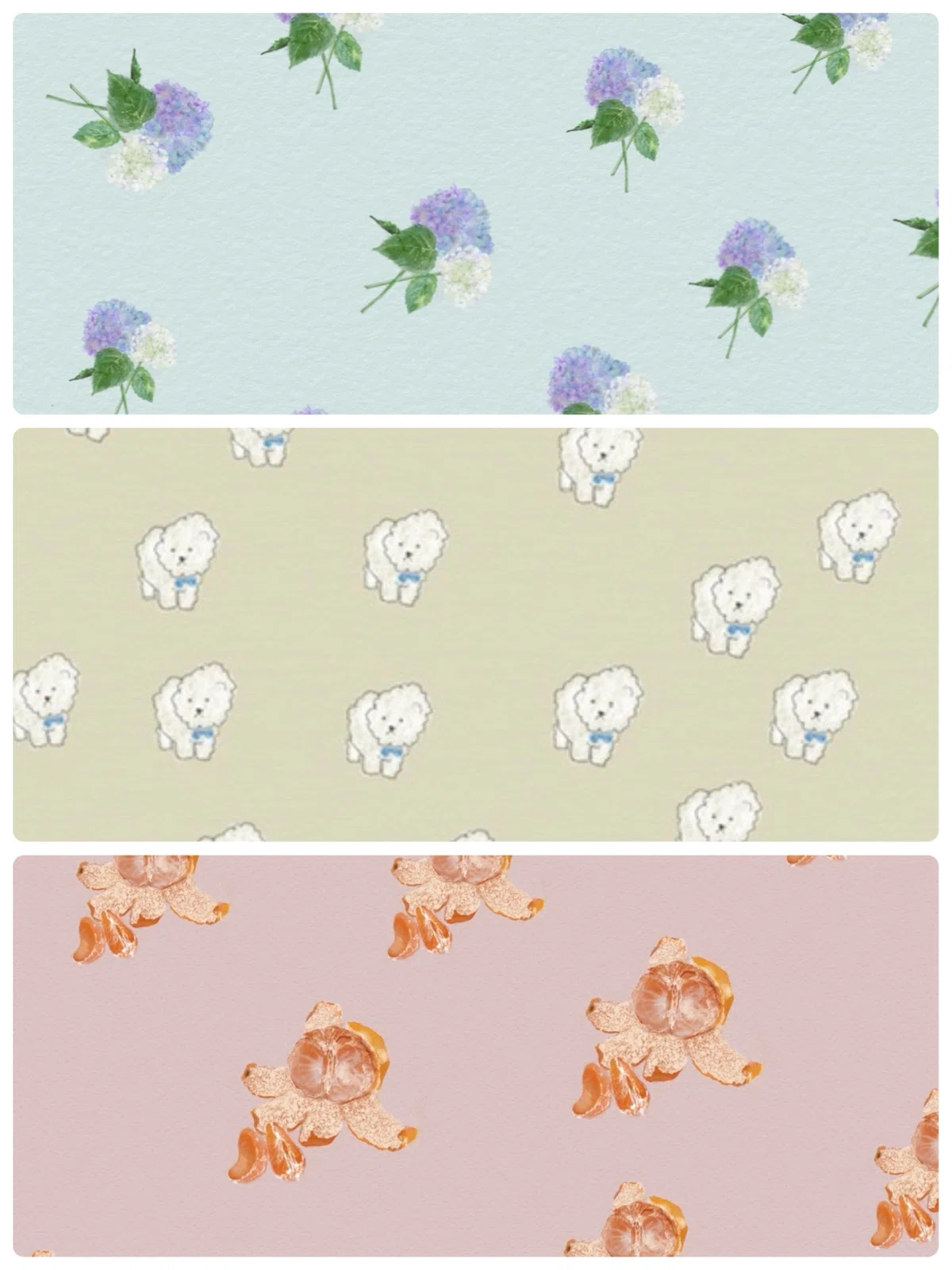
🙆♀️柄が作れる
ブラシセットの中にワンタップで柄を塗れるツールがあります。デフォルトのものも種類豊富なのですが、自分のイラストも読み込んで柄にすることができるんです。
sketchesのここがダメ!
🙅♀️海外のアプリなので困った時に困る
困った時に困るとは……。変な日本語を使ってしまいましたが、本当にこれです。
何か分からないことや知りたいことがある時に私はあまりサポートセンターを活用できませんでした。
🙅♀️タイムラプス機能がイマイチ
タイムラプスはどうしても必要というわけではないんですが、やはり描いた過程を後で見返せたりsnsで紹介できると楽しいですよね。
sketchesにはタイムラプス機能はあることにはあるのですが、描く前にタイムラプスボタンを忘れずに押さなければなりません。上手くいったイラストは見返したいものですが、描き始める時点でははお気に入りのイラストになるか、下描きで没になるかなんて分かりません。しかも早送り機能がないのでリアルのスピード感でしか再生されず、さらに悪いことにこのボタンを押すと容量を食うのか不意に画面が落ちてしまう確率が高いです。描いていたイラストごと消えてしまうことも……。
🙅♀️バグが多い
先程のタイムラプスの件でも触れましたが、割とバグが多いです。私のiPad容量とも関係あるのかも知れませんが……。柄を作る時も、レイヤーを増やしすぎた時もタイムラプスボタンを押すときも予告なく画面が落ちます。あと、イラスト作品が増えてファイルが溜まってくると勝手にクラウド化します。非常に繊細で虚弱体質なんです。
君ねえ、いくら水彩の表現が素晴らしくてもこれは困るよ?君に期待しているから言っているんだよ?……思わずモラハラっぽくなってしまいました。
とはいえ全体の仕上がりはとても美しく描けるアプリです。デジタルなのにアナログっぽい仕上がりを好む方にはかなりおすすめです。ただ、イラスト依頼やお仕事として使うには心許ないという感じですね。趣味なら全然オッケーです!
以上がエ カキコによるお絵かきアプリ『tayasui sketches』の使用感レポでした。
次回は最終回、Procreateアプリについての使用感をご紹介したいと思います。
