
デジタルイラストのツールを比較してみたよ(Apple標準メモ)

こんにちは。駆け出しイラストレーターのエ カキコです。
今回は私が初めてデジタルイラストに触れた経緯を踏まえて、ツール毎の描き心地や特徴についての個人的レポを書いていきたいと思います。
iPadを手に入れてすぐ、「これで憧れのデジタルイラストが描ける!」とうきうきしていたのですが、デジタルイラストなら簡単操作でなんでも描けるという幻想を抱いていた私の期待は見事打ち砕かれました。iPadデビューしたばかりの私には、本格的なイラストアプリは専門的過ぎて歯が立たなかったのです。私はただ、本能とパッションのままに絵を描きたかっただけなのに……。
そんな私が「これならいけるかも」と思って最初にイラストツールとして手を出したのは、iPadに最初から入っているApple標準のメモアプリでした。
Apple標準メモ→tayasui sketches(スケッチャーズ)→Procreate(プロクリエイト)
これが私のデジタルイラスト入門の順番です。
今勉強中の「Procreate」はお仕事にも十分対応できるiPad専用優秀イラストアプリですが、かと言ってその前に使っていたアプリが劣っているわけではなく、それぞれの良さや強みがあります。
そこで、Apple標準メモ、sketches、Procreateと3回に分けてそれぞれの特徴や良さ、残念なところも含めて忌憚のない私の感想を書いていこうと思います。
Apple標準メモ
まずはこちらのアプリ。Appleユーザーにとっては基本中の基本アプリです。実はこのアプリ内の手書き機能がかなり優秀です。手書き機能、みなさまはご活用なさっていますでしょうか?
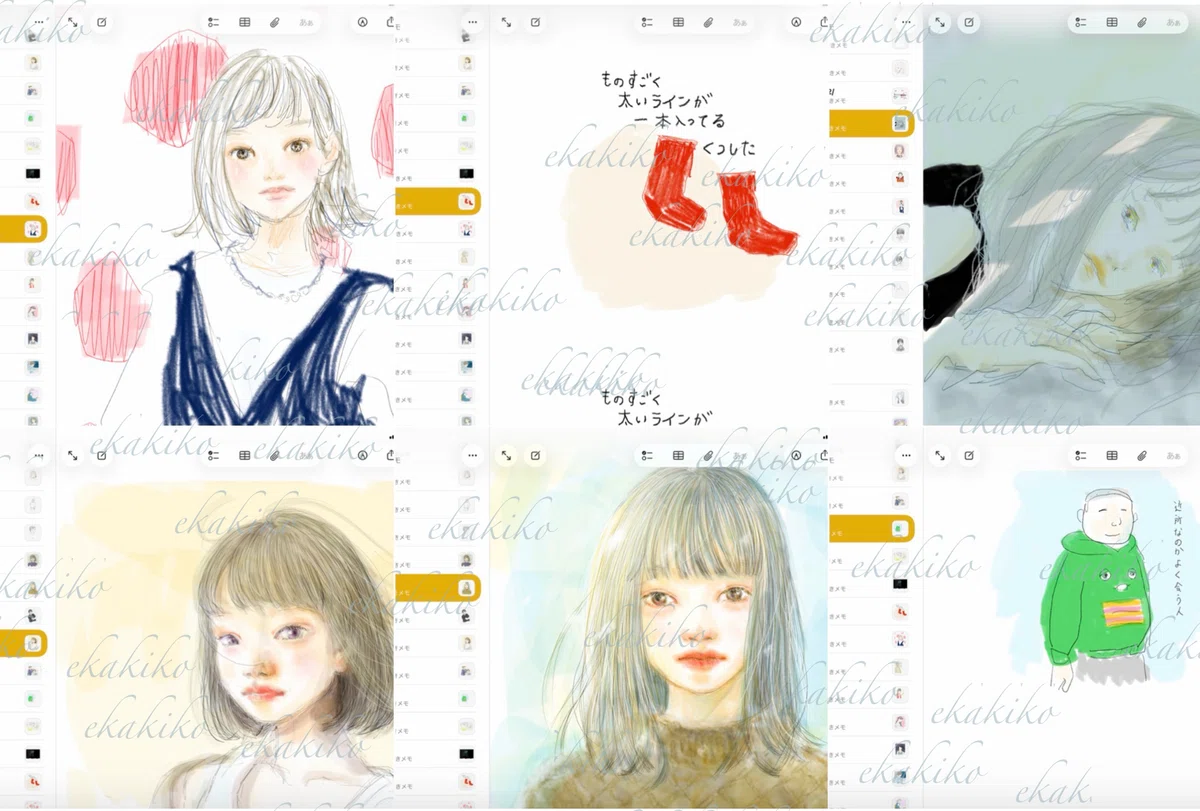
では、まずアプリを開いてみましょう。
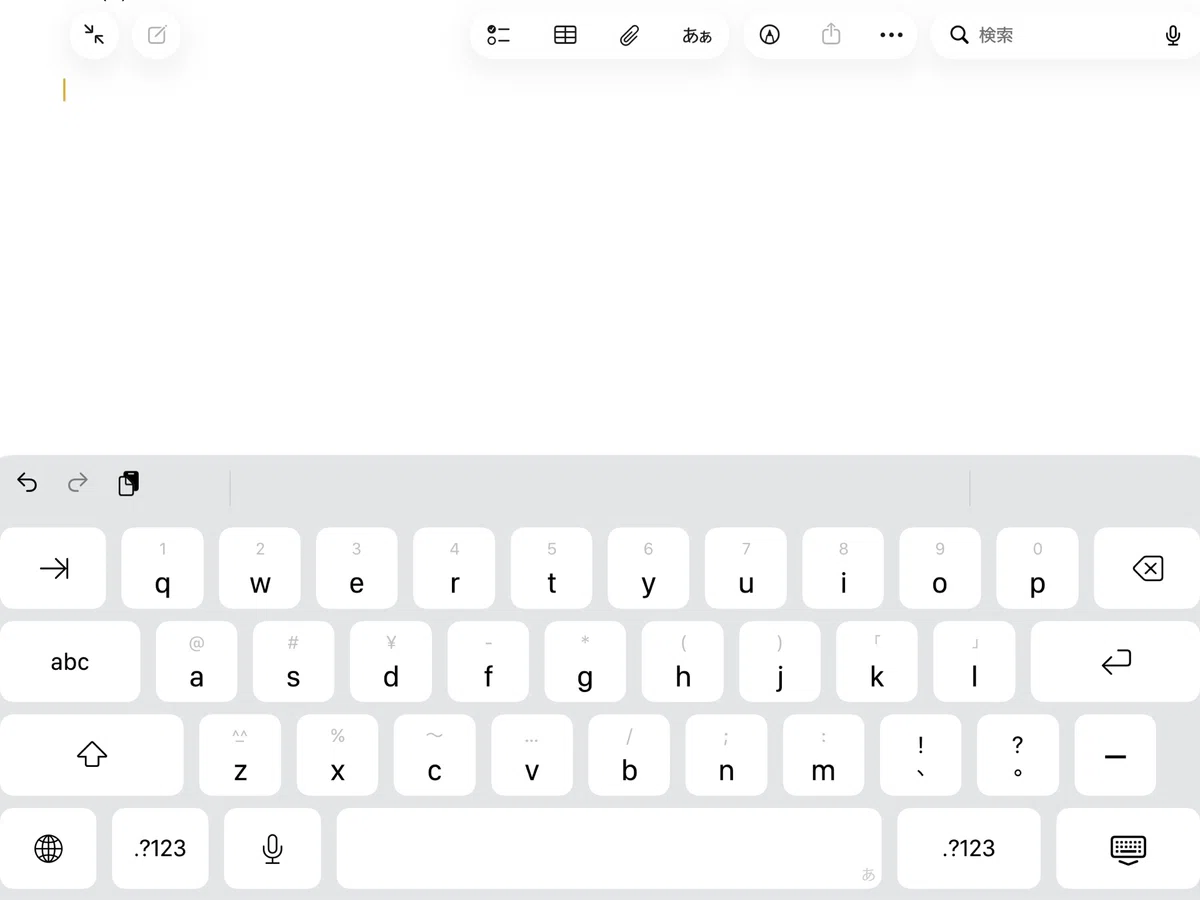
いつもの見慣れた画面です。私のものは古いiPadなので何かしらアップデートが遅れているかも知れませんが、基本的にこんな感じです。不具合も出てきたしそろそろ新しいものを買いたいな。この画面の鉛筆マーク部分をタップすると手書きモードに切り替わります。直接描き込めるペン機能は全部で8種類。ほんとに〝メモ〟アプリなの?と思うほど充実しています。鉛筆マークを押すとこのような画面になります。
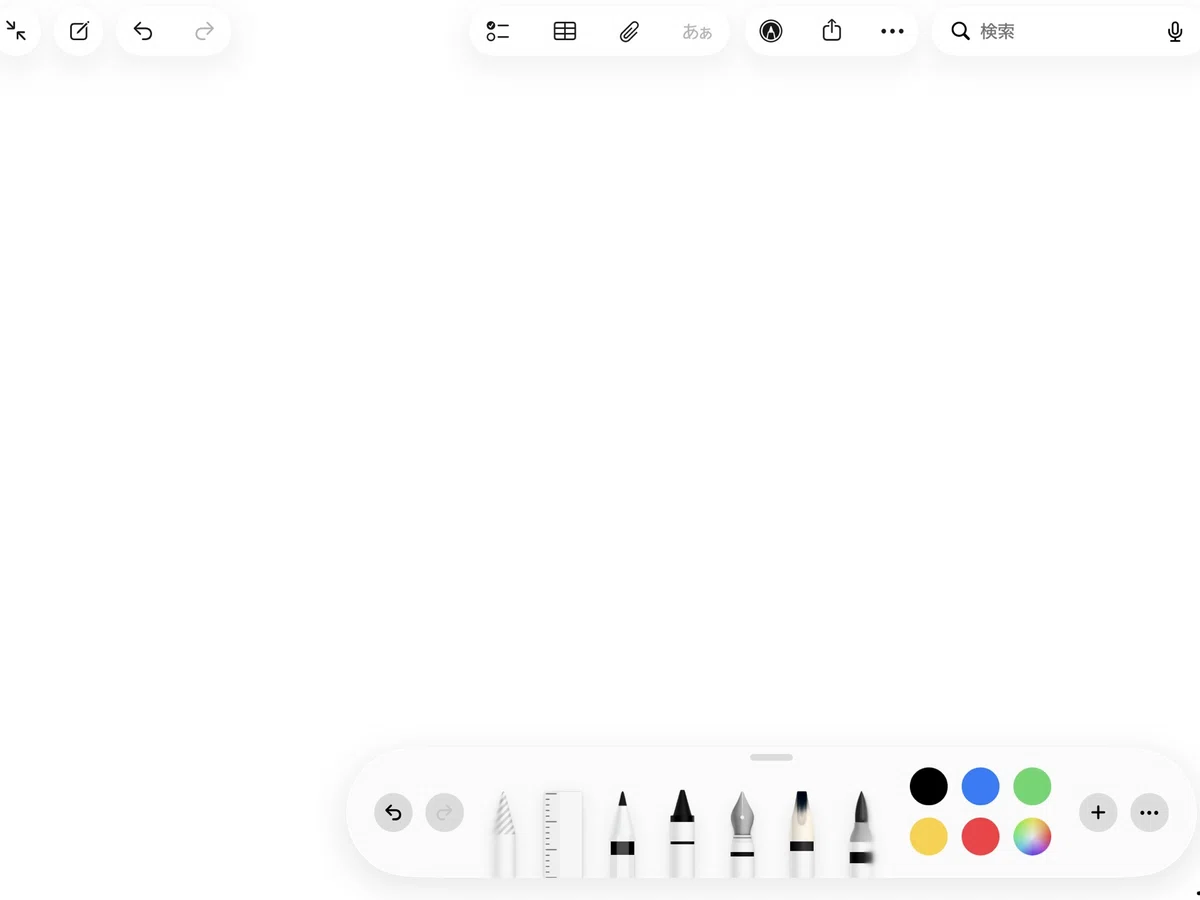
さらに分かりやすく解説します。今回の説明は主にピンク色の印をつけてある各ペンの特徴となります。
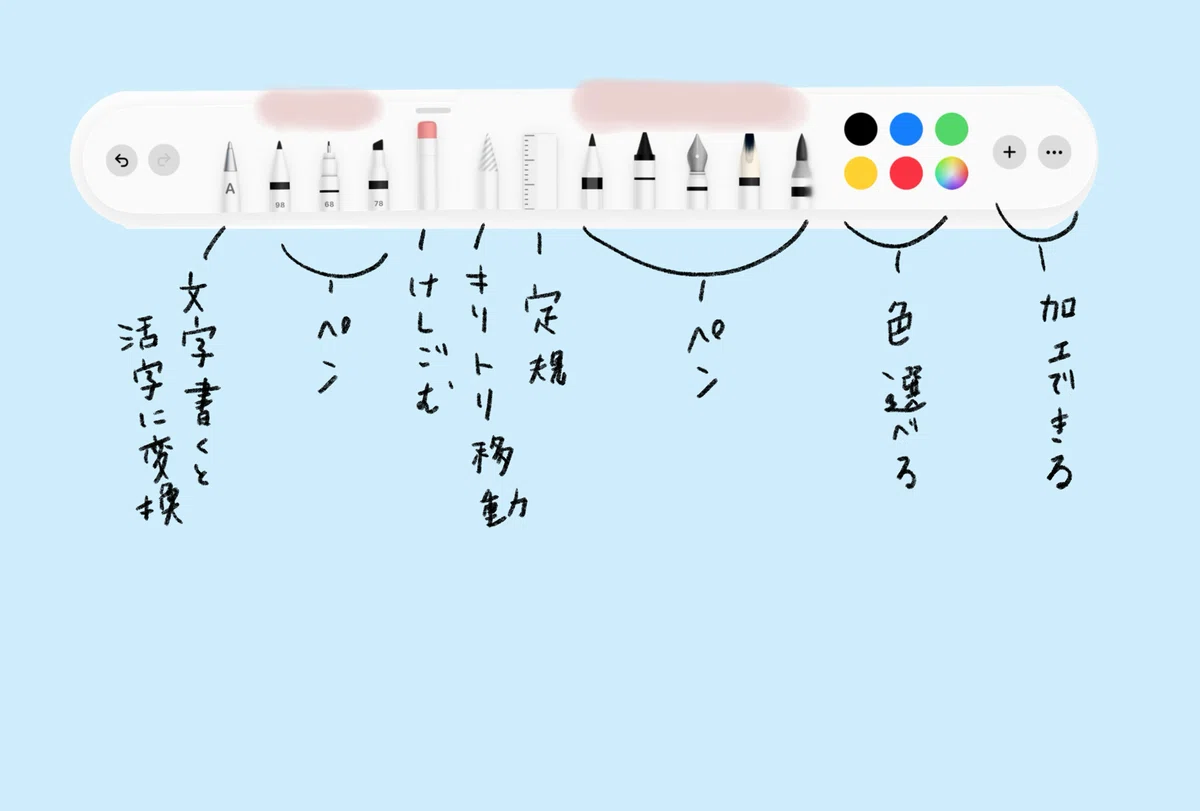
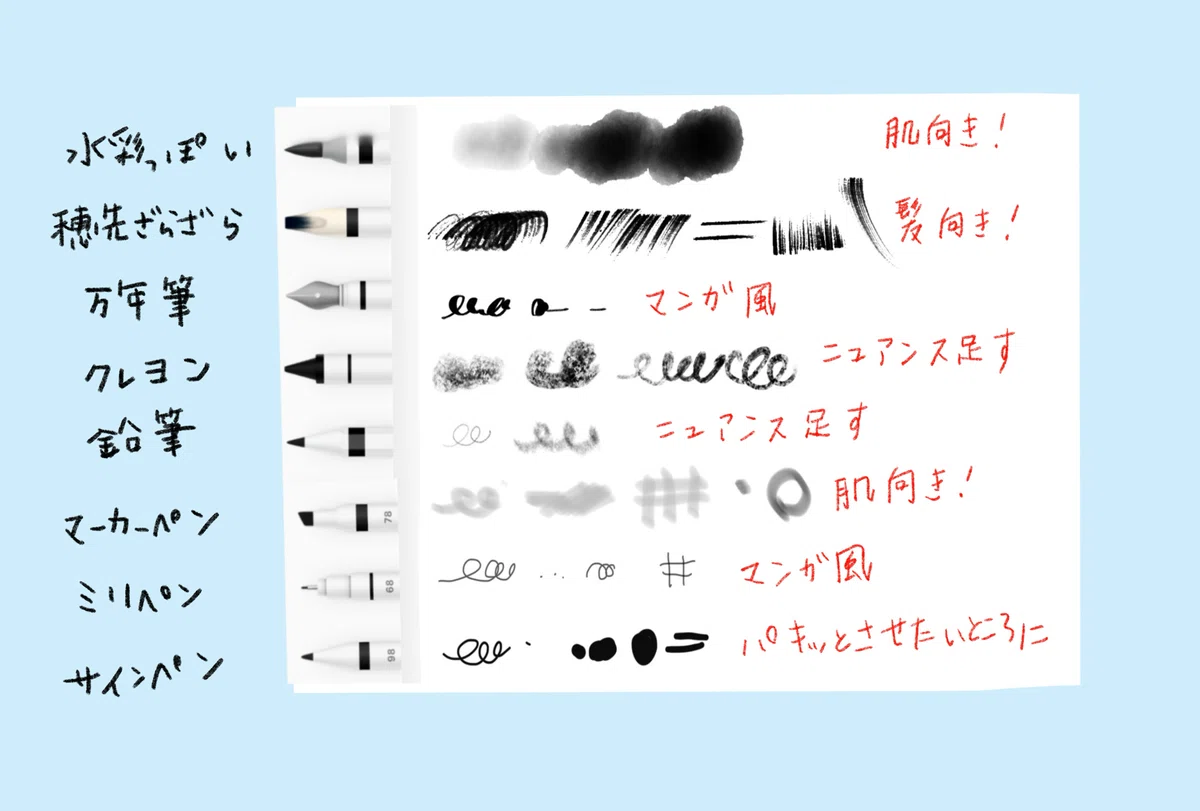
ペンの名前は私が勝手につけました笑!赤色部分は普段の私の使い分け方です。私がこのアプリでお絵描きしていた頃よりずいぶんペンの種類が増えていて感動しました。特に上の二つはとてもお絵描き向きだと感じます。
さて、今回は3つのアプリを比べようという趣旨なので、全く同じ下絵を各アプリで着色してみようと思います。
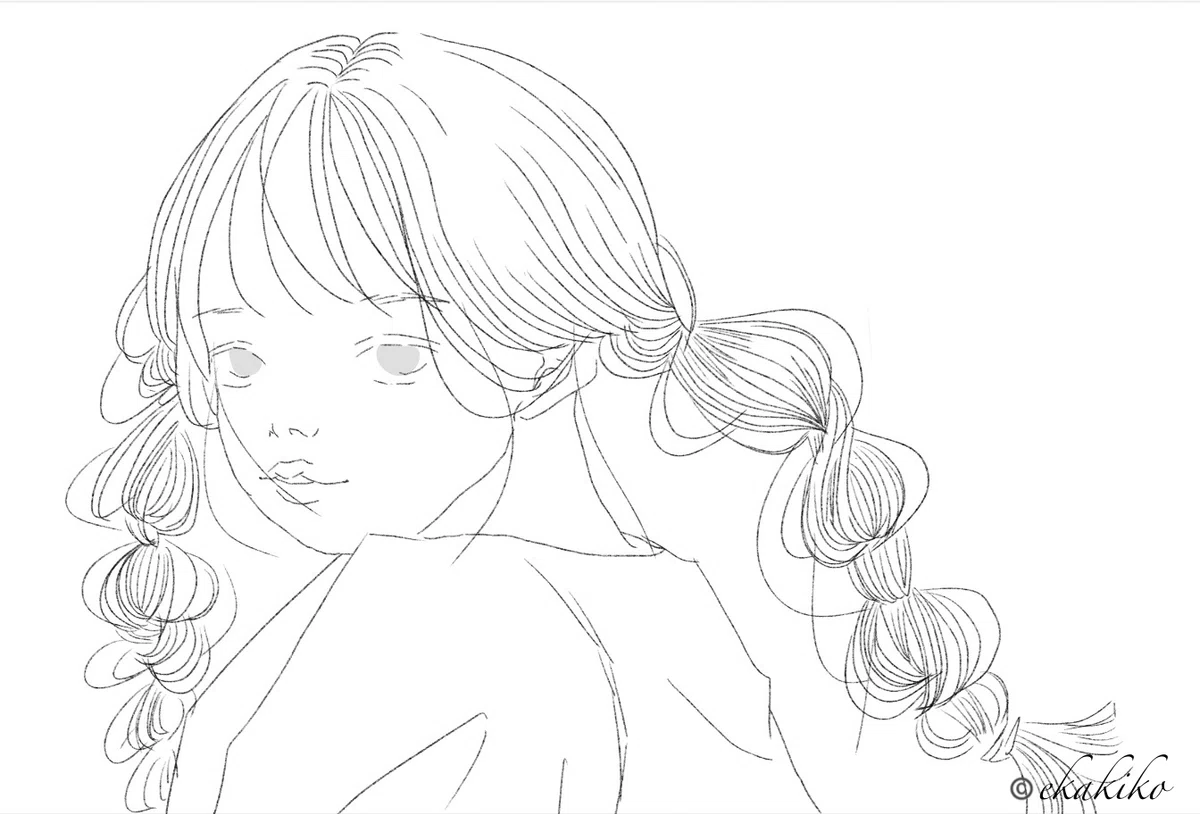
それでははじめていくよ〜
着色してみよう!
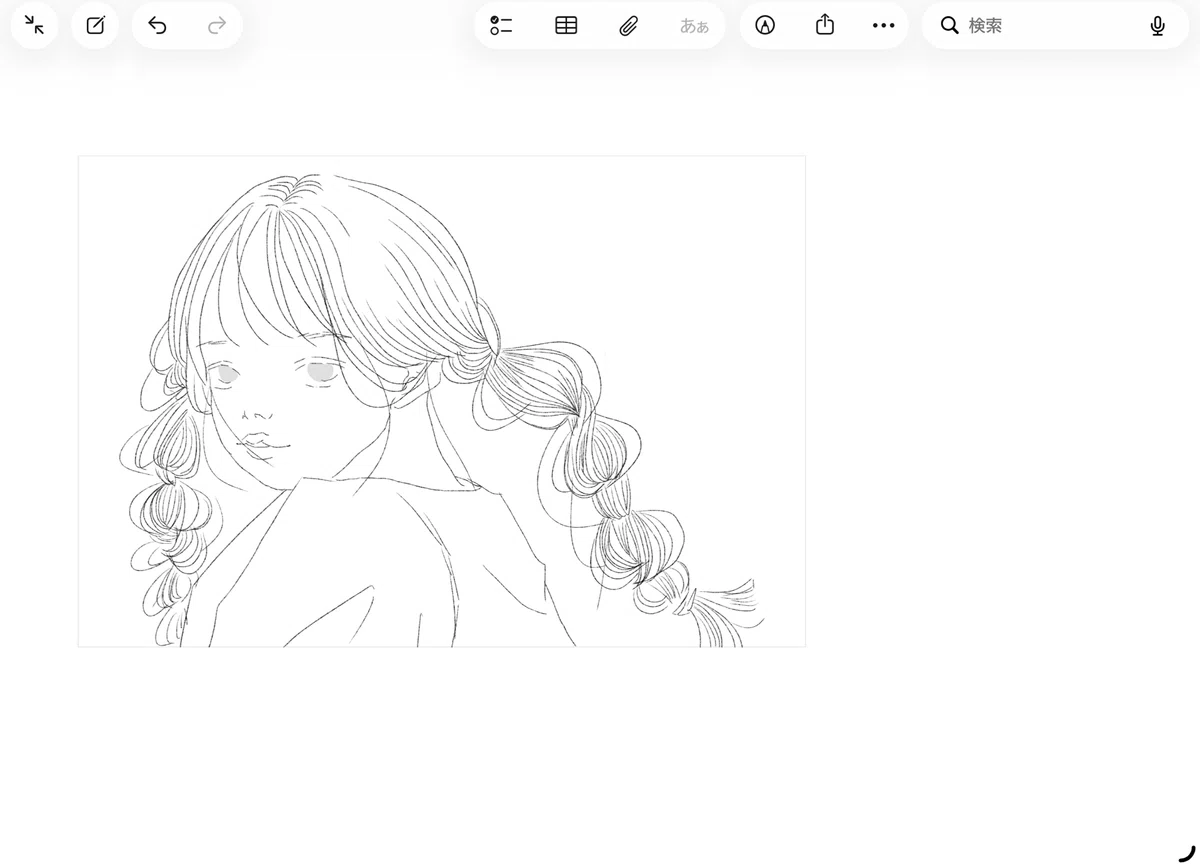
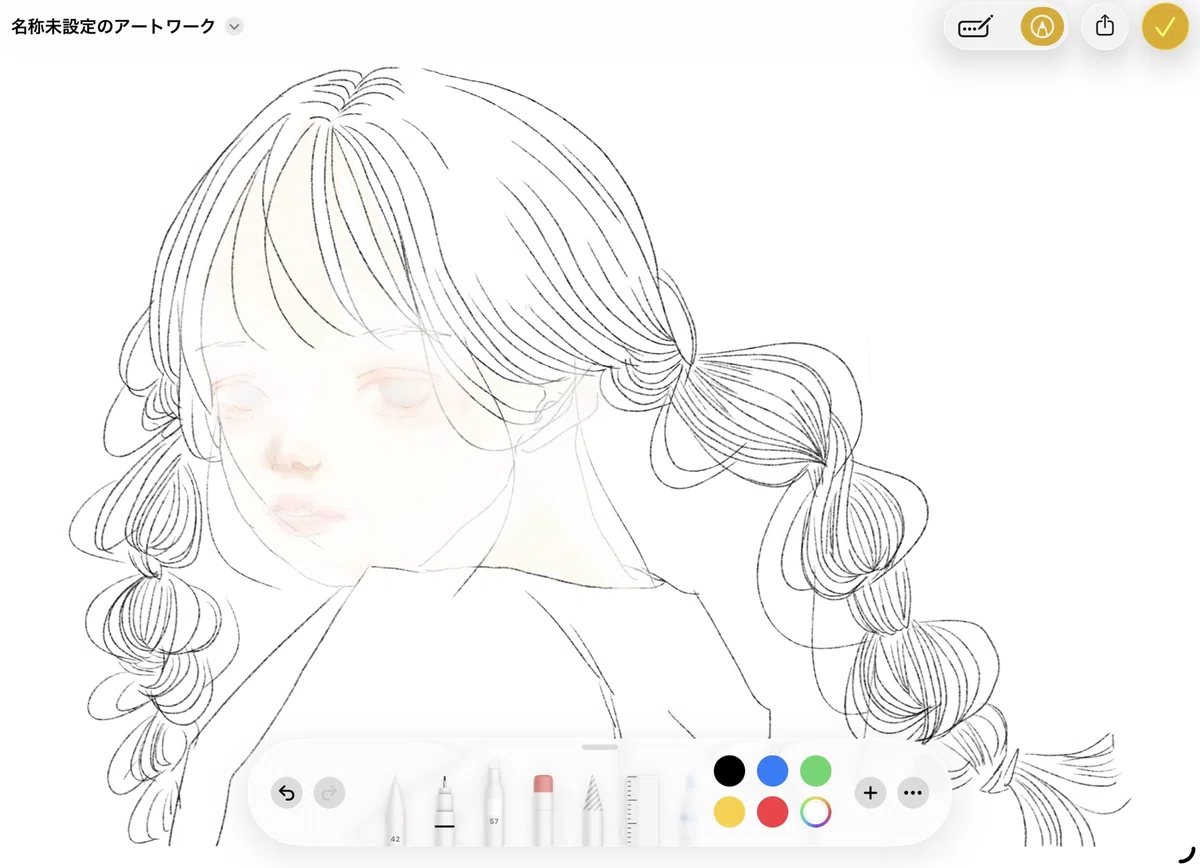
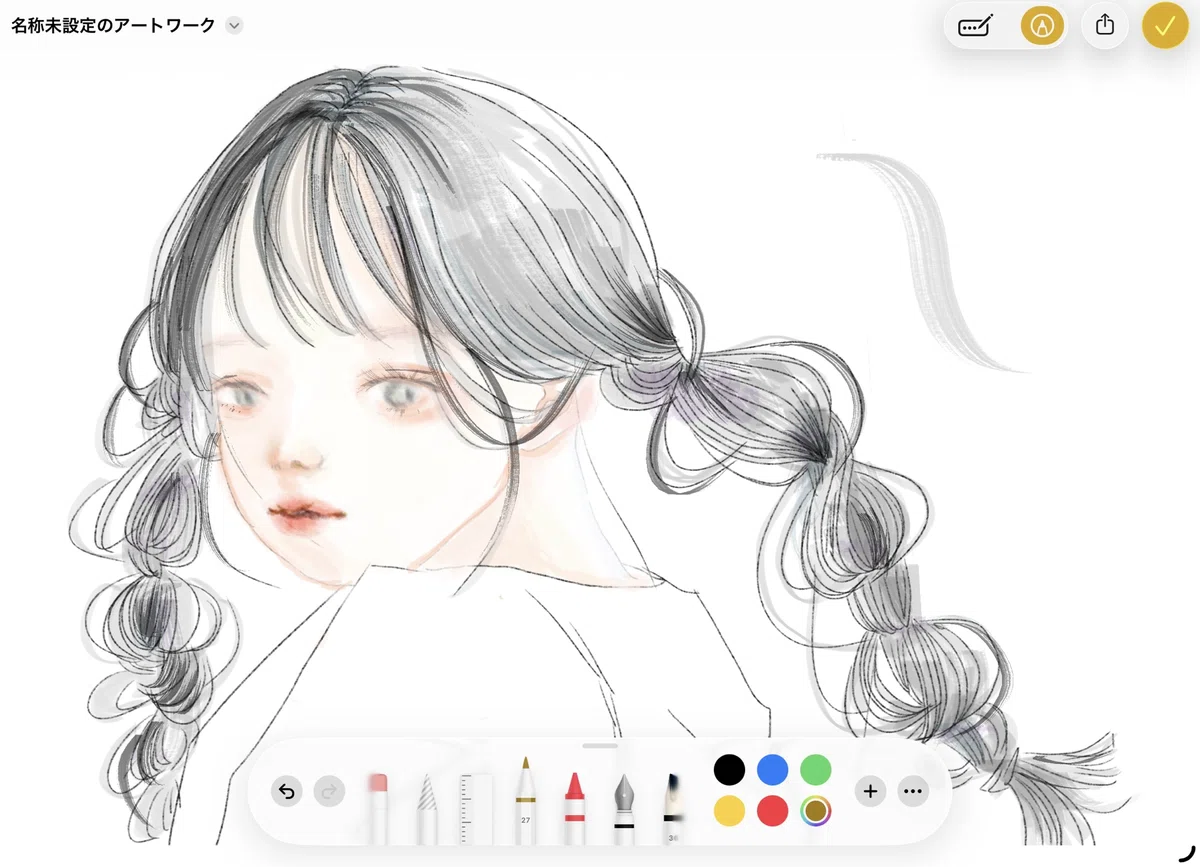
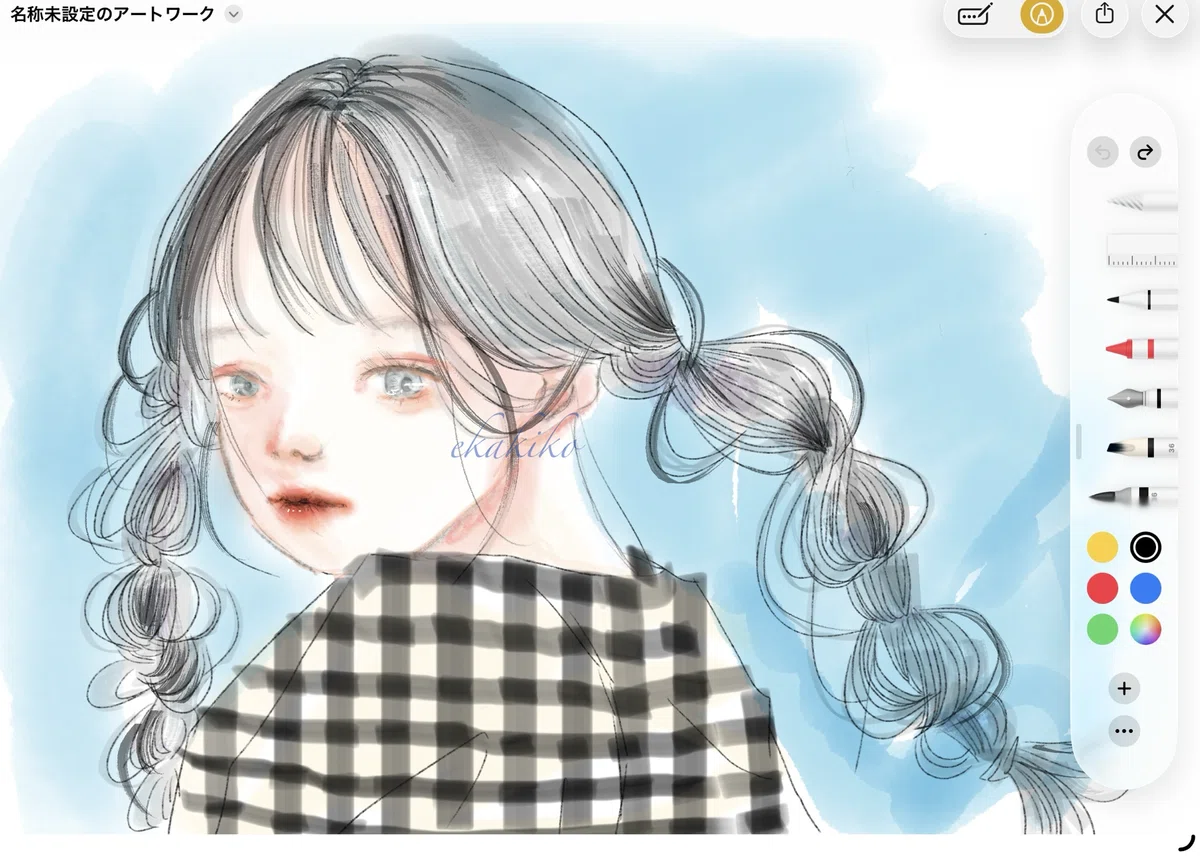
ざっと1時間半くらいで描いたので仕上がりは多少雑ではありますが、Appleのメモアプリでここまで描けます。結構描けるんだな?と驚かれたのではないでしょうか。ここで改めてこのアプリの特色を振り返ってみたいと思います。
標準メモのここがすごい!
🙆♀️無料
まずこれです。購入やダウンロードをしなくても最初から入っています。どのイラストアプリがいいのか分からなくても、「とりあえず絵を描くか」で思い立ってすぐ使うことができます。
🙆♀️操作が直感的
これまでアナログお絵描きに慣れてきた人でもかなりリアルな質感で違和感なく操作することができます。鉛筆風に描きたいなら鉛筆マークを選んで描くだけで、リアルな鉛筆画になります。
🙆♀️彩度、透明度がすごい
今回の私のサンプルを見ていただいて分かるように、とても透明度の高い透き通ったイラストが描けます。彩度も高くて濁らず綺麗な発色です。
🙆♀️反応が早い
iPadのデフォルトアプリなのでiPadに最適化されています。なので操作トラブルも少ないです。ペンの動きと実際に画面に描かれる線が画面に現れるタイムラグがほとんどありません。
🙆♀️意外と機能充実
8種類ものペン、豊富なカラーパレットやスポイト機能。描くための機能だけではなく、囲んで切り取ったり大きさを変たり、文字入れもできます。
標準メモのここがダメ!
🙅♀️消しゴム
太さや形や強弱を変えることができません。下描きや文字にはそこそこ便利に使えますが、着色を進めた時点で使うと、イラストに穴が空いてしまうような感じになります。消しゴムより、ペンで消したい線を覆って隠すように使うのがオススメです。
🙅♀️レイヤーなし
これはそもそもアプリが「メモ」なので仕方がないことなのかもしれません。画用紙1枚に全てを描き込む感じです。Apple標準でのお絵かき専用アプリが出たら楽しそうです。
🙅♀️ぼかしなし
描いた線や塗りを指先で擦ってぼかすような機能がありません。なので、ごく薄い色を慎重に塗り、重ねていくやり方でグラデーションを表現します。
🙅♀️解像度が選べない
画像の細かさの指定はできません。あと、ファイル形式にも限りがあるのかな?その辺はちょっと詳しくわからないので、詳しい方教えていただけると助かります。
……と、色々書いてしまいましたが、AIに聞いたところAppleの手書き機能でのお絵描きであればフリーボードやKeynoteが意外にも便利なようです。特にKeynoteはレイヤーに近い使い方もできるのだそうで……。でも、そこまでするなら素直にイラスト専用アプリを使った方が効率がいいかも知れませんね。
以上、エ カキコによるお絵かきアプリ(Apple標準メモアプリ)の使用感レポでした!
次回は同じ下絵をsketchesアプリにて着色してみようと思います。楽しみにしていただければ幸いです。
