
UiPathからPADへの移行で本当に遅くなるのか?

8時間処理がPADで提供できなくなる問題を徹底検証した話
📌 この記事でわかること
UiPathからPADに移行すると本当に遅くなるのか
どうすればUiPathと同等以上の速度を出せるのか
IE環境という最悪の条件でも諦めない方法
実測データに基づく具体的な設定方法
どういう方式を採用すればいいのか
🏁 はじまりは「不安」から
社内で8時間かかっているUiPath処理を、PADに移行する話が出た。
すると、こんな声が上がった。
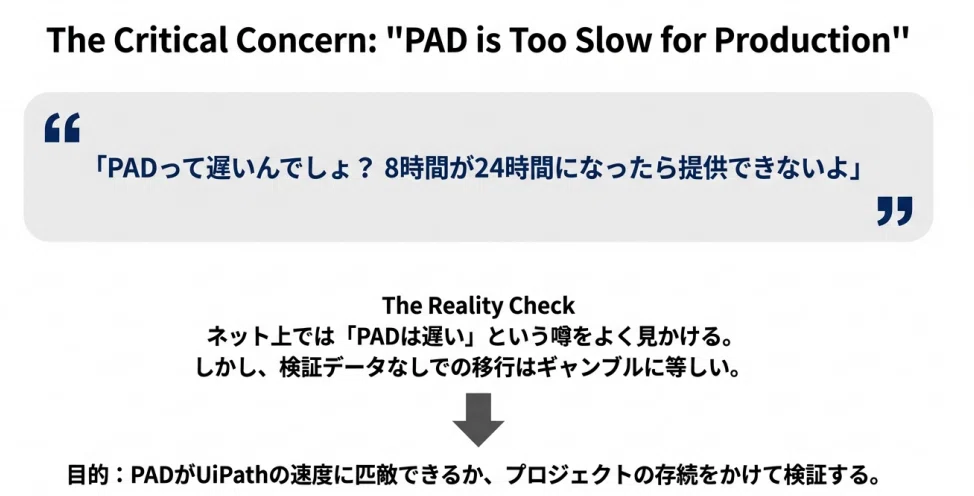
「PADって遅いんでしょ?8時間が24時間になったら提供できないよ」
確かに、ネット上では「PADは遅い」という噂をよく見かける。
でも本当にそうなのか?
検証してみないとわからない。
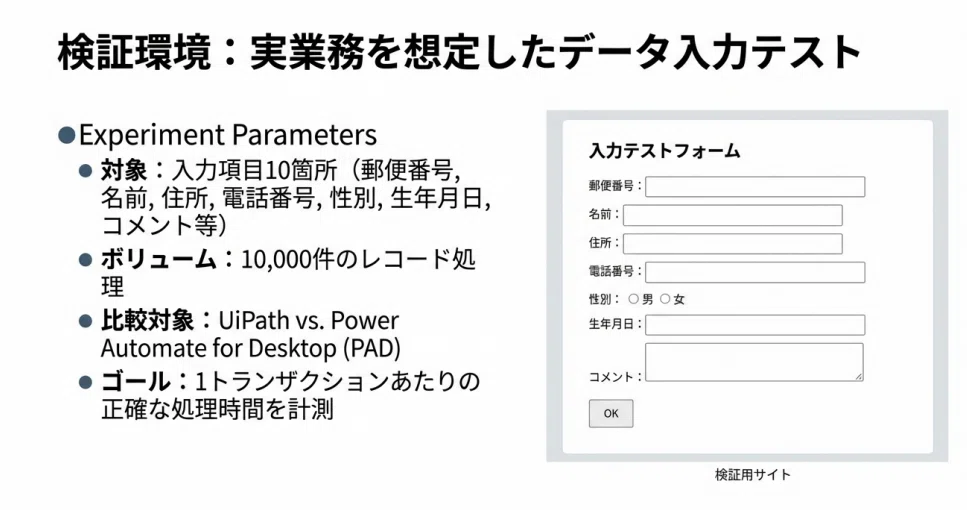
というわけで、実際に動かして測定してみることにした。
作成したサイトはこんなもの
🐢 第1回戦:PADデフォルト設定は確かに遅かった
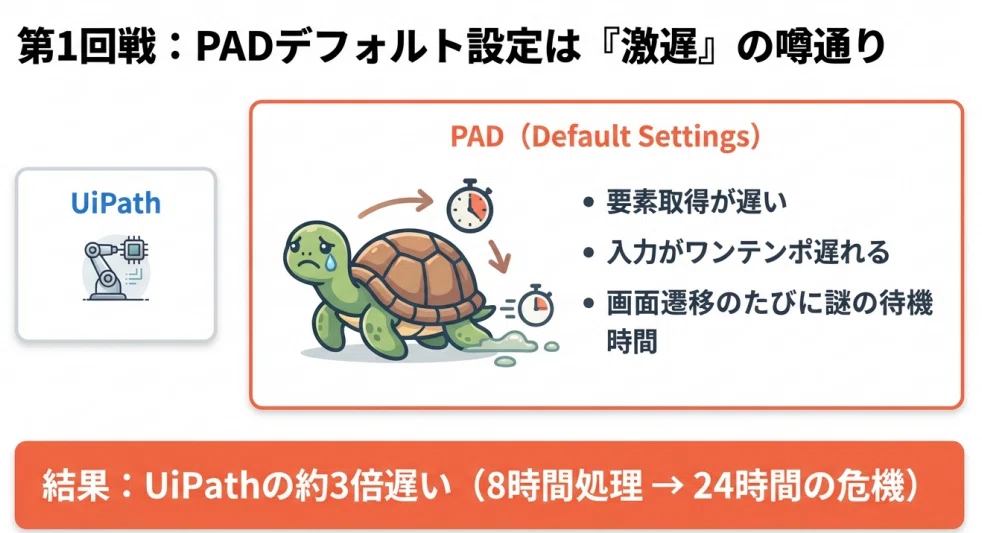
まず、PADをデフォルト設定で動かしてみた。
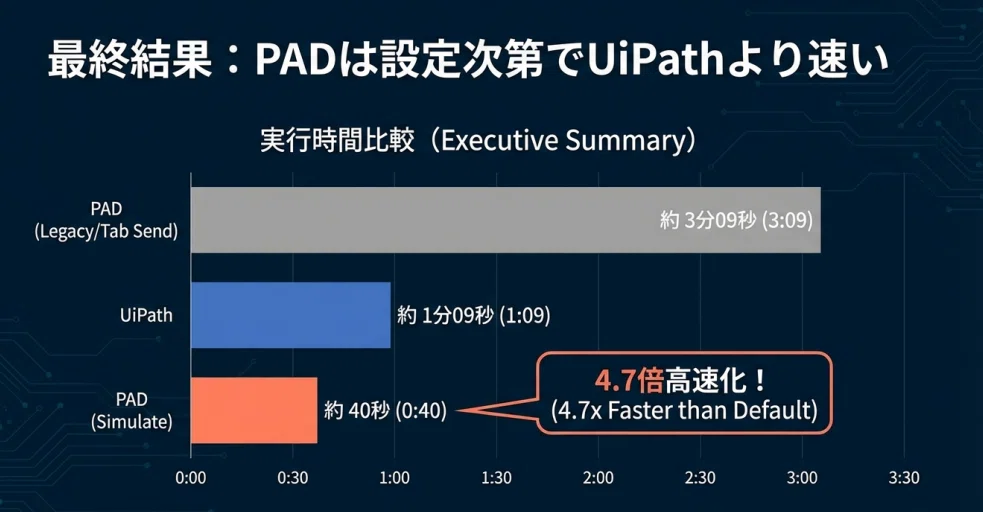
結果:UiPathの約3倍遅い
要素取得が遅い
入力がワンテンポ遅れる
画面遷移のたびに謎の待機時間
体感でも「これは遅い...」と感じるレベル。
このままでは8時間が24時間になる懸念が現実味を帯びてきた。
🔧 第2回戦:パラメータを全部OFFにしたら劇的改善
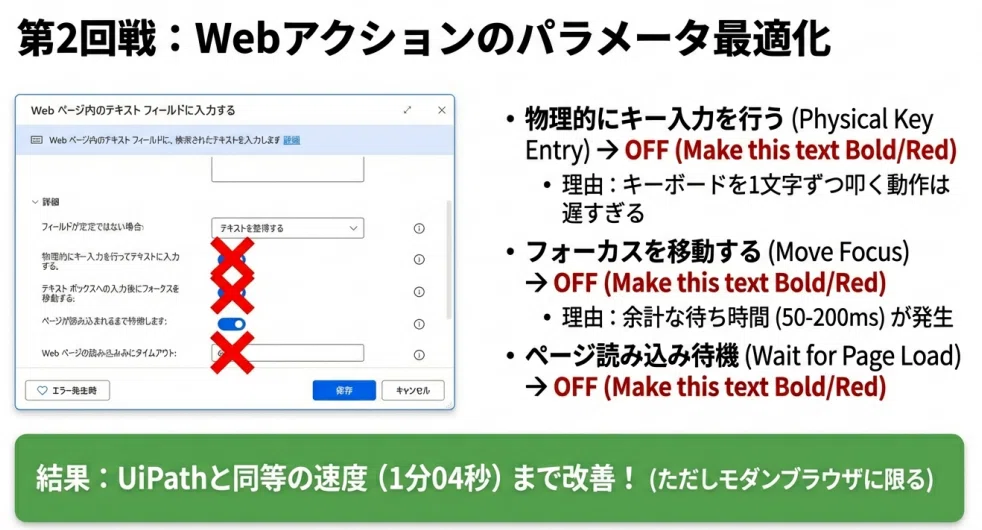
「PADには細かい設定がたくさんあるらしい」という情報を得て、Webアクションのパラメータを調べてみた。
PADのWebアクション設定項目
PADの「Webページ内のテキストフィールドに入力する」には、こんな設定がある:
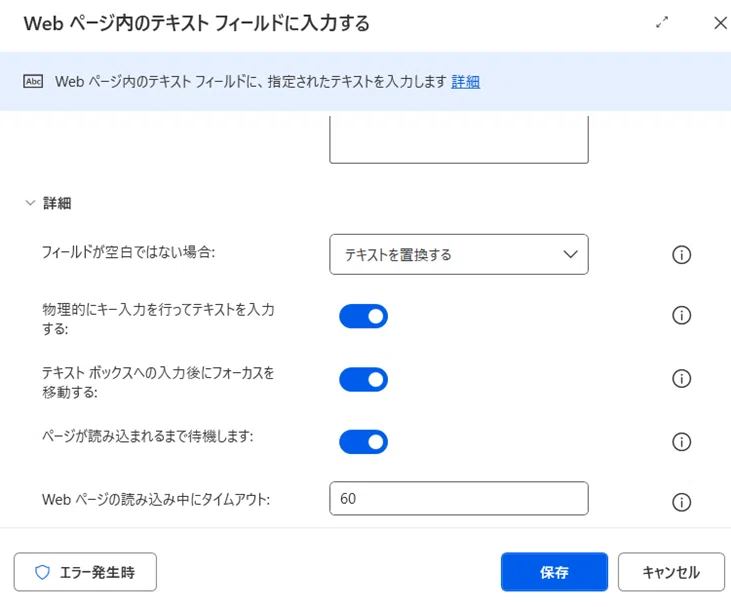
⚙️ 物理的にキー入力を行う(デフォルト:ON)
何をするか: キーボードを1文字ずつ叩く動作を再現
メリット: 確実
デメリット: めちゃくちゃ遅い
⚙️ フォーカスを移動する(デフォルト:ON)
何をするか: 入力後に次の項目へフォーカスを移す
メリット: 確実に次に進む
デメリット: 余計な待ち時間が発生(1回50-200ms)
⚙️ ページ読み込み待機(デフォルト:ON)
何をするか: ページが完全に読み込まれるまで待つ
メリット: 安定する
デメリット: 無駄に待たされることが多い
これを全部OFFにしてみた結果
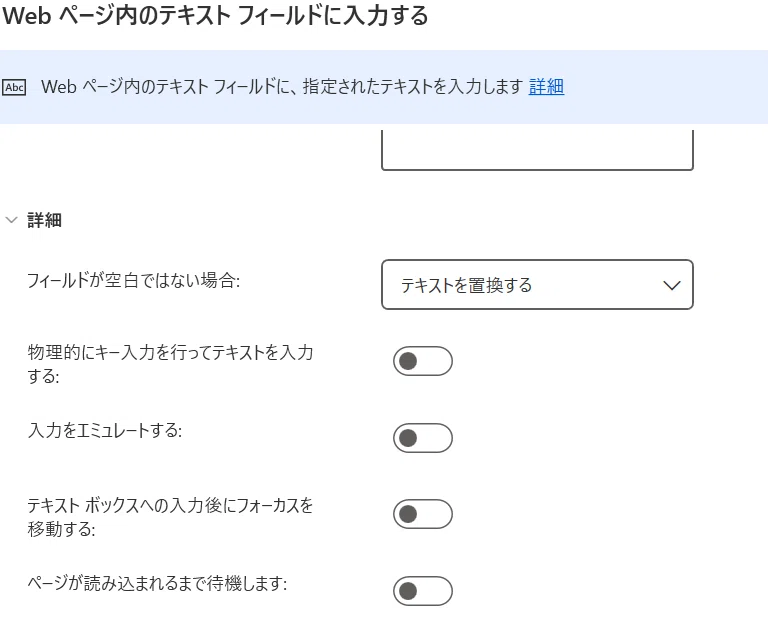
UiPathとほぼ同等の速度まで改善!
UiPath直入力:    1分23秒
PAD全OFF:        1分04秒  ← UiPathより速い!
「PADでもここまで行けるじゃん!」
希望が見えてきた。
🧨 第3回戦:しかし「IE環境」という現実に直面
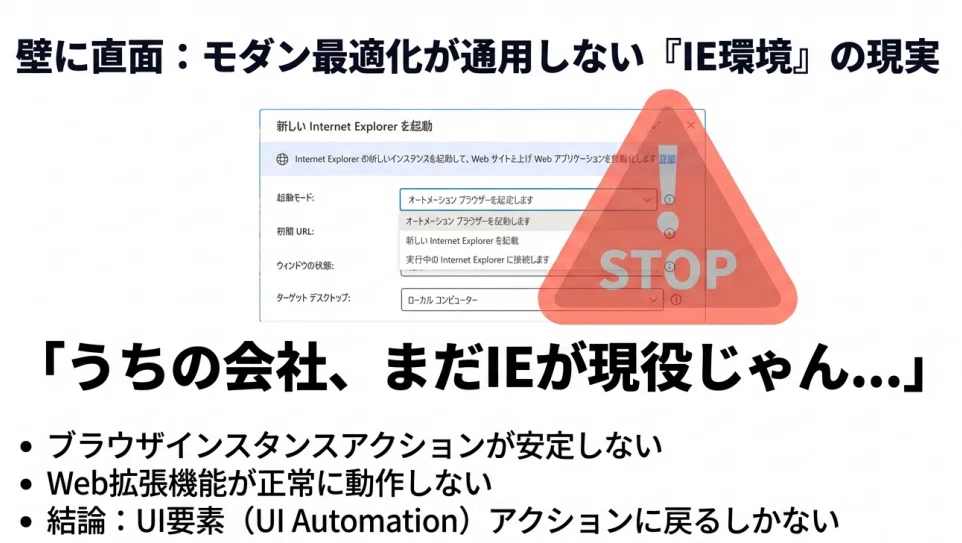
ここで重大な事実に気づく。
うちの会社、まだIEが現役じゃん...
IE環境の問題点
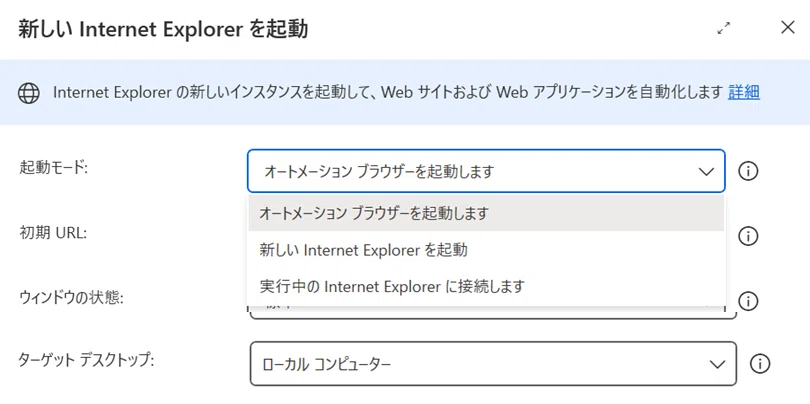
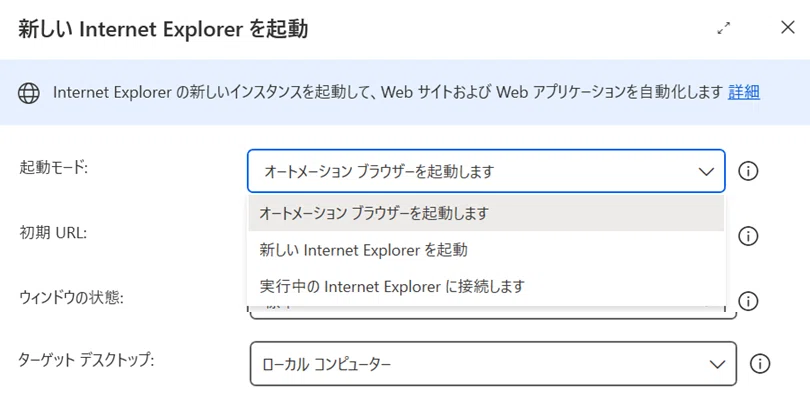
PADには3つのブラウザ起動モードがある:
新しいInternet Explorerを起動
実行中のInternet Explorerに接続
オートメーションブラウザを起動
IEを使う場合、以下の制約がある:
ブラウザインスタンスが使えない
Webアクションが不安定
拡張機能が動かない
つまり、さっき最適化したWebアクションが本来の性能を発揮できない。
結果として、UI要素(UIA)で操作するしかないという現実に戻された。
😱 第4回戦:UI要素で入力すると文字が入らない地獄

UIAで入力すると、こんな問題が発生:
IMEが暴走する
入力が確定しない
フォーカスが勝手に外れる
文字が入らない
入っても次に進まない
苦肉の策:Tab送信で強制確定
各入力の後にTabキーを送信することで、
IME確定
次の欄へ移動
を強制的に実行する方式を採用した。
🐌 第5回戦:Tab送信を入れたら速度3倍悪化

Tab送信で安定はしたが、新たな問題が発生。
遅くなる理由
毎回IME確定処理(50-100ms)
毎回フォーカス移動(100-200ms)
UIAの要素探索が遅い(50-150ms)
これらが積み重なった結果...
UiPath:          1分09秒
PAD UIA Tab送信: 3分09秒  ← UiPathの3倍!
「やっぱり8時間が24時間になる...」
当初の不安が再びよみがえってきた。
⚡ 最終回戦:「シミュレート」をONにしたら奇跡が起きた

もう手詰まりかと思ったそのとき、PADのUI要素入力に**「テキストをシミュレートする」**という設定があることに気づいた。
ダメ元でONにしてみた。
結果:驚異の4倍高速化!
PAD UIA Tab送信:      3分09秒
PAD UIA シミュレート:  40秒  ← 4.7倍速い!
しかもUiPathシミュレート(1分09秒)より速い。
なぜこんなに速いのか?
🔹 IMEをバイパス
Win32 APIのSetWindowText()で直接値を書き込む
IME変換プロセスを完全スキップ
確定待機時間ゼロ
🔹 フォーカス制御が簡略化
値設定と同時にフォーカス状態を同期
明示的なフォーカス移動が不要
🔹 入力確定が自動化
OnChangeイベントを自動トリガー
アプリケーション側が即座に認識
🔹 UIAの弱点を回避
UIオートメーションの抽象化レイヤーをスキップ
Win32 API直接呼び出しで高速化
特に重要なのは「IME確定時間の削減」
日本語環境では、1回50-100msの確定時間がかかる。
10,000件の入力なら、これだけで8-17分の差になる。

🎯 全体の結果まとめ
8時間処理の場合の推定
方式 推定処理時間 UiPath現行 8時間 PAD Web 全OFF 7.2時間(改善) PAD UIA シミュレート 4.8時間(大幅改善!) PAD UIA Tab送信 21.6時間(悪化)
🚫 オートメーションブラウザは使わない方がいい理由
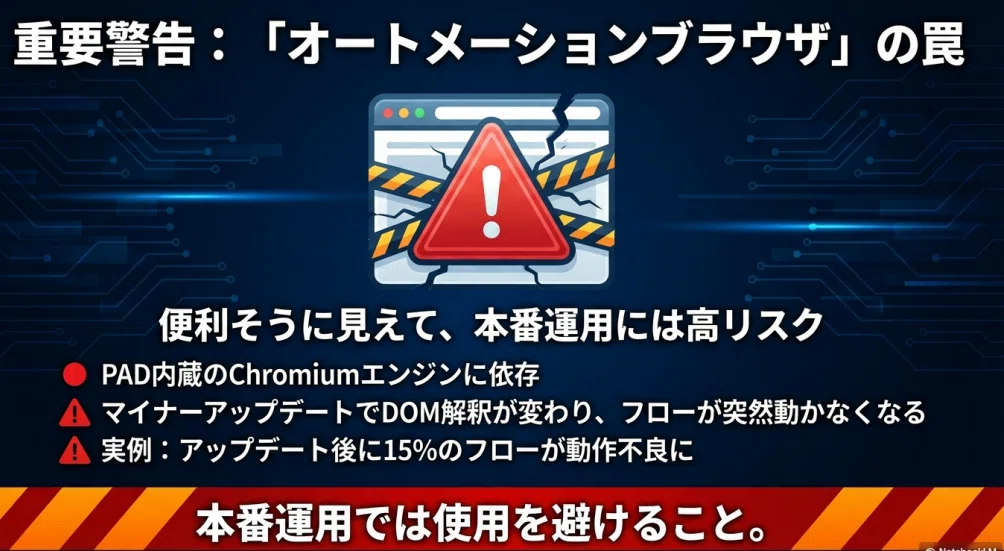
「IE嫌だし、オートメーションブラウザ使えばいいじゃん」
と思うかもしれないが、これには大きなリスクがある。
オートメーションブラウザの問題点
PAD内蔵のChromiumエンジンに依存
PADアップデートでエンジンが更新される
DOM解釈が変わる
要素が取れなくなる
クリック位置がズレる
突然動かなくなる
実際にあった事故
PADのマイナーアップデート後、オートメーションブラウザで作ったフローの15%が動作不良になった事例がある。
本番運用では避けるべき。
✅ 結論:PADは遅くない。設定次第で爆速になる。

最も重要な発見
1.PADは本質的に遅いわけではない。設定次第で速くも遅くもなる。
2.IE以外でもUIAを使えばいい。UIAはWEBの 約 1.6 倍速い
実測してみると、\frac{64}{40}=1.6 となった。
関連して調べてみると、
2020年以降、Microsoftは UIA を大幅に改善して、ValuePattern がほぼ100%安定して動くようになった。だから、「UIA+シミュレートON=事故る」ケースが普通にあったが今はない。ただし以下の環境は注意が必要。
■ ① UIAの ValuePattern が不完全
一部の input に値が入らない
入力が途中で切れる
変換イベントが発火しない
画面が小さいと UIA が要素を見失う
■ ② IME が強制的に介入するケースがあった
日本語入力欄で ValuePattern が無効化
シミュレートONでも IME が勝手に変換
文字化けや欠落が起きる
■ ③ IE の DOM が UIA と干渉してフォーカスが飛ぶ
小さいメニュー
iframe
ポップアップ
hidden input
tabindex の癖
こういう環境では、
「全部シミュレートON」はむしろ危険だった。
環境別の推奨設定
🌐 モダンブラウザ(Chrome/Edge)の場合
✅ Webアクションを使う ✅ パラメータを全OFF ✅ ブラウザインスタンスを活用
→ UiPath並みか、それ以上の速度
これは間違い!
この環境下だと普通にUI要素を取ろうとすると自動でWEBアクションでないと使えないUI要素を取得するが、「UI要素を調査する」で取得すればUIAでフローに追加されます。
🌐 IE環境の場合
✅ UI要素(UIA)を使う ✅ シミュレート入力をON ✅ Tab送信は最終手段 ❌ オートメーションブラウザは避ける
→ UiPathより速くなる可能性あり
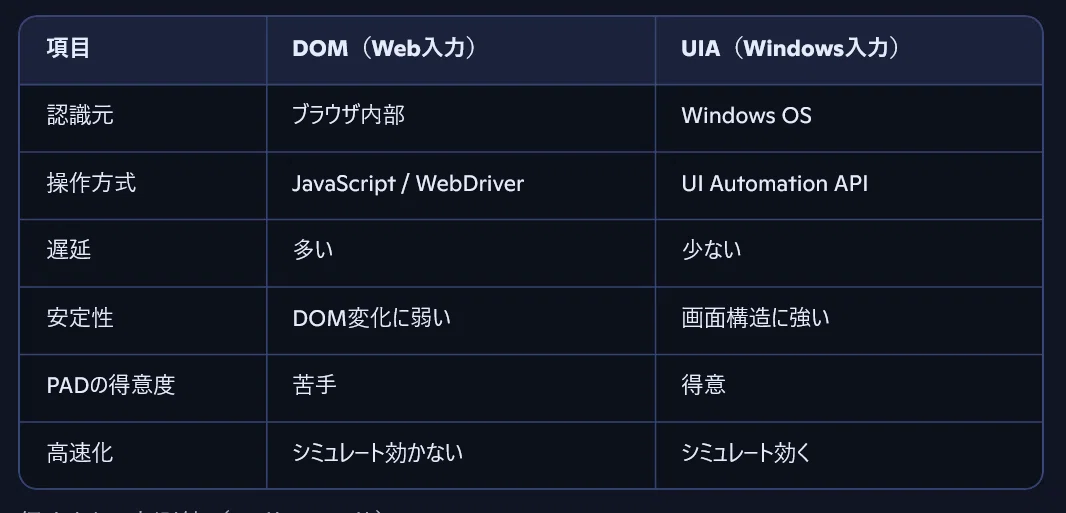
話は少しそれるけど、ついでにWEBとUIAの違いを見てみよう。
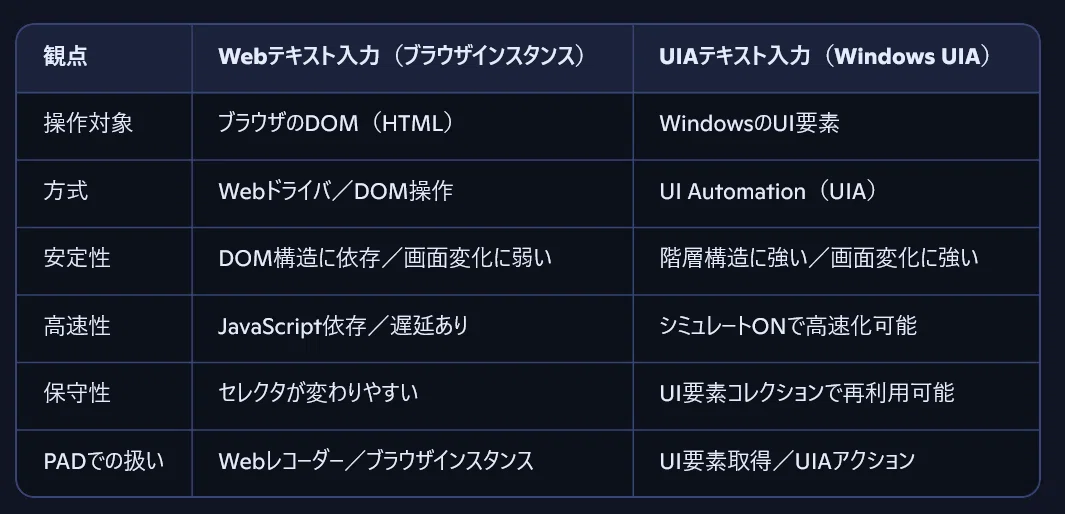
つまり、WEB操作は、DOM操作になるので遅くなりがちなのである。
UIAのほうがOS直で画面構造にも強いので、これを利用しない手はないということだ。
📝 実装のポイント
まとめると、WEBアクションとUIAの2種類はあるけど、UIAのみで100%シミュレートONで何も問題ないので、それ一択でOKです。
Webアクション使用時(モダンブラウザ)
[設定画面で全部OFF推奨]
□ 入力をエミュレートする → OFF
□ 物理的にキー入力 → OFF
□ フォーカス移動 → OFF
□ ページ読み込み待機 → OFF
UI要素使用時(IE環境)
[シミュレートを必ずON]
☑ テキストをシミュレートする → ON
🎓 技術的な学び
IME確定時間が最大のボトルネック
日本語環境では、IME確定処理が処理速度を大きく左右する。
通常入力:1回あたり50-100ms
シミュレート:ほぼゼロ
10,000件処理すると:
通常:500-1000秒(8-17分)
シミュレート:ほぼ待機なし
この差が業務遂行可能性を左右する。
💡 まとめ
Q: 8時間の処理はPADで提供できるのか?
A: できる。むしろ速くなる可能性もある。
重要なのは
環境に合わせた設定
パラメータの最適化
シミュレート入力の活用
IME確定時間の削減
これらを理解して実装すれば、PADはUiPathと同等以上のパフォーマンスを発揮する。
「PADは遅い」は誤解。正しくは「デフォルト設定が遅い」だった。
📚 参考資料
図1: 実測性能比較データ

図2: PAD Webアクションパラメータ設定画面
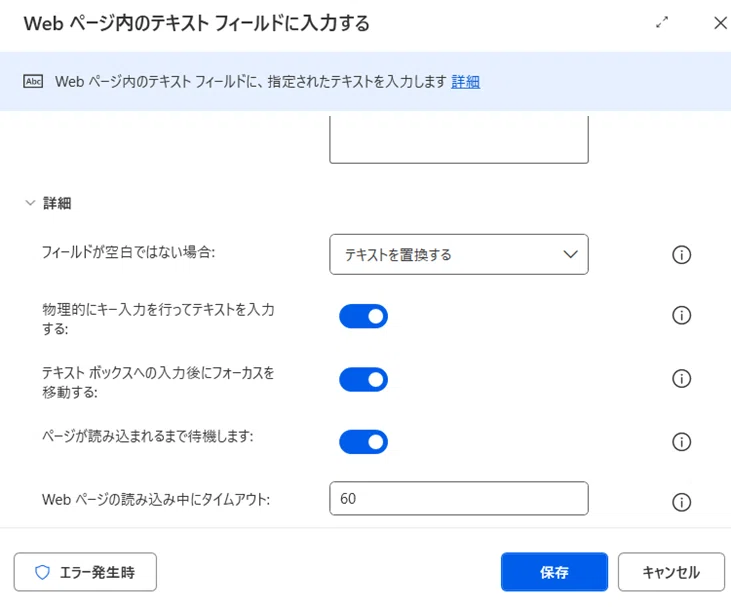
図3: ブラウザ起動モード選択画面
2026年1月 RPA Performance Research Team
🔖 関連記事(予定)
PADパラメータ完全ガイド
IE環境でのRPA最適化テクニック
シミュレート入力の内部動作解説
オートメーションブラウザのリスク詳細
この記事は実務での検証結果に基づいています。環境により結果は異なる場合があります。
最後に
動画も作成してみましたので見てみてください。
ちなみにこれを論文ぽくしたのでこちらもよかったらどうぞ
