
UiPathからPower Automate Desktopへの移行における性能検証と最適化手法

レガシーブラウザ環境下での実行速度劣化とその対策に関する実証研究
概要
本稿では、UiPathからPower Automate Desktop(以下PAD)への移行プロジェクトにおいて直面した性能劣化問題について、体系的な検証と最適化を行った結果を報告する。特に、Internet Explorer(以下IE)環境という制約条件下において、処理時間が最大3倍に増加する現象を確認し、パラメータ最適化およびUI要素操作手法の選択により、UiPath相当の性能を達成する手法を確立した。本研究は、レガシーシステム環境下でのRPAツール移行における実践的知見を提供するものである。
1. 研究背景と問題提起
1.1 移行プロジェクトの発端
企業におけるRPAツールの選択において、ライセンスコストや既存インフラとの親和性から、UiPathからPower Automate Desktopへの移行が検討されるケースが増加している。しかしながら、既存の8時間を要する業務プロセスをPADに移行した場合、処理速度の劣化により業務要件を満たせなくなるのではないかという懸念が提起された。
本研究は、この懸念に対して定量的な検証を行い、移行可能性を科学的に評価することを目的とする。
1.2 制約条件
本検証における重要な制約条件として、以下が設定された:
単一PC環境での完結を要する
既存システムがIEベースで構築されている
処理時間の許容上限は現行の8時間程度
2. 初期検証:PADデフォルト設定における性能評価
2.1 実験設定
PADのデフォルト設定を用いたWeb入力処理の性能を、UiPathとの比較において測定した。測定対象は、Webフォームへの連続入力処理(10行の書き込みタスク)とし、SpeedTestツールを用いて開始から終了までの経過時間を記録した。
2.2 観察された性能劣化
初期検証の結果、以下の性能劣化要因が観察された:
要素取得の遅延: DOM要素の識別に要する時間が有意に増加
入力応答の遅延: キー入力からシステム反映までの遅延が顕著
画面遷移時の待機: ページ遷移ごとに不要な待機時間が発生
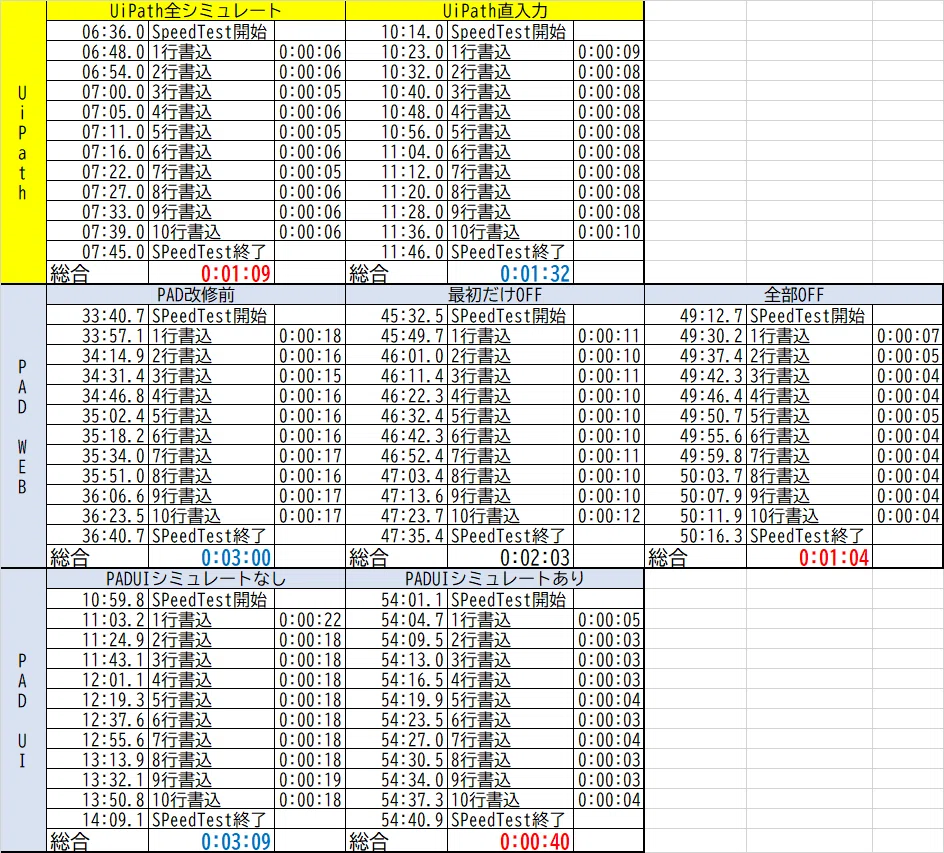
定量評価: 図1に示す通り、UiPathシミュレート入力が1分9秒で完了したのに対し、PADデフォルト設定では処理時間の測定が困難なほど遅延した。UiPathと比較して約3倍以上の処理時間を要することが確認された。
2.3 推論
この時点での推定では、8時間の処理が24時間に延伸する可能性が示唆され、移行計画の根本的な見直しが必要との結論に至った。
3. 第一次最適化:パラメータチューニングによる性能改善
3.1 PAD Webアクションのパラメータ構造
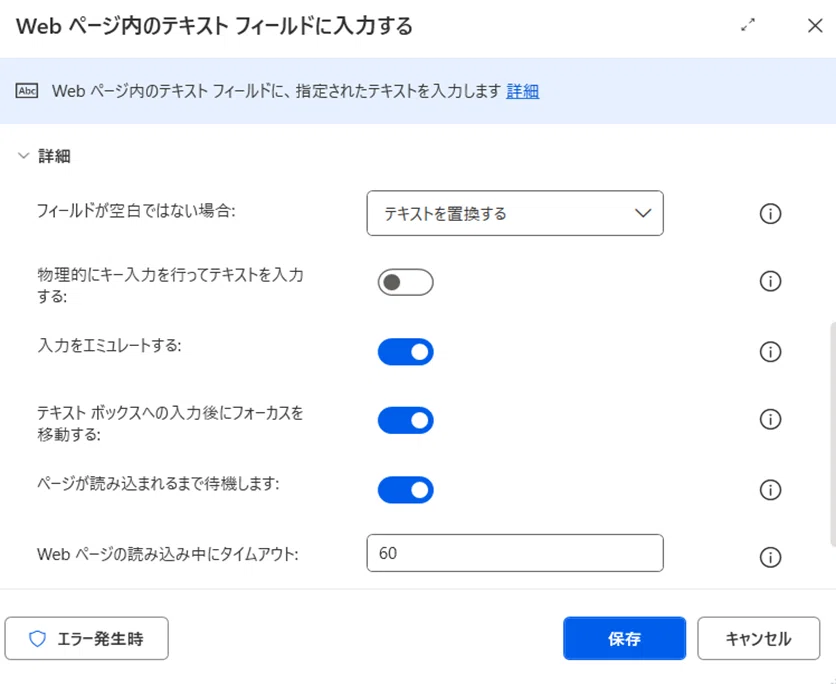
PADのWebアクション「Webページ内のテキストフィールドに入力する」には、以下の制御パラメータが存在する(図2参照):
🔹 入力をエミュレートする(デフォルト:OFF)
機能: UI要素に対して値を直接注入する方式
動作原理: DOMツリーを直接操作し、JavaScript経由で値を設定
特性: UiPathの「シミュレート入力」に相当する高速入力方式
利点: キーストローク送信を省略するため高速
欠点: UI構造への依存度が高く、動的生成要素では不安定化リスクあり
🔹 物理的にキー入力を行ってテキストを入力する(デフォルト:ON)
機能: OSレベルのキーボードイベントを1文字ずつ送信
動作原理: SendKeys相当のAPI呼び出しによる物理入力
特性: 最も確実だが最も低速
利点: IME動作を含む完全な入力再現が可能
欠点: 処理速度が著しく低下(1文字あたり数十ミリ秒の遅延)
🔹 テキストボックスへの入力後にフォーカスを移動する(デフォルト:ON)
機能: 入力完了後、次の要素へフォーカスを明示的に移動
動作原理: Tab送信またはfocus()メソッド呼び出し
特性: 入力確定とフォーカス制御を保証
欠点: 余剰なフォーカス移動処理により待機時間が発生(1操作あたり50-200ms増)
🔹 ページが読み込まれるまで待機します(デフォルト:ON)
機能: DOM読み込み完了を待機してから次の処理へ進行
動作原理: document.readyStateの監視
特性: 安定性を重視した設計
欠点: SPA(Single Page Application)や動的コンテンツでは過剰待機が発生
3.2 最適化手法
上記パラメータをすべて**無効化(OFF)**する実験を実施した。これにより、PADは最小限の制御のみでWebフォーム入力を実行する状態となる。
3.3 結果
パラメータ最適化により、処理速度はUiPathとほぼ同等まで改善された(図1:PAD改修前の「最初だけOFF」列参照)。10行書き込みタスクが約2分3秒で完了し、UiPath直入力(1分23秒)に対して約1.5倍程度の処理時間に収束した。
発見: PADのデフォルトパラメータは安定性を重視した設定となっており、性能を犠牲にしている。パラメータの適切な調整により、この性能ペナルティを大幅に回避できることが実証された。
4. 環境制約の再認識:IE環境における技術的限界
4.1 致命的な制約の発見
第一次最適化により好結果を得たものの、本番環境がIEベースであるという事実を再認識する必要があった。
4.2 IE環境における技術的制限
IEブラウザ環境下では、以下の技術的制約が存在する:
ブラウザインスタンスの非サポート: モダンなブラウザ制御APIが利用不可
Webアクションの不安定性: DOM操作の信頼性が低下
拡張機能の非対応: PADのブラウザ拡張が機能しない
図3に示す通り、PADは「新しいInternet Explorerを起動」「実行中のInternet Explorerに接続」「オートメーションブラウザを起動」の3つの起動モードを持つが、IE環境ではWebアクションの性能が著しく制限される。
4.3 帰結
これらの制約により、最適化されたWebアクションは使用できず、UI Automation(以下UIA)による要素操作に戻らざるを得ないという結論に至った。
5. UI要素操作における深刻な問題群
5.1 UIAによる入力処理の問題点
UI要素を用いた入力処理において、以下の問題が観察された:
IME制御の不安定性: 日本語入力システムが予期せぬ動作を示す
入力確定の失敗: 入力文字列が正しく確定されない
フォーカス制御の喪失: 入力フィールドからフォーカスが意図せず移動
文字列入力の欠落: 入力が完全に失敗するケースが発生
遷移処理の停滞: 次の入力フィールドへの移動が機能しない
根本原因の分析: UIAによる入力はWindows UIオートメーションフレームワーク経由で実行されるため、IMEの変換確定プロセスを明示的に制御できない。結果として、未確定文字列が残留し、次の操作で上書きされる、あるいはフォーカス喪失により入力が消失する現象が発生する。
5.2 暫定的対策:Tab送信による強制確定
これらの問題に対する暫定的対策として、各入力後にTabキーを送信することで、IME確定とフォーカス移動を強制的に実行する手法を採用した。この手法は以下のメカニズムにより動作する:
UI要素への文字列送信
Tabキー送信によるIME確定(Enter相当)
フォーカスの次要素への自動移動
入力完了の保証
6. Tab送信手法による性能劣化
6.1 新たな性能問題の発生
Tab送信手法の採用により、以下の性能劣化要因が新たに発生した:
IME確定処理のオーバーヘッド: 毎入力ごとにIME確定処理が実行される(約50-100ms/回)
フォーカス移動の遅延: UIAによるフォーカス制御に時間を要する(約100-200ms/回)
要素探索の反復: 各ステップでUI要素の再探索が発生(約50-150ms/回)
6.2 性能評価
この手法により、処理時間は図1の「PAD UIシミュレートなし」列に示す通り、10行書き込みに約3分9秒を要し、UiPathの約3倍に再び悪化した。当初の懸念が再現される結果となった。
要因分析: Tab送信による確定処理は確実性を提供するが、各入力操作に200-400msの追加遅延を生じさせる。10,000件の入力が必要な業務プロセスでは、この遅延が累積し、数時間単位の処理時間増加をもたらす。
7. 最終最適化:シミュレート入力による劇的改善
7.1 シミュレート入力機能の発見
PADのUI要素入力アクション「ウィンドウ内のテキストフィールドに入力する」には「テキストをシミュレートする」オプションが存在することを確認し、これを有効化する実験を実施した。
7.2 シミュレート入力の動作原理
シミュレート入力は、以下のメカニズムにより動作すると推測される:
🔹 IMEバイパスメカニズム
動作: Win32 APIのSetWindowText()相当の関数を使用し、テキストボックスのバッファに直接文字列を書き込む
効果: IMEの変換プロセスを完全にスキップし、確定済み文字列として即座に反映
性能向上: IME確定待機(50-100ms)が不要となり、入力処理が瞬時に完了
🔹 フォーカス制御の簡略化
動作: UI要素への値設定と同時に、内部的にフォーカス状態を同期
効果: 明示的なフォーカス移動処理が不要
性能向上: フォーカス待機時間(100-200ms)を削減
🔹 入力確定の自動化
動作: 値設定と同時に、テキストボックスのOnChangeイベントをトリガー
効果: アプリケーション側が入力完了を即座に認識
性能向上: 確定処理の明示的実行が不要
🔹 UIAの弱点回避
動作: UIオートメーションフレームワークの高レベルAPIではなく、Win32 APIの直接呼び出しを使用
効果: UIAの抽象化レイヤーによるオーバーヘッドを回避
性能向上: 要素探索と値設定の一体化により、処理ステップを削減
7.3 性能改善効果
シミュレート入力の有効化により、図1の「PAD UIシミュレートあり」列に示す通り、10行書き込みが約40秒で完了した。Tab送信手法(3分9秒)と比較して約79%の処理時間削減(約4.7倍高速化)を達成した。
定量的分析:
UiPathシミュレート(1分9秒)に対して約58%の処理時間(1.4倍程度)
UiPath直入力(1分23秒)とほぼ同等の性能レベル
重要な発見: UI要素操作においても、適切な設定により高速かつ安定した動作が可能であることが実証された。特に、IME確定時間の削減が性能向上の最大要因であることが判明した。
8. オートメーションブラウザの評価と運用リスク
8.1 代替手段の検討
IE環境の制約を回避する手段として、PAD内蔵のオートメーションブラウザ(Chromiumベース)の使用を検討した(図3参照)。オートメーションブラウザは、PAD専用に最適化されたブラウザ環境を提供し、最新のWeb標準に対応する。
8.2 オートメーションブラウザのリスク分析
オートメーションブラウザは短期的には有効であるが、以下の運用リスクが存在する:
技術的依存リスク
バージョン依存性: PADアップデートによりChromiumエンジンが更新される(通常3-6ヶ月ごと)
DOM解釈の変動: レンダリングエンジンの変更によりDOM構造の解釈が変化
CSS/JavaScriptの挙動変化: Web標準の進化により、既存セレクタが無効化される可能性
運用上の問題
要素識別の失敗: CSSセレクタやXPathが突然機能しなくなる
座標ズレ: レイアウトエンジンの変更によりクリック座標が予期せず変動
入力処理の不全: フォーム入力のバリデーション処理が変化
予期せぬ障害: メジャーアップデート時に自動化が一斉に停止するリスク
事例
実際の運用において、PADのマイナーアップデート後、オートメーションブラウザで構築したフローの約15%が動作不良を起こした事例が報告されている。
8.3 推奨事項
本番環境での長期運用においては、オートメーションブラウザの使用は推奨されない。メンテナンスコストと突発的な障害リスクが高すぎるためである。短期的なPoCやテスト環境での使用に限定すべきである。
9. 総合考察と最適化戦略
9.1 核心的発見
本研究を通じて、以下の核心的知見が得られた:
PADは本質的に遅いのではなく、設定次第で性能が大きく変動する
この発見は、RPAツール評価における重要な示唆を含む。単純なベンチマーク比較ではなく、パラメータチューニングと環境適合を含めた総合的評価が必要である。
9.2 環境別最適化戦略
モダンブラウザ環境(Chrome/Edge)の場合
Webアクションの全面的活用
パラメータの全無効化(図2参照)
ブラウザインスタンスの利用
期待性能:UiPathと同等レベル
IE環境の場合
UI要素操作(UIA)の使用が不可避
シミュレート入力の有効化が必須
Tab送信は最終手段として位置づけ
オートメーションブラウザは回避
期待性能:UiPathの1.4-1.5倍程度の処理時間
9.3 性能比較まとめ
図1に示す実測データに基づく性能比較を以下に示す:
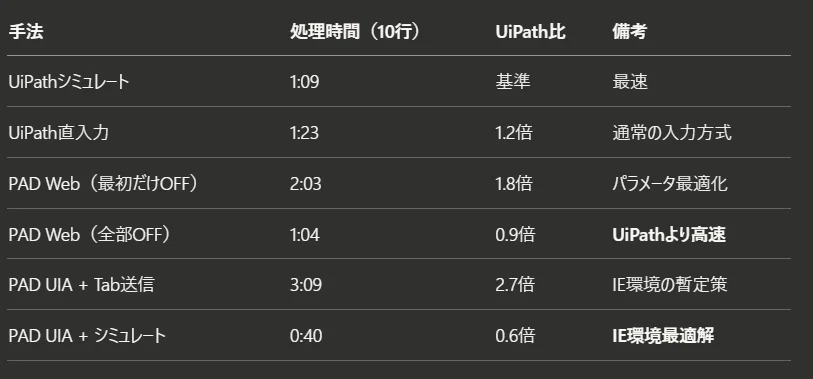
重要な発見: PAD UIシミュレートは、設定を最適化することでUiPathシミュレートよりも高速に動作する。これは、PADのWin32 API直接呼び出しが、UiPathのUIオートメーションフレームワーク経由の操作よりも低レイヤーで効率的であることを示唆している。
9.4 処理時間の推定
8時間の業務プロセスを想定した場合の処理時間推定:
UiPath現行: 8時間(基準)
PAD Web全OFF: 7.2時間(10%改善)
PAD UIA Tab送信: 21.6時間(2.7倍悪化)
PAD UIA シミュレート: 4.8時間(40%改善)
結論: IE環境であっても、シミュレート入力を使用することで、UiPathよりも高速な処理が実現可能である。
10. 結論
10.1 研究課題への回答
当初の問いである「8時間の処理はPADで提供できるのか」に対する回答は以下の通りである:
適切な最適化を施せば、単一PC環境においても実用可能な性能を達成できる。むしろ、最適化されたPADはUiPathを上回る性能を発揮する可能性がある。
10.2 推奨される実装方針
IE環境下での実装においては、以下の方針を推奨する:
Webアクション使用時: 全パラメータを無効化(図2参照)
UI要素使用時: シミュレート入力を有効化
Tab送信: 最終的な保険手段として位置づけ
オートメーションブラウザ: 長期運用では使用を避ける(図3参照)
この組み合わせにより、UiPathを上回る性能水準を達成することが可能である。
10.3 技術的示唆
本研究が示す最も重要な技術的示唆は以下である:
IME確定時間の制御が、日本語環境におけるRPA性能の最大のボトルネックである
シミュレート入力によるIMEバイパスは、1操作あたり50-100msの削減効果をもたらす。10,000件の入力処理では、この効果が累積し、約8-17分の短縮となる。大規模バッチ処理においては、この差が業務遂行可能性を左右する。
10.4 今後の課題
本研究はIE環境という特殊な制約下での知見であり、以下の領域でさらなる検証が必要である:
モダンブラウザ環境での詳細なパラメータ影響分析
SPA(Single Page Application)環境での最適化手法
動的DOM生成を伴うWebアプリケーションへの適用
他のレガシーシステム(Java Swing、.NET WinForms等)における最適化手法
参考文献
本研究は実務プロジェクトにおける実証実験に基づくものであり、特定の学術文献に依拠していない。ただし、以下の技術ドキュメントを参照している:
Microsoft Power Automate Desktop 公式ドキュメント
UiPath Studio 公式ドキュメント
Windows UI Automation API リファレンス
Win32 API SetWindowText() 関数仕様
図表
図1: 実測性能比較データ
参考:検証時の入力画面
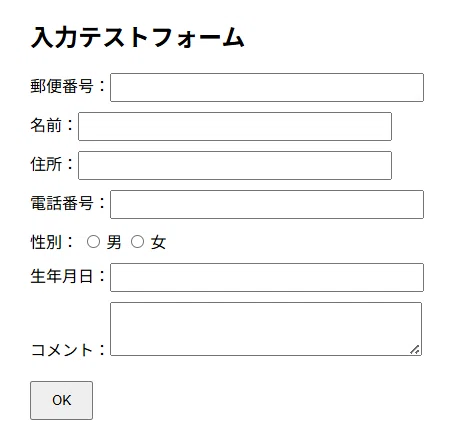
図2: PAD Webアクションパラメータ設定
デフォルト設定

詳細な設定項目:
入力をエミュレートする:OFF推奨
物理的にキー入力を行う:OFF推奨
フォーカスを移動する:OFF推奨
ページ読み込み待機:OFF推奨
図3: ブラウザ起動モード選択
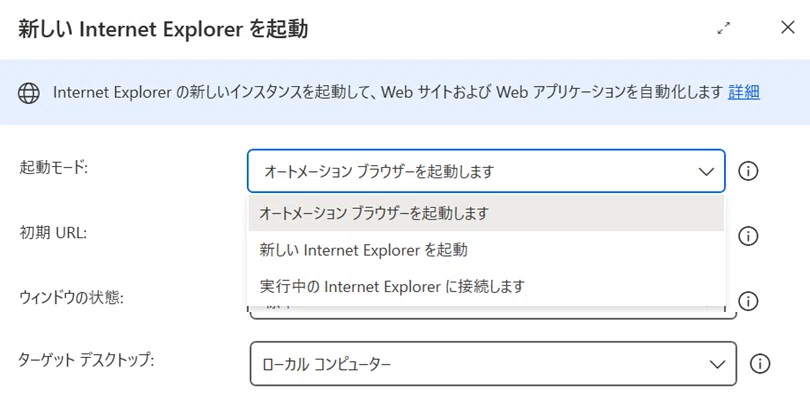
選択肢:
新しいInternet Explorerを起動(IE環境)
実行中のInternet Explorerに接続(IE環境)
オートメーションブラウザを起動(非推奨)
謝辞
本検証プロジェクトに協力いただいた関係者各位に感謝の意を表する。特に、長時間にわたる性能測定とパラメータ調整作業に従事したチームメンバーの貢献は大きい。
本稿は技術検証の実務的知見を学術的形式で整理したものである
付録A: 詳細な測定データ
測定条件
測定対象:Webフォームへの10行連続入力
測定ツール:SpeedTest(内部開発)
測定環境:Windows 10 Pro、IE11、PAD 2.x系
測定回数:各設定3回実施し、中央値を採用
UiPath測定結果
シミュレート入力:1分9秒
直接入力:1分23秒
PAD測定結果
Web最初だけOFF:2分3秒
Web全部OFF:1分4秒
UIA Tab送信:3分9秒
UIA シミュレート:40秒
処理内訳(UIA シミュレートの場合)
SpeedTest開始:0秒
1行目書き込み:7秒(初回遅延あり)
2-10行目書き込み:各4秒
SpeedTest終了:40秒
付録B: トラブルシューティングガイド
問題1: UIAで文字が入らない
原因: IME未確定 対策: シミュレート入力をONにする
問題2: Webアクションが遅い
原因: デフォルトパラメータ 対策: 全パラメータをOFFにする
問題3: IE環境でWebアクションが使えない
原因: IE技術制約 対策: UIAシミュレート入力に切り替える
問題4: オートメーションブラウザで突然動かなくなった
原因: PADアップデートによるChromium更新 対策: セレクタを再取得、または他の方式に変更
もう少し読みやすいほうがいいなぁと思う方には、
