
【Magnific AI】CreativeとPrecisionの違いとは?スライダー設定をわかりやすく解説。

こんにちは、クロクマです。
今回はMagnificの画像アップスケーラーの話をしてみます。
Magnific AIを知らない方も多いかもしれませんが、ただのアップスケーラーではなく画像や動画のアップスケール、なんなら肌なんかも自然に修正してくれる優れものです。
マニアックな部類に入るのかもしれませんが私はけっこう好きです。
その中でも今回は画像アップスケーラーに絞って解説していきます。
まぁ色んなモードや調整するスライダーなんかが多くて、なんやねんこれ。って感じなんですけど、今回は、Magnificのアップスケーラーを使ううえで、とりあえずこれだけは押さえておきたいCreativeとPrecisionの違い。これを経験談ベースで整理していきます。
そのうえで、各スライダーを動かすとどうなるのかも、図解と比較画像を使ってわかりやすく解説していきます。
一応Magnificの登録画面です。
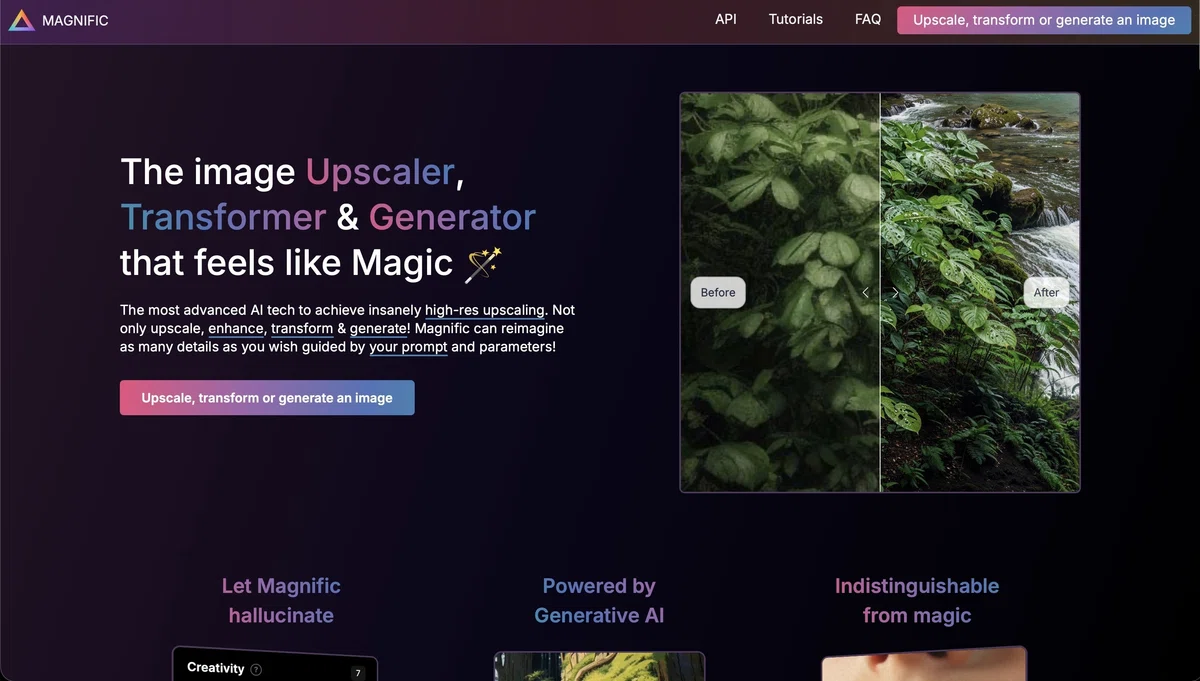
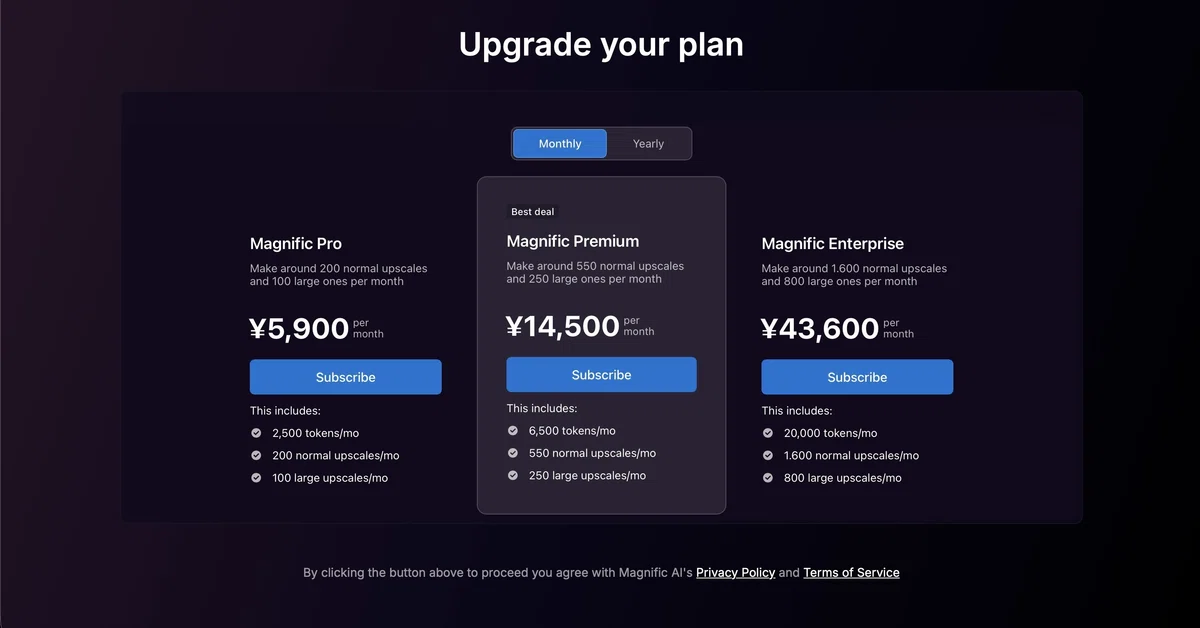
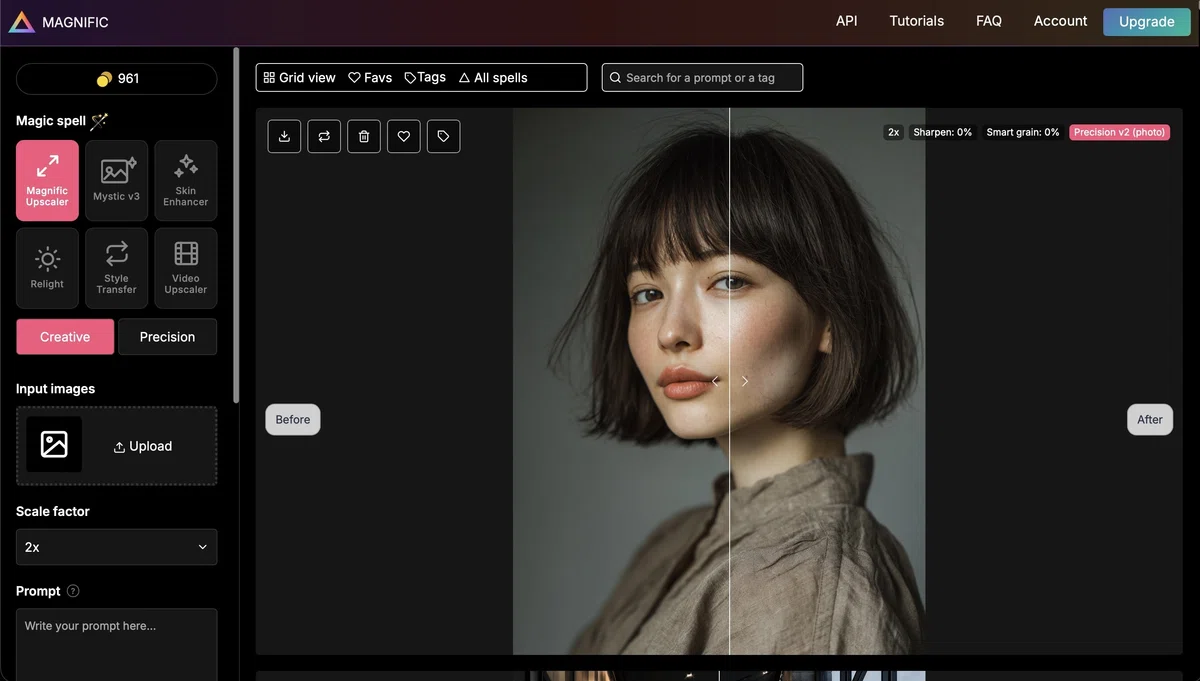
画像のアップスケールはCreativeとPrecisionの2種類
Magnificは料金的には高めなので、導入しようか悩んでいる方の判断材料になればいいなと思ってます。
ではいきましょう。
ただ画質を上げるだけのツールじゃない
まず前提として言っておきたいんですけど、Magnificってただ解像度を上げるだけのアップスケーラーじゃないんです。
公式でも言ってますけど、画像を大きくしつつ「見た目も整えちゃいますよ」「変化も加えられますよ」っていうツールなんです。
さらに言えば、テキストでの指示とか細かい設定で、仕上がりが全然変わってくる。
実際に触ってるとわかるんですが、「ただぼやけてたのをシャープにしました〜」で終わりじゃない。
AIが元画像見ながら、「あ、ここにこういう細部あったら映えるっしょ」みたいに勝手に作り足していく感覚がめっちゃ強いんです。
例えば、髪の毛の流れとか、肌の質感とか、服や建物のディテールなんかが、アップスケールと同時に勝手に増えてる。
特にCreativeで使うと、この「AIがお節介に足してくる」傾向がガッツリ出ます。
ただ画像をデカくするってよりは、AIが細部を足しながら見た目までいい感じに整えていくみたいなイメージですね。
ハマればそりゃあもう恐ろしくキレイになるんですけど、その分「いや、そこまで求めてないんだけど」ってくらい元画像から離れることもあります 笑
この辺の違い、他の有名どころと比べるとちょっとわかりやすいかも。
例えばTopaz Photo AIって、公式見てても「元画像をいかに自然にキレイにするか」に全振りしてる感ありますよね。ノイズ取ったり、シャープにしたりして、写真を実用的にキレイにする優等生タイプ。
それに対してMagnificは、デカくする処理のついでに、AIが「ここもっと豪華にしようぜ」って新しい細部を足してくるクセの強いヤツ。
だから単なる拡大ツールって期待するより「AIで細部を作り足しつつ、仕上がりもいい感じに整えるアップスケーラー」として見たほうが、しっくりきます。少なくとも私はそう思ってます。
なので、Magnific触るときに大事なのは、
「どこまでAIに細部を足させるか」
「どこまで元の画像を残したいか」
このバランスを見るってのがマジで重要になってくるんです。
CreativeとPrecisionの違い
さっきも言いましたけど、Magnificはただ画像を大きくするだけのツールじゃないです。
大きくしつつ、細部の出方や見た目の変化までコントロールできちゃうのが最大の強み。
で、最初に理解しておきたいのが、
“Creative” と “Precision” は役割が全然違う。
Creativeは、ゴリゴリに細部を足しながら仕上がりを強くしていく側。
質感とか、情報量とか、立体感とか、雰囲気までガンガン変わるので、うまくハマればめちゃくちゃ映えます。
その代わり、元画像からはちょっと離れることもある(というか離れがち) 。
Precisionは、逆に元画像をなるべく崩さずに整えてくれる側。
構図とか中身、質感をしっかり保ちながら、高精細にしてくれるのが強みですね。
だから「これ勝手に変えられたら困るんだけど」って画像は、とりあえずPrecisionから試すのが安全です。
ざっくり言えば、Creativeは「足す側」、Precisionは「守る側」
経験上、この「足す・守る」の分け方をしておくだけで、かなり迷わなくなります。
人物、商品、ロゴ、UIとか「原型崩したくない」ってのは、だいたいPrecision寄り。
建築、機械、金属、イラスト、3Dとか「もっと情報足した方がカッコええやろ」ってのは、Creative寄り。
こんな感じで考えてればOKです。
Creativeの使い方。スライダー動かすと何が起きる?
Creativeは、とにかく細部をガンガン足しながら仕上がりを動かしていくモードです。
だから考え方としては、「元画像をどこまで保つか」より「どこまで足していいか」を決める方が大事になってきます。
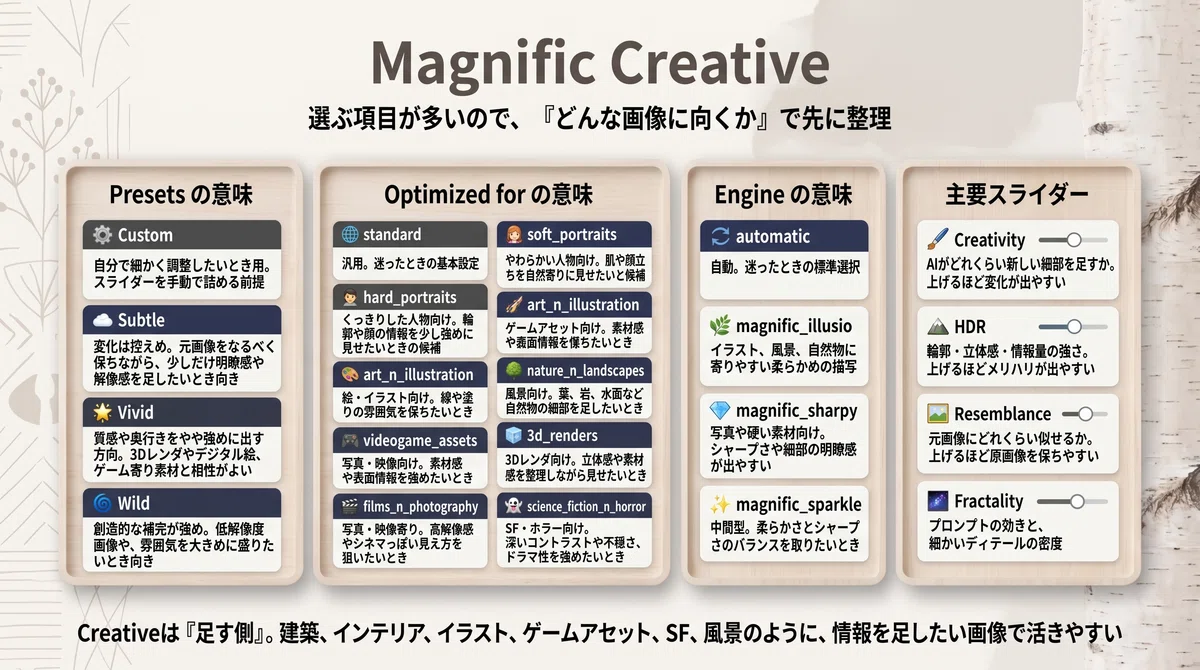
Creativeには、スライダーを自分でグリグリいじる Custom 以外にも、サクッと方向性を決めてくれる Preset もあります。
Presetは簡単に言えばテンプレです。スライダーいじらなくてもSubtle / Vivid / Wild / を選ぶだけでなんとなくスライダー調整を勝手にしてくれます。
変化をかなり大人しく抑えるのが Subtle、バランス型の Vivid、そしてゴリゴリに変化させるヤバいやつが Wild。まぁ名前の通りです。
でも1つ注意点。
アップロードした画像それぞれに合う調整ではなく、項目ごと一律の値なので良いときもあれば微妙なときもある。こんな感じです。
Presetは方向性をざっくり決めるもの。スライダーの変化をちゃんと見るなら Custom が一番わかりやすいです。
まずは全体像からいきましょう。
Creativeって選ぶ項目多くてめんどくさっ、てなるんですけど、最初は「どんな画像に向いてるのか」と「主要スライダーが何を動かすのか」だけ分かっていれば十分です。
見ておくべき項目なんて、この4つだけ。
Presetで大まかな方向を決める
Optimized forで被写体に近いやつを選ぶ
Engineで描写の傾向を選ぶ
その上で主要スライダーを触る
最初に全部まるっと理解しようとしなくて大丈夫。まずは「被写体に近いやつを選ぶ」くらいで十分です。
今回の比較用画像では、Presetは “Custom” で統一してます。
Presetまでころころ変えちゃうと、何が原因で画像が変わったのか分からなくなるからです。
今回比較に使うホテルラウンジの画像なんですけど、空間の骨格とか雰囲気はもうすでにけっこう整ってるんですよね。
しかも実写寄りで、窓の抜け、石床の反射、ソファの布感、ランプの光がちゃんと成立してる。
なので今回は、Creativeの中でも少し「守り寄り」の基準からスタートしてみます。
そこから各スライダーを動かすと、情報量とか雰囲気がどう化けるのかを比べていきましょう。
基準値はこんな感じで置いてます。
別にこれが正解ってわけじゃなくて、単に「違いを見やすくするためのスタート地点」だと思ってもらえれば。
Preset:Custom
Engine:Sparkle
Optimized for:Films & Photography
Scale factor:4x
Creativity:-2
HDR:0
Resemblance:+6
Fractality:-1
この基準、元の空間を崩しすぎずに「どれだけ細部が伸びるか」を見やすくするために置きました。
今回の画像はホテルラウンジの実写寄りシネマティック空間なので、Films & Photography と写真向けの Sparkle を土台にしたほうが、初手から変な作り物感に寄りにくいです。
公式の説明でも Films & Photography は cinematic な見え方、Sparkle は photographs 向きの自然な強化として案内されています。
まずはこの“自然な着地点”を1枚見て、そこからスライダーを振ったときの差を見ていきます。
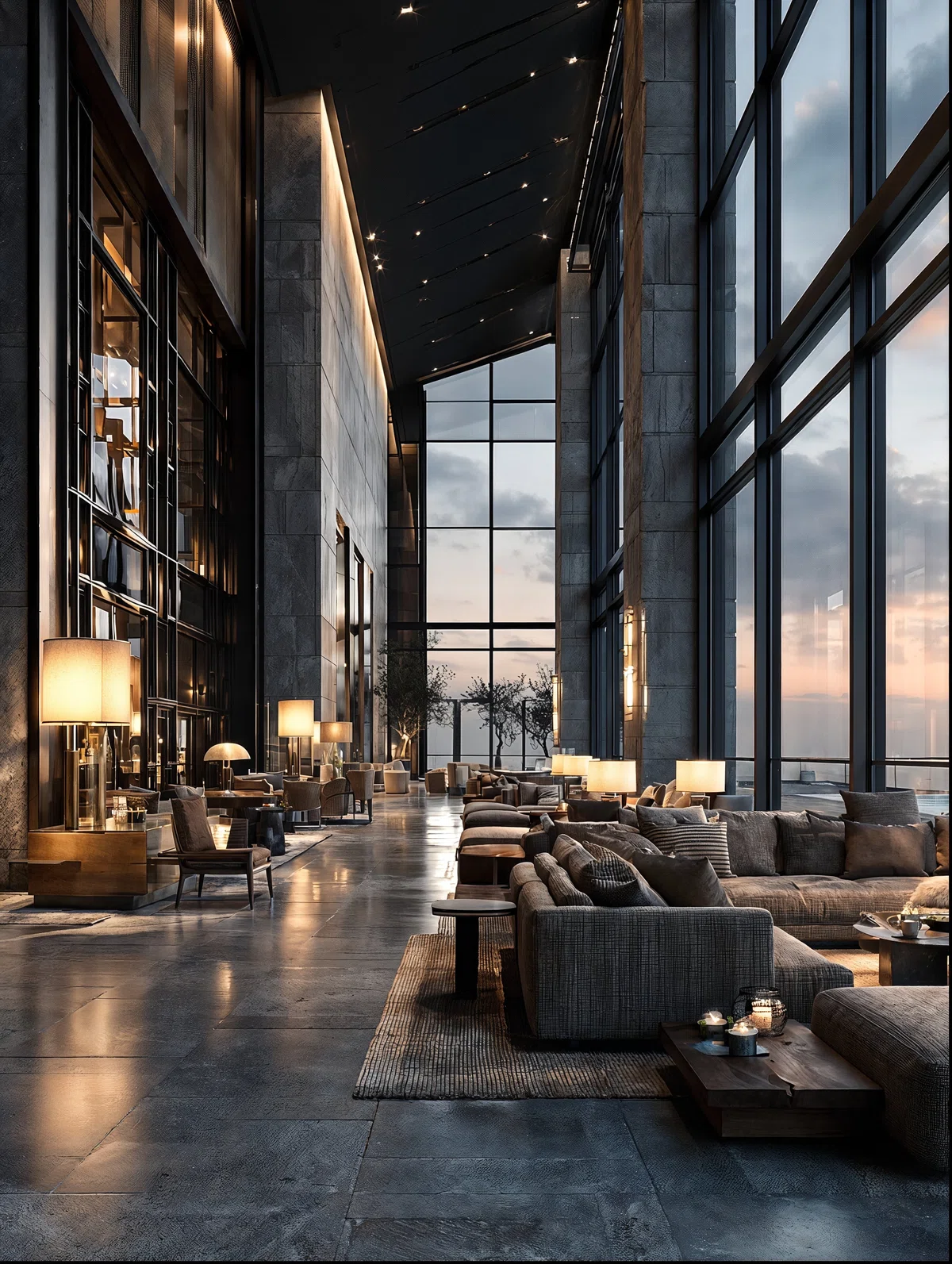
この画像、もともと構図も情報量もある程度そろってます。
なんで、各スライダーを3段階でちまちま並べるよりは、基準から「低め」と「高め」にガツンと振った差を見せた方が一発でわかるっしょ、という判断です。
今回は「基準画像を1枚」+「各スライダーを低め・高めに振った2比較」で見ていきます。
まずは “Creativity”
ここは、どれだけ新しい細部をモリモリ足すかっていうところ。
今回は基準の -2 から、低めと高めに振って違いを見てみます。Creativity は値を下げるほど保守的、上げるほど想像的に振れやすい項目です。
・比較値:-9 / +8
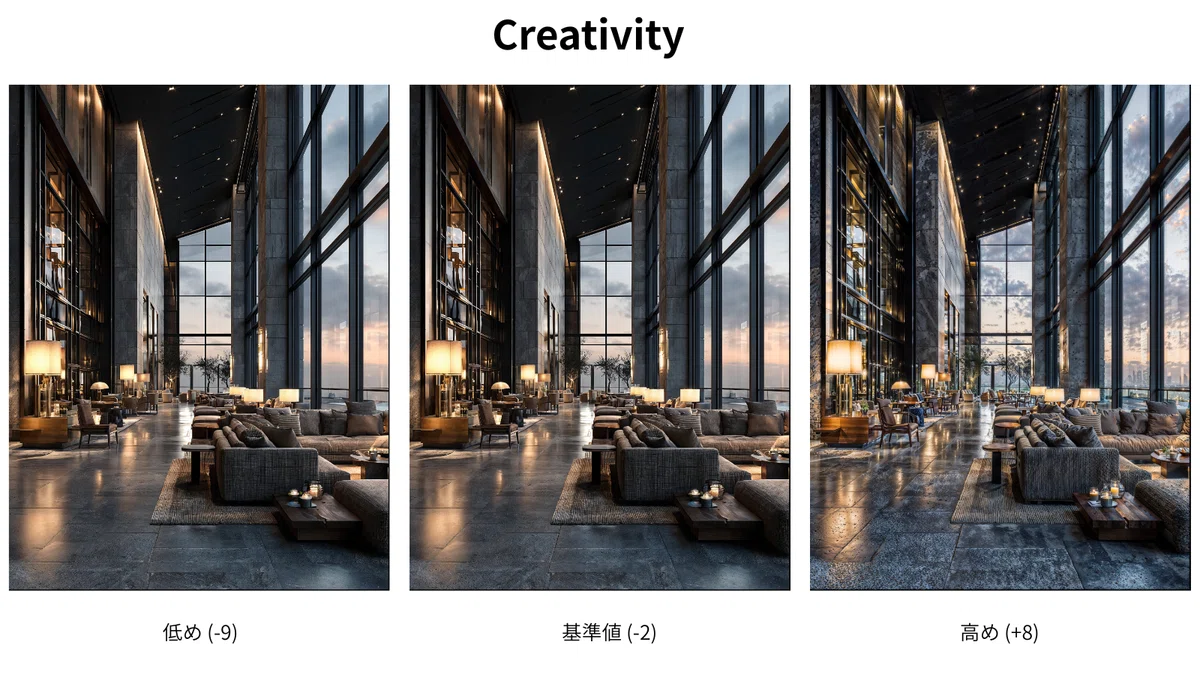
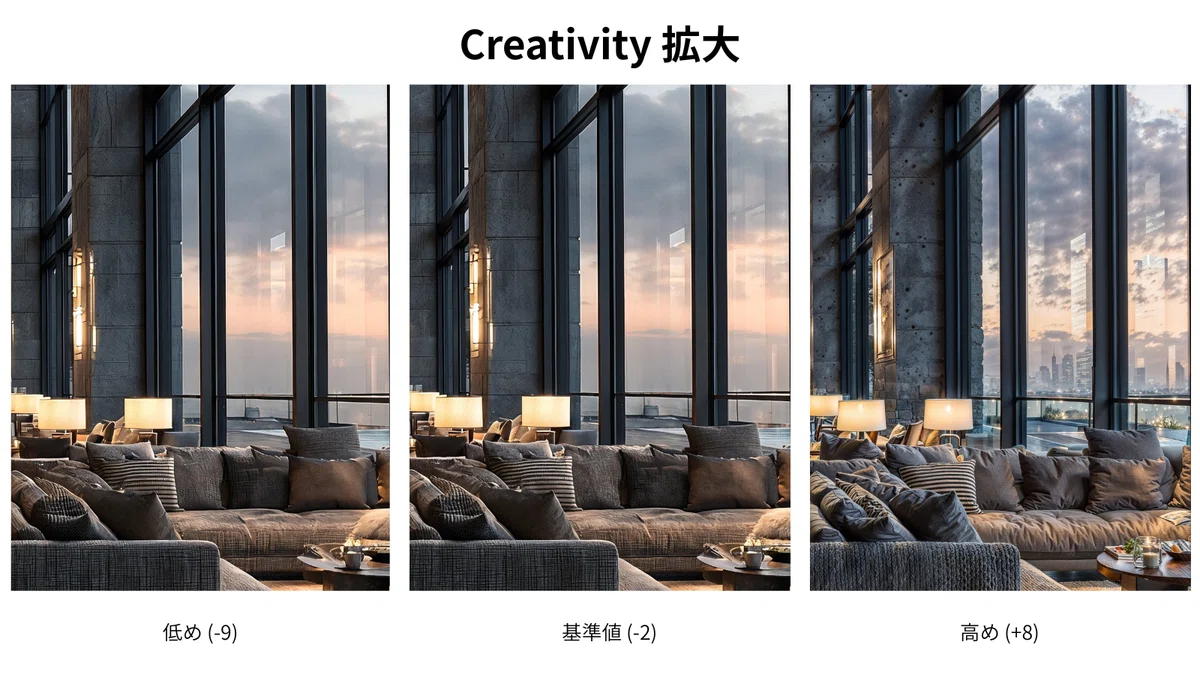
これを上げるほど、壁とか天井、窓まわり、家具の表面ディテールが足されていきます。
逆に下げると、全体はスッキリ整理されたままだけど、変化としてはかなりおとなしい感じになります。
この画像は元から完成度が高いので、Creativityはプラス側に振りすぎると高め (+8) 画像のように一気に “盛った感” が出やすいです (もはや破綻に近いけど) 。
だから基準は 0 ではなく、最初からちょい守りの -2 くらいで入るほうが、無駄打ちが減りやすいです。
お次は “HDR”
ここはもう、立体感とかコントラスト、メリハリなんかの出方を見るところ。公式でも HDR はダイナミックレンジの強調として案内されています。
・比較値:-8 / +8
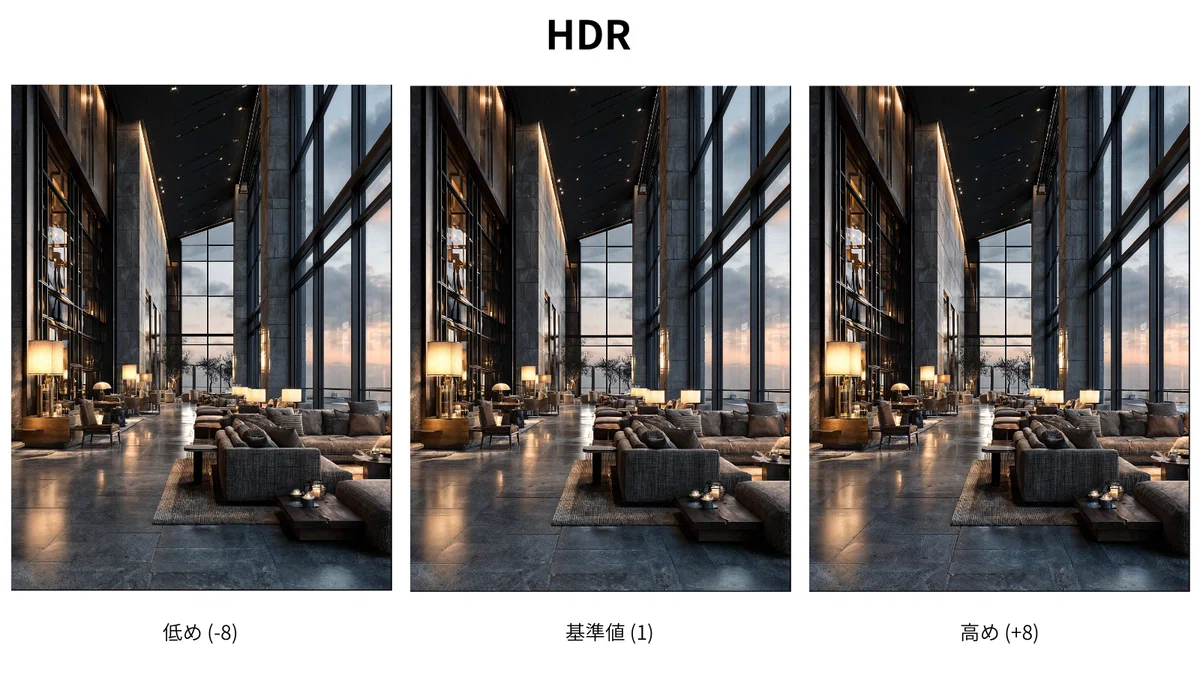
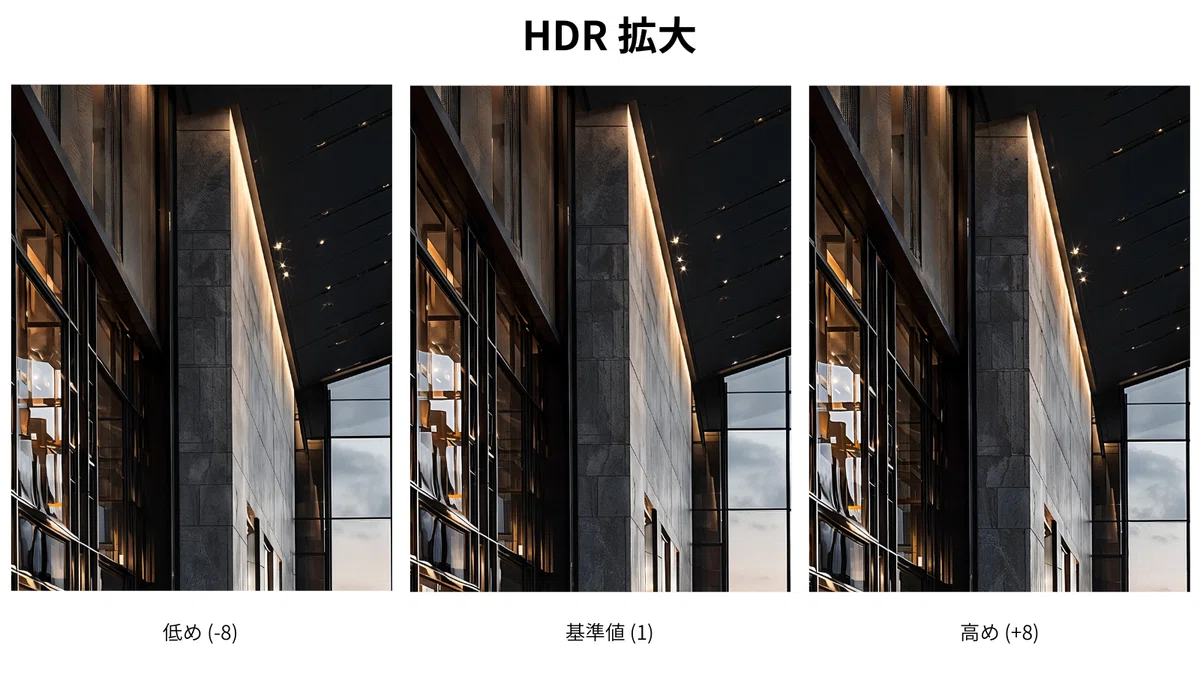
照明とか床の反射がある画像なので、これも差がめっちゃわかりやすいと思います。
上げると「映える」方向にグッと寄るんですけど、やりすぎるとちょっと「作り物感」が強くなりがち。
このラウンジ画像はすでにランプの光と外光のコントラストがあるので、基準は 0 くらいから入るのがちょうどいいです。
最初からプラス強めで行くと、空間はかっこいいのに “やりすぎ感” だけ先に出ることがあります。
次は “Resemblance”
ここは、元画像をどこまで残すかっていう軸です。公式でもプラス側ほど元画像に忠実、マイナス側ほど自由度が上がる説明です。
今回は基準が +6 で少し高めなので、そこから「守りを弱めた側」と「さらにガチ守りした側」を比べます。
・比較値:-5 / +10
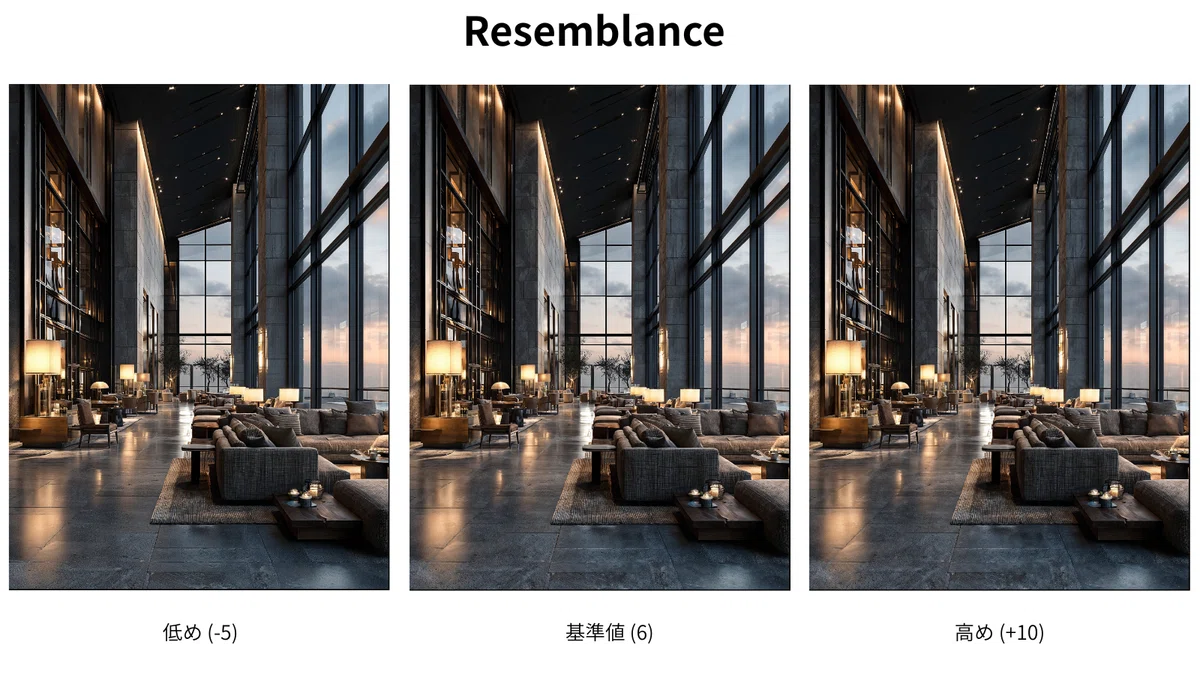
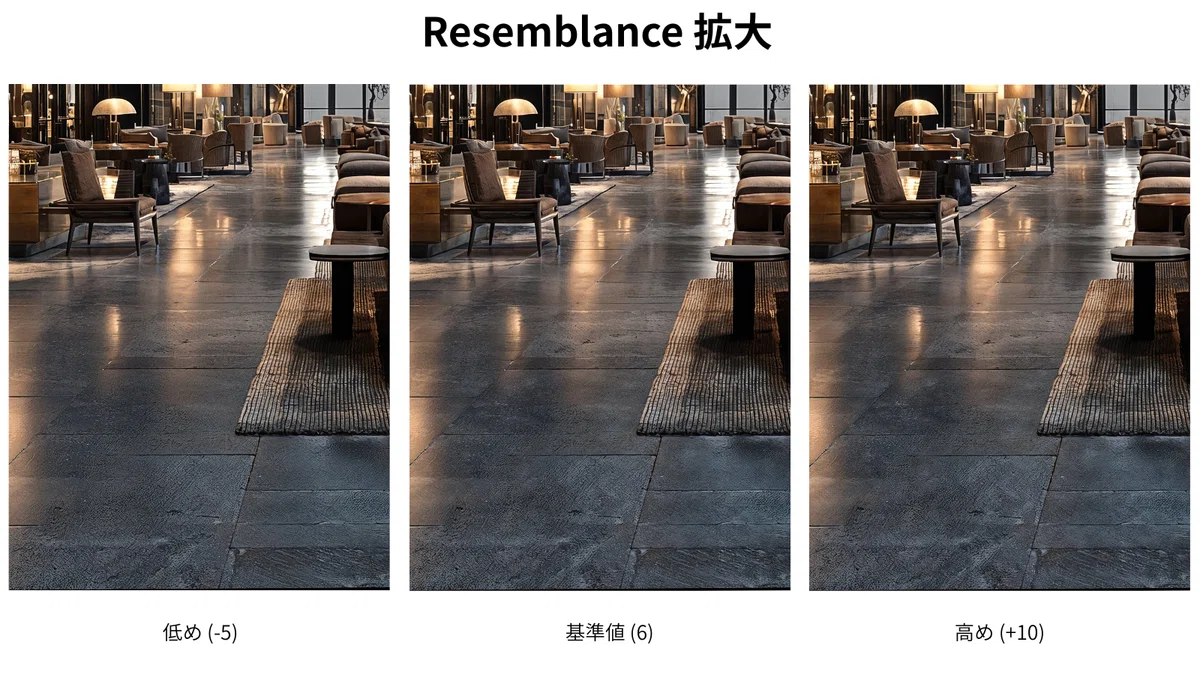
元の空間設計がきれいな画像だから、Resemblanceの差がかなり露骨に出るはずです。
低めにするとバンバン変化出せますけど、元の整った感じはちょっと崩れやすくなります。
逆に高めに振ると、Creativeモードでもかなり元の画像を保ってくれますが、高すぎると汚れや、汚れた外観みたいになるときがあります。
今回みたいに「ラウンジの空気感は好きだけど、もう少しだけ解像感を伸ばしたい」みたいな画像では、Resemblanceは最初から高めに置いたほうが事故りにくいです。
最後は “Fractality”
これは、細部の密度とか「どれだけ情報が詰まってるか」に関わる部分。公式でも fractal-like detail の量を動かすスライダーとして案内されています。
床とか壁とか天井みたいに広い面がある画像だと、この差がけっこう見えやすいです。
・比較値:-9 / +7
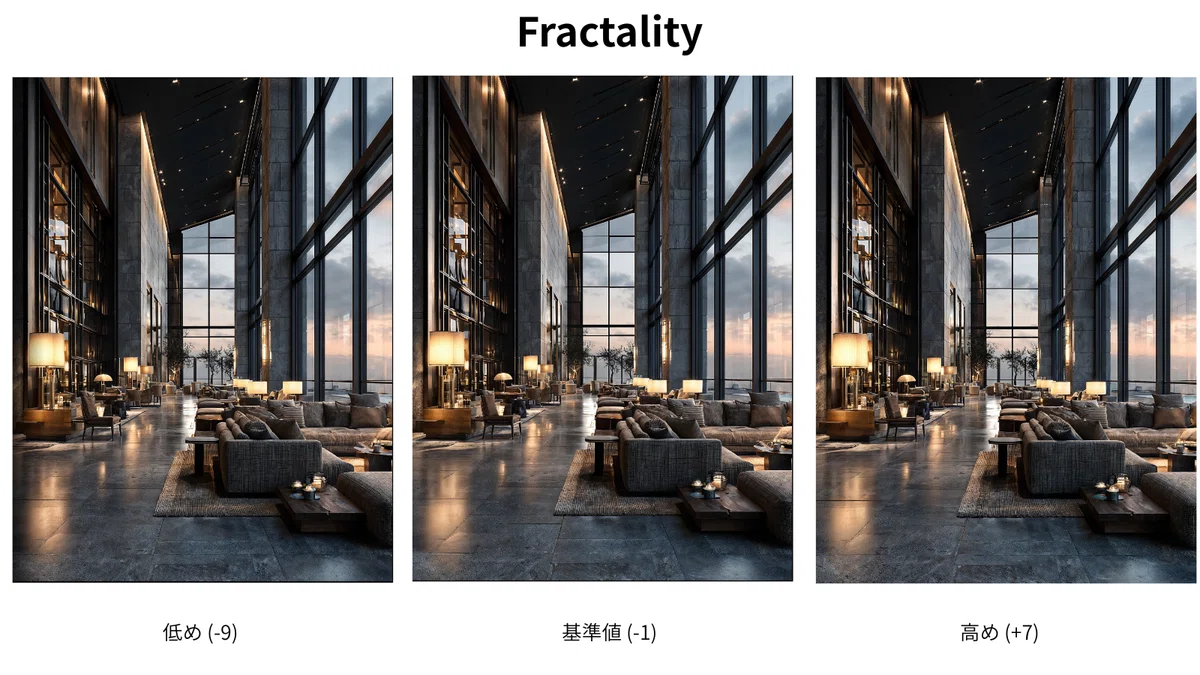
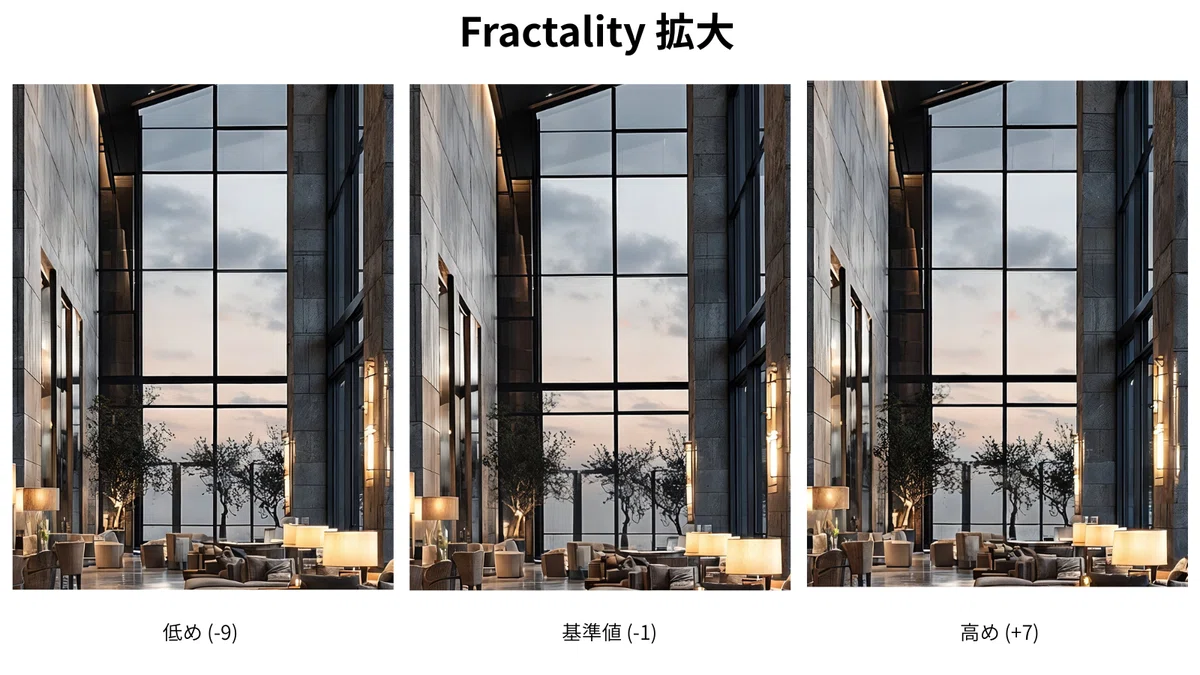
これを上げると、ツルッとした面の中に情報が増えて、質感がギュッと詰まる方向に動きがち。
逆に下げると、面がシュッとすっきり見えやすくなりますね。
この画像は石床、壁、ソファ、窓フレームみたいに “面で見せる場所” が多いので、Fractalityを上げすぎると情報過多になりやすいです。
だから基準は 0 ではなく、少し引いた -1 くらいから入るほうが、上げたときの差も見やすいです。
Creativeは盛れる分、やりすぎると普通に破綻します。
だからこそ、「低め」「高め」の差をはっきり見せる比較がけっこう効くんです。
このあたり見てて、一番「はぁ?」ってなりやすいのはたぶん Optimized for だと思います。
でも、ここはあんまり難しく考えなくて大丈夫です。
最初は「被写体に近いもの」を選んどけばそれっぽくなりますから。
今回の画像はホテルラウンジの実写寄りシネマティック空間なので、まずは Films & Photography から入るのが自然です。公式の説明でも、このカテゴリは cinematic な見え方に寄せる想定です。
もちろん、ここで置いた数値が正解なんて言うつもりは1ミリもないです。
あくまで違いがわかりやすいように置いた基準なので。
同じ数値でも元の画像が変わったら効き方も変わりますからね。
Creativeがハマるのって、「何もないのっぺらぼうな画像」でも「最初からバッチリ完成しきった画像」でもないんです。
構図や空間はすでに良い。でも表面の情報量とか密度にはもう少し伸びしろがある。そういう画像に投げ込んだとき、一番おいしい思いができます。
で、ここまで比較写真を見てもらいましたけど、多分ほとんどの方が感じたこと。
ResemblanceとFractalityの変化がよくわからん。
スマホで見る方も多いと思うので画像が小さくて変化がよくわからない。コレもありますけど、実際の変化もかなり微妙なところなんです。
私の体感的には、ResemblanceとFractalityで変化をつけようとするのではなくメインはCreativityとHDR。この解釈のほうが迷わないでいけると思います。
全てをCreativityとHDRに頼るということではなく、例えばCreativityを2にして変化があまり感じられないようであれば、3とか4にする前にResemblanceを-1とか-2にしてみる。こんなイメージです。
それと矛盾したスライダーの設定はAIが迷うし破綻の原因になり得ます。例えばCreativityを10にしてResemblanceも10とか。
めっちゃ足そうとしてるのに、めっちゃ元画像守ろうとする。みたいな。
試してみたことありますけど、まぁきったない感じになりました。Creativityでモリモリに盛られ、破綻気味な挙句、Resemblance10で汚れ加工、そんな感じでした。
たくさんあるアップスケーラーの中で、このMagnificを選ぶって(高いのに)、使っているほとんどの方の理由が、このCreativeの機能にあると思ってます。
だからこのCreativeの機能をいかにコントロールして使えるかは、Magnificを使う上ではとても重要だし、Magnificの1番の魅力でもあります。
私が使う際の設定なんかもいくつか紹介します。
・PresetsはCustom一択:自分なりのスライダーの感覚があるため。画像のジャンルなどでも大きく変わるので、自分なりの感覚を掴むためにもスライダーは自分で調整していくほうが覚えやすいです。
・Portraits (Hard) が1番使う:被写体に合わせるときもありますが、人物じゃなくてもPortraits (Hard) を使うときがよくあります。制作している世界観的にSci-fiとか超未来とかですが、複雑な構造物なんかもスライダー全て0でもバリバリ付け足してくれるのでめっちゃ映えます。Hardは盛り強めです。
・EngineはほぼAutomatic:実際ここはあんまり気にしてないです。都度、変えてた時期もありましたが変化があまり感じられずだったので、ほぼ固定です。
・スライダーはCreativityとHDRがメイン:私は元画像をMidjourneyで作ることが多いです。Midjourneyは出力の時点ですでに盛られているので、Magnificのスライダーはかなり控えめです。動かしても1とか2。Nano BananaなんかだとMidjourneyに比べて出力も薄味なので、Creativity高めにすると映える感じがあります。
まぁこんな感じで使ってます。
総じて“元画像による”ってところが大きいですが、ジャンルや世界観が同じなら変化も似るってところはありますね。
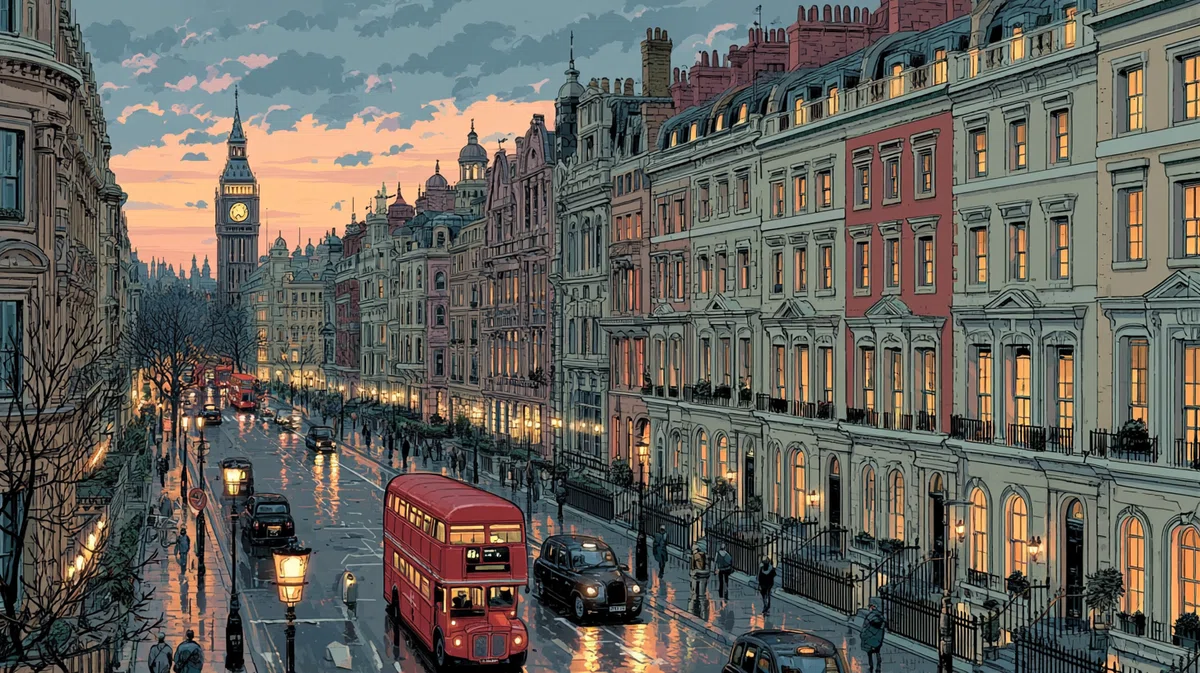
いくつかCreativeでアップスケールした画像をお見せします。
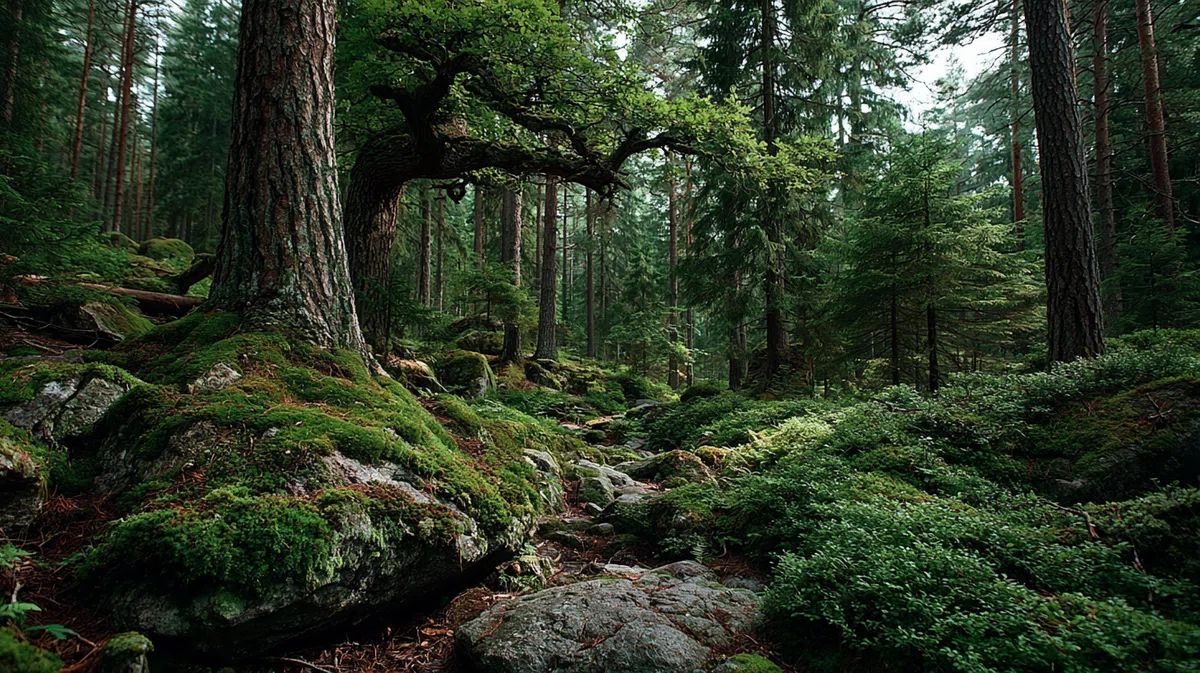
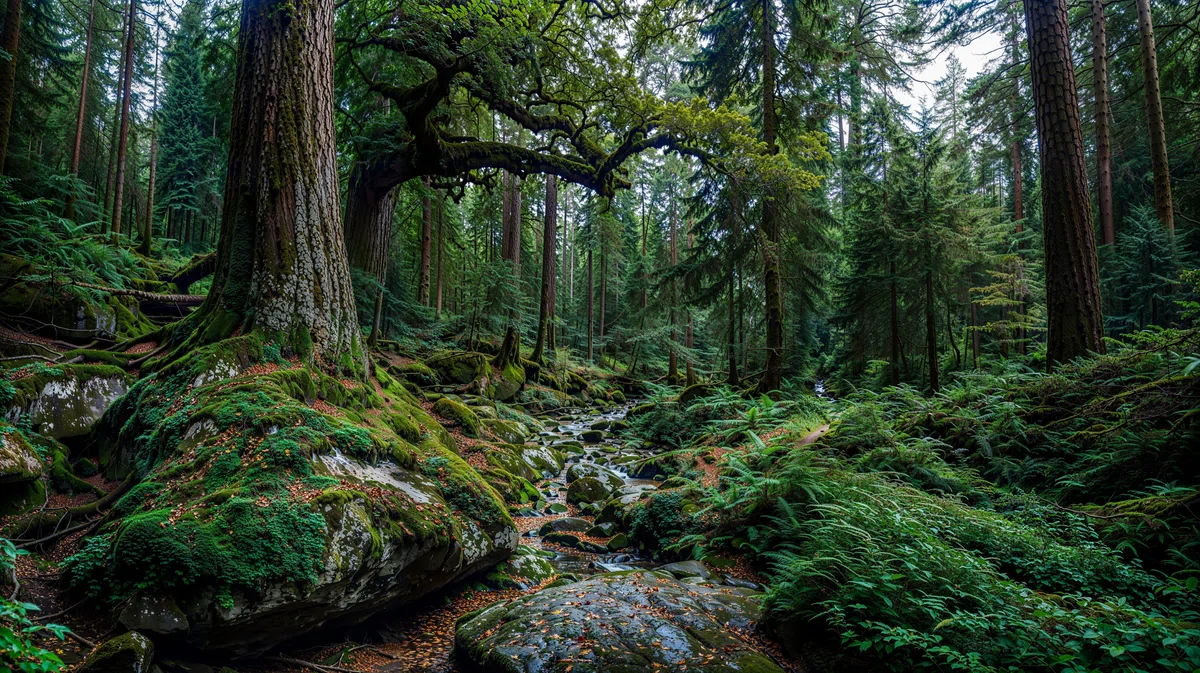
Creativity : 2 / HDR : 3 / Resemblance : 0 / Fractality : 0
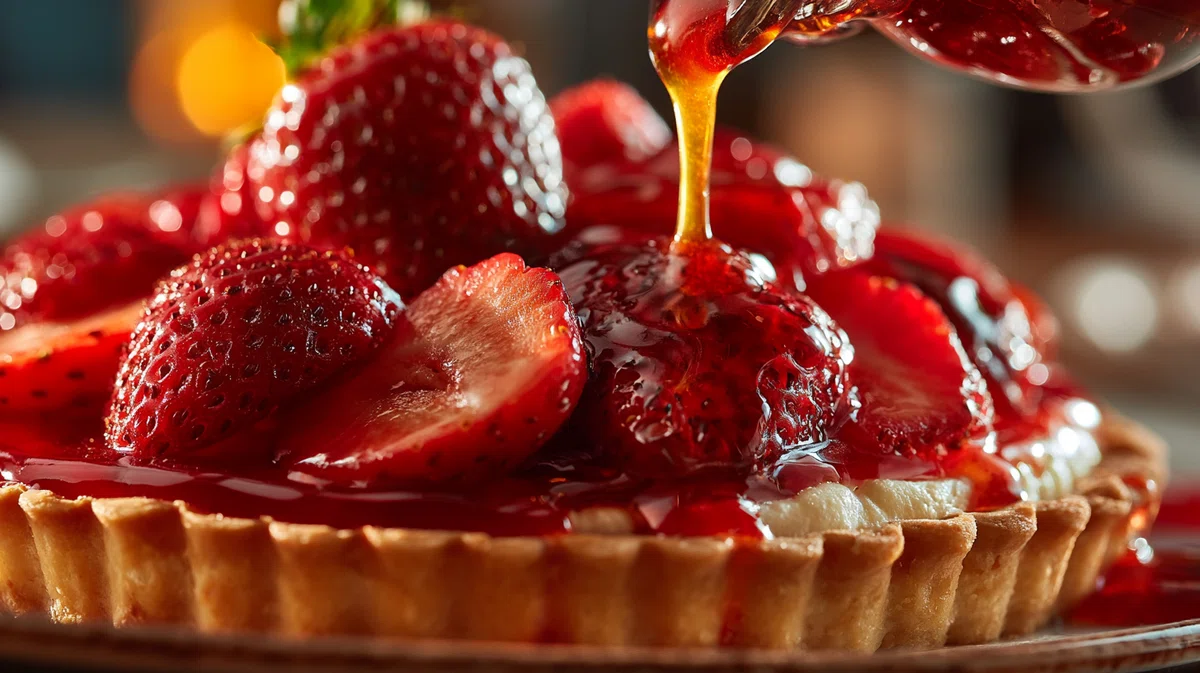
Creativity : 2 / HDR : 3 / Resemblance : -2 / Fractality : 0
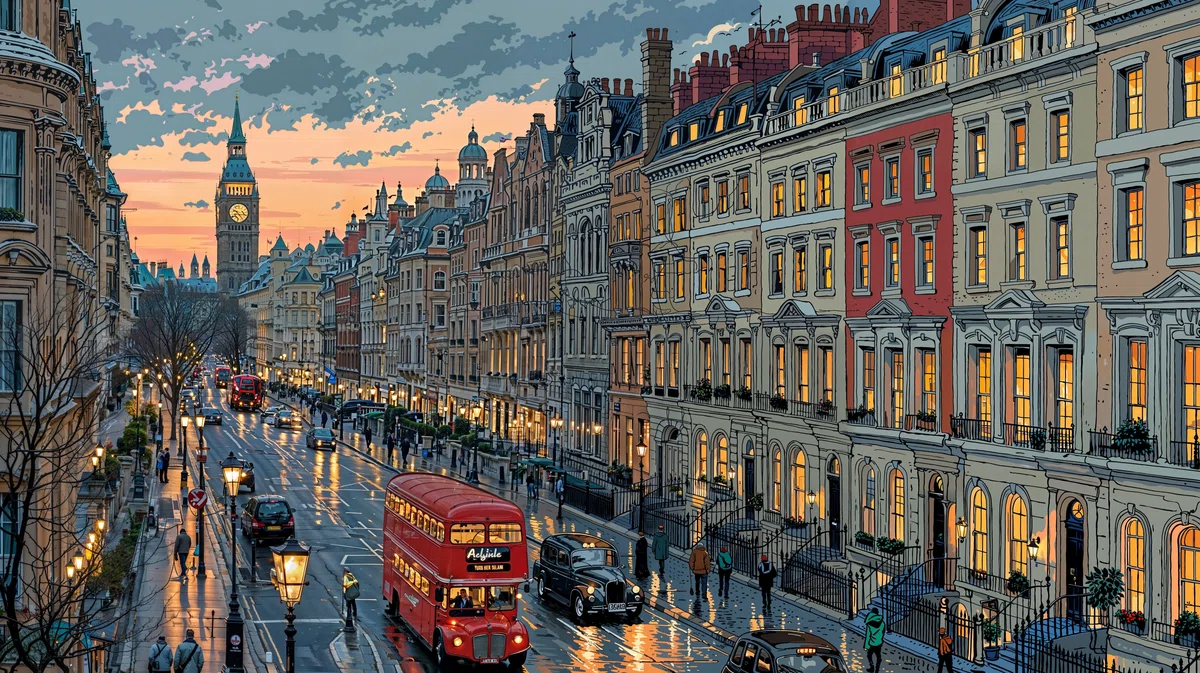
Creativity : 1 / HDR : 2 / Resemblance : 0 / Fractality : 2
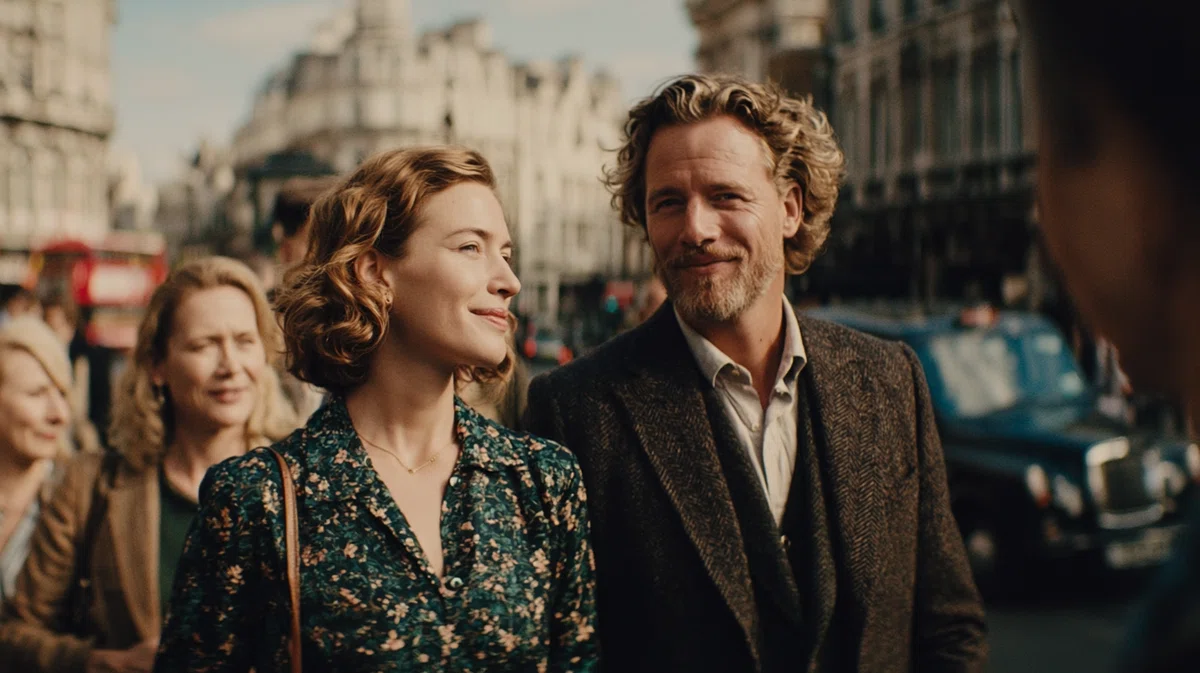
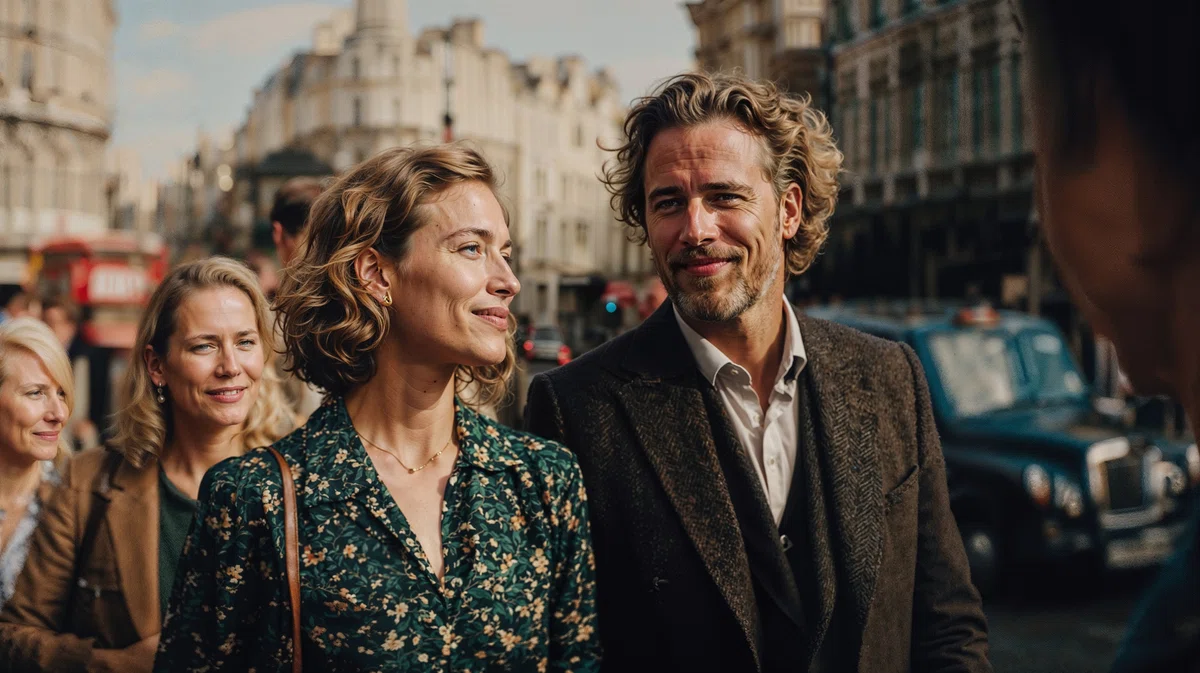
Creativity : 1 / HDR : 2 / Resemblance : 0 / Fractality : 0
特に最後の画像なんかわかりやすいですね。後ろにいるボヤけた人物なんかも書き足してくれてます。
参考までに。
Precisionの使い方。崩したくない画像はどう整える?
次はPrecision。こいつは絶対に元画像を崩したくないときに使うモードです。
ガッツリ変えるっていうより、中身や質感をしっかり守りながら、解像度や細部をチマチマ整えていくイメージ。そう思っておけば大怪我はしません。
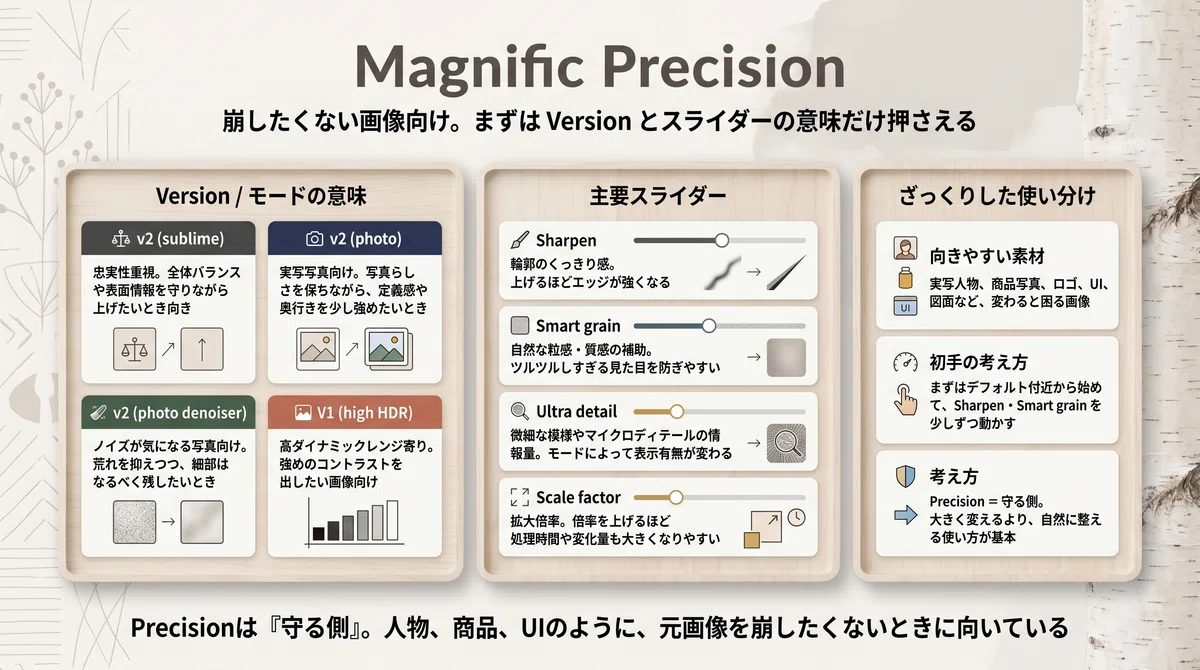
Precisionは、Creativeに比べたら考え方はかなりシンプルです。
「どの素材向けか」と「主要スライダーが何を整えてくれるか」さえ押さえとけば、ある程度戦えます。
見るべきポイントもそんなに多くない。
Versionを選ぶ
倍率を決める
Sharpen、Smart grain、Ultra detailを調整する
これだけ。
今回の比較は実写の人物写真なんで、Versionは “photo” を基準にしてます。
肌とか髪、服の生地の自然さを見たいなら、これが一番わかりやすいんです。
今回も比較用の基準値はこんな感じで置いてます。
これも正解探しじゃなくて、単に違いを見やすくするための土台ですね。
Version:photo
Scale factor:4x
Sharpen:18
Smart grain:16
Ultra detail:34
この基準は、輪郭をキンキンに立てすぎず、質感もゴテゴテに盛らず、でも髪や肌のディテールはちゃんと見える。そんな「いい塩梅の着地点」を狙ってます。
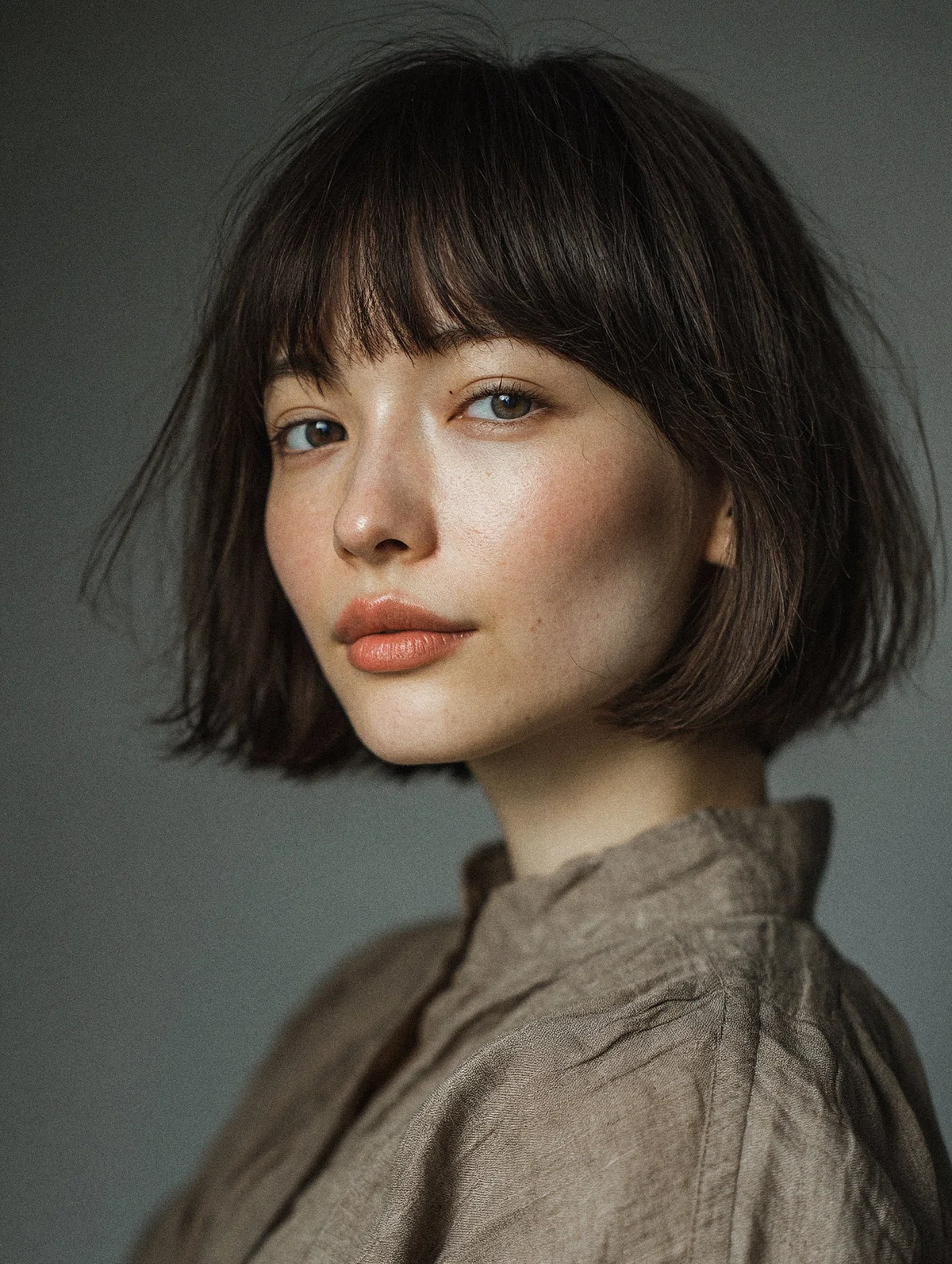
ここでも、基準画像を1枚バーンと置いた上で、各スライダーを低め・高めに振った違いを見ていきます。
やっぱりこのやり方が一番、どこがどう変わったか追いやすいと思うんで。
で、Precisionは先に結論言います。
守る側だけあって全然変わらなかった 笑
0〜100まで振っても、ホントに微妙にしか変わらなかったです。
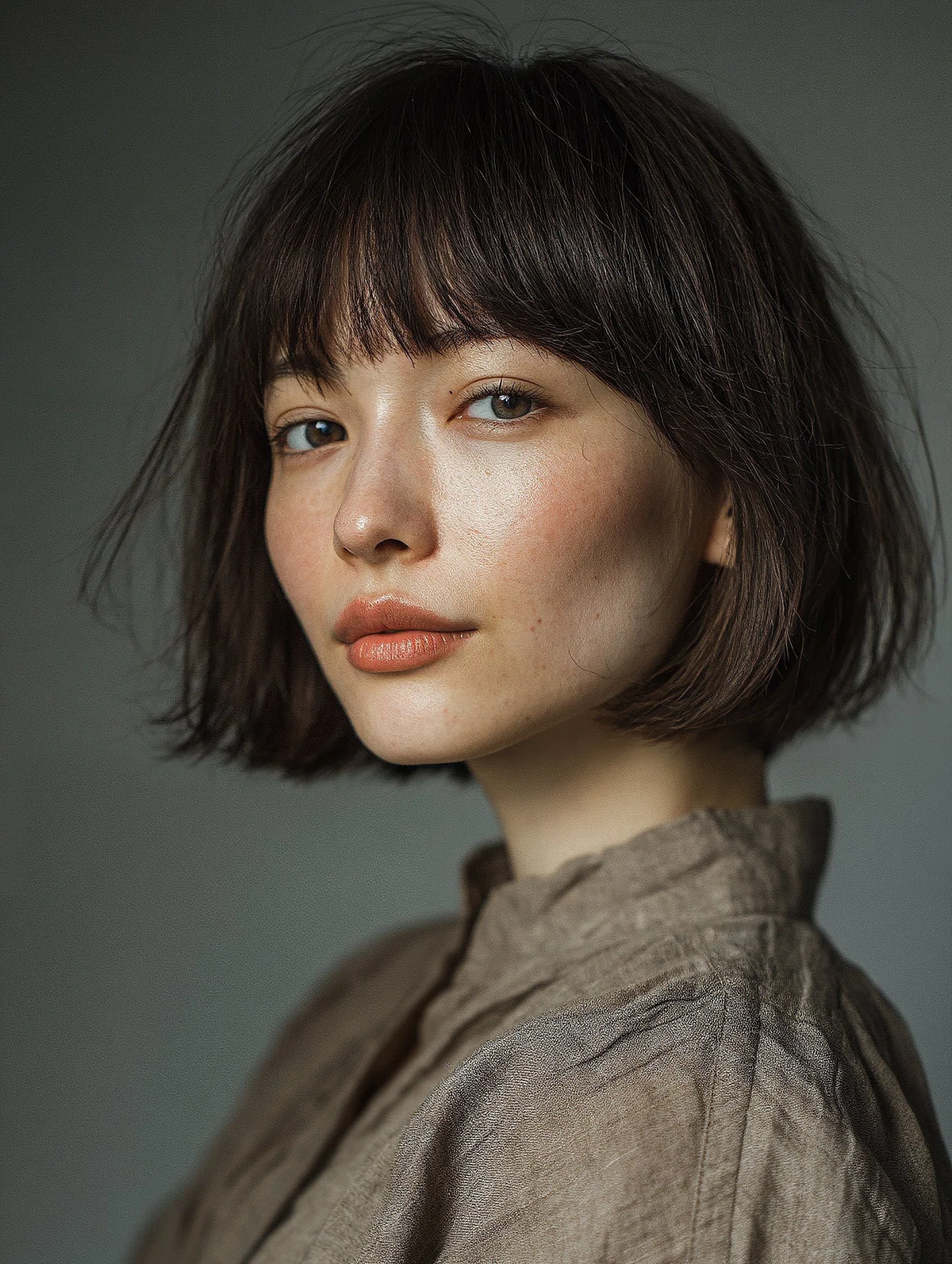
全体的に少しパキッとした感じは出ましたけど。。
本気で写真やってる人なんかだったら、違いに気づくのかもしれませんが10、20くらいの差は何も起こらないです。鉄壁のディフェンス。なんやこれ。
一応スライダーの説明は置いときます。
まずは “Sharpen”
輪郭の締まり方が一番露骨に出る項目ですね。
Sharpenを上げると、目元とか髪のエッジ、服の縫い目なんかがパキッと立ちやすくなります。
ただ調子に乗って上げすぎると、写真によっては輪郭がカッチカチになって不自然になったものもありました。
かなり鮮明でクリアな画はわかりやすいかもしれません。
次は “Smart grain”
派手さは全然ないんですけど、自然な質感を出すにはかなり関わってくるヤツです。
下げると全体がなめらかになるんですけど、やりすぎると肌がツルッとしすぎてちょっとキモくなります。
逆にそこそこ上げてあげると、肌や布の本来の自然な質感を保ちやすくなります。
ですが、元画像がNano Banana ProやMidjourneyv8.1とかの出力になってくると、あまり必要ない感じがします。
最後は “Ultra detail”
ここは髪とか肌、布の細かい情報をどこまで叩き起こすかを見る項目。
上げると髪の束感とか服の織り目、肌の微細な情報がぐわっと起きてきます。
ただこれも、写真によっては上げすぎると細かすぎてちょっとうるさい感じになっちゃいますね。
でも最終的には元画像に依存する感じはあるので「Precisionだから絶対安全!」じゃなくて、「Precisionのほうが守りやすいな」って考えるくらいが一番実用的かもです。
Precisionはやっぱり崩れにくい。逆に人物でも、少しでも“盛り”たいのであればCreativeのほうをオススメします。
で、毎回言いますけど、ここに置いてる数値は唯一の正解じゃないです。
比較がわかりやすいように私が勝手に置いただけなんで。
元画像が違えば効き方も変わるっていうのは忘れないでください。
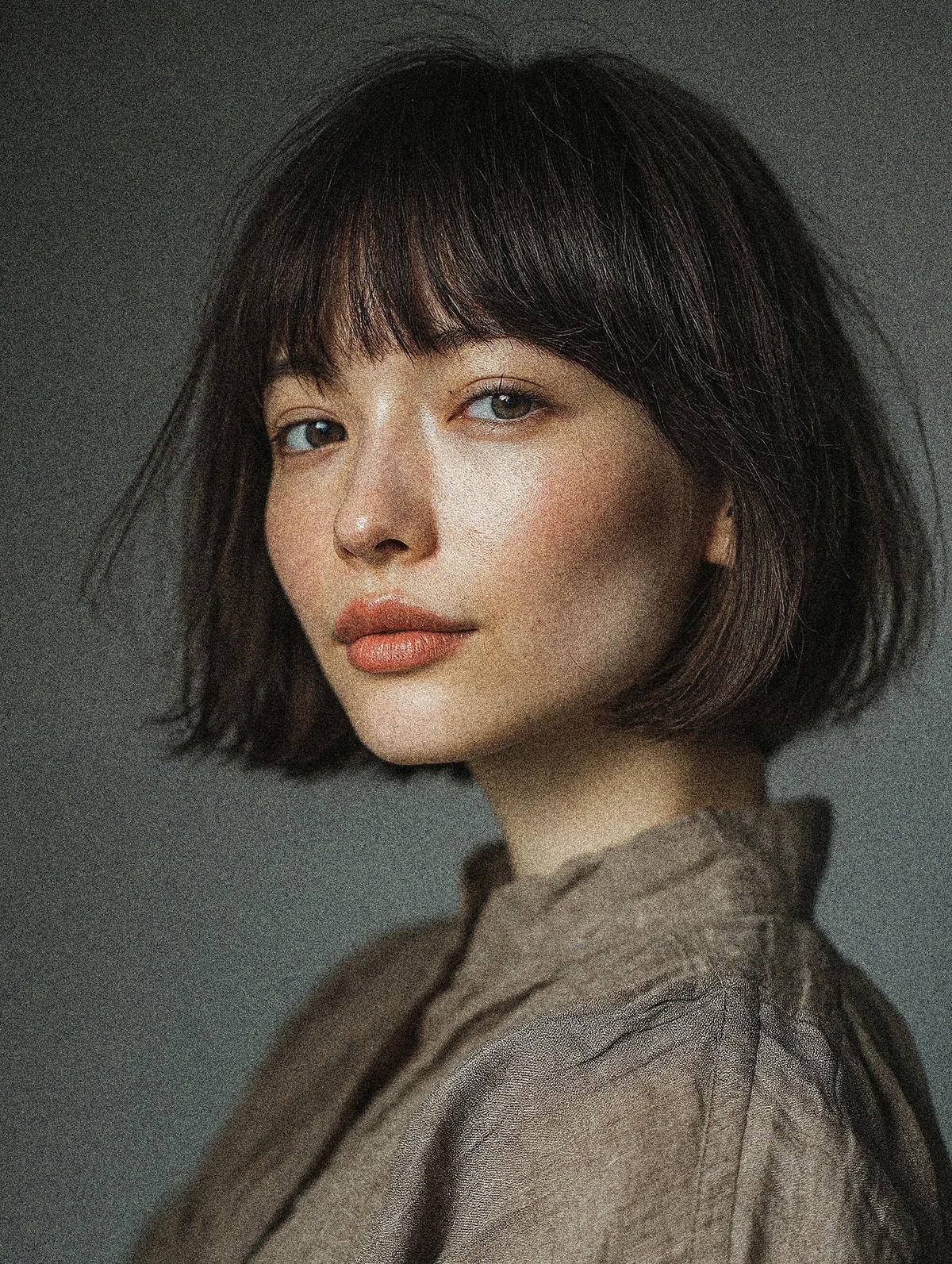
唯一変化が大きかった設定。
Smart grainは粒感や質感の補助なので上げれば上げるほどザラつきが出ます。
で、プロンプトってどうなのよ?
Creativeって一応、プロンプトでも方向づけできる作りにはなってるんですよね。
でも、少なくとも私が色々試した限りでは、ここを主役にするほど劇的に効く感触はなかったです。けっこうここに期待してめちゃめちゃ試しましたけどね。
だから、この記事ではプロンプトは置いといて、スライダーの調整に全振りしてます。
初めて触る人が1番知りたいのってプロンプトのことよりスライダーのことだと思いますし、Magnificのプロンプトに詳しく言及している記事が見当たらないのって、多分そういうことなんでしょう。
公式は、プロンプト単体じゃ効きにくいけどスライダーと組み合わせるとええで。みたいなこと言ってますけど現場としては微妙でした。
まず理解すべきは、プロンプトよりスライダー。
です。
まとめてみましょう
ぶっちゃけMagnificをざっくり分けるなら、もうこれだけです。
Creativeは「足す側」、Precisionは「守る側」。
建築、機械、イラスト、3Dみたいに「もっと情報をモリモリ足したい」ならCreative。
人物、商品、ロゴ、UIみたいに「元画像を崩したらヤバい」ならPrecision。
とりあえずこの分け方を知ってるだけで、いいんじゃないでしょうか。
Magnificって、正直安いツールじゃないです。お高め。
でも、その分画像や動画のクオリティにダイレクトに跳ね返ってくるので、私はほぼ毎回画像ごとに使ってます。
大事なのは、Magnificの中で何回も無駄な試行錯誤をしないこと。
・どの画像にCreativeをぶつけるのか。
・どの画像はPrecisionで守りに入るべきか。
・このスライダーをいじったら何がどうなるのか。
ここが最初のほうでわかってるだけで、無駄なクレジット消費は減らせます。
この記事は「よーわからんけど適当にやってみるか」を何度も繰り返さないために、最初の調整精度を爆上げして無駄な消費を削るためのものです。
Magnificのアップスケールについて、ここまでネチネチ整理してる記事もあんまりないと思います。
細かすぎて伝わらないモノマネ選手権みたいになってしまった気がしないでもないですが 笑 最初にこの全体像をザクッと掴むだけでも、かなり役に立つと思います。
ここまで読んでいただきありがとうございました。
今回のnoteはこれで以上になります。
ではまた、次回のnoteで。
私と同じように“忙しくても副業を始めたい方”に向けて書いていますので、よかったら “スキ” や “フォロー” もらえるとうれしいです。
お願いします🙇♂️
過去のnoteもよければご覧ください。
