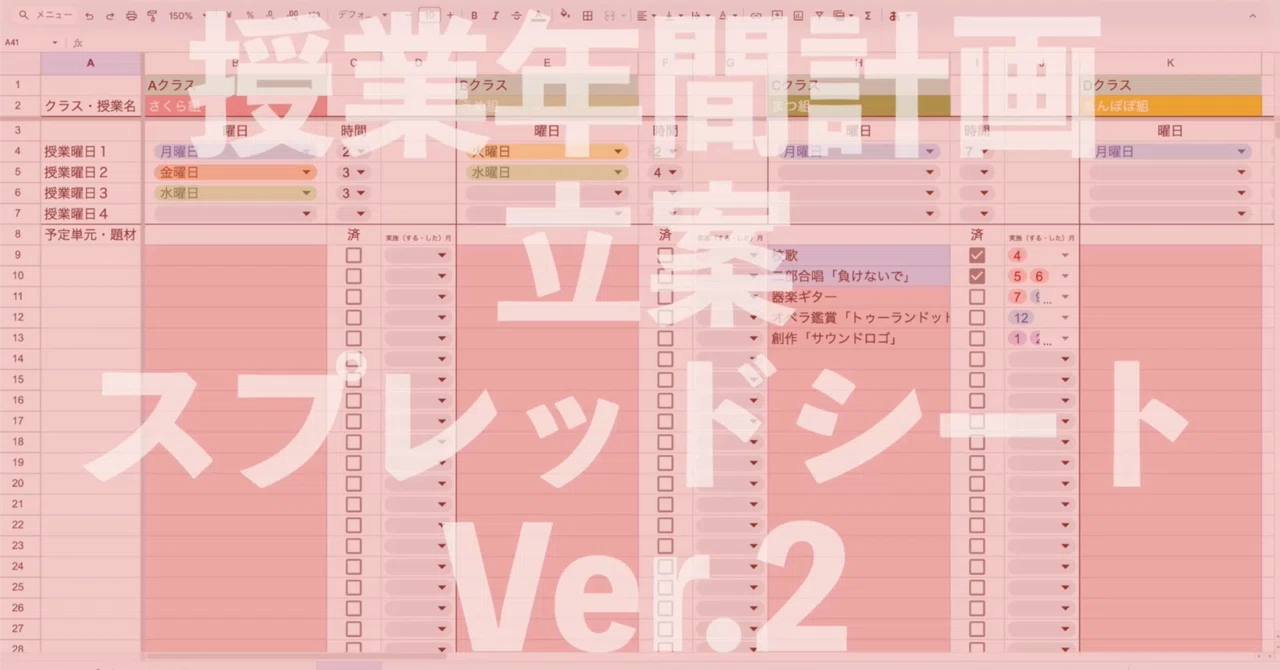
【2026年度版】年間指導計画(授業)作成スプレッドシート・Excel(テンプレート)小学校・中学校・高校

2026.6.20 Excel版(β版)が使えるようになりました✨️
年間の授業計画を便利に作成・進捗管理ができるスプレッドシートを作成しました。
○全科を教える小学校の担任の先生
○音楽専科や中高の教科の先生
どちらの先生でも使えます。
「全体の時間割はあるけど、自分の担当授業の時間割ほしいよね…」
「来月って授業何時間あるんだっけ?」
「教務に年間の字数を報告するのに数えるのが苦痛…」
「紙だと散らかる授業の情報をサクっとまとめたいな…」
このようなことが一気に解決できる担任用・専科用の超便利シートです!(私も1年使い倒しました)
以下のようなことができます。
○授業の名前・曜日・時間を設定すると、マイ時間割表ができる
○年間の授業日が自動表示される
○いつ、どの授業を何時間やるか、単元計画をポチポチ選ぶだけで計画できる
○授業の進捗管理ができ、授業メモ、評価の下書きにも使える
○月ごとの実施単元表示や年間の授業時数計算もでき、教務への報告がカンタンに
概略は3分で見れる以下の動画でごらんください。
私が教員として勤めるにあたって、自分が便利に授業を運用・管理できるように作ったものです。
ネットを検索したら便利なのあるかな…、と探してみたんですが、なかったので自作。
形だけ(になりがち)の年間授業計画とは違って、実際に授業を計画したり運営したりするのに便利なシートとなっています。
エクセルとは違いネット上で編集するスプレッドシートは、どこからでもアクセスでき、校務用パソコンだけでなく、帰りがけにスマホでポチポチと入力することもでき、効率的に時間が使えます。
是非使ってみてくださいね!
※Googleスプレッドシートの使用にはGoogleアカウントが必要です。
※A週・B週など複雑な時間割の組み方には対応していません。
※個人情報を入力する場合は所属の自治体の規則などに従ってください。
※エクセル版はマクロを有効にしてお使いください(xlsm形式になります)
記事の最後にダウンロードリンクがありますので、ダウンロードした後、以下の使い方説明を読みながら作成してみてください。
手順1:行事や休日の設定をしよう
使い方は「【はじめに読んで】」のシートに書いてありますので、スプレッドシートに詳しい方はそこだけ読めば使えると思います。
↓まずはこんな画面が出てきます。真ん中のメインの表計算の画面を「シート」といいます。
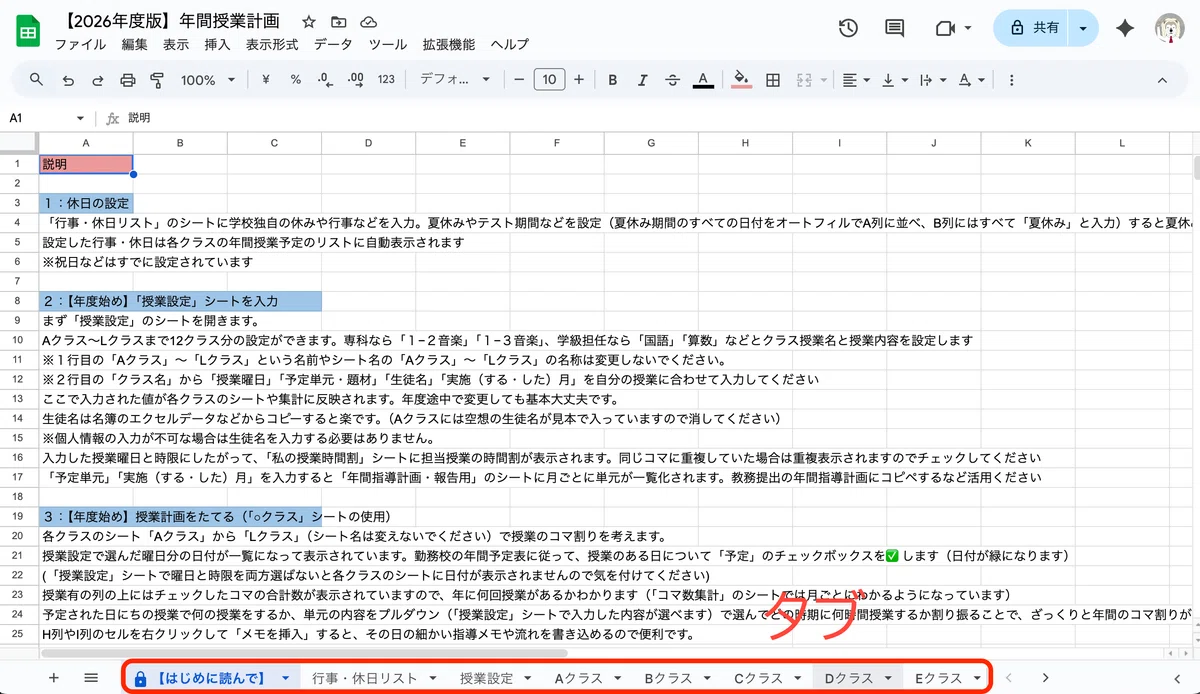
スプレッドシートには複数のシートが切り替えられるのですが、その切替を画面下の「タブ」で行います。
「【はじめに読んで】」というシートが表示されていると思いますので一読してみてください。
まずは「行事・休日リスト」というタブを開いてください。
祝日がデフォルトで入っています(内閣府のページから取得したものです)。
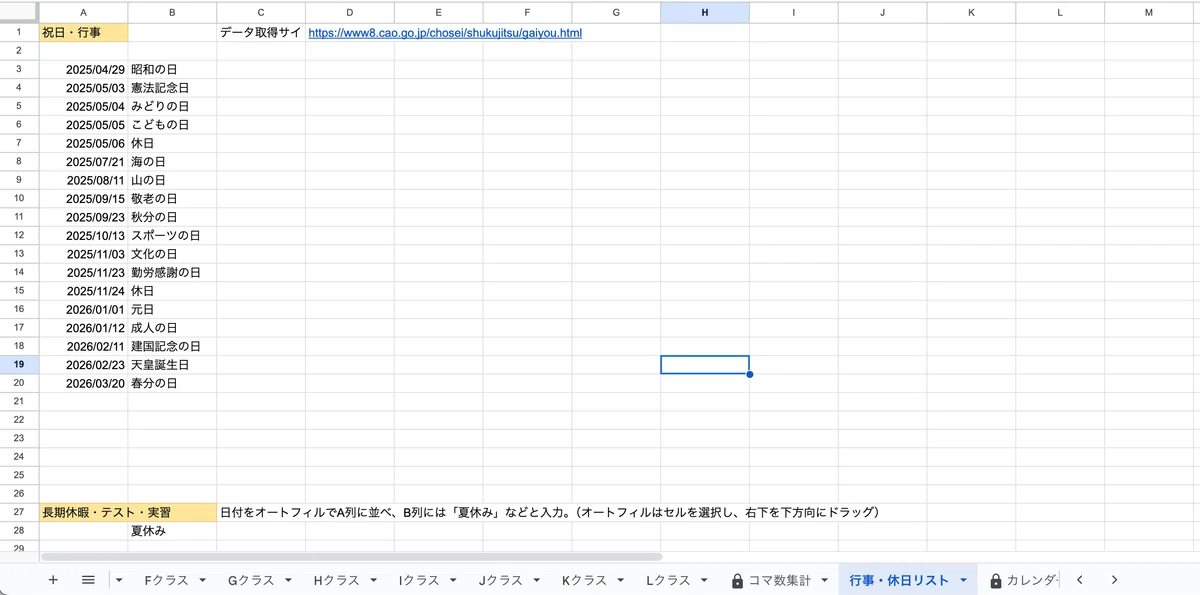
学校独自の行事や休日などを祝日の下に入力していくと、各シートに反映されて便利です。
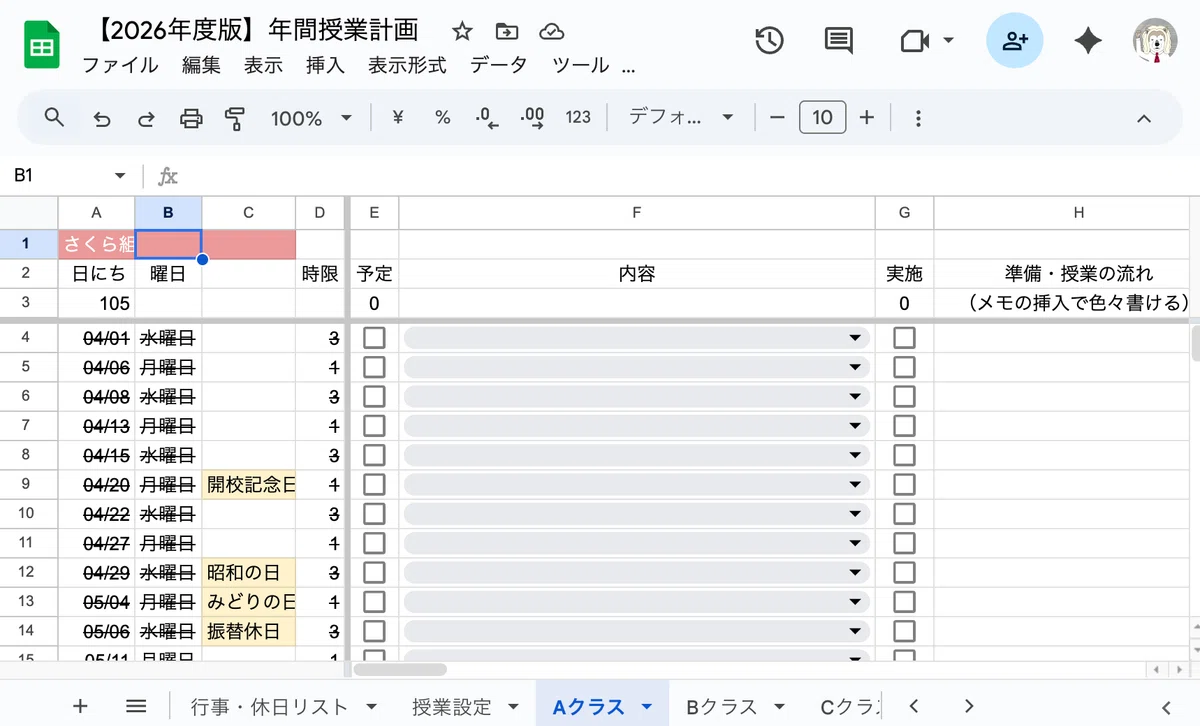
↓例えば、4/20に開校記念日を設定してみます。
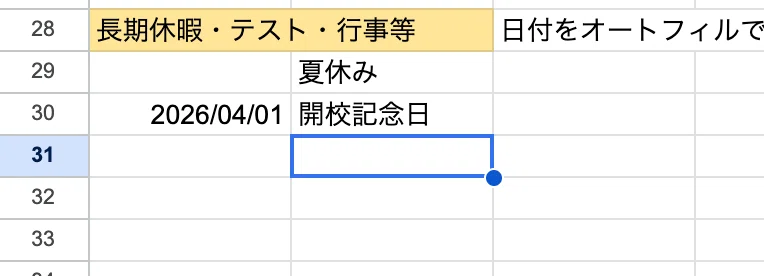
A〜Lのすべてのクラスに(曜日が該当する場合)行事が表示され、授業がないことが一目瞭然です。

夏休みや定期テストなど、期間を設定する場合は、オートフィル機能を使って以下のように設定してみてください。
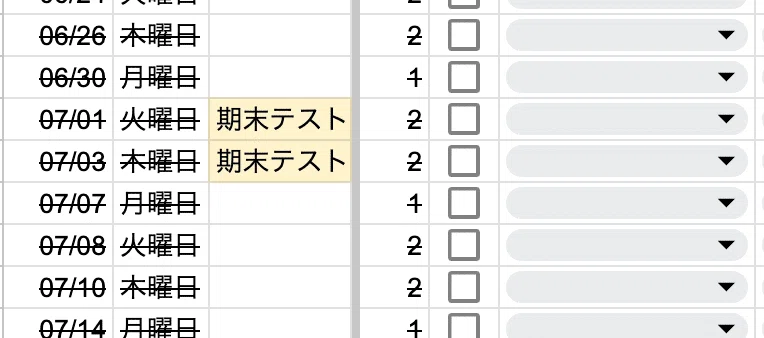
↓このように授業予定の日に表示されます。
手順2:「授業設定」をしよう!
そのあと、「授業設定」というタブをクリックして、授業設定のシートを表示させましょう。
↓授業設定の画面はこんな感じになっていますね。
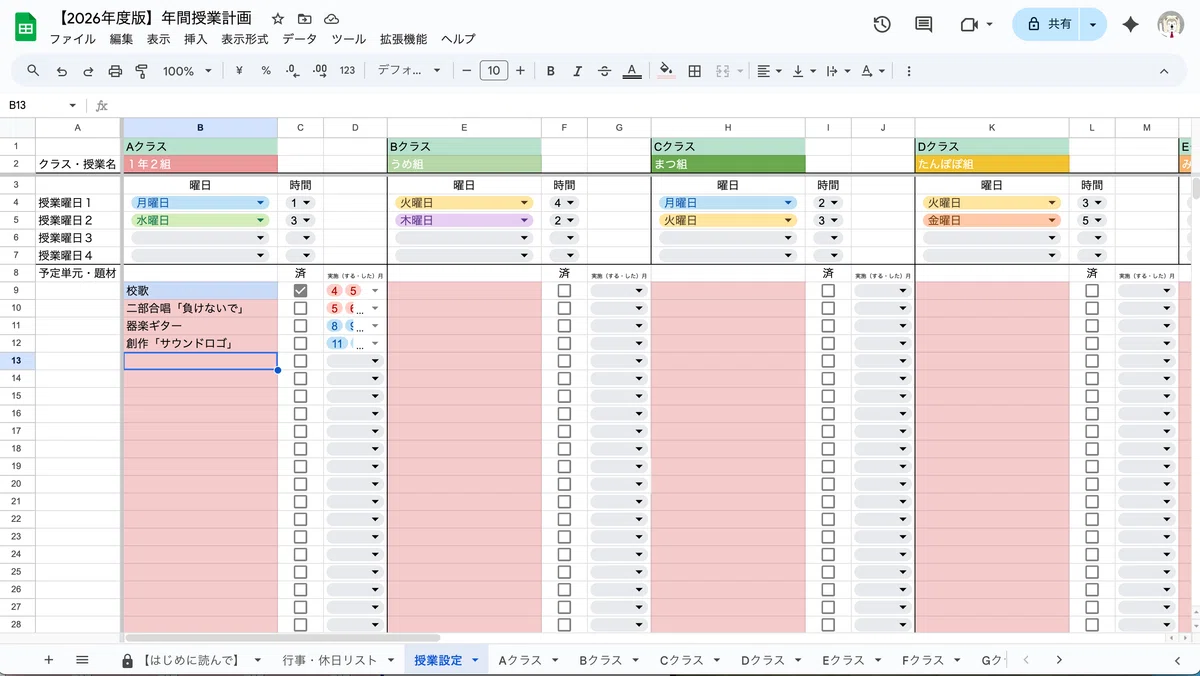
ここで、今年受け持つ授業の情報を入れていきます。
AクラスからLクラスまで12の授業が設定可能です。
小学校の先生なら「国語」「算数」…。中高の専科の先生は「1年1組」「1年2組」などと設定します。
上から順に入力していきましょう。
Aクラス〜Lクラス:ここは編集不可です。
クラス名:自分が受け持っているクラスや、教科を入力します(デフォルトで「さくら組」「うめ組」などと入っているところです)
授業曜日1〜4:時間割からどの曜日の何時間目に授業があるか入力します。(必ず曜日と時間の両方を選択してください)
予定単元・題材:授業で行う予定の単元や題材を挙げていきます(あとから追加も可能です)
実施(する・した)月:年度始めでは実施する予定の月を入れます
生徒名簿:この授業の生徒の名簿を入力します。名簿データなどをコピーすると楽ですね。
これでOKです。
※分野や予定単元の行が足りない場合は「行の挿入」で増やしても問題ありません。
※年度途中で変更してもめちゃくちゃなことにはならないと思いますので気軽に設定しましょう。
「どんな授業しようかなー」と楽しみながらやってくださいね。
※単元を入力する部分の右の「済」に✅️を入れると、表示が赤→青に変わります。
「マイ時間割表」が自動で生成されます
受け持つ授業名・曜日・時間を入力すると、「マイ時間割表」のタブに自分用の時間割表ができます。
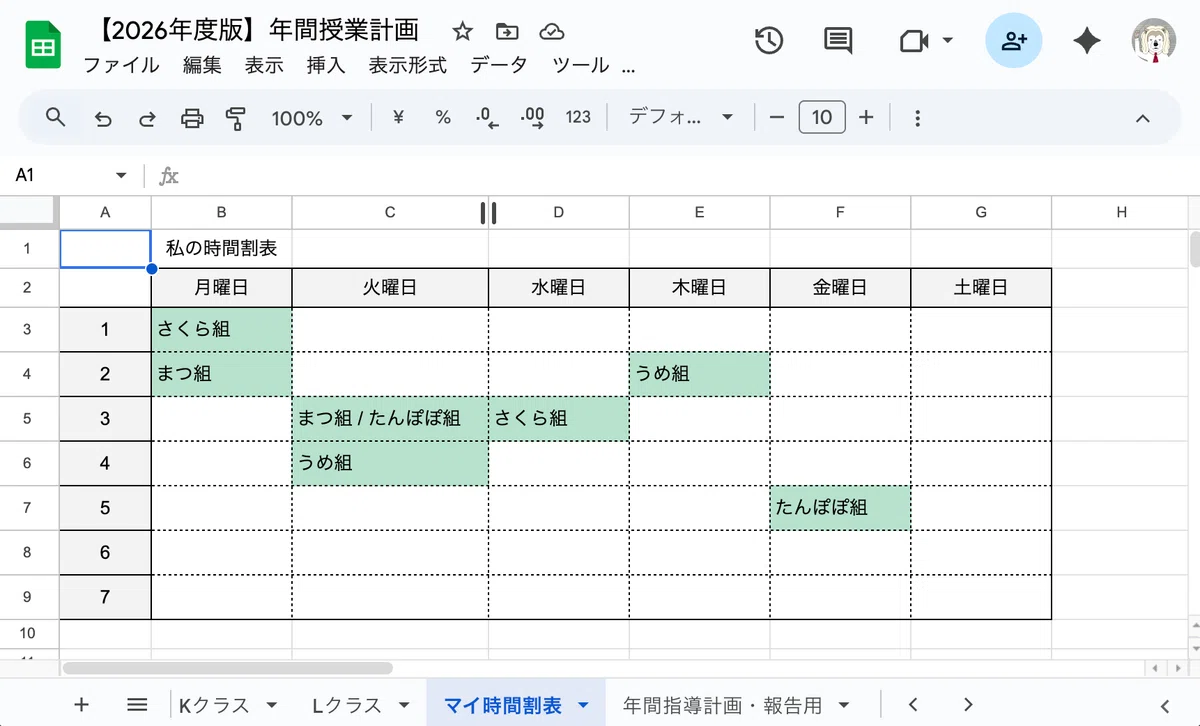
同じ時間の重複も表示されるので、バッティングに気づくこともできます。
プリントアウトすることもできます。
年間指導計画の元データが使える
行う単元と実施予定月の入力をすると、教務に提出する「年間指導計画」(何月に何の単元を行うか表にしたもの)用に「月ごとの実施単元」が表になったものが自動生成されます。
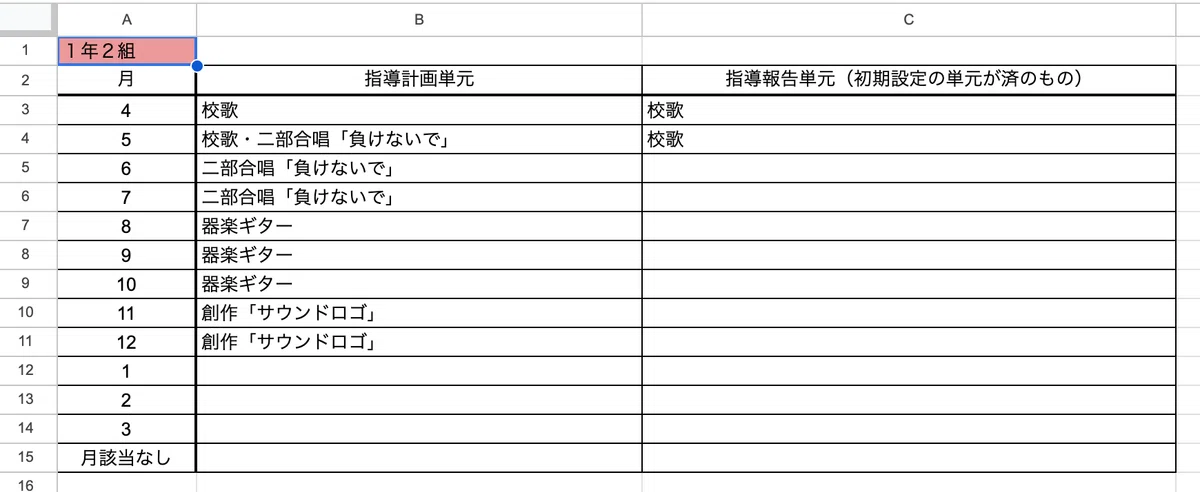
このままプリントアウトすることはないと思いますが、自分の学校の書式にコピペする元データとして使えます。
手順3:年間の授業の計画を立てよう
「授業設定」のシートの編集がおわったら、「Aクラス」「Bクラス」などのタブをクリックして各クラス(授業)のシートを開きます。
↓このような感じになっていると思います。
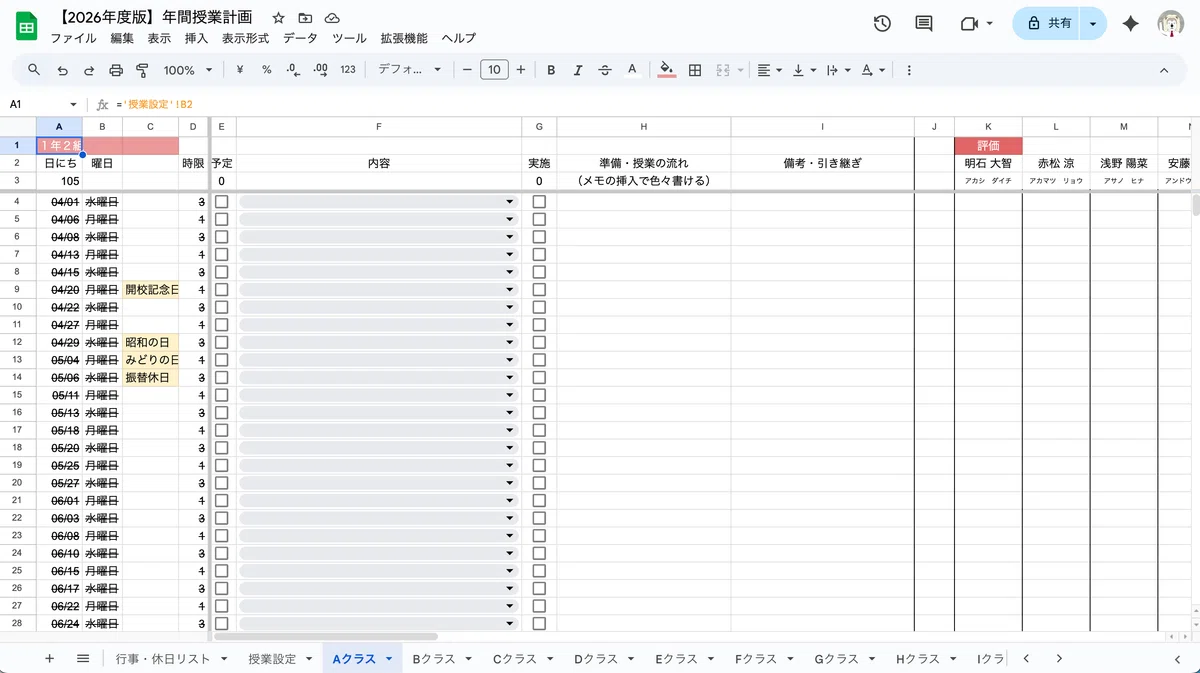
「行事・休日リスト」「授業設定」のシートで入力した情報が反映されています。
一番左上(A1のセル)にはクラス名が入っていますね。
A列には選択した曜日の日にちが1年分のコマが縦に並んでいると思います。
また、今年の祝日や、設定した行事がC列に表示されています。
K列からは横並びに生徒名が入っています。
このシートは年間の授業計画を立てたり、授業期間中に授業運営に使ったり便利に活用できます。使い方を見ていきましょう。
授業がある日にチェック
授業のある日に「予定」のチェックを入れていきます。行事や休日を設定済みであればいつ授業がありそうかわかるはずです。
↓下のように日にちの打ち消し線が消えて日付が緑色になります。
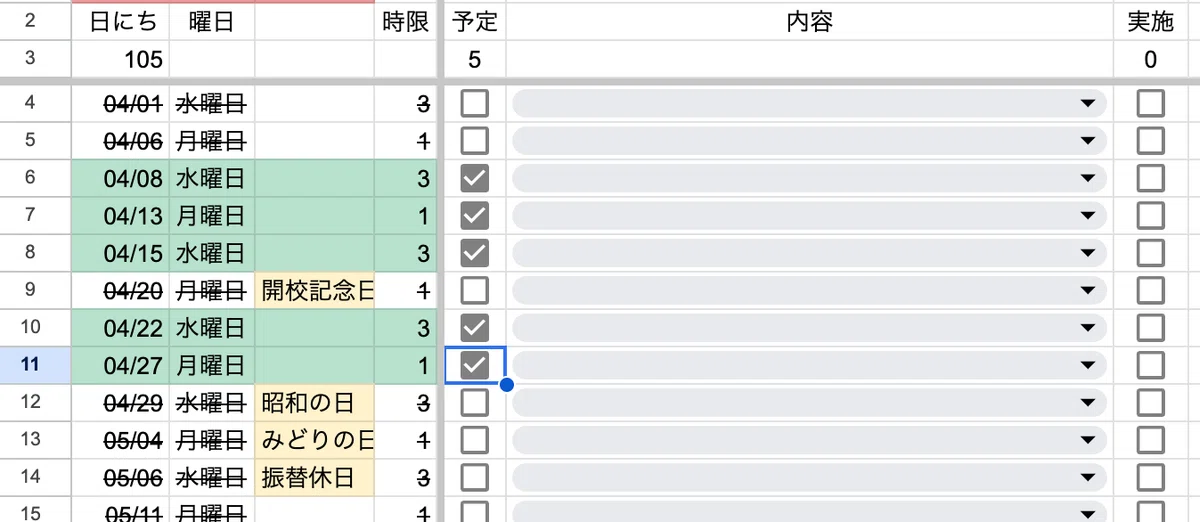
上の画面で、チェックボックスの上の「5」という数字はチェックした数です。これで年間何コマあるか予定コマ数がわかりますね。
「あーこの時期には○回授業あるんだなー」とスケジュールを確認しながら計画を進めましょう。
※月ごとのコマ数は「コマ数集計」のシートで見ることができます(後述)。
授業のある日の授業内容を選ぶ
緑色になった授業のある日に何の授業をするかを選んでざっくり決めていきます。
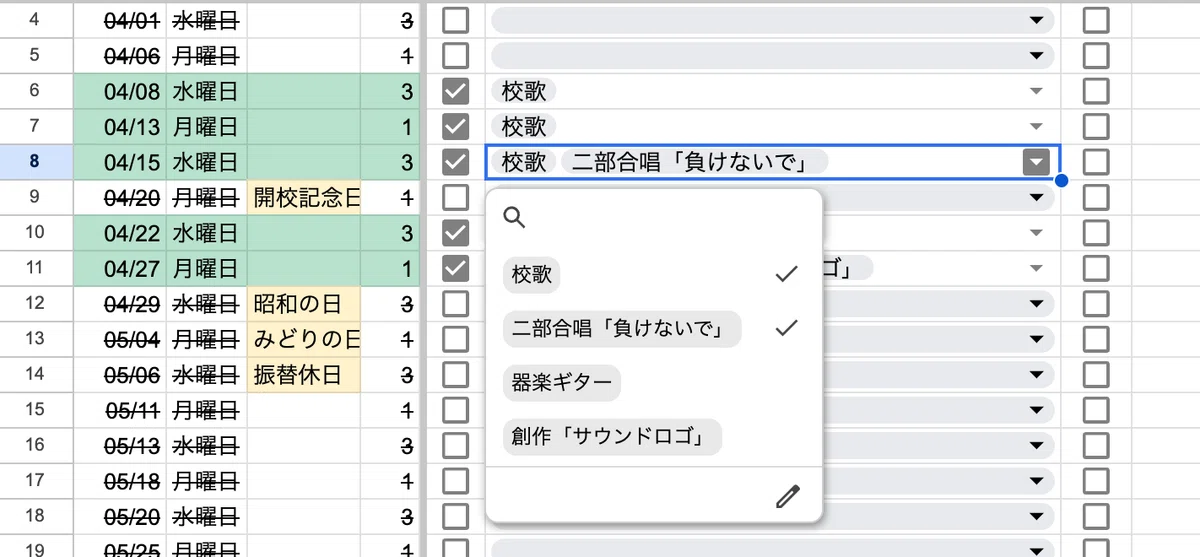
「授業設定」シートで入力した単元がプルダウンで選べるようになっているので、わざわざ一時間ずつタイプする必要はありません。
「最初に校歌の歌唱を2時間やって」「そのあとは二部合唱をしよう」などと、どの時期にどの授業を何時間やるか計画を立てていきます。
複数の単元を選択することもできます。
入力していくことで、自然に年間の授業計画が立つようになっています。
後でどれだけでも変更できるので、どんどん入力していきます。
また、プルダウンを無視して自由に入力することもできます(セルを選んで、画面上の数式を入力する欄から書き込んでください)。
年度始めの授業計画は、上のように1年分A〜F列が埋まっていれば完了です。
また、最初に1年分全部決めきらなくても、年度途中で少しずつ書き加えていってもOKです。
土曜授業や臨時授業・時間割変更などの場合
「授業設定」で選んだ基本の時間割とは別の曜日や時間に授業をすることも出てくると思います。
その場合は、「行の挿入」をおこなって授業を追加してください。
↓例えば4/23の木曜日の6時間目に臨時の授業を行う場合。
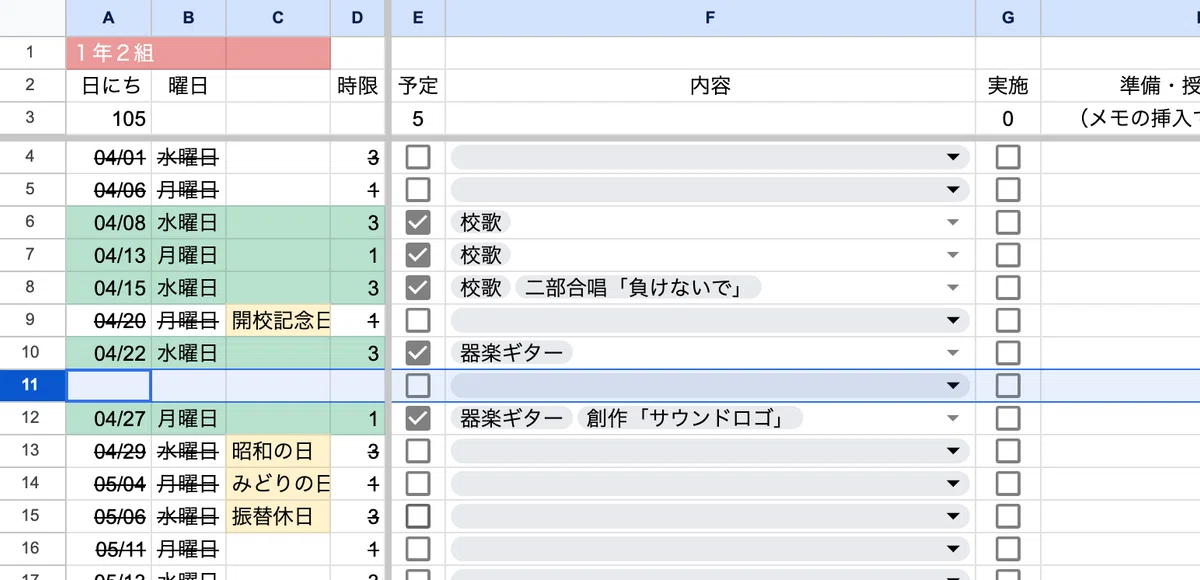
4/22の行(「10」の行)を選択して右クリックし、「+下に一行挿入」をクリックします。
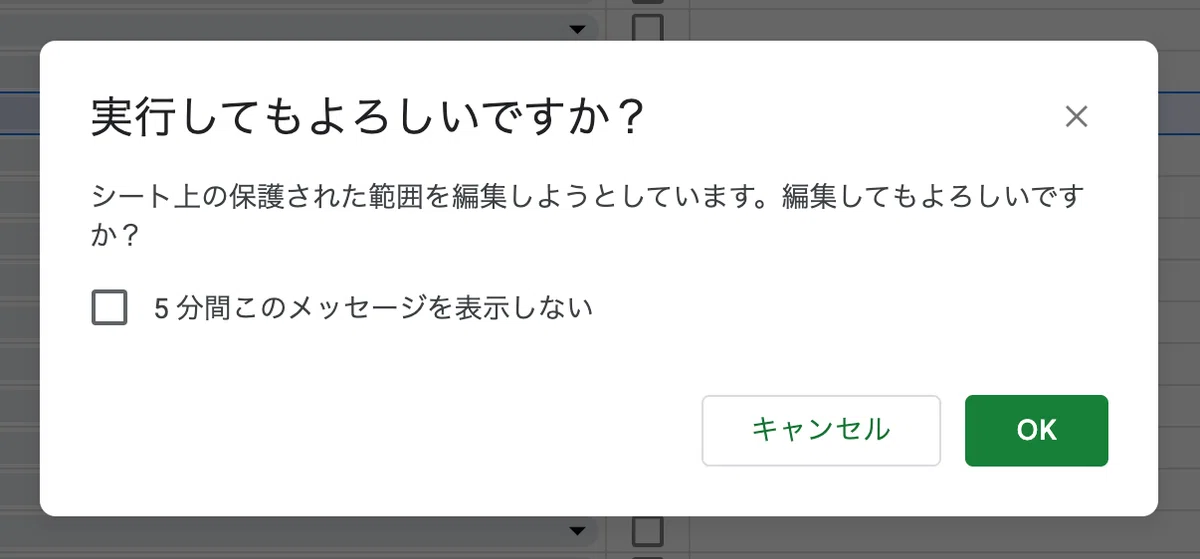
すると11行目に一行増えますので、日にち・曜日・時限を手入力してください。
※コマ数の集計に関係してくるので、日にちは必ず半角で(「2025/4/23」など)入力してください。
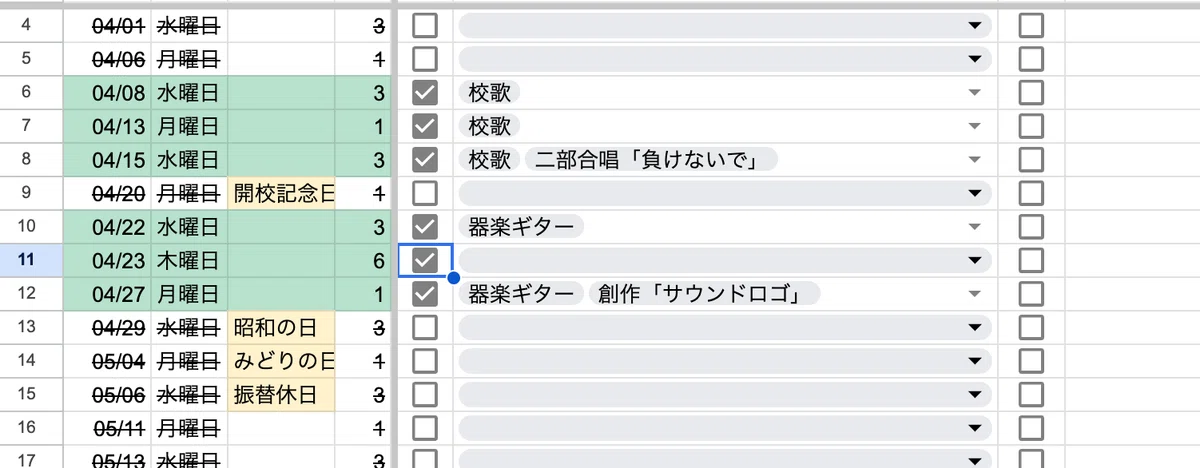
これで授業を増やすことができます。他の行と同じようにコマ数の集計もされます。
手順4:年度途中でも授業を管理しよう
このシートは年間計画だけでなく、年度途中の授業の運用にも便利。
授業の準備・やることを書き込もう
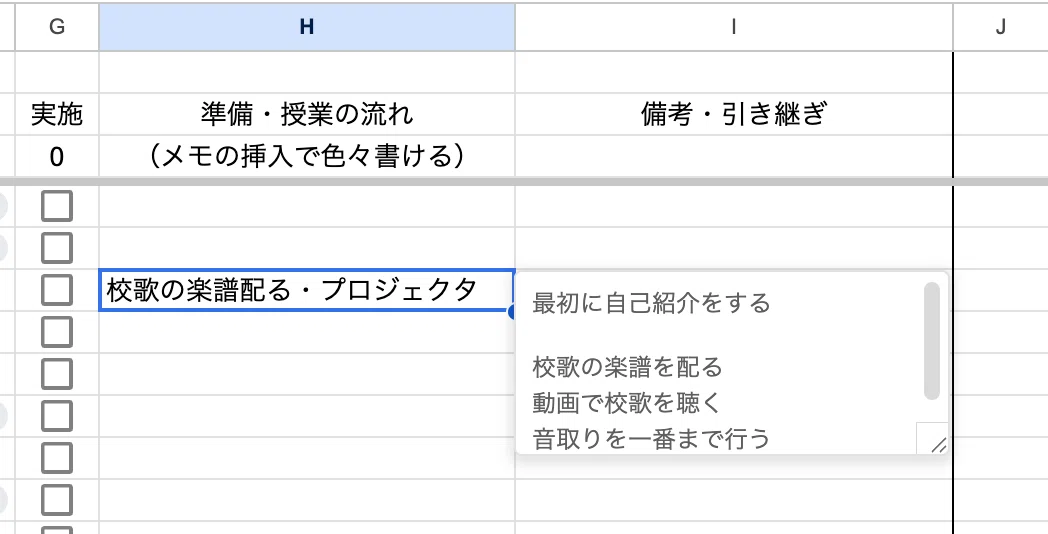
H列の「準備・授業の流れ」は自由に書き込むことができます。
準備物などを直接書き込んだりできます。
またセルを右クリックして「メモを挿入」をすると、複数行書き込むのに便利。簡単な授業を流れを書き込んだりしてもいいと思います。
授業の進捗管理をしよう
授業が終わったら「実施」の列のチェックボックスにチェックを入れると、日付が緑→青に変わり、実施済みの授業として集計されます。
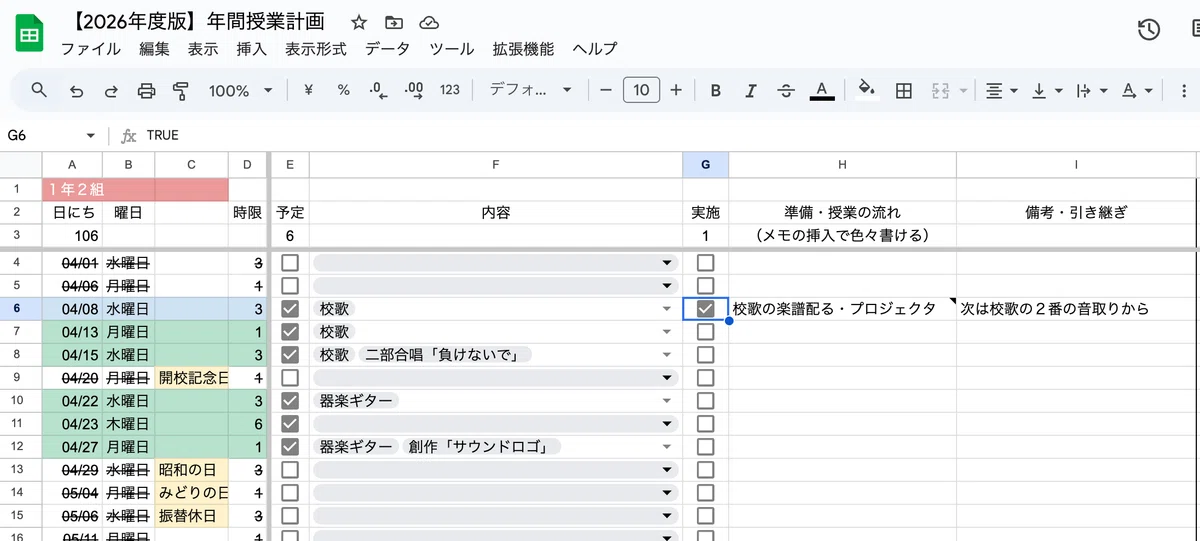
備考・引き継ぎ欄(Iの列)に「どこまで進んだのか」「次はどこからやるか」「備忘録」などを書き込んでおけば、次の授業の時に思い出すことができます。
複数のクラスで同じ内容を教える専科の先生などは「あれ、このクラスどこまで終わったんだっけ?」と、進度がわからなくなることもなくなりますね。
欄(セル)は小さめですが、長く書いても大丈夫です(セルをダブルクリックすれば全文読めます)。
忘れがちな生徒の評価をメモしよう
画面を右にスクロールしていくと、K列から評価欄として、生徒名が載った表があります。
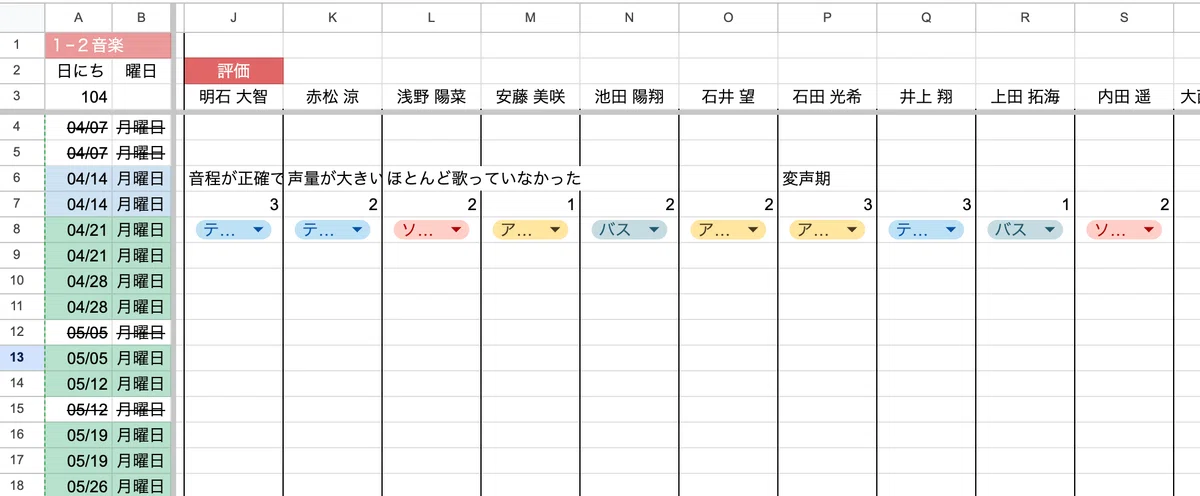
成績付けの段階になって、評価が集まっていなくて焦ったりすることがないように、普段から評価できることがあった時に書き込んだりしておくと良いです。
・授業で気付いたことをテキストで入力
・テストの点数を数値で入力
・パート分けをプルダウン設定して入力
など自由に使えますので工夫してみてください。
年度途中でざっと見渡すと「あれ、この子目立たないから全然評価の材料がない!」みたいなことに気づくこともできます。
○プルダウンの設定の仕方○
例えば4/8の授業でかんたんな歌のテストをするとして、評価をA.B.Cでつけたいとします。
↓4/8の行(下の例では6行目)の生徒の最初の明石くんから最後の渡辺くんまでをドラッグして選択します。
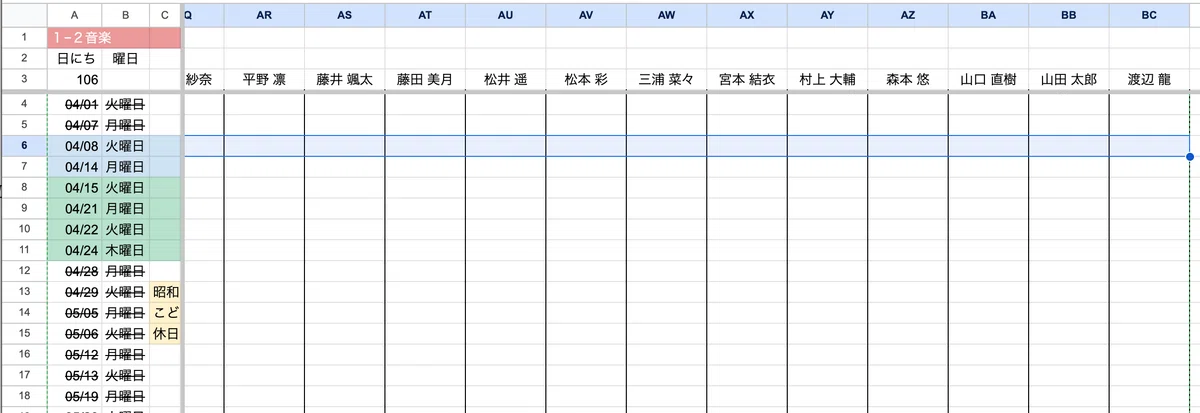
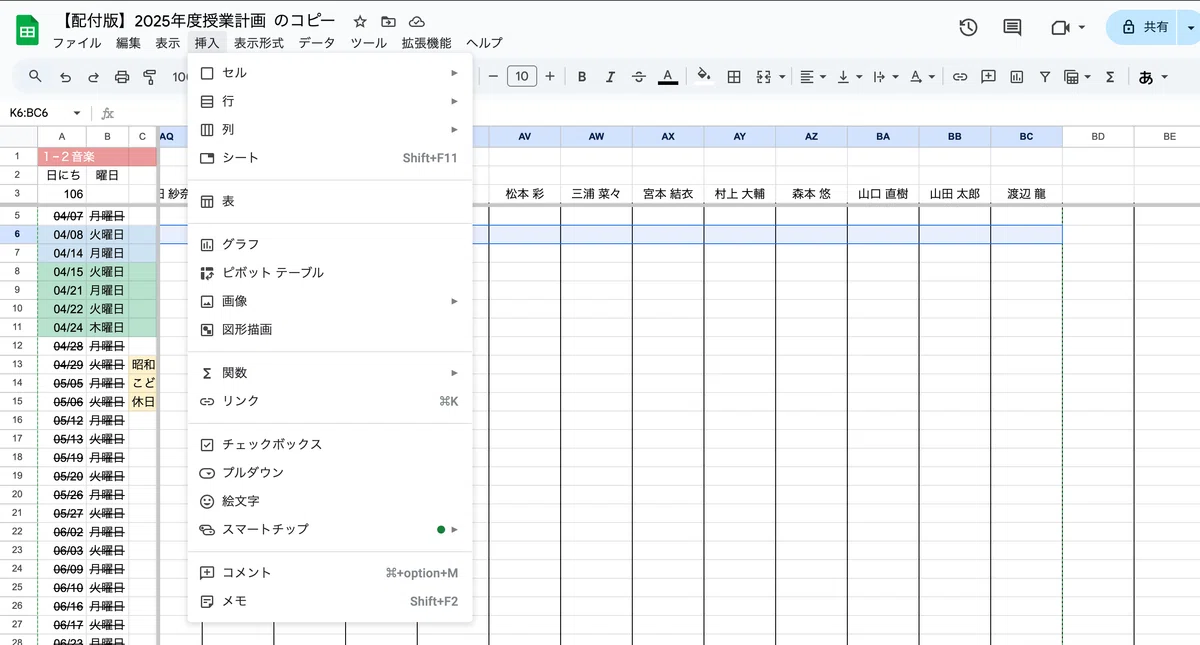
↓「挿入」→「プルダウン」をクリック
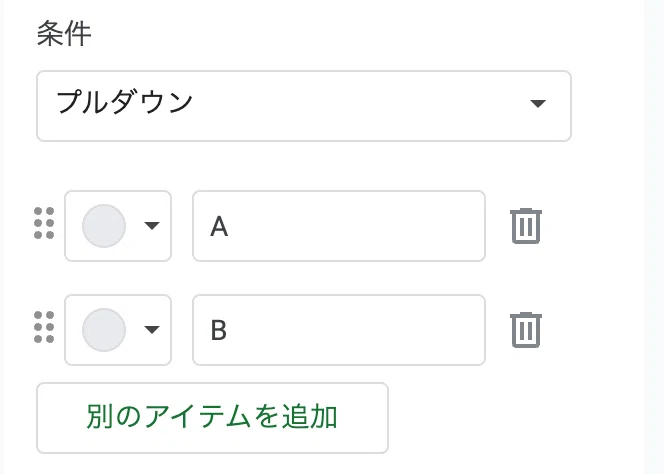
↓右に出てくる「データの入力規則」の「条件」に選択項目を追加していきます(3つ目以降は「別のアイテムを追加」をします)。
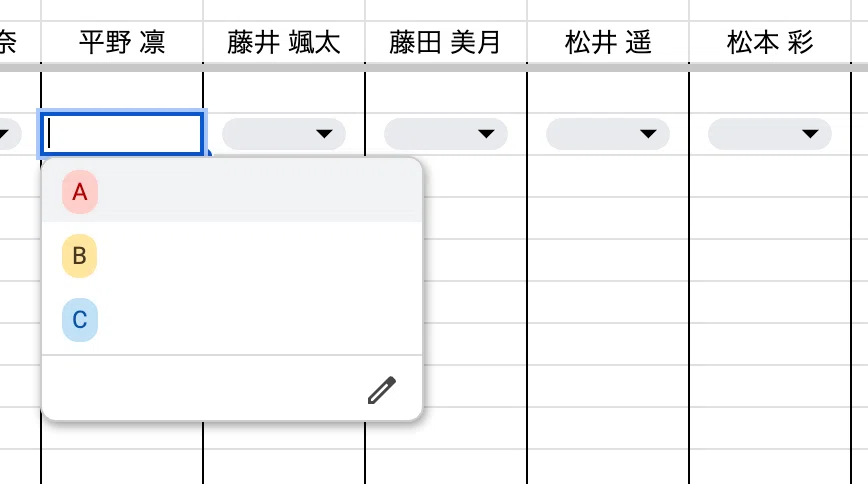
4/8の行にプルダウンリストが表示され、「A」「B」「C」の選択ができるようになります。
手順5:年度末の授業の集計作業も楽ラク
授業時間数が把握できる
教育委員会に授業数の報告などを行う関係で、「何月に何コマ授業したか教えて下さい」などと教務主任に集計を依頼されることがあります。
手帳を見て記憶をたどりながら…、なんていうのは地獄なのですが、このシートを使えば楽に(というか勝手に)集計ができます。
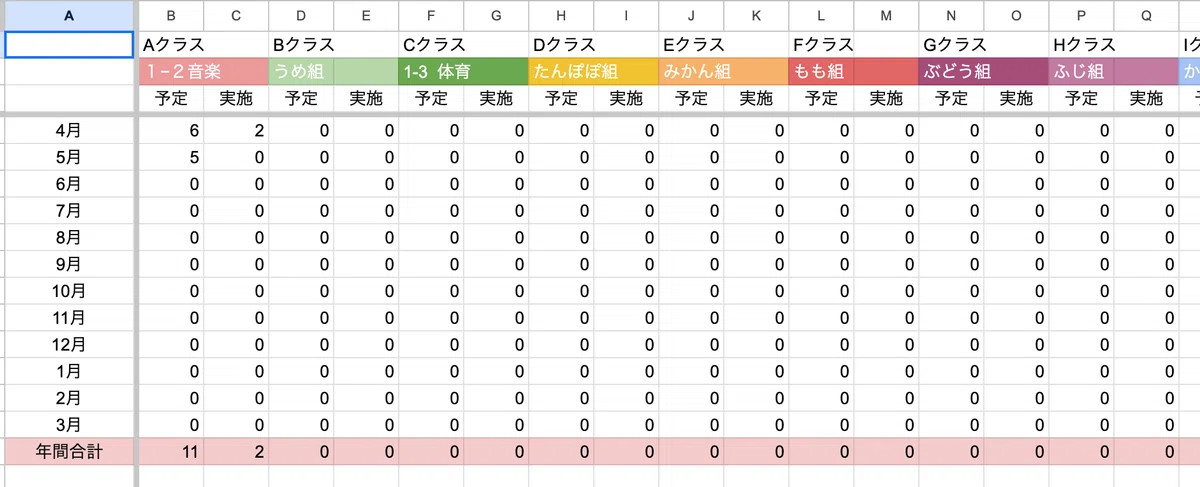
このように、各クラスのシート(「Aクラス」〜「Lクラス」)で「授業有」と「実施」にチェックした数が自動で集計されています。
月ごとにコマ数が集計されていて、学期ごとの数を出すのも簡単。「現時点で行った授業合計」も「年間合計」もいろいろわかるようになっています。
時間数をいつ聞かれても怖くないですね。
年度末の「年間指導報告」書類の元データにもなる
年度末に「授業設定」のタブに戻り、単元名・実施した月・済チェックを入力すれば、「年間指導計画・報告用」のタブに月ごとに行った単元が一覧化されます。
学校の報告書類にコピペするのにご活用ください。
【注意】年度買い切り版になりました
⚠️このスプレッドシートは2026年3月16日までは永年更新版として販売していました。
2026年3月17日以降にご購入の方は2026年度のみの買い切り版となりますのでご注意ください。
2026年3月16日以前にご購入いただいた方は、以下のメールアドレスに「購入したnoteID」「購入したnoteアカウント名」「お届け先のメールアドレス」をご連絡いただければ2027年度以降版も無料でお届けします(購入者情報を照合してからのお届けとなります)
「授業の年間計画作成スプレッドシート」の説明は以上です!
自由度も高くなっているので、自分が便利に使えるように運用してみてくださいね!
年間指導計画(授業)作成スプレッドシート・Excelの価格(セット購入もオトク)
このシートの価格は1980円です。
「そもそもこの授業、今年は1学期に何時間ある?」
「この単元で何時間とれる計算になるだろう?」
みたいな計画をポチポチクリックするだけで決めていける便利シートなので、忙しい4月の作業が大幅時短になります!
教員であるあなたの時給は2000円はするので、1時間以上ロスするくらいなら購入した方が安いですね。
このツールで生み出せた時間を他の大事な仕事にお使いください。
この記事と「【時短!】教員の4月事務効率化スプレッドシート!教室座席表から掲示物まで6種一括作成(小学校・中学校・高校)」(定価2980円)をセットでオトクに購入(2つで3980円)できるプランも用意しています(以下のマガジンを購入)。
是非ご利用ください。
「授業の年間計画」スプレッドシート・Excelのダウンロードは下から
ここから先は

以下の記事が2つセットでオトクに購入できます。 ①【時短!】教員の4月事務効率化スプレッドシート!教室座席表から掲示物まで6種一括作成(…
最高の教材を作るための研究費用(書籍等購入)に充てることでサポートいただいた分をあなたに還元できるようにします!
