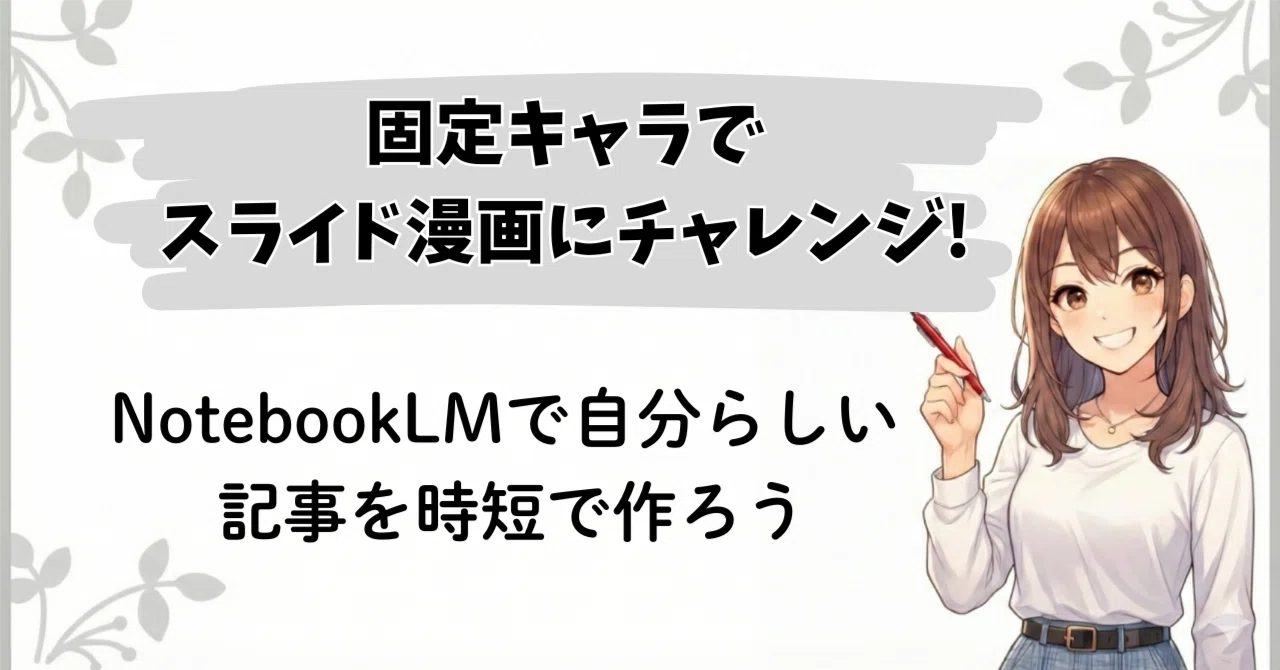
【NotebookLM✖️オリジナルキャラ】副業で使える!漫画風スライド実践ガイド

7/16
※NotebookLMは現在Gemini Notebookという名前に変わっています。使用方法は従来と変わらないのでご安心ください。
3/5 追記
アップデートのより、機能が変わったので以下の部分を一部修正しています。
・時短の記事の取り込み方
・スライドの修正の方法
「もっと自分の世界観を出していきたい」
「自分の固定キャラを使ったスライドを作りたい!」
と思うこと、ありませんか?
実は、NotebookLMのスライド機能を使って
「固定キャラのスライド」を作ることができます!
この記事では、
実際にわたしがやっている方法をそのまま真似できる形でまとめます。
初めての方でも、大丈夫ですよ😊
こちらの記事で、以前にスライド漫画のやり方をご紹介していました。
でも、ずっと固定キャラは使えないと思っていた私。
ところが最近、
「あれ?もしかして…固定キャラって使えるの??」
と知りましたw
気になったら、やってみるしかないですよね!
ということで、
初めて固定キャラを使って、スライド漫画作りに挑戦してみました!
スライド漫画の元にするのは、こちらの記事です。
◼️先に、完成例を一部お見せします!
みてください!!
いい感じーーーーー!
このまま、サムネに使えそうです。
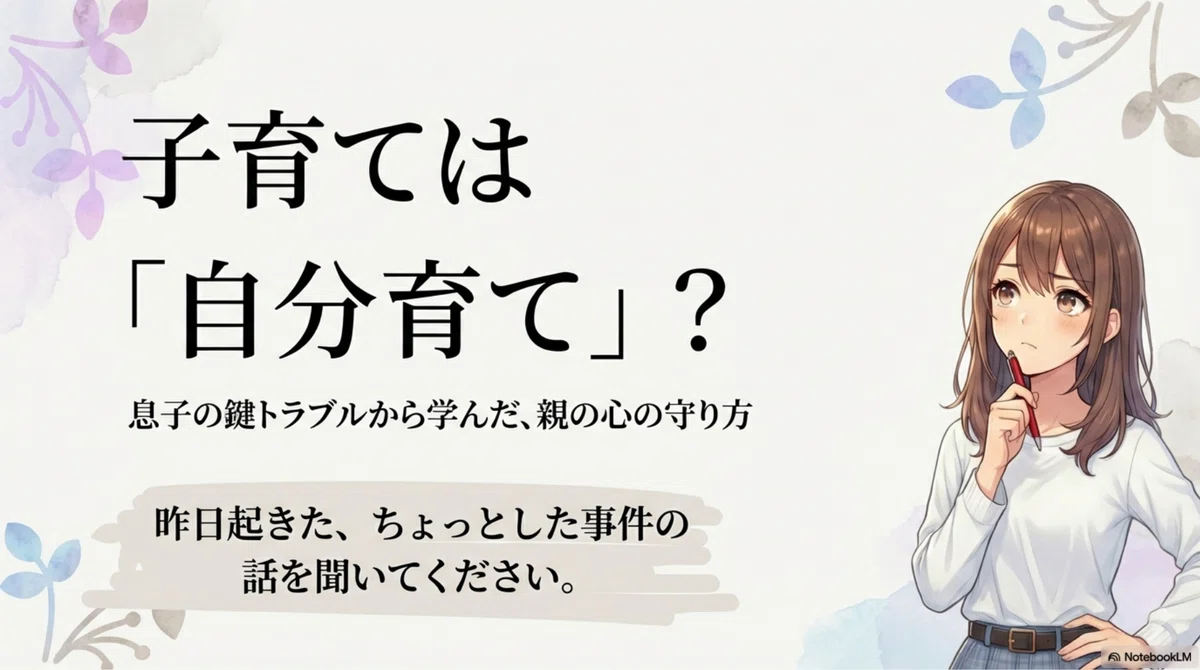
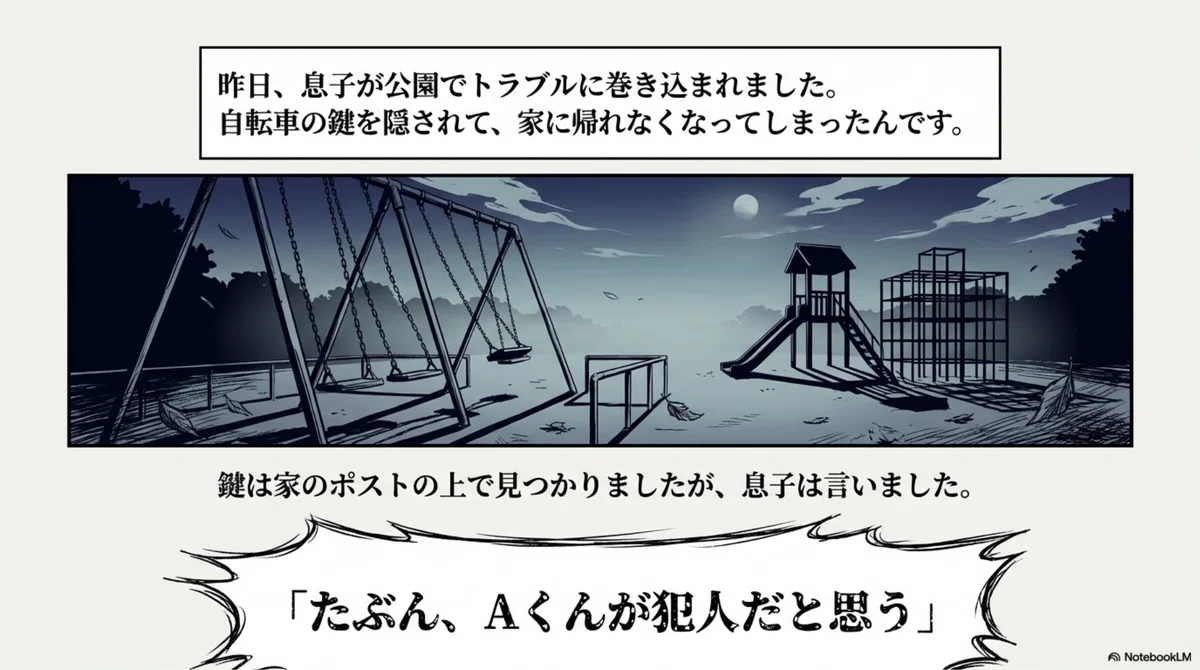
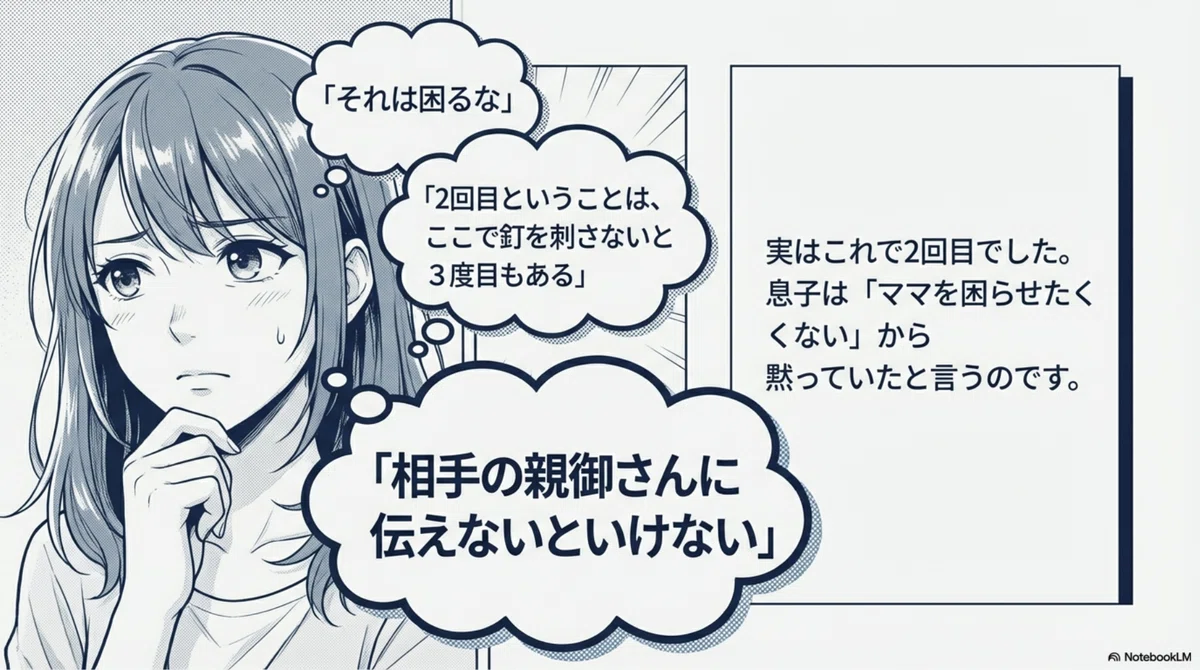
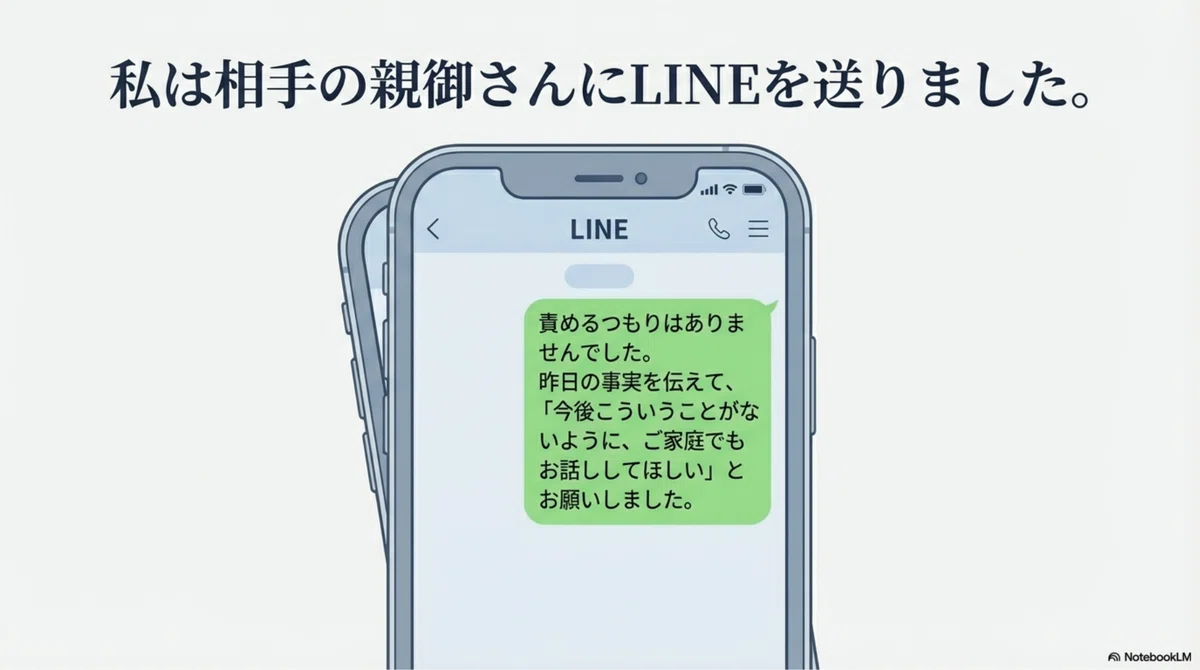
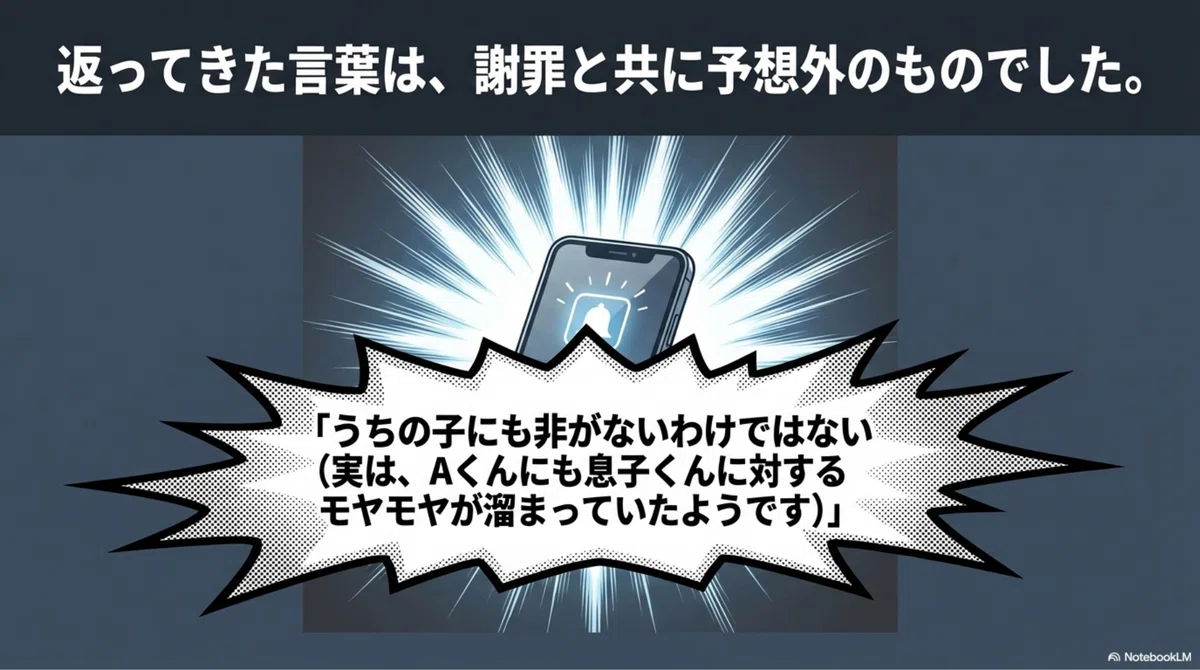
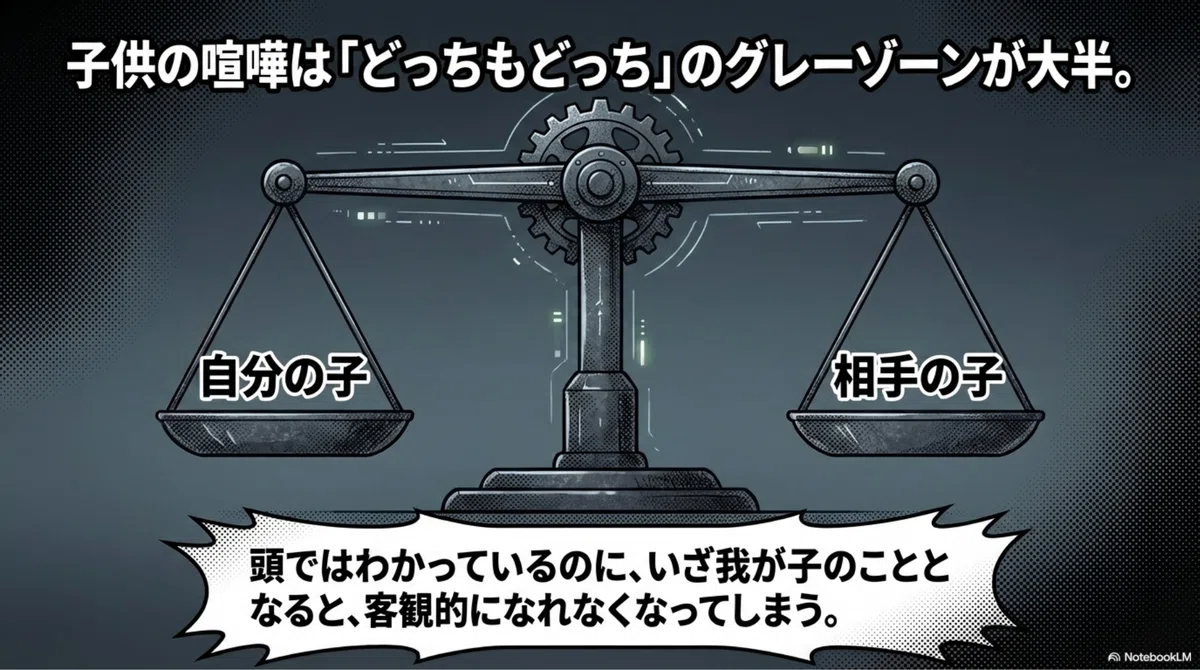
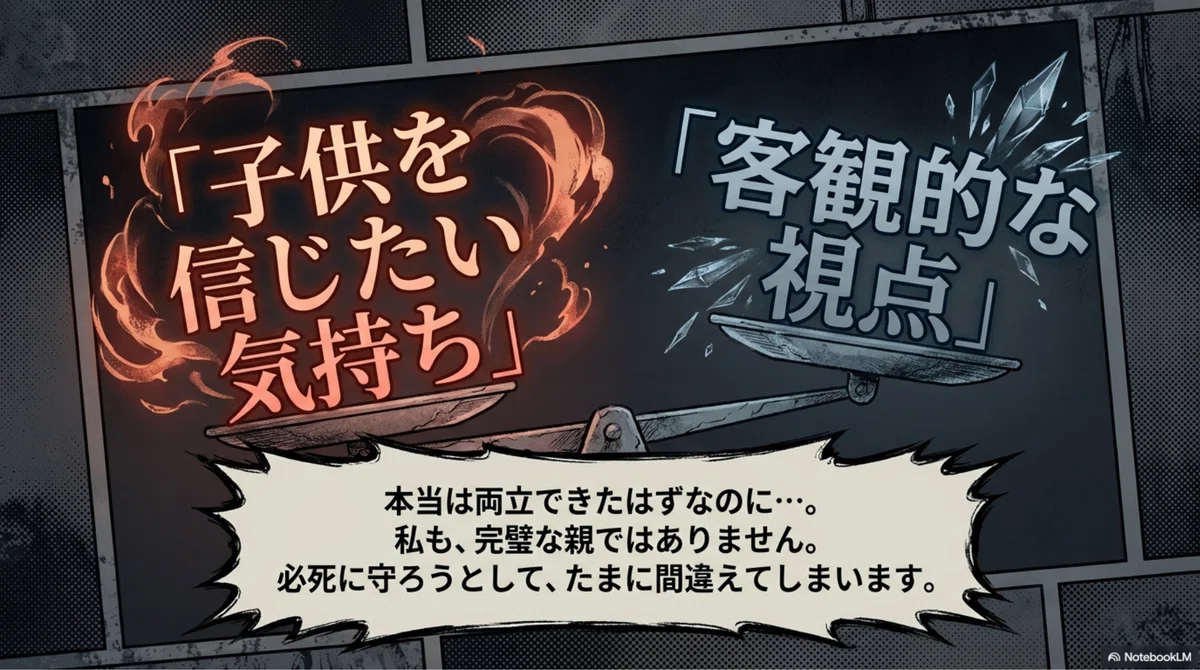
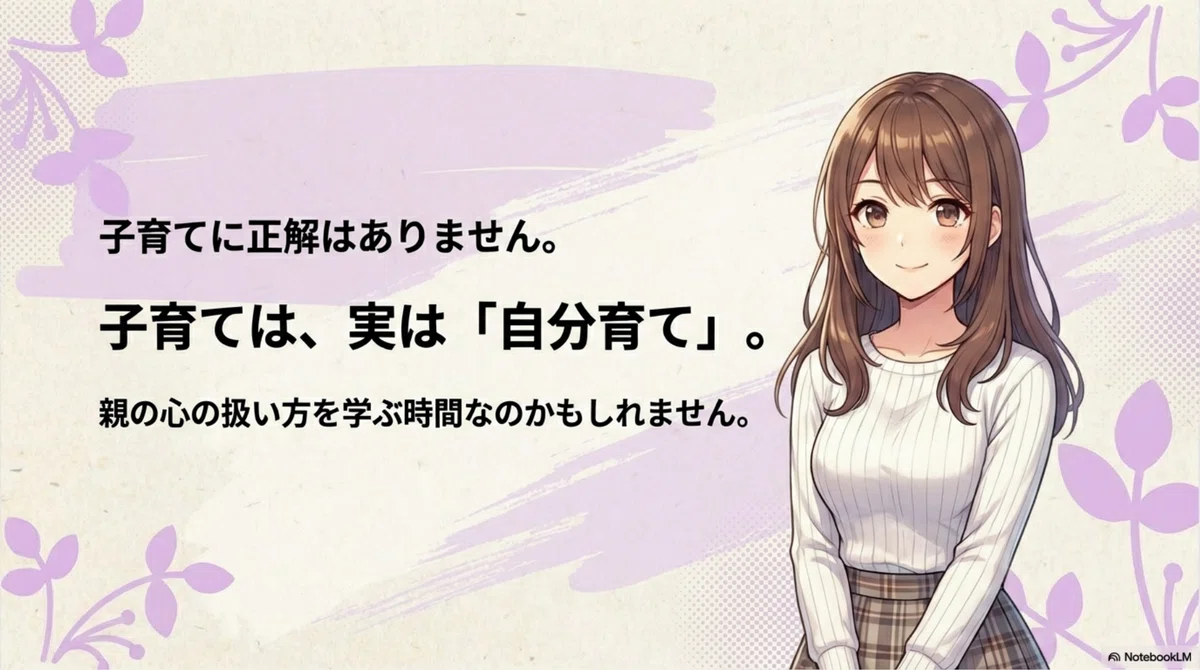
こんな感じで、
あなたのお好きなキャラでスライド漫画が作成できます💞
◼️この記事でわかること
・固定キャラを使ったスライド漫画の作り方
・記事・目的別|カスタマイズ指示のおすすめ使い分け
・キャラが崩れたスライドをNano Bananaで修正する方法
・作ったスライドの保存方法
を、まとめて解説しちゃいます!
noteの記事アイキャッチをもっと楽にしたい方、
自分の「固定キャラ」で時短したい方のヒントになれば嬉しいです🍀
では、行ってみましょう〜!
◼️前提:NotebookLMの「漫画風スライド」とは?
⚠️4コマ漫画ではありません!
✅1スライド=1シーン
✅セリフ+表情+流れで見せる
✅記事の冒頭、説明の途中、まとめに使うことができます。
◼️作り方
ここから先は

発信が変わる🌸AI画像生成パック
AI画像生成を使って、noteのサムネ・SNS投稿・プロフィール画像・本文に添えるイラストを自分で作れるようになりたい方へ。 このマガジ…
応援していただいた気持ちは、創作活動のエネルギーです。 子どもたちとの時間をより豊かにするために、大切に使わせていただきます😊 ありがとうございます。
