Geminiに学習させない設定の全手順

個人版Geminiで入力をモデル学習に使わせたくない場合は「アクティビティの保存」をオフにします。ただし、履歴・連携機能・法人版では扱いが違います。2026年7月時点の設定手順と注意点を整理します。
「履歴を消す」と「今後の学習を止める」は別
Geminiに入力した内容を学習させたくないとき、会話を削除するだけでは不十分です。
個人のGoogleアカウントでは、18歳以上の場合、「アクティビティの保存」がデフォルトでオンです。オンの間は、チャットやアップロードしたファイルなどがGoogleサービスの改善に使われ、生成AIモデルの学習や人間によるレビューの対象になりえます。
確認するべき操作は3つあります。
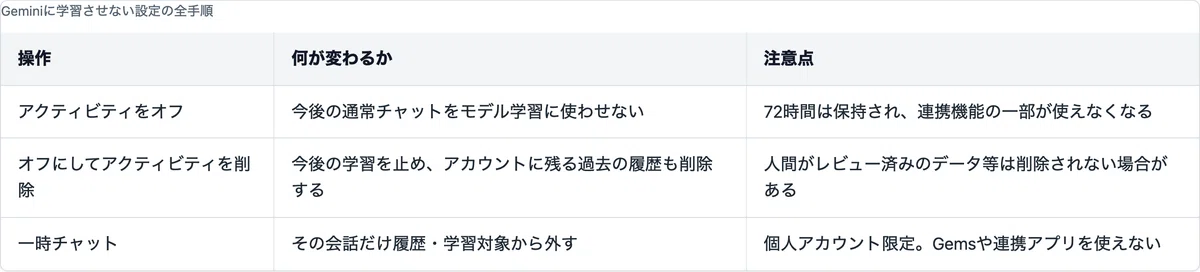
「今後の利用を止める」「過去の履歴を消す」「今回だけ残さない」を分けて考えるのがポイントです。
パソコンで「アクティビティの保存」をオフにする
個人のGoogleアカウントでGeminiを利用している場合の手順です。
画面の「設定とヘルプ」を開く
「アクティビティ」を選ぶ
画面上部の「オン」を選ぶ
「オフにする」または「オフにしてアクティビティを削除」を選ぶ
確認画面の内容を読み、実行する
Googleのマイアクティビティから、Geminiアプリのアクティビティを直接開く方法もあります。
今後の学習利用だけを止めたいなら「オフにする」、過去の保存履歴も整理したいなら「オフにしてアクティビティを削除」を選びます。
スマホアプリでオフにする
Android・iPhoneとも、基本的な流れは同じです。
Geminiモバイルアプリを開く
メニューを開く
プロフィール画像またはイニシャルを選ぶ
「Geminiアプリのアクティビティ」を開く
画面上部の「オン」を選ぶ
「オフにする」または「オフにしてアクティビティを削除」を選ぶ
組織のGoogle Workspaceアカウントで使っている場合、設定が管理者に制御され、利用者自身では変更できないことがあります。その場合は個人で設定を変えず、管理者に確認してください。
オフにしても72時間は保持される
アクティビティをオフにすると、以降の通常チャットは履歴に表示されず、フィードバックを送らない限りGoogleのAIモデル学習には使われません。
ただし、入力したデータが即座に消えるわけではありません。Googleは回答の提供、障害対応、安全性の確保などのため、チャットをアカウントと紐づけて最大72時間保持します。このデータはGeminiアプリのアクティビティ画面には表示されません。
また、アクティビティをオフにしても、安全性確保のための処理や人間による確認が完全になくなるわけではありません。「モデル改善に使われない」と「誰にも処理・確認されない」は別です。
過去にレビューされたチャットは最大3年残る
過去のアクティビティを削除しても、すべてのデータが同時に消えるとは限りません。
Googleの人間のレビュー担当者が確認したチャットは、Googleアカウントから切り離された状態で最大3年間保持される場合があります。アクティビティをオフにしたり、履歴を削除したりしても、すでにレビュー済みのデータは削除されません。
このため、設定変更は「これからの入力を学習に使わせにくくする」対策です。すでに機密情報や個人情報を入力してしまった場合は、設定を変えるだけで終わらせず、『生成AIに個人情報を入力してしまった後の5手順』に沿って社内報告と影響評価を行ってください。
フィードバック送信は例外
アクティビティをオフにした後でも、回答に対してフィードバックを送ると、関連する会話やファイルなどが収集され、サービス改善に使われる場合があります。レビュー済みのフィードバックと関連データは、アカウントから切り離された状態で最大3年間保持されます。
業務利用では、機密情報を含む会話から安易に「良い回答」「悪い回答」のフィードバックを送らない、というルールも決めておくと安全です。
オフにすると使えなくなる機能がある
アクティビティをオフにする最大のデメリットは、連携機能が制限されることです。
パソコンやiPhoneでは、Gmail、Googleカレンダー、Googleドライブ、Googleマップ、YouTubeなど、多くの連携アプリが利用できなくなります。Androidでは、ユーティリティ、電話、メッセージ、WhatsAppなど一部の機能だけが残ります。
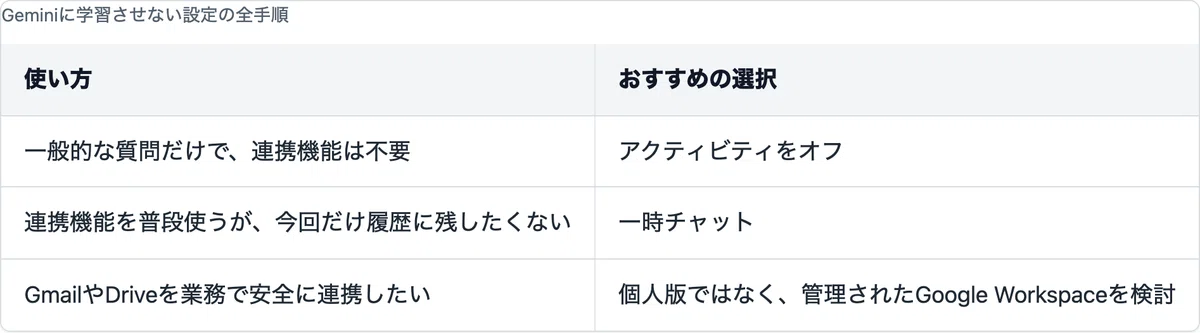
設定をオフにした結果、利用者が不便さから私用アカウントへ逃げると、シャドーAIを増やします。会社では「全部オフ」を一律に命じるのではなく、必要な機能と扱うデータを確認して選ぶことが重要です。
一時チャットとの使い分け
一時チャットは、個人アカウントで今回の会話だけを履歴とモデル学習の対象から外したいときに使えます。
Geminiで「新しいチャット」の横にある一時チャットのアイコンを選ぶ
一時チャットであることを確認して入力する
会話を離れると、履歴や最近のチャットには表示されなくなる
一時チャットも最大72時間保持されますが、GoogleのAIモデル学習には使われません。一方で、Gems、連携アプリ、パーソナライズ、フィードバックは利用できません。また、職場・学校のGoogle Workspaceアカウントでは一時チャットを利用できません。
「個人版で通常の履歴を残したいが、一部だけ学習対象から外したい」という場面では便利です。ただし、機密情報を入力してよいという意味ではありません。
Google Workspaceは個人版と扱いが違う
対象となるGoogle Workspaceの法人・教育・公共機関向けエディションでは、プロンプトやWorkspace内のコンテンツ、生成結果は、顧客の許可や指示なくドメイン外の生成AIモデル学習に使われません。人間によるレビューにも回されないとGoogleは説明しています。
さらに、管理者はGeminiの利用可否、会話履歴、保存期間、Workspace連携などを組織単位で制御できます。
ただし「法人版なら何を入力してもよい」わけではありません。
従業員が閲覧できるDrive文書は、Geminiからも参照できる可能性がある
共有権限の設計が誤っていれば、Gemini以前の問題として情報が見える
生成結果をメールや文書へ貼り付けた後は、通常のWorkspaceデータとして管理される
フィードバックや外部連携には別の条件がある
業務利用では、個人アカウントの設定を社員任せにするより、管理されたWorkspaceへ寄せ、管理者が利用範囲と保存設定を決める方が確実です。
会社で確認するチェックリスト
[ ] 個人アカウントとGoogle Workspaceのどちらを使っているか把握した
[ ] 個人アカウントを許可する場合、アクティビティの標準設定を決めた
[ ] 「オフにしても72時間保持」「レビュー済みデータは最大3年」の例外を周知した
[ ] フィードバック送信に機密情報を含めないルールを決めた
[ ] アクティビティをオフにした場合の連携機能制限を確認した
[ ] Workspace管理者がGeminiの利用可否・履歴・保存期間を確認した
[ ] アカウント種別にかかわらず、入力禁止情報を文書化した
他サービスとの違いは『生成AIは入力を学習するのか。4サービス比較』、社内ルールへの落とし方は『生成AI利用ガイドラインの作り方と5つの決め事』で整理しています。
まとめ
個人版Geminiでは、18歳以上の「アクティビティの保存」がデフォルトでオン
今後の通常チャットを学習に使わせない設定は「設定とヘルプ」→「アクティビティ」→「オフ」
オフにしても回答提供・安全性確保のため最大72時間保持される
人間がレビュー済みのチャットやフィードバックは、削除後も最大3年間残る場合がある
オフにすると多くの連携アプリが使えなくなる。一時チャットとの使い分けが必要
業務利用は、個人版の設定を社員任せにせず、管理されたGoogle Workspaceを優先する
主な参考資料(Google公式)
Google「Gemini Apps Privacy Hub」 https://support.google.com/gemini/answer/13594961
Google「Manage & delete your activity in Gemini Apps」 https://support.google.com/gemini/answer/13278892
Google「Use Gemini Apps / Start a temporary chat」 https://support.google.com/gemini/answer/13275745
Google Workspace「Generative AI in Google Workspace Privacy Hub」 https://support.google.com/a/answer/15706919
Geminiの業務利用を相談したい方へ
TodoONadaでは、Geminiを含む生成AI導入やシステム開発、社内ルール整備について相談を受け付けています。個人アカウントを許可するか、Google Workspaceへ寄せるかという整理からご相談いただけます。
