
Obsidian syncを導入してPCでもスマホでもipadでも使える環境にしよう!

Obsidian(オブシディアン)ってなんやねん、という話
Obsidianというアプリがある。メモを書く。それだけ。それだけなのに世界中に熱狂的なファンがいる。68歳のぼくがこのアプリに出会い、PCからiPad miniまで全デバイスで同期するまでの顛末を、できるだけわかりやすく書いてみたいと思うのであった。
ーーーーーーーーーーーーーーーーーーーーーーーーーーーーーー
claudeとobsidianが手を取り合って空を飛んでるイラスト

■ そもそもObsidianってなんやねん
ぼくがいま夢中になっているアプリがある。Obsidian(オブシディアン)という。名前がもう、いい。黒曜石。火山のマグマが急速に冷えてできるガラス質の石で、縄文人が矢じりに使っていたやつだ。
で、このObsidianが何をするアプリかというと、「メモを書く」。それだけだ。それだけなのに、なぜこんなに熱狂する人間が世界中にいるのか。
理由は三つある。
一つ目。自分のパソコンの中にメモが保存される。クラウドじゃない。ローカルなのだ。
データは、常に自分の手元にある。これが地味にすごい。
NotionやGoogleドキュメントは、あちら様のサーバーにデータを預けている。つまり、あちら様が「やーめた」と言ったら、全部消える。
Obsidianはそういう心配がない。メモはすべてMarkdownという形式で保存されるのだけど、これは要するに「ただのテキストファイル」だ。メモ帳で開ける。10年後でも20年後でも、開ける。自分のメモが人質に取られない。これは大事なことなのである。
二つ目。ノート同士をリンクでつなげられる。
「この話、あのメモと関係あるな」と思ったら、ひょいとリンクを貼る。すると、自分の頭の中にある知識のネットワークが、画面の上にそのまま出現する。グラフビューという機能で見ると、自分の思考が蜘蛛の巣のように可視化されて、これがまた気持ちいい。
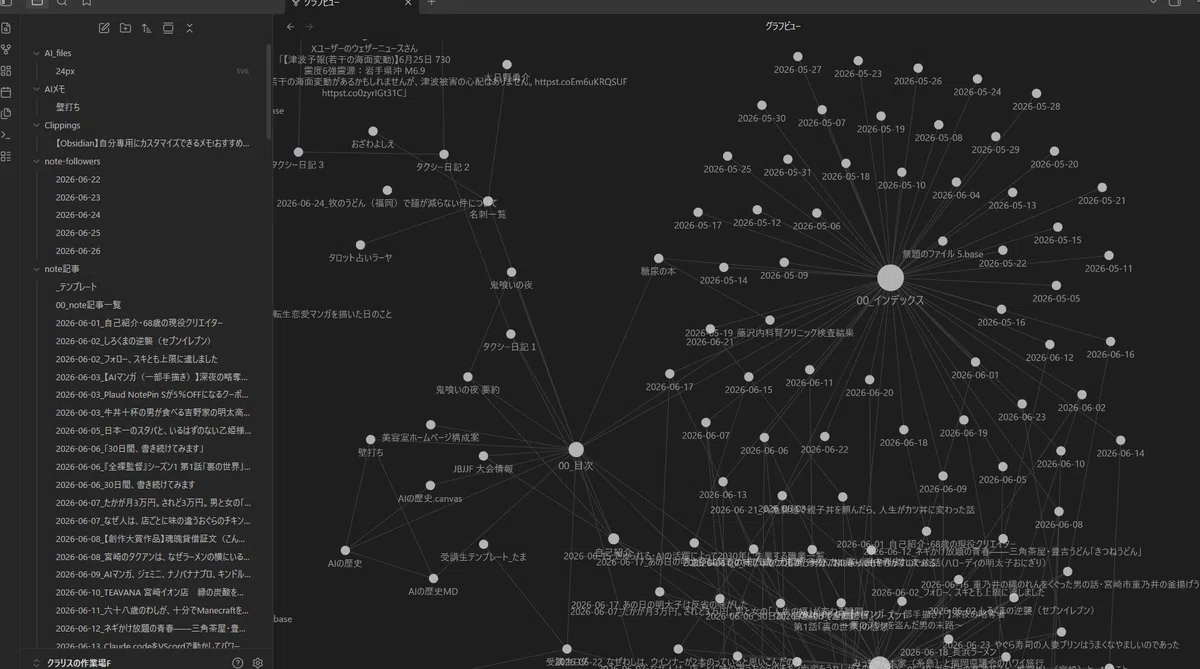
三つ目。プラグインが1,000個以上ある。カレンダー、タスク管理、カンバンボード、データベース。「こういう機能がほしいな」と思ったら、たいてい誰かがもう作っている。痒いところに手が届くどころか、痒くなる前に手が伸びてくる。まったく恐ろしいアプリなのであった。
そしてぼくはいま、このObsidianとClaudeというAIアシスタントを連携させて使っている。
冒頭のイラストで、オレンジ色のカニさんがClaude。隣の紫色の女の子がObsidianの擬人化だ。
この二人が手を取り合って東京の夜空を飛んでいる絵は、まさにぼくの日常の作業風景そのものである。
AIが考えて、Obsidianが記憶する。人間はその間で、ニヤニヤしながらコーヒーを飲んでいればいい。そういう時代が、もう来ている。
■ まずはインストールしてみる
「そんなに言うなら使ってみるか」と思った人のために、導入手順を書いておく。
Obsidianの公式サイト(https://obsidian.md)にアクセスする。トップページにでっかく「Download」のボタンがある。これを押す。Windows、Mac、Linuxと選べるので、自分のパソコンに合ったやつをダウンロードして、インストールする。ここまでは、まあ普通のアプリと同じなのであった。
あんぽんたんのぼくは忘れていて焦ったけど、必ずアカウントを作ってね。
当たり前過ぎて笑われるかもしれないけど、僕はすっかり忘れていたのだ。
インストールが終わると「保管庫を作成する」という画面が出る。保管庫というのは、メモの入れ物のことだ。名前は好きにつけていい。ぼくは「クラリスの作業場F」とつけた。AIアシスタントの名前である。名前なんてなんでもいいのだ。「仕事メモ」でも「秘密基地」でも「脳みそ2号」でも好きにすればいい。
保存場所を聞かれるので、自分のわかりやすいフォルダを指定する。これで準備完了。メモを書き始められる。
最初のメモを1枚書いてみてほしい。
なんでもいい。今日の晩ごはんの予定でも、読んだ本の感想でも、上司への愚痴でも。
一枚書くと「あ、これは使えるな」とわかる。
Markdownなんて知らなくても、普通に文字を打てば普通にメモになる。難しいことは何もないのであった。
■ 全部のデバイスで使いたくなる問題
さて、ここからが本題なのである。
パソコンでObsidianを使い始めると、だいたい三日くらいで「これ、スマホでも見たいな」と思い始める。電車の中でメモを確認したい。寝る前にiPadでちょっと書き足したい。人間の欲望には際限がない。
ところがObsidianはメモをパソコンの中に保存している。クラウドにないのが長所だったはずなのに、ここで「クラウドにないから他のデバイスで見られへんやないか」という矛盾にぶち当たるのであった。まったく、あちらを立てればこちらが立たないのである。
で、これを解決するのがObsidian Syncという公式の同期サービスだ。月額4ドル。日本円で約600円。缶ビール2本分である。缶ビール2本を我慢すれば、全デバイスでメモが同期される。ぼくは迷わず缶ビールを捨てた。
嘘である。ビールも飲んでいる。

■ Obsidian Syncを設定する
ここからは実際にぼくがやった手順を書いていく。スマホやタブレットでも使えるようにするまでの道のりである。
【まずはアカウントを作る】
Obsidianの公式サイト(https://obsidian.md)でアカウントを作る。メールアドレスとパスワードを登録するだけ。ここは迷うことはない。
次に、Syncのプランに申し込む。月額4ドル(約600円)のスタンダードプランで十分だ。保存容量は1GBもらえる。テキストのメモなら何千ページ分にもなるので、まず足りなくなることはない。
【パソコン側の設定】
パソコンのObsidianを開いて、左下の歯車マーク(設定)を押す。「アカウント」という項目があるので、そこにさっき作ったアカウントでログインする。
次に「コアプラグイン」の中から「同期」を探してオンにする。すると左のサイドバーに雲のマーク(同期アイコン)が出現する。これを押すと「リモート保管庫を作成」という選択肢が出てくる。
ここで保管庫に名前をつける。パソコンで作った保管庫と同じ名前にしておくとわかりやすい。暗号化パスワードも設定する。このパスワードは絶対にメモしておくこと。忘れたら同期できなくなる。ぼくはこのパスワードをObsidianのメモに書いて保存した。いや、同期できなくなったらそのメモも見られへんやないか。紙に書いた。
設定が終わると、パソコンのメモがクラウドにアップロードされ始める。数分待つ。これでパソコン側は完了なのであった。
【iPad(またはiPhone)の設定】
App StoreでObsidianを検索してインストールする。無料である。
アプリを開いたら、「保管庫を作成」ではなく、まず設定(歯車マーク)を開いて「アカウント」からログインする。パソコンで作ったのと同じアカウントだ。
次に「同期」をオンにする。するとさっきパソコンから作った「リモート保管庫」が表示される。これを選択する。暗号化パスワードを入力する。さっき紙にメモしたあれである。
「同期を開始」をタップ。
数分待つと、パソコンのメモが全部iPad miniにダウンロードされてくる。まだまだ初心者のぼくの場合、195ファイル、13フォルダが完全に同期された。note記事のネタ、AIメモ、デイリーログ、健康診断の記録。全部入ってきた。パソコンと全く同じフォルダ構造が、手のひらの上に出現したのであった。
【Androidスマホの場合】
Google PlayでObsidianをインストールして、同じ手順でログイン→同期→リモート保管庫を選択→パスワード入力→同期開始。iPadと全く同じである。
つまり、一回パソコンで設定してしまえば、あとは何台でも同じ手順で追加できる。デバイス数は無制限。自宅のPC、ノートPC、iPad、スマホ。全部つながる。
■ 全部つながった日のこと
すべての設定が終わった日、ぼくはiPad miniを持って近所のコメダ珈琲に行った。

コーヒーを注文して、iPad miniでObsidianを開く。昨日の夜、パソコンで書きかけだったnoteの記事が、そのまま画面に出てきた。続きをiPad miniで書き足す。
家に帰って、パソコンでObsidianを開く。コメダで書き足した部分が、ちゃんと反映されている。
缶ビール2本分で、この体験が手に入る。まったく、いい時代になったものなのであった。
下記にスクショを載せたので、時間がある時に、スクショを見ながらゆっくり挑戦してください。
ここから先は
¥ 100
この記事が気に入ったらチップで応援してみませんか?
