
【GA4→GTM→GSC→Clarity】Webサイト計測の初期設定の全手順(1.4万文字・67画像)

こんにちは、Web365の野田です。
普段、Web365というフリーのWeb担当として、クライアント企業へのWebから売上増を目標に、Webサイト分析改善(分析・制作・マーケティング)をワンストップでサポートしております。
https://web-365.biz/
以前の週報で取り上げた、業務「【Webサイト分析】Webサイト計測の初期設定対応(GA4・GTM・GSC・Clarity)」の設定手順を解説します。どうぞ。
下記で仕事依頼の情報を掲載しております。お気軽にご相談ください。
【GA4・GTM・GSC・Clarity】B2Bサイト計測の初期設定で対応する6つ
クライアント個別に最適化しますが、下記の項目を初期設定で対応しています。1から5をワンストップで解説します。6は別記事をご確認ください。
GTMでGoogleタグの設定
GA4の分析精度を高める設定
GTM、GA4でWebサイトのコンバージョンイベントの設定
GSCの設定
Clarityの設定
Looker studioでダッシュボード作成(要望に合わせて)
※6については別記事をご確認ください。
1 GTMでGoogleタグの設定
GTMアカウントで「アカウントを新規作成」

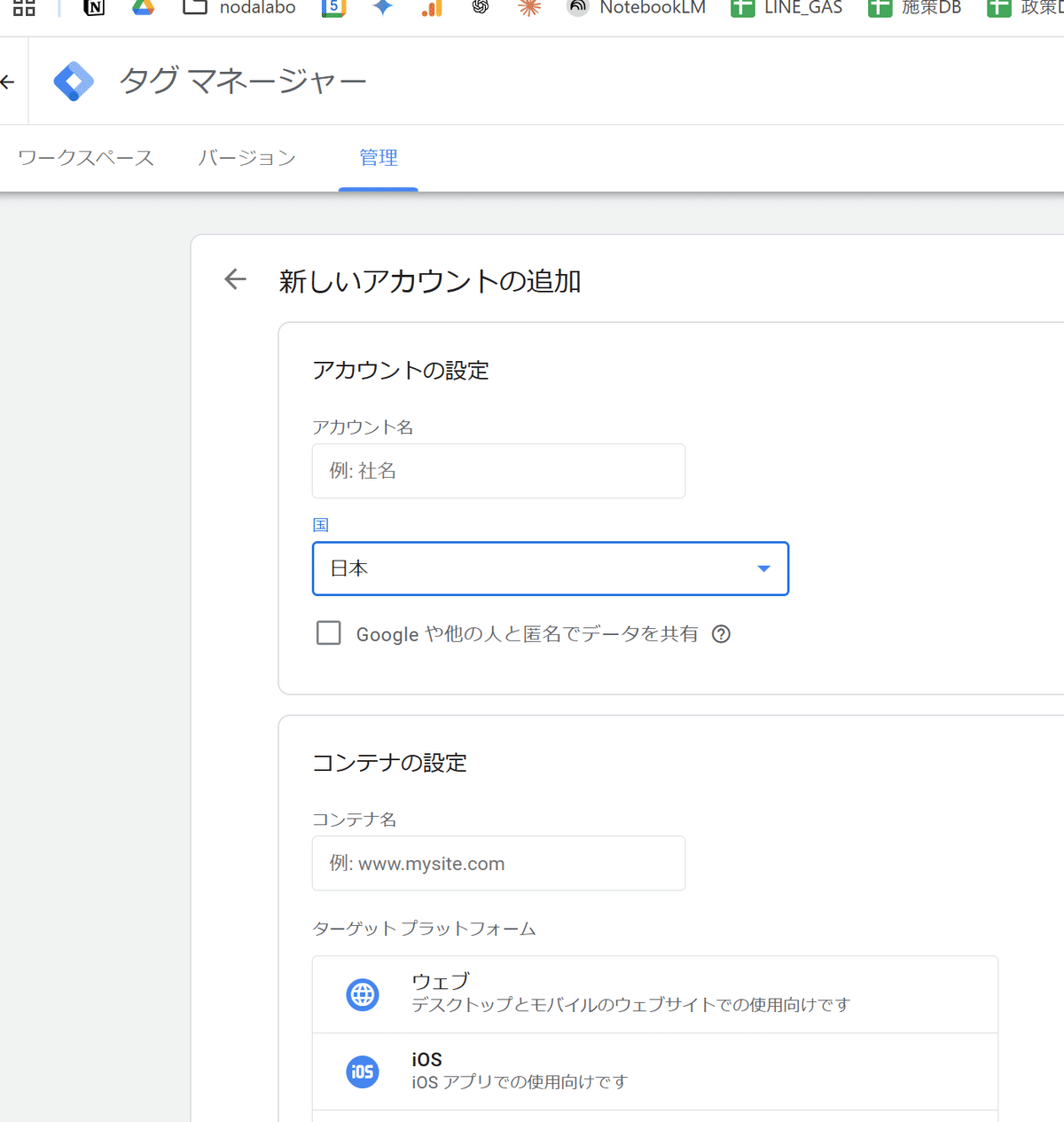
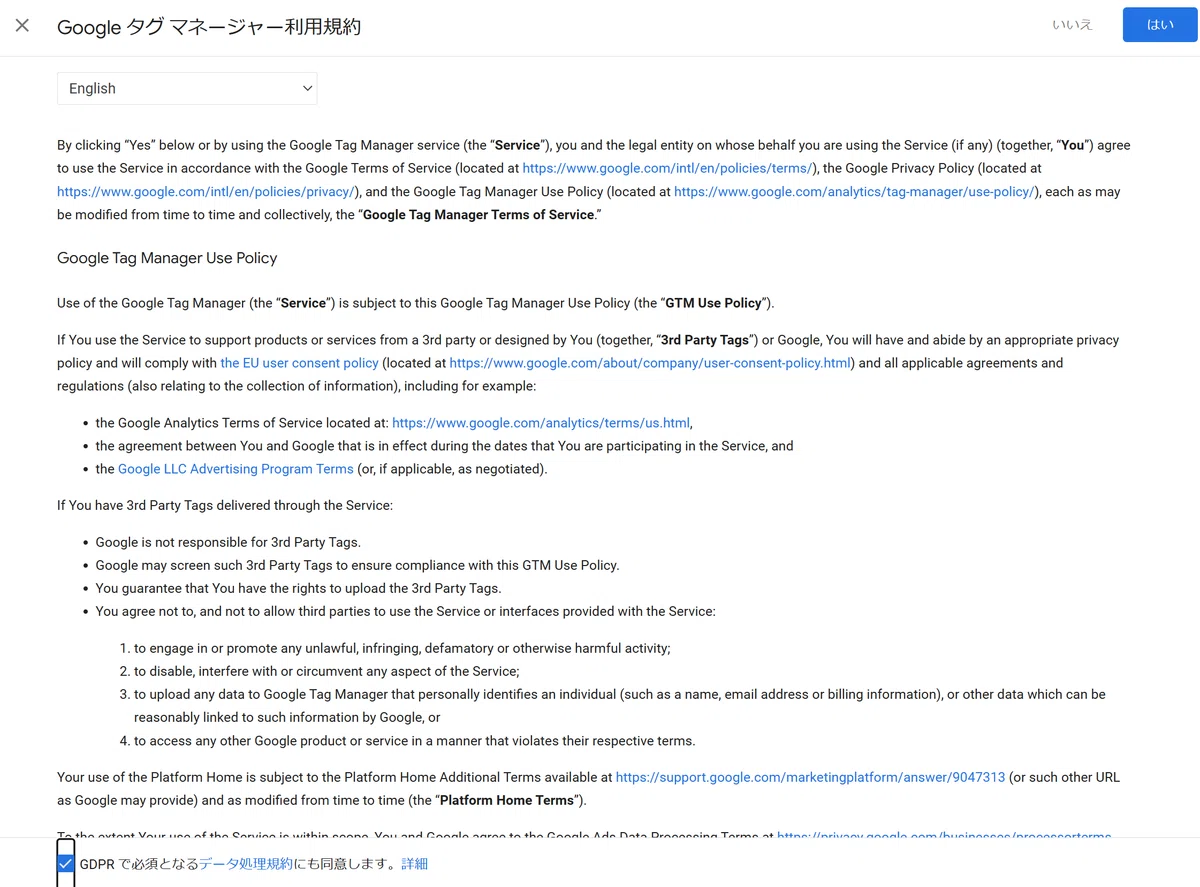
アカウント、コンテナが開き、GTMのコードをサイトに挿入する指示があります。
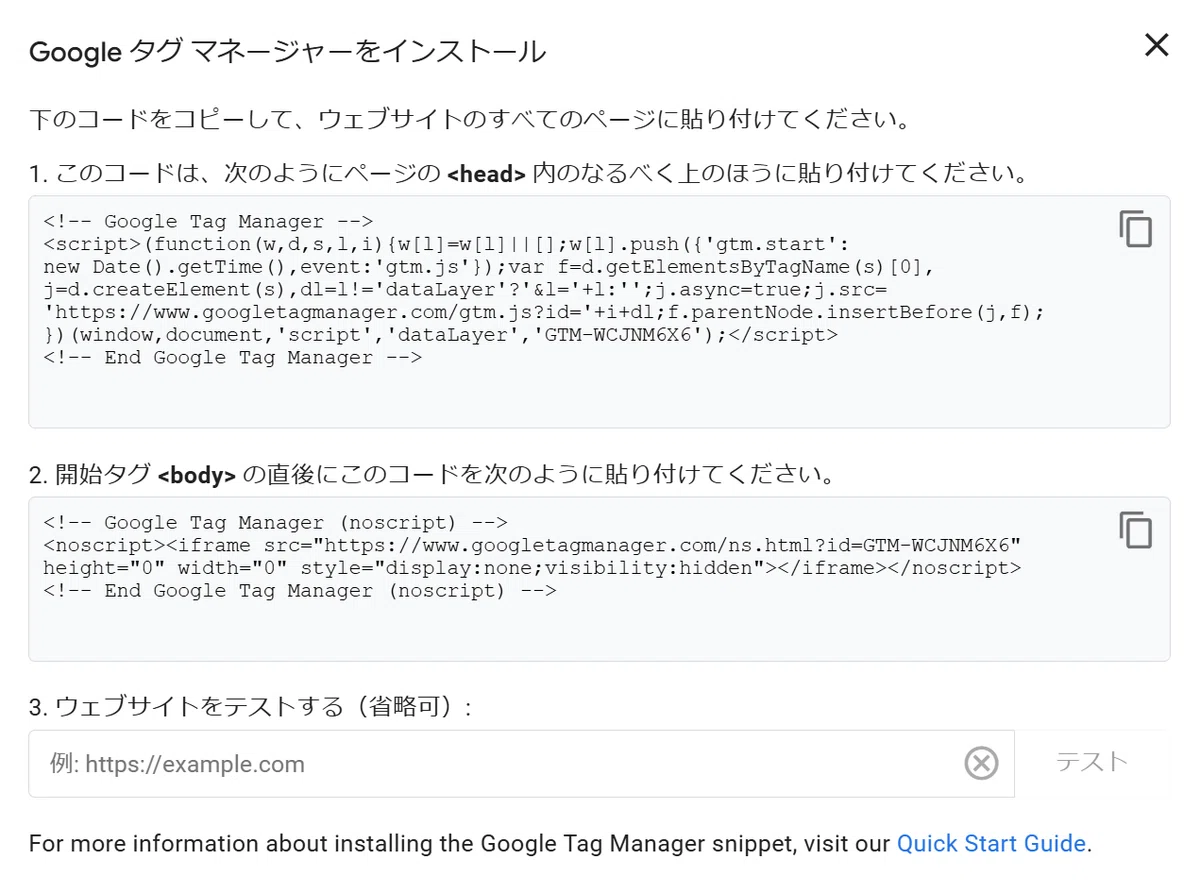
1は下記のイメージ
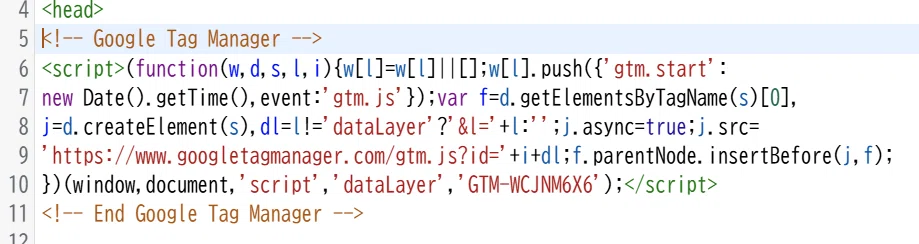
2は下記のイメージ

ファイル更新後に、Webサイトのユーザーが閲覧するページからファイルを確認する。
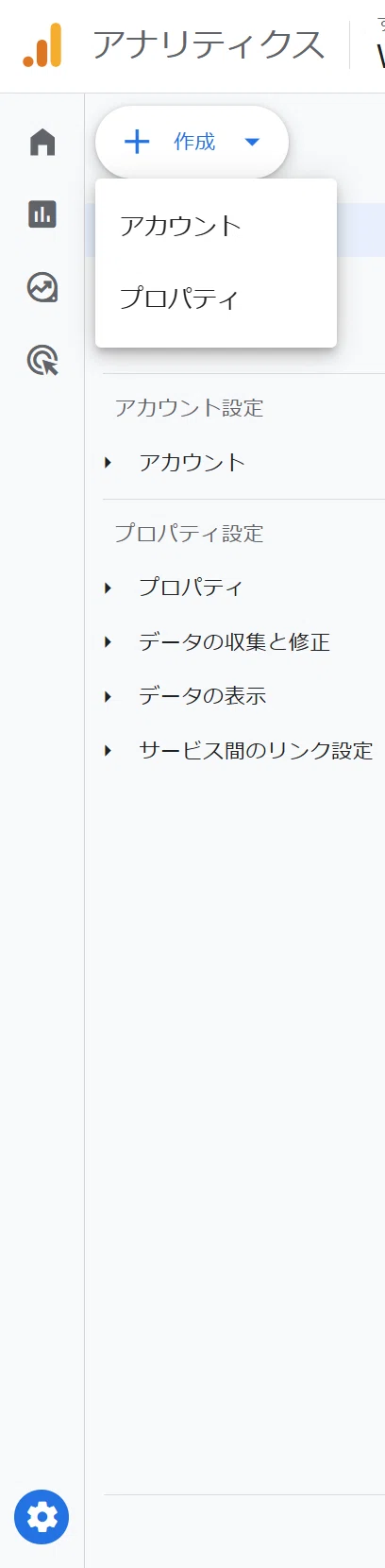
一旦、GTMから離れ、GA4のアカウント、プロパティをつくる
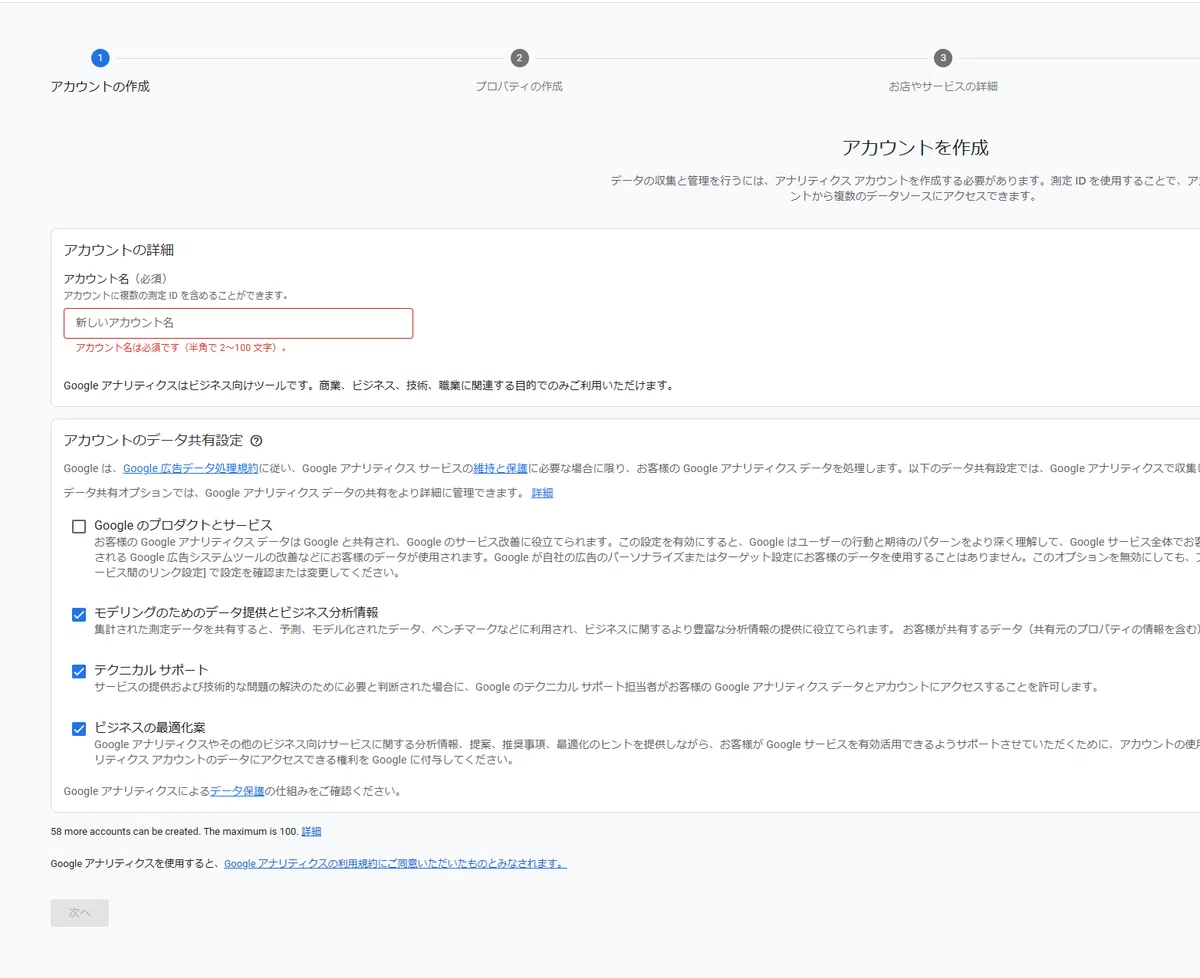
適宜、サイト情報を入力する
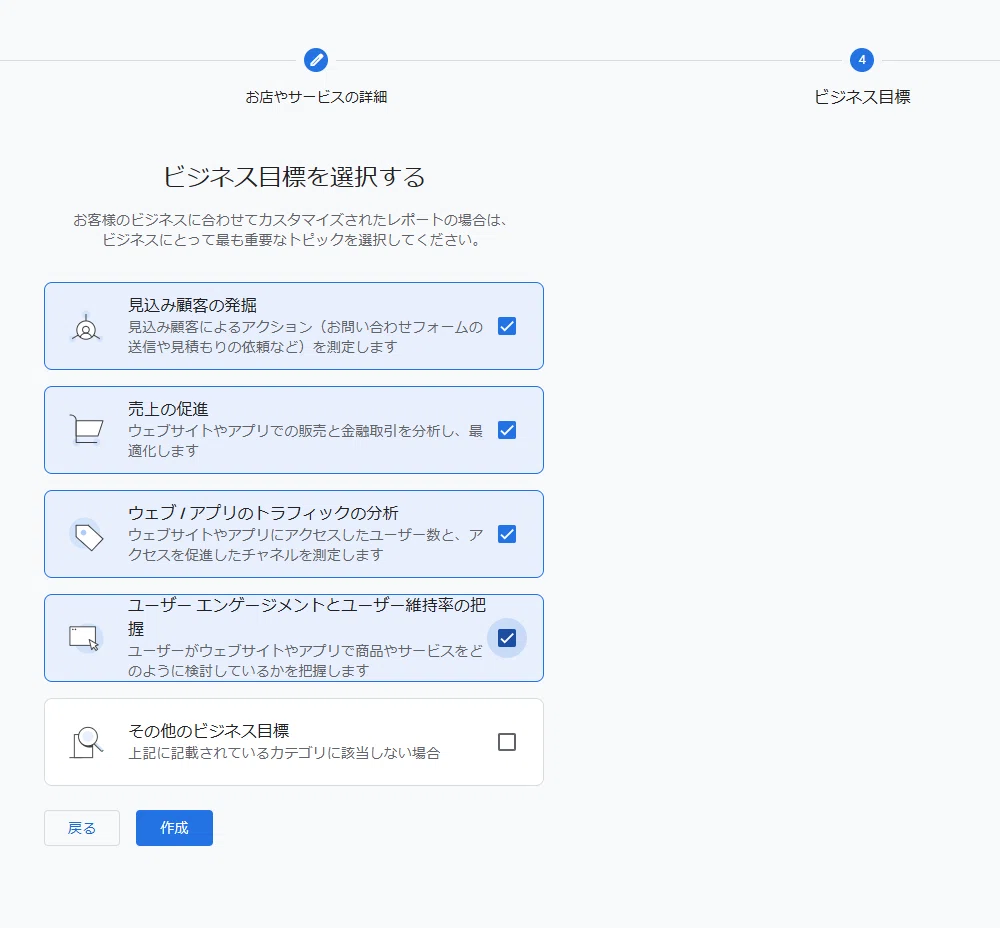
ビジネス目標も適宜、その後の初期のダッシュボードのレポート用意が変わります。(後で変更可能)
プロパティ内にデータストリームが生成されます。適宜サイト情報を入力します。
※Googleアナリティクスが測定対象とするWebサイトやアプリを表します。
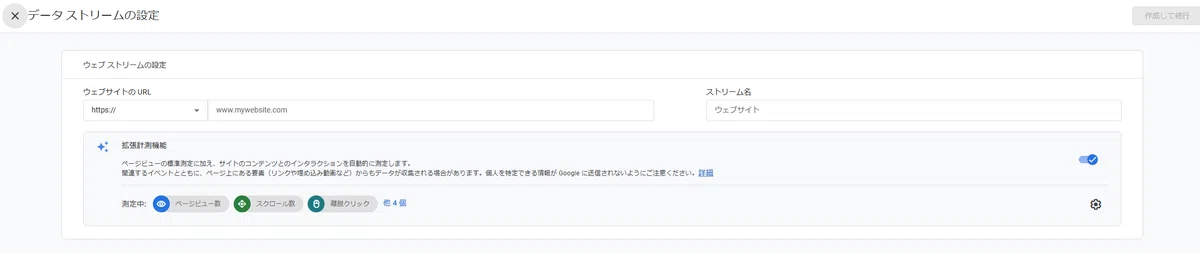
データストリームが生成され、基本情報が表示されます。
測定IDがGoogleタグとしてGTMで扱います。

GTMに戻り、ワークスペースへ
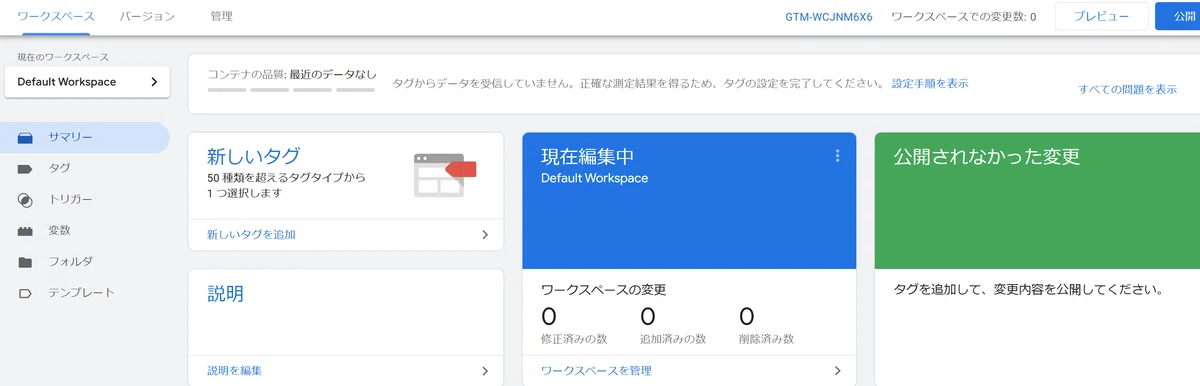
メニュー「タグ」で

これが空のタグ設定の状態で、
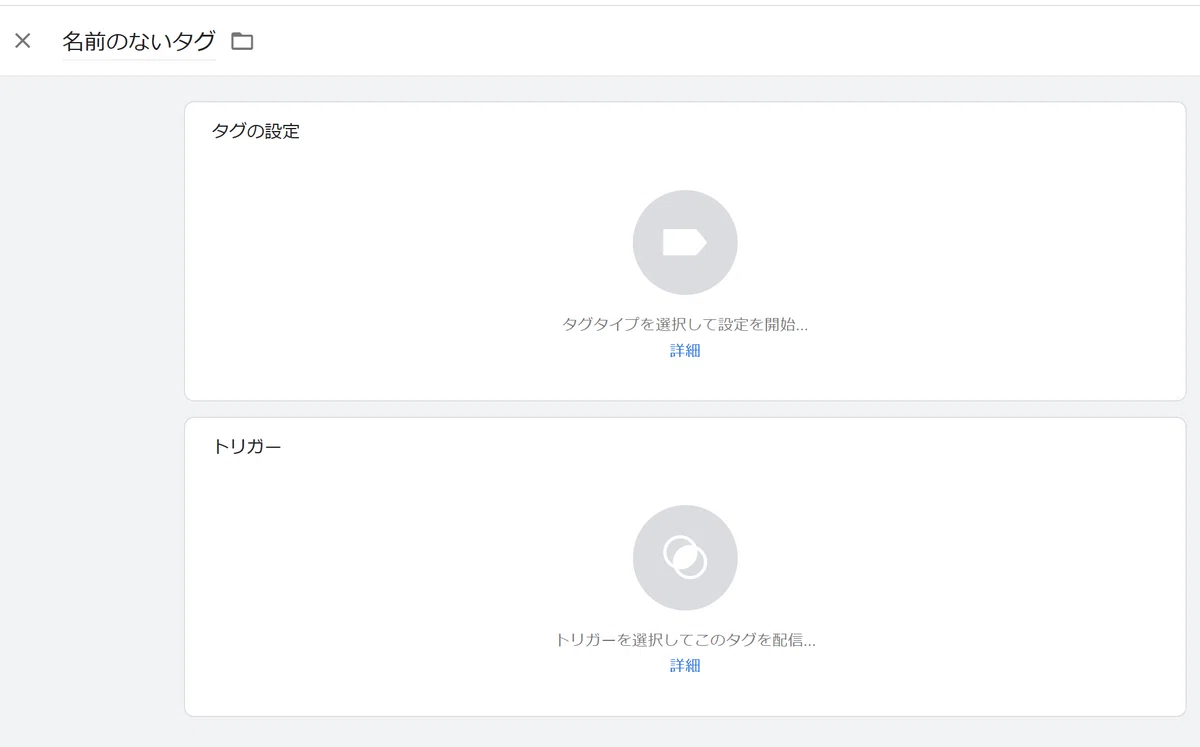
タグの設定は下記のように、していきます。次にトリガー
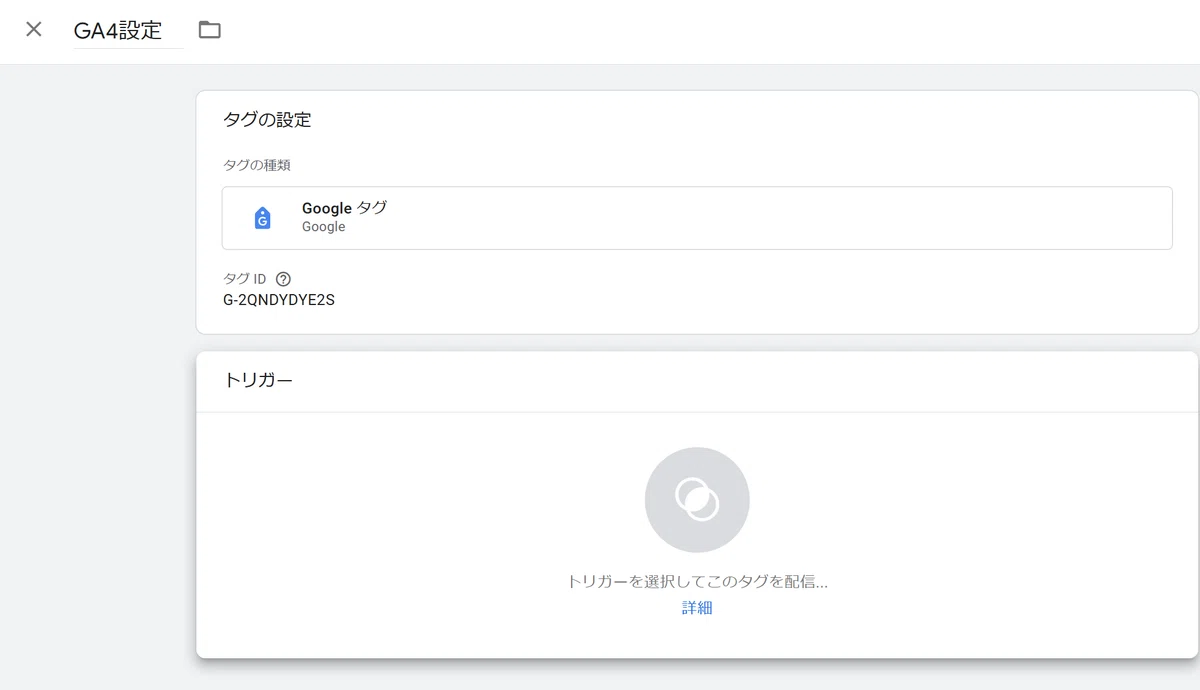
トリガーはタグの設定をすると、初期設定として下記が設定されます。
■補足
それでもいいのですが、この意はGTMのタグが入っているWebサイトの全ページで計測します、というものです。合ってはいますが、ヒューマンエラーで、他サイトに同じGTMコードを入れてしまった場合にも計測されます。
クライアント事例としてこのケースはあり、別業者さんのこのケースの設定をこちらで修正対応した事例があります。
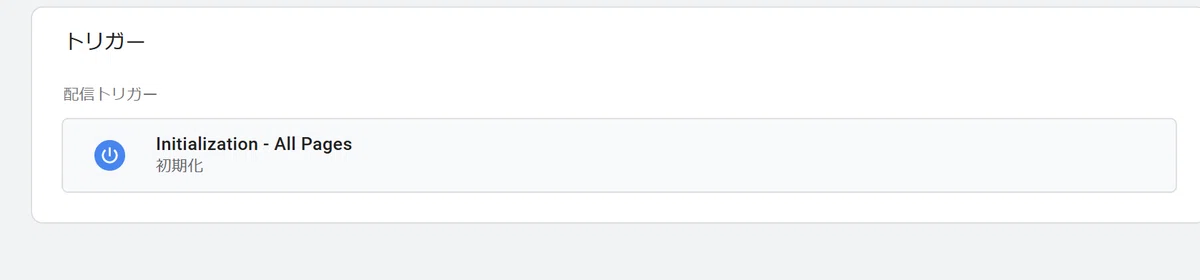
トリガーの初期設定を、空にして、
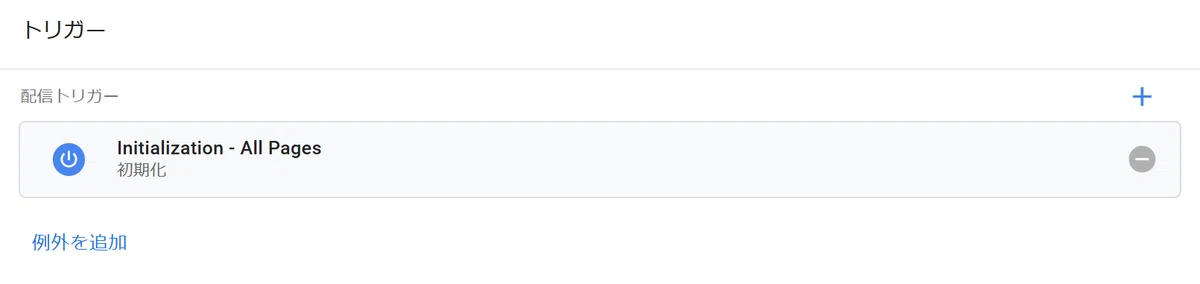
空のトリガーのカードをクリックして編集へ
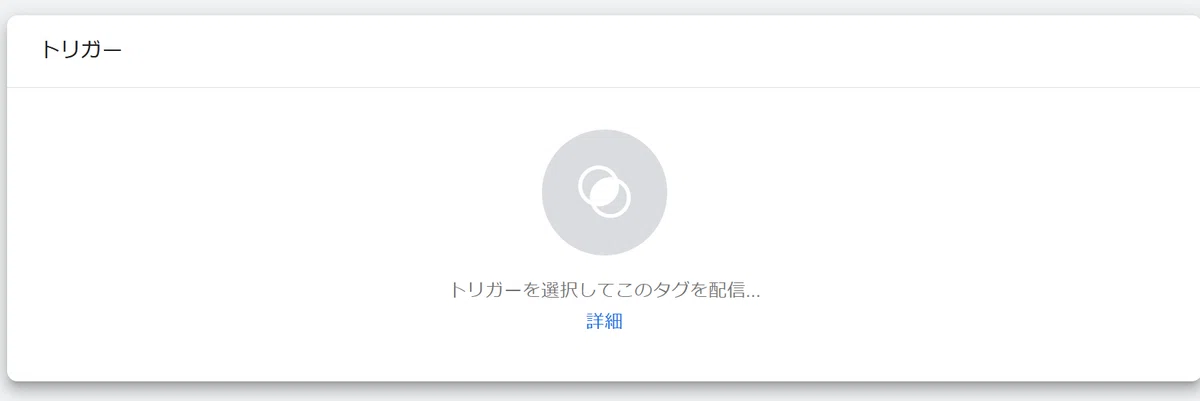
編集へいくと、トリガー一覧がでます。(初期一覧です。自分で追加してまいきます)

こんな感じで、Page Hostname(指定したドメインを含んだページのビューがあったら、という意味)というトリガーをつくって適用します。
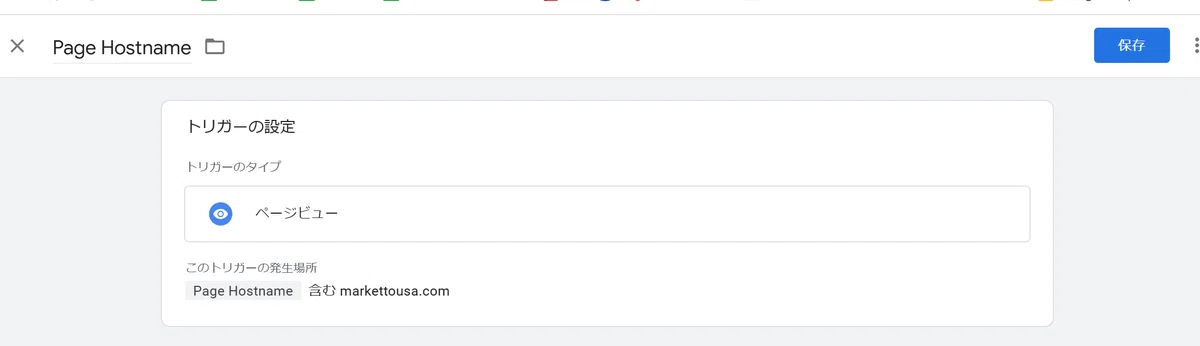
トリガーが完成したので、タグの保存
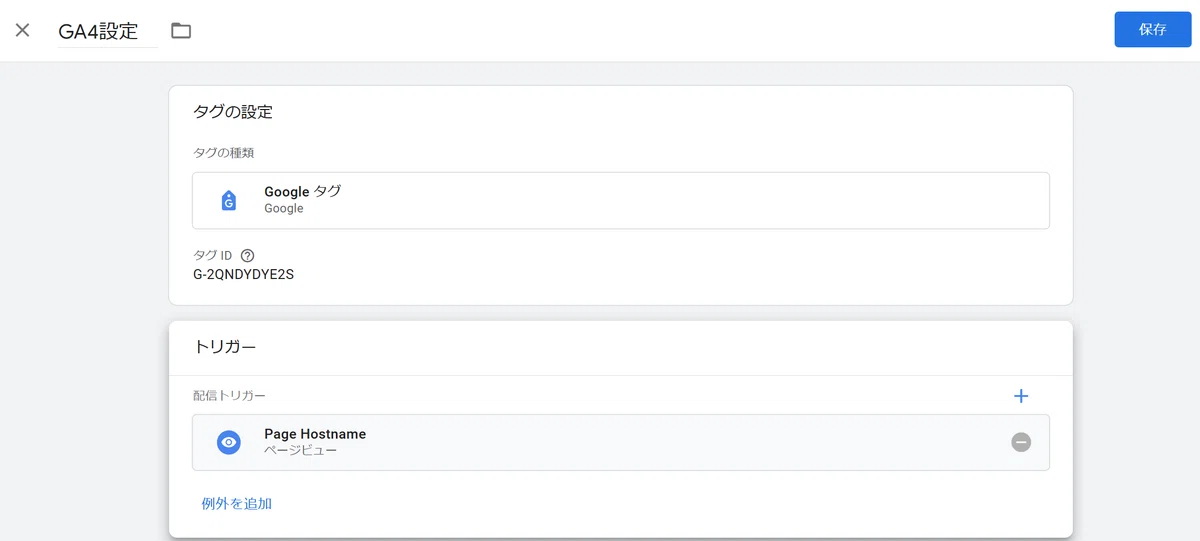
タグ一覧で作成を確認し、右上「公開」
補足 プレビューについて
「公開」の隣に「プレビュー」があります。これはタグ設定を公開する前に、実際のタグが発火するかどうかをテストするものです。エラー確認はしておくべきで、今回もしたほうがいいですが、スキップしても公開自体には、支障はありません。

「公開」をクリックすると、公開バージョンの設定を記録して、「公開」をクリックして、公開となります。
バージョン名、バージョンの説明、を履歴の確認用に記載して公開します。
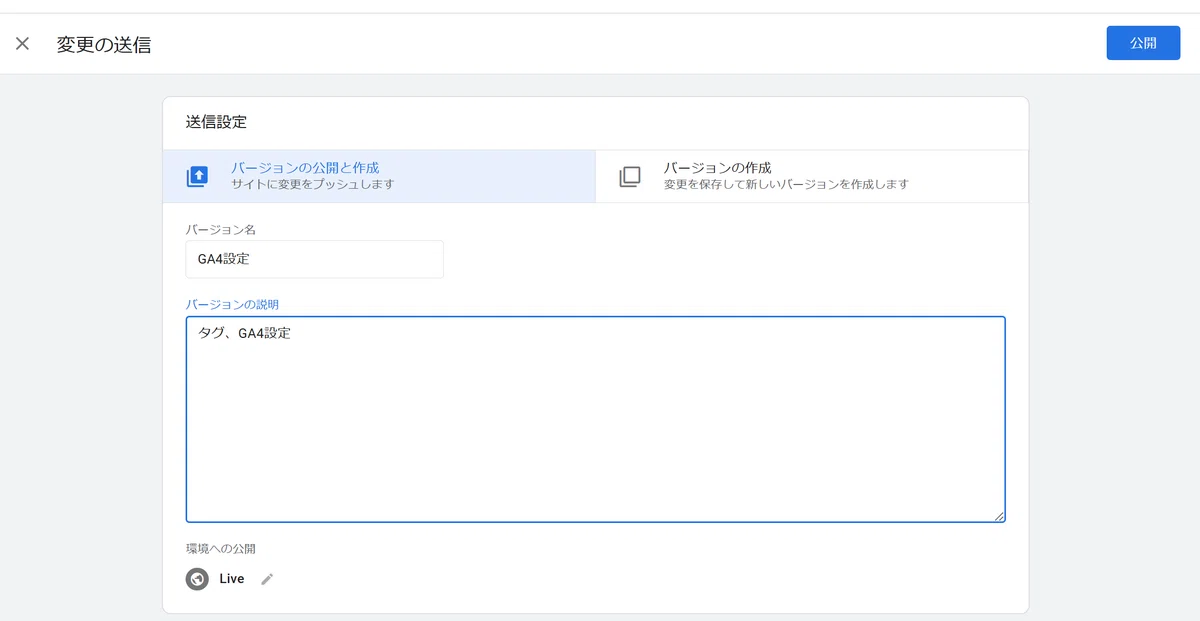
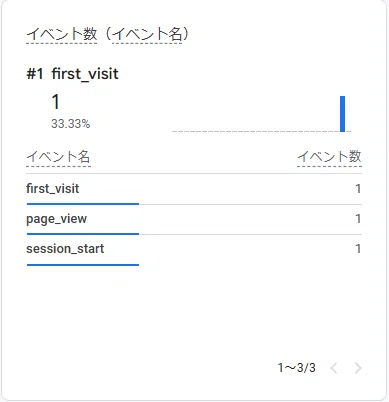
GA4に戻り、レポート>リアルタイムで確認します。下記のイベントカードなどに記録があれば、計測設定完了です。
以上、GTMでGoogleタグの設定、でした。
次は下記です。
GTMでGoogleタグの設定(ここまで完了)
GA4の分析精度を高める設定
GTM、GA4でWebサイトのコンバージョンイベントの設定
GSCの設定
Clarityの設定
2 GA4の分析精度を高める設定
ここから先は
¥ 800
サポートは今後のより良い情報発信に活用させていただきます。
