
結晶構造解析ソフトのインストール:RIETAN-FP

修正および補足(2025/07/09記載)
補足
Microsoftアカウントでログインしている場合、RIETAN-FPのインストールがうまくいかないことがあるようです。ローカルアカウントに切り替えてお試しください。
修正(2025/07/09以前にFull_Profで試された方は修正が必要です)
元々RIETAN-FPではDicvolはWinplotrフォルダにインストールすることになっていましたが、この記事ではWinplotrは単独のアプリとしてインストールせず、Full_Profアプリの一機能としてインストールしています。そのため、秀丸マクロ内のパスを修正する必要があります。記事に反映させました。
はじめに
RIETAN-FPは、泉富士夫氏によって開発されたフリーのRietveld解析ソフトウェアで、無機材料の結晶構造解析において世界中で長年活用されてきました。現在では開発は停止していますが、門馬氏により管理されているサイト(https://jp-minerals.org/rietan/)から、入手・使用することが可能です。
本記事では、Windows11環境においてRIETAN-FPをセットアップし、実際に動作確認を行うまでの流れを丁寧に解説します。実務で役立つマクロ連携や補助ツールとの統合についても触れていきます。
環境の準備
本記事の手順は以下の環境を想定しています。
OS:64bit版 Windows 11
圧縮ファイル展開ソフト:7-Zip
過去に、Windows標準の展開アプリではうまくいかないことがあったようです(メモによると)。今はどうかわかりません。
エディタ:秀丸エディタ(64bit版、シェアウェア)
秀丸エディタのインストール
RIETAN-FPを効率的に使用できるマクロが用意されています。必ず64bit版をダウンロードしてください。執筆時点では「hm944_x64_signed.exe」が最新版です。
ダウンロードしたインストーラーを起動してインストールします。インストール時、ファイル拡張子の関連付けに関するチェック項目が表示されますが、普段VScodeなどを使用している場合は、macroファイル以外の関連付けはすべて外すことをおすすめします。
RIETAN-FPのインストール
次に、RIETAN-FP本体のインストールです。
まず配布ページから「documents.zip」と「Windows_versions.zip」をダウンロードしてください。
「documents.zip」を展開し、中の「Readme_Win.pdf」に目を通しましょう。
「Windows_versions.zip」 を展開し、Windows_versions フォルダにある Install_RIETAN-FP_VENUS.bat を右クリック→「管理者として実行」を押します。
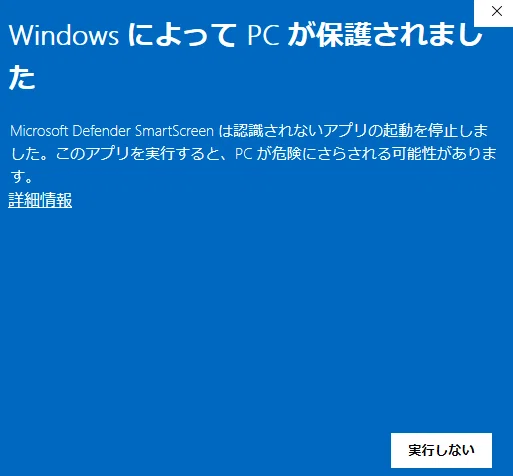
下の画像のように、「WindowsによってPCが保護されました」という画面(図1)が出ると思います。「詳細情報」を押すと「実行」ボタンが出てきますので、これを押します。
インストール先は自動的に C:\Program Files\RIETAN_VENUS になります。
インストールが成功すると図2のようにコンソールに表示されますので何かのキーを押します。
同じフォルダにあるDengakuDLL.dllを `C:\Program Files\Hidemaru\` に上書きコピーしてください。
C:\Users\ユーザー名\Downloads\Windows_versions\Windows_versions>XCOPY PyAbstantia "C:\Program Files\PyAbstantia\" /D /S /Q /K /Y ファイル作成エラー - パラメーターが間違っています。
上記のようなエラーでインストールがうまくいかない現象があるようです。失敗しているのはコピーだけなので、C:\Program Files\下に失敗したフォルダを手動で作成し、Windows_versionsフォルダの中身を手動でコピーすれば解決します。

秀丸エディタのマクロ設定
RIETAN-FPは、秀丸エディタとマクロを連携させることで真価を発揮します。
秀丸を起動し、「その他」→「設定内容の保存/復元」→「設定情報をファイルから復元する」を選びます。
C:\Program Files\RIETAN_VENUS\Macros\RIETAN_VENUS.hmereg を選んで開くと、図3のようにRIETAN専用のボタン群が秀丸に表示されるようになります。

周辺ツールとの連携
VESTA
VESTAは門馬氏が開発した結晶構造、電子・核密度等の三次元データ、及び結晶外形の可視化プログラムで、とても使いやすく高度な機能を有しています。
ホームページからダウンロードしたVESTA-win64.zip を展開し、VESTAフォルダを C:\Program Files\VESTA に配置します。
C:\Program Files\VESTA\VESTA.exe のような構造になるように調整してください。
Dysnomia
DysnomiaはMEM 解析プログラムです。以前は以下の手続きでコピーしていた気がしますが、今はすでに「C:\Program Files\RIETAN_VENUS 」フォルダに含まれているため、インストール作業は不要です。
(昔の情報)
RIETAN-FPのWindows_versionsと同じフォルダ内にあるDysnomiaフォルダ から以下の4ファイルを C:\Program Files\RIETAN_VENUS にコピー・上書きします。
Dysnomia64.exe
spgra.dat
spgro.dat
wyckoff.dat
Superflip / EDMA
SuperflipはCharge Flipping法で回折データから結晶構造を解くためのプログラムです。EDMA(Electron Density Map Analysis)は、離散的な電子密度マップを解析するためのプログラムです。
superflip_win.zip および EDMA_win.zip をダウンロードしたのち展開し、それぞれの実行ファイルを以下の場所にコピーしてください。
C:\Program Files\superflip\superflip.exe
C:\Program Files\EDMA\EDMA.exe
WinPLOTR
WinPLOTRは、粉末回折パターンをプロットするためのソフトウェアです。中性子線やX線から得られた生データまたは規格化されたデータファイルをプロットすることができます。また、FullProfによるリートベルト解析で生成されたファイルのプロットにも対応しています。
さらに、WinPLOTRは、粉末回折データ解析によく使用されるいくつかのプログラム(例:FullProf、DicVOLなど)を操作するためのGUIとしても利用できます。
執筆時点(2025年4月15日)では、ダウンロードできる「winplotr_package.zip」は正常に展開できず、実行ファイルとしてダウンロードできる「winplotr.exe」もWindowsにウィルスとしてはじかれました。そこで、FullProfのWinplotrを使用する方法を紹介します。
WinPLOTRのサイトからlibiomp5md.dllをダウンロードします。
FullProfのサイトから「FullProf_Suite Windows (64 bits)」をダウンロードします。ifort版が無難かなと思います。
インストーラーを起動してインストールします。
インストール後、環境変数WINPLOTRがFullProfのインストールフォルダ(C:\FullProf_Suite)に設定されます。されなかったら手動で行ってください。
RIETAN-FPの「Windows_versions」フォルダ内の「components」にある「winplotr.set」を、C:\FullProf_Suite\に上書きコピーします。
libiomp5md.dllもC:\FullProf_Suite\にコピーします。
DICVOL14.exeもC:\FullProf_Suite\に直接置きます。
DICVOL14.exeはEXPO2014をダウンロードしていればC:\Program Files\Expo2\bin\DICVOL14.exeにあります。
なければICDDのサイトからダウンロードすることができます。
"C:\Program Files\RIETAN_VENUS\Macros\WinPLOTR_int.mac"をVScodeなどのエディタで開き、以下のようにします。
21行目のコメントを外し、22行目をコメントアウトします。
管理者権限で保存してください。
$WINPLOTR = getenv( "WINPLOTR" );
//$WINPLOTR = "C:\\Program Files\\winplotr_package";
(2025/07/09 追記) :
"C:\Program Files\RIETAN_VENUS\Commands\DICVOL14.command"をVScodeなどのエディタで開き、7行目および41行目を以下のようにします。
if [ ! -e "C:/Program Files/winplotr_package/DICVOL14.exe" ]; then
↓
if [ ! -e "C:/FullProf_Suite/DICVOL14.exe" ]; then
"C:/Program Files/winplotr_package/DICVOL14.exe" < tmp.inp
↓
"C:/FullProf_Suite/DICVOL14.exe" < tmp.inp
これらを修正後、管理者権限で保存してください。VScodeでは可能でしたが、秀丸では直接保存できませんでした。秀丸で編集した場合は、一度Documentsフォルダなど通常のフォルダに保存して、それを元のファイルにコピペして管理者権限で上書きしてください。
Cryscalc
CRYSCALCは、基本的な結晶学計算や結晶学的情報の取得を目的として作成されたプログラムです。
ページ最下部にある「Automatic install of CRYSCALC (for Windows)」を押すとインストーラーをダウンロードできます
インストーラーをダブルクリックしてインストールします。
図1のような保護画面が現れたら「詳細情報」を押して「実行する」。
パスは「C:\Program Files\cryscalc」とします。
動作確認とチュートリアル
以下は、RIETAN-FPを使った基本的な解析のチュートリアルです。
1. 準備
Windows_versions\RIETAN_VENUS_examples\FApatiteJ フォルダを作業用フォルダにコピーし、名前を変えて作業用フォルダとします(例:FApatiteJ_copy)。
フォルダ内の FapatiteJ.ins と FapatiteJ.int 以外のファイルを削除します。
2. RIETANで初回解析
FapatiteJ.ins を秀丸で開き、「RIETAN」ボタンを押します。
数秒後、以下のファイルが生成されていれば成功です:
.gpd, .lst, .xyz, .plt, ins.bak
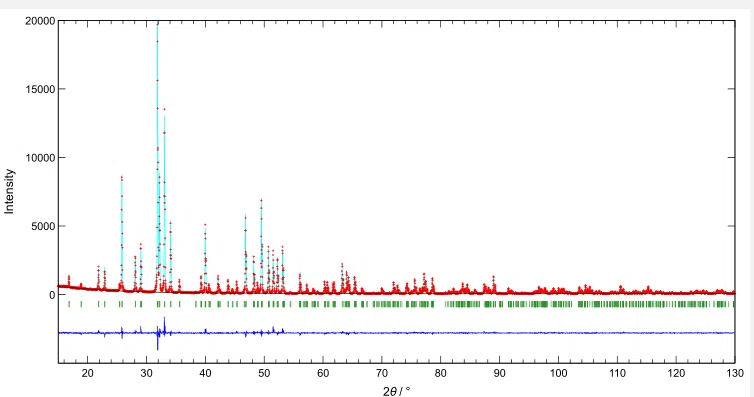
lstタブで「Plot」を押すと、PDFプロファイルが生成され自動的に開きます(図4)。
赤点が実測値、水色線が計算値、緑のチックが回折ピークがある位置、青線が実測と計算の残差です。
lstファイル内に、解析精度を表す項目があります。今回は以下のようになりました。
Reliability indices, goodness-of-fit indicator, and Durbin-Watson statistic
Rwp = 8.214 Rp = 6.389 RR = 9.878 Re = 5.588 S = 1.4699 GofF = 2.1606 d1 = 1.1935 d2 = 0.8593
3. CIFと構造表示
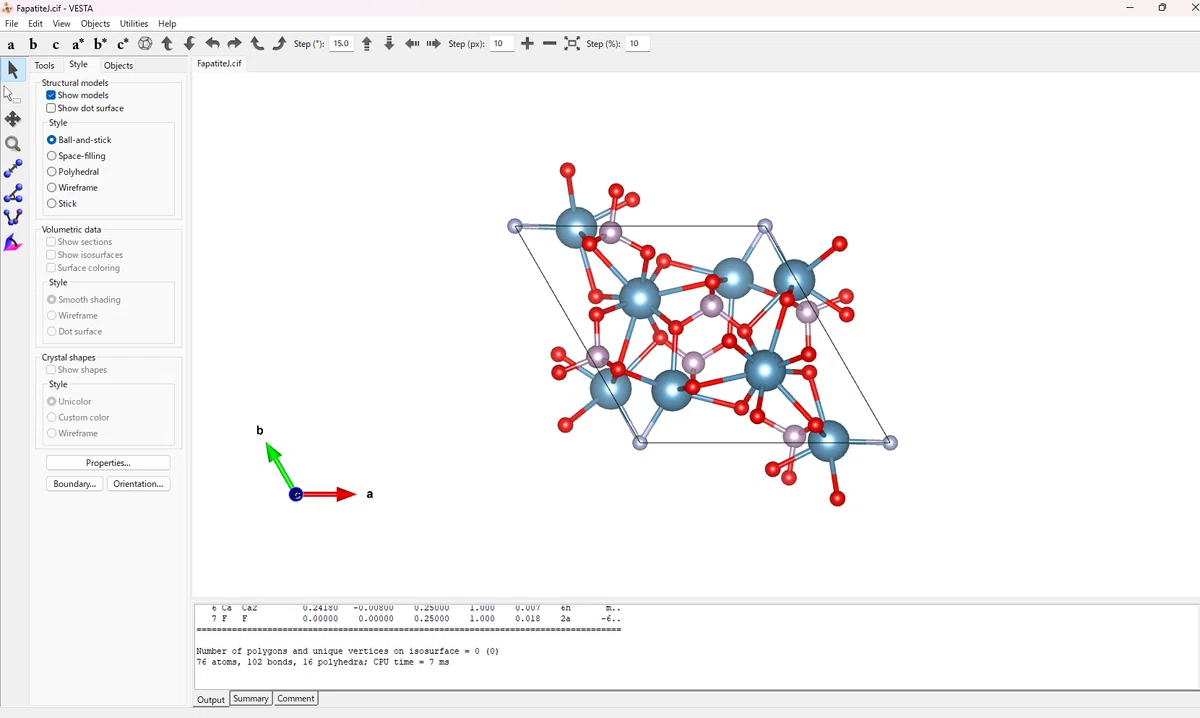
「lst2cif」を押してCIFを生成し、cifのタブで「VESTA/cif」を押すと構造を表示できます(図5)。
lstのタブの「VESTA/lst」からでも同様に構造確認可能です。
4. WinplotrでXRDプロファイル確認
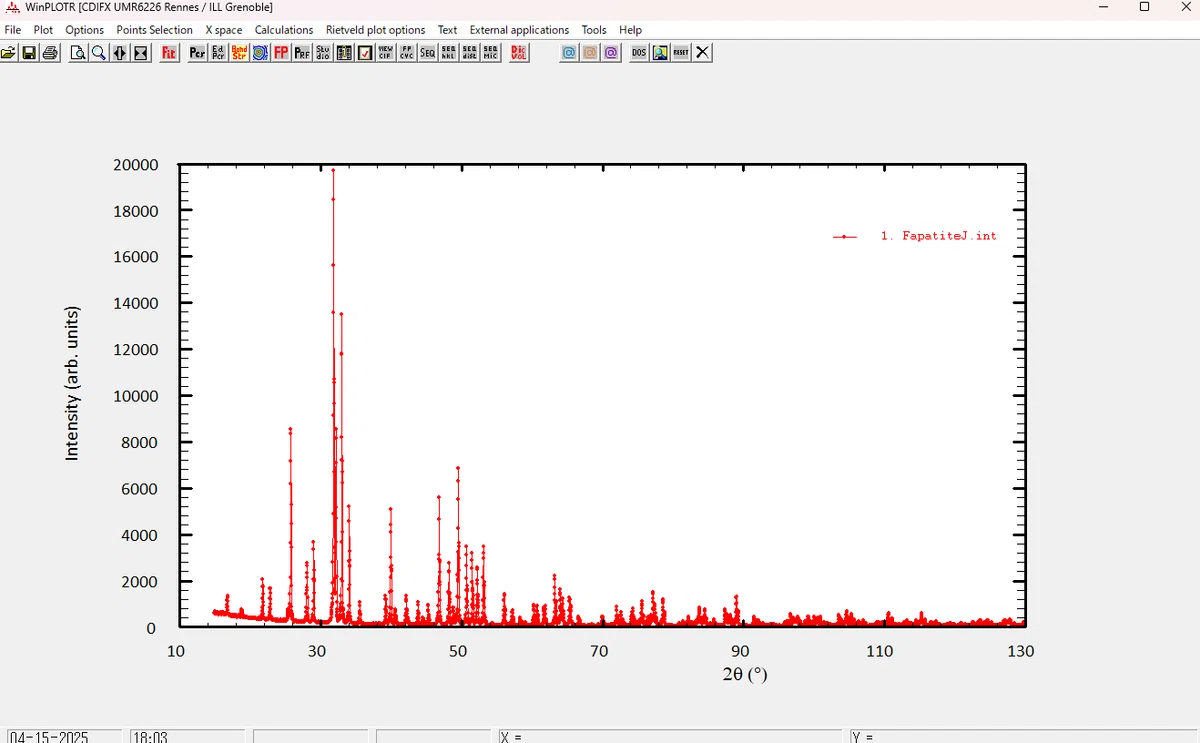
FapatiteJ.int を開き、「Winplotr/int」でXRDパターンを表示します(図6)。
Winplotrでピークサーチ(.dicの作成)>秀丸上でDicvol14>秀丸上でLe Bail解析>秀丸上でChargeFlip>秀丸上でRietveld解析という一連の未知構造解析を行うことも可能です。
Dysnomiaによる電荷密度解析
ins ファイルで NMEM = 1 に設定し、「RIETAN」実行します。
prf ファイルが生成され、「マクロ」→「その他 #3」の「Dysnomia」でMEM解析を実行します。
out ファイルの C2 や ln(C2) の値で解析品質を確認します。
C2,C4などは1に近い方が良く,ln(C2),ln(C4)などはゼロに近いほど理想的なMEM計算ができたことを表しています。
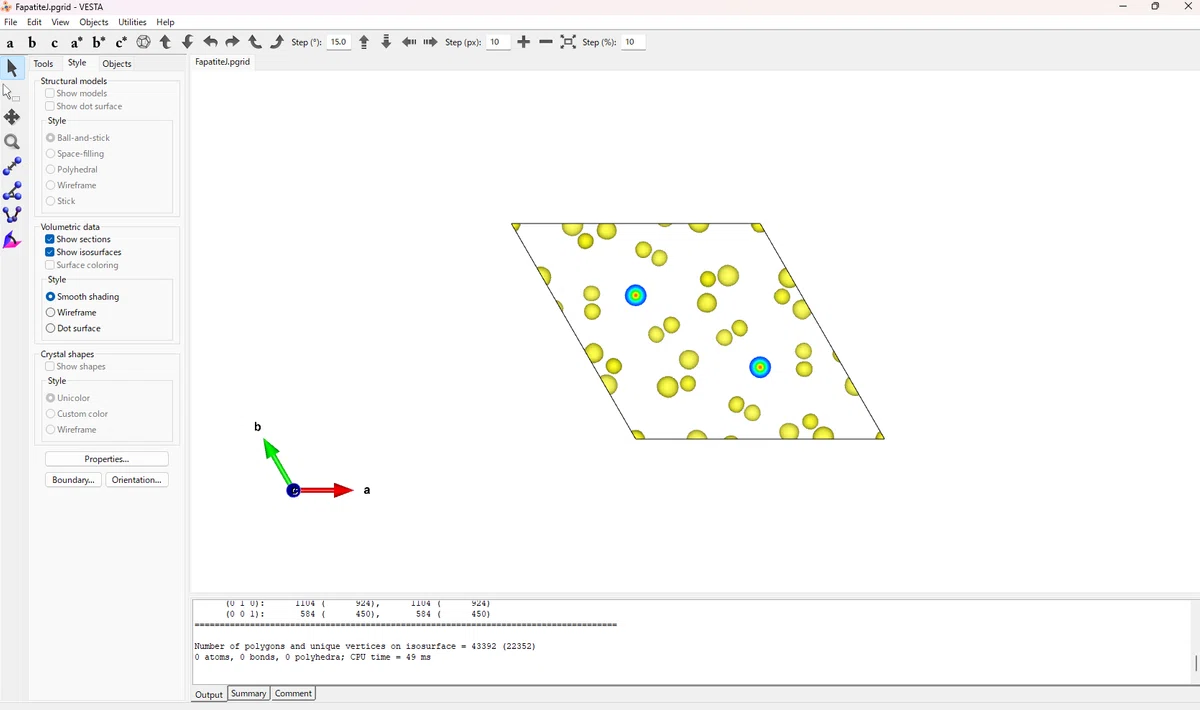
「VESTA/pgrid」で電荷密度分布を3D可視化できます(図7)。VESTAのPropertiesメニューで、Isosurfaceタブにある「Isosurface level」設定で見映えを調整可能です。
levelが小さいときに原子の周り以外のところにできる電荷密度分布があった場合、うまくRietveld解析できていない気がします。
SuperflipとEDMAの使用
insファイルでNCF = 1 のコメントアウトを外し(!を:にする)、「RIETAN」を実行( NCF = 0 は ! コメントで無効化)します。
inflip タブで「Superflip」マクロを実行します。
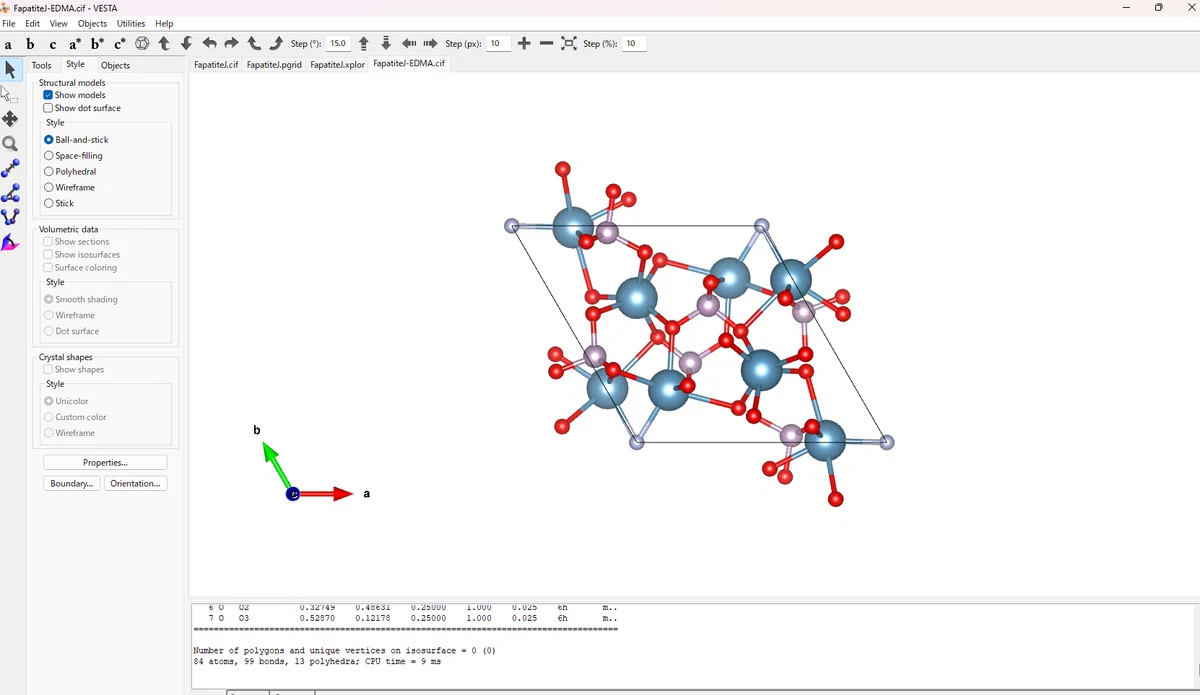
sflog タブで「EDMA」マクロ実行し、構造を表示します。
自動でVESTAが起動し、構造ファイル(EDMA.cif)が表示されます(図8)。
おわりに
本記事では、RIETAN-FPのインストールから基本操作、周辺ツールとの連携、そして構造解析の流れを一通り紹介しました。
RIETAN-FPは今や保守されていないとはいえ、結晶構造解析の強力な武器です。解析手法のトレーニングや研究データの再現にも活用できますので、ぜひ実践を通じて理解を深めてください。
秀丸エディタとの連携により、計算から可視化まで一貫した作業が可能です。特に、DysnomiaやSuperflipなどの補助ツールは、電子密度の可視化や構造の自動生成において非常に有用です。
