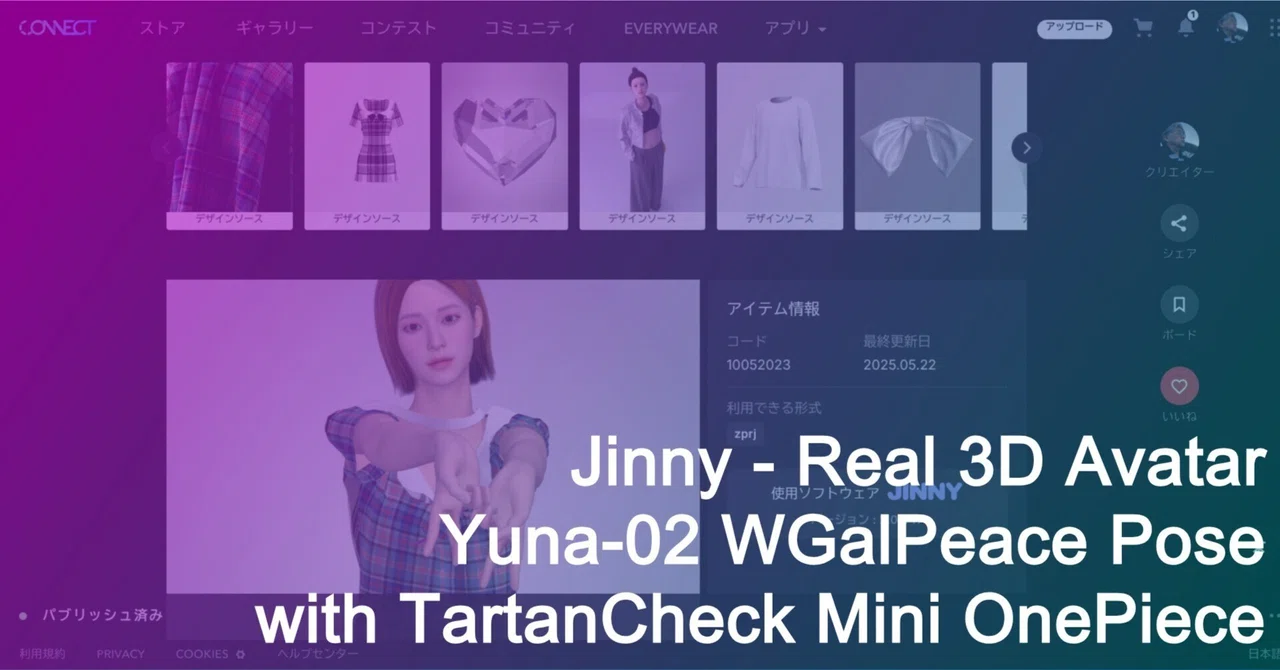
無料で使える3DバーチャルファッションアプリのJinnyで、無料の3Dアバター&衣装を使ってWギャルピース3Dアバターを制作

リアル系3Dバーチャルファッションアプリ CLO3D で制作された3Dアバターや衣装などの無料アイテムを用いて、無料で使えるJinnyアプリでリアル系3Dアバターを制作してみたので紹介します。
FBX形式の3Dデータファイルをエクスポートできたので、Chromebook Plus(CX34)にBlenderをインストールし、FBXをインポートしてCyclesでレンダリングしてみました。(文末のBlenderの設定を参考にしてください)
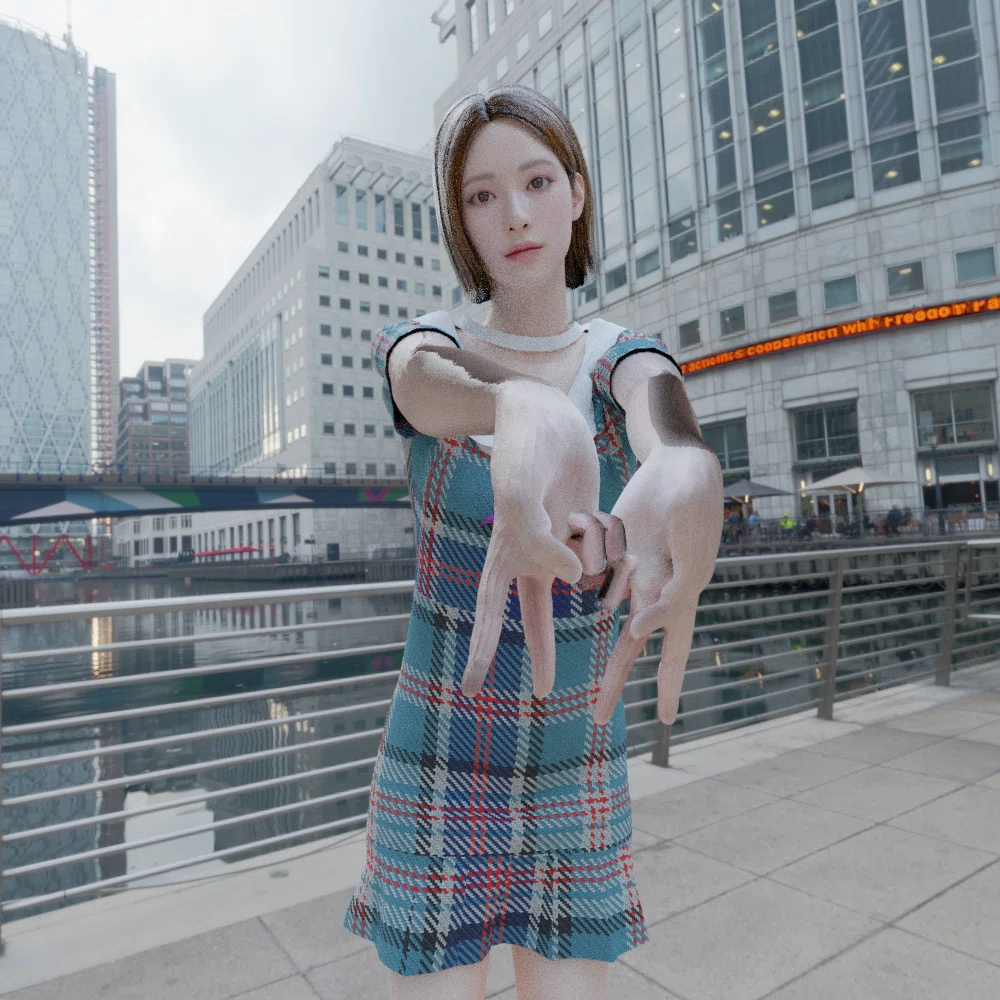
★ Cyclesのレンダリング結果で、腕や指先の変な黒い汚れや、手の階段状のグラデーション縞などに課題があるので、今後対応予定ですが・・・💦
Chromebook PlusでJinny Windows版を使う方法は、以下の記事で紹介しています。
CONNECTアカウント
今回の作品と私のプロフィールなどを以下のリンクで公開しています。
Jinnyで新規スタイル作成
Jinnyに(私の場合はGoogleアカウントで)サインインし、Playを開始します。
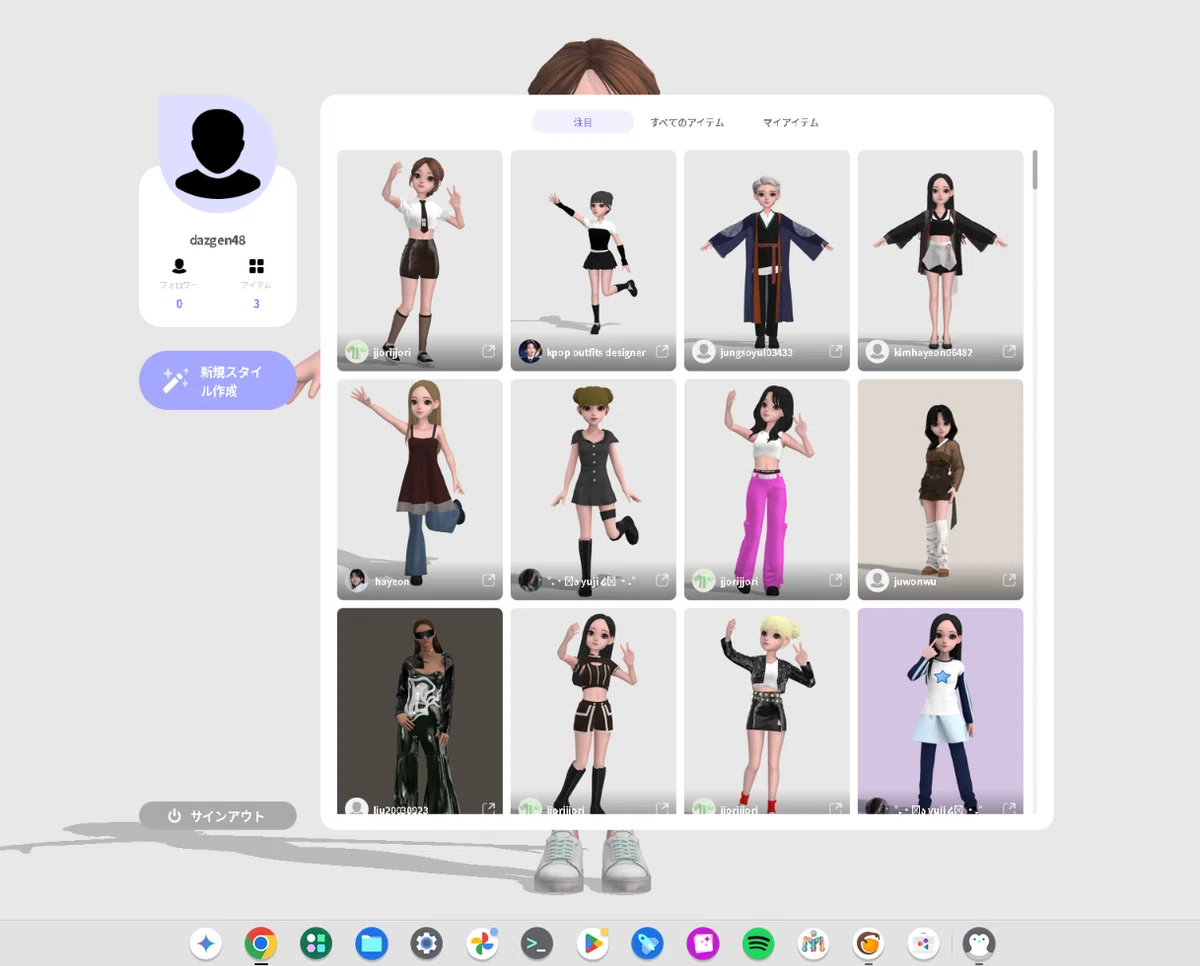
「新規スタイル作成」をクリック。

「スタイリストモード」をクリック。
リアル系3Dギャルアバターを作成
アバターをリアル系に変更
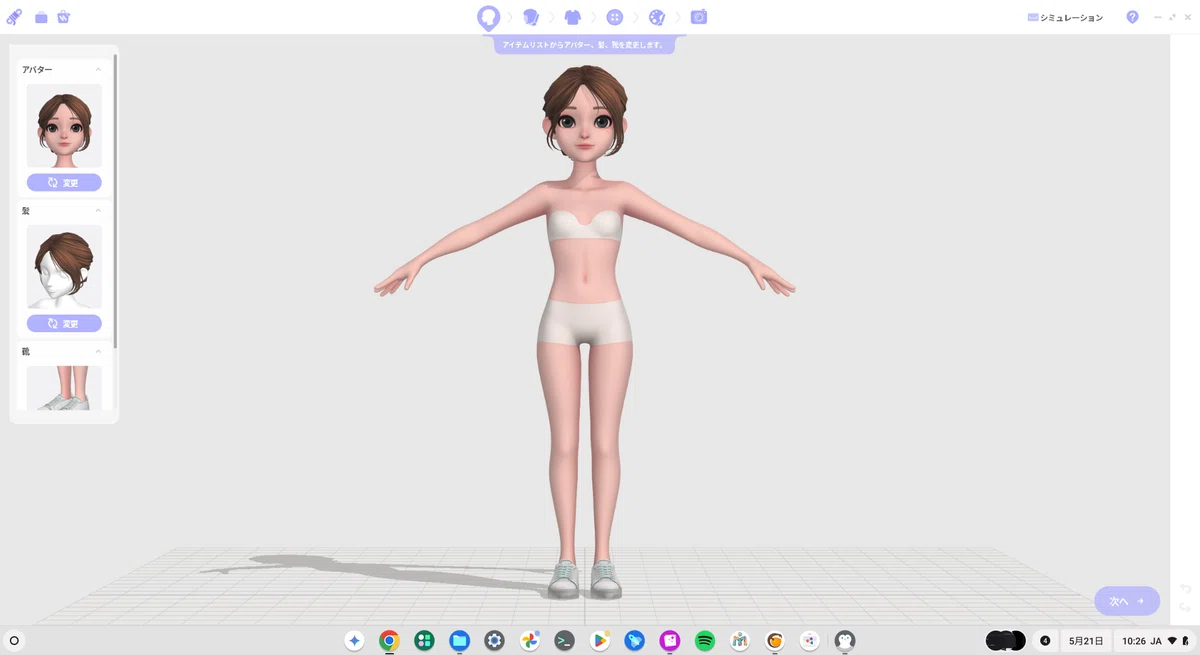
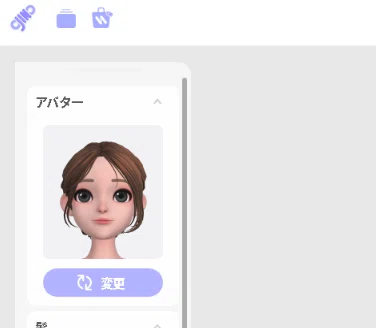
アバターの「変更」をクリック。
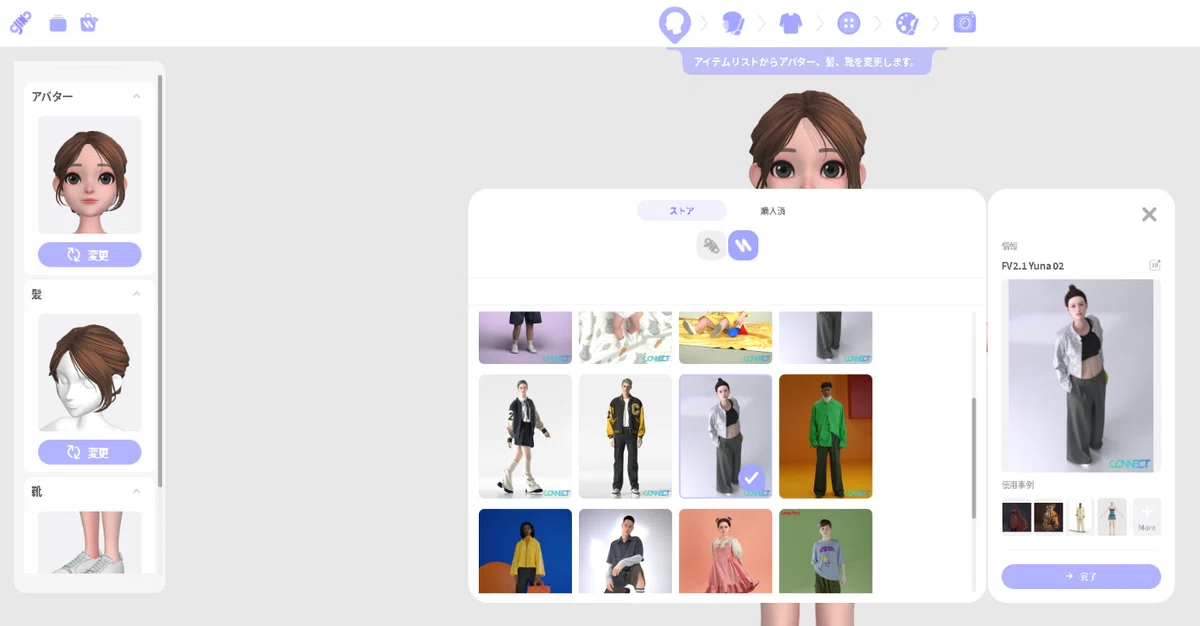
「ストア」タブで、その下の2つのアイコンのうちの右のアイコンをクリックすると、リアル系アバターが一覧表示されます。
今回は「FV2.1 Yuna 02」を選びました。「完了」をクリック。
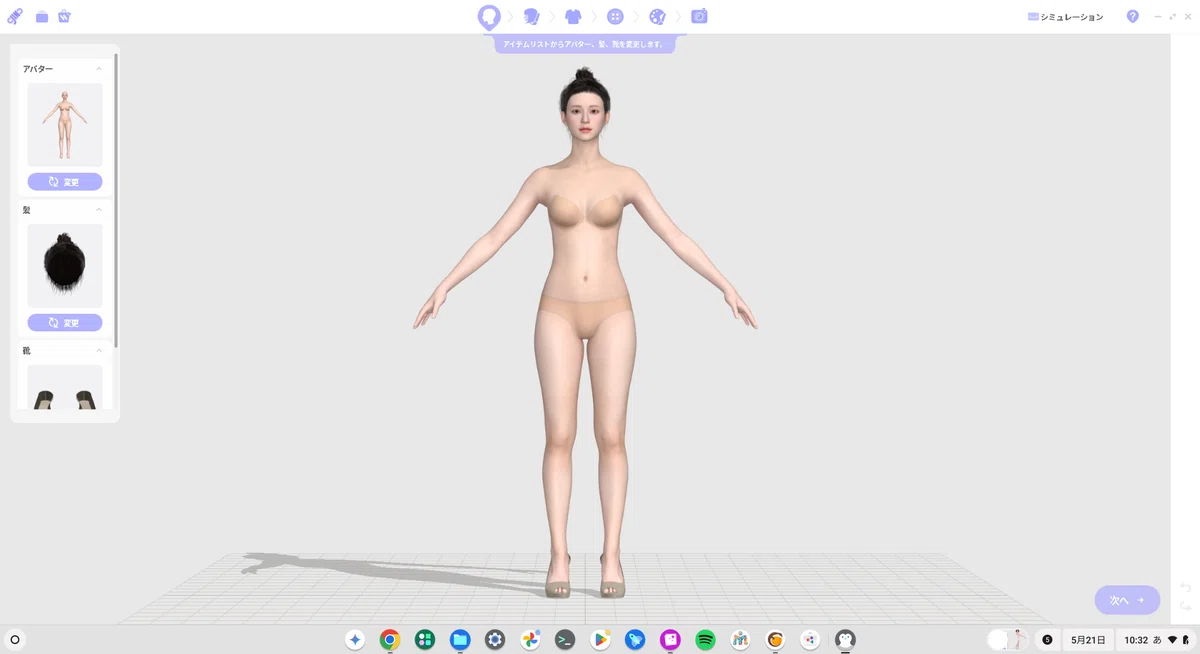
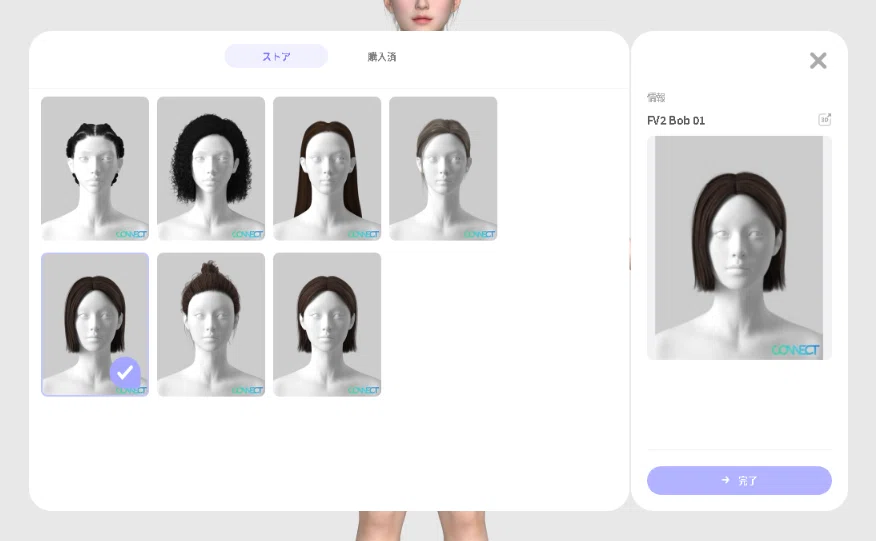
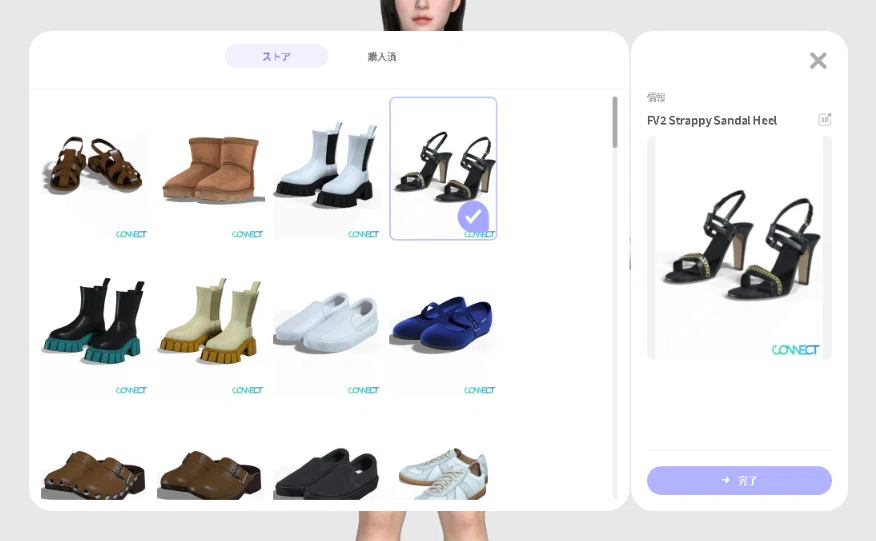
同様に、必要なら「髪」と「靴」も変更します。
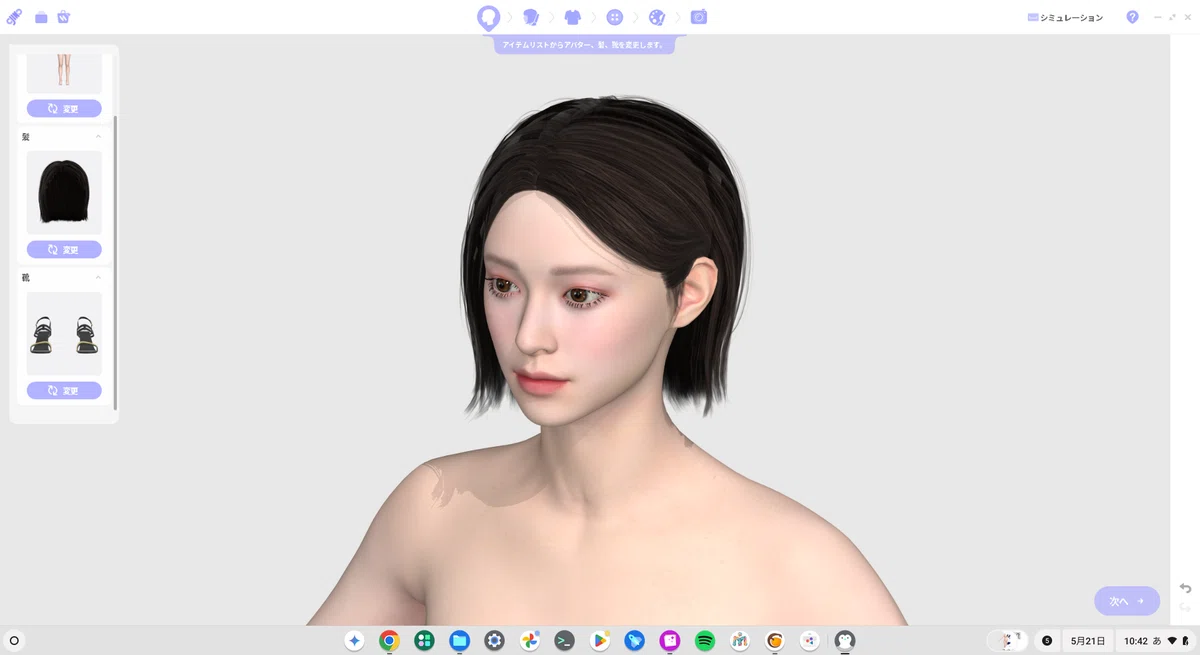
カメラアングルを変えてプレビュー
マウス操作で、カメラアングルを変えてアバターをプレビューできます。
・マウスホイール 回転:ズーム(拡大縮小)
・マウスホイール プレス&ドラッグ:パン(上下左右の移動)
・右ボタン ドラッグ:ドリー(360度回転)
髪の色や衣装/柄/色を変更
右下の「次へ」をクリック。
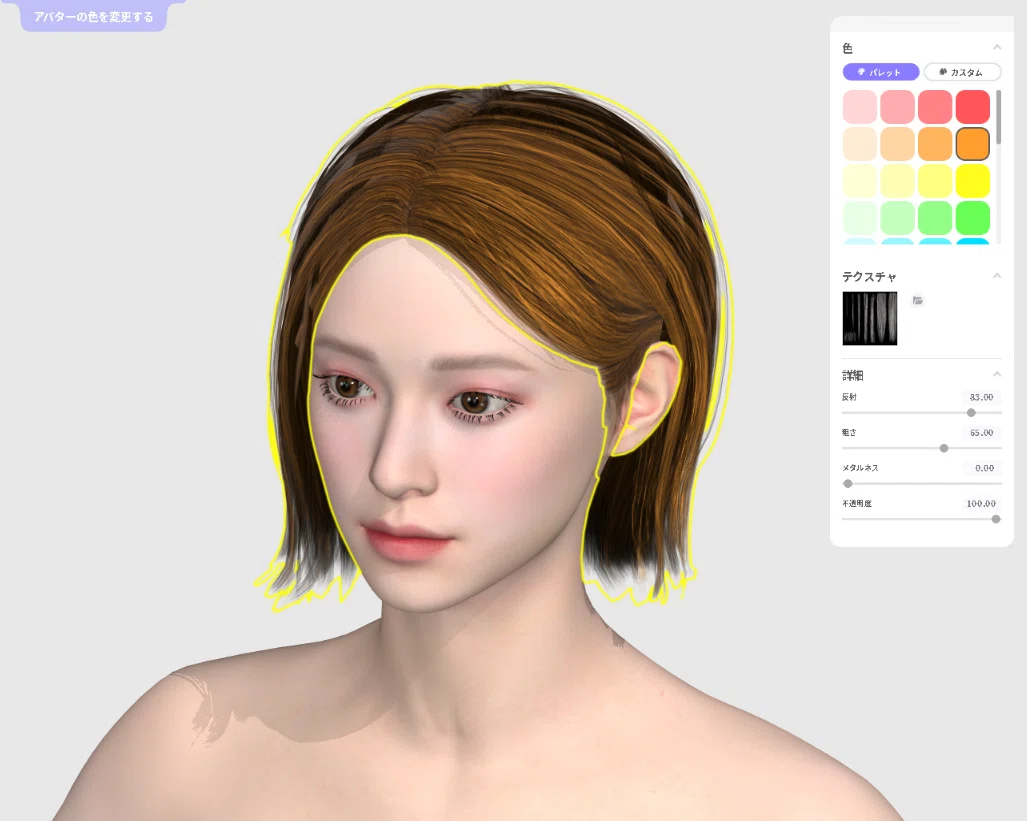
アバターの部位をクリックすると、右上のカラーパネルで部位別に色やマテリアルを簡易的に変更できます。
「次へ」をクリックし、衣装を選択します。
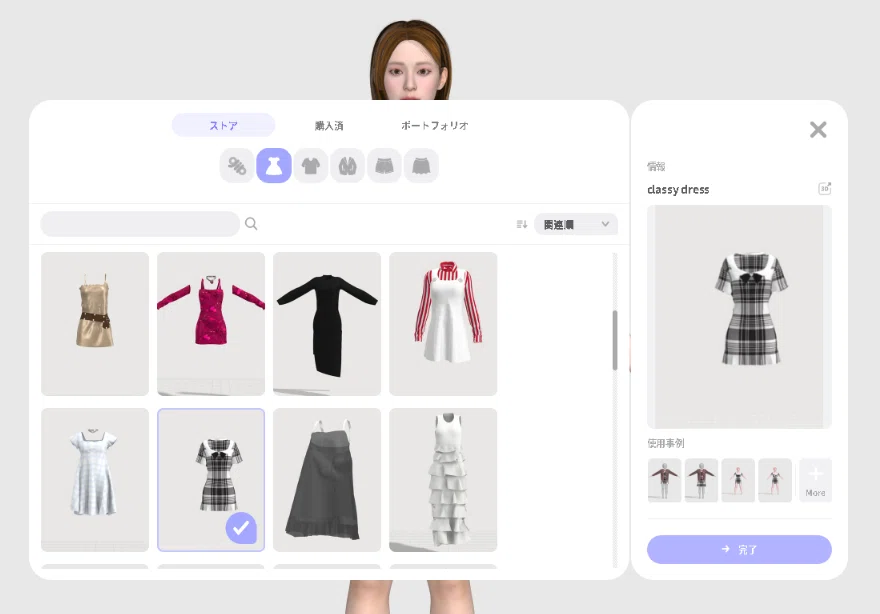
★ 左パネルのプレビューがなぜか表示されませんが、目のアイコンをクリックすると、衣装のパーツごとの表示/非表示を切り替えられます。
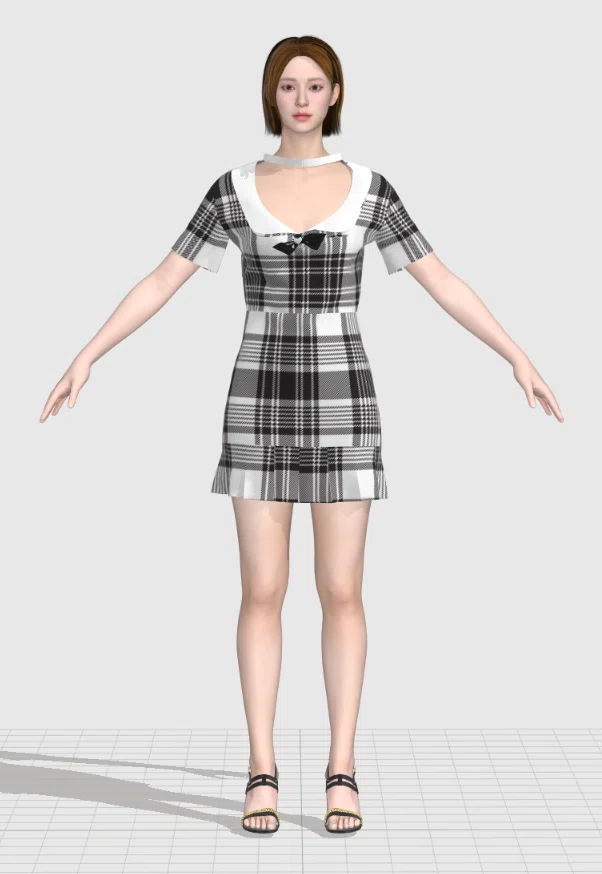
「次へ」をクリック。
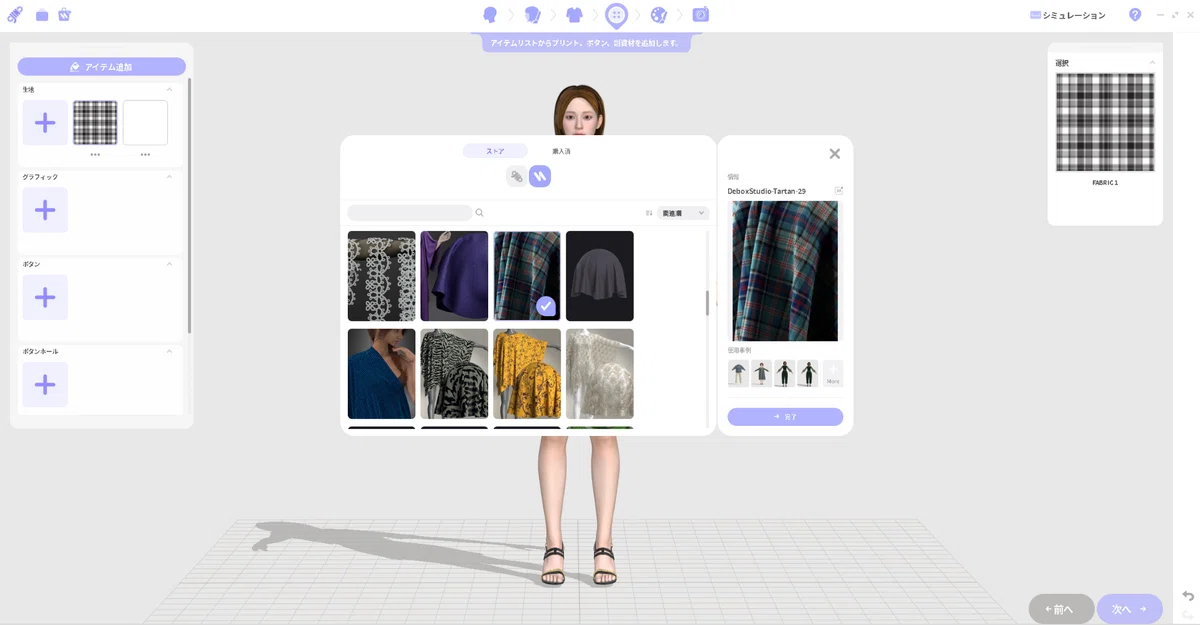
「生地」の「+」をクリックし、ストアから(私の場合は)タータンチェック柄を選択し「完了」をクリック。
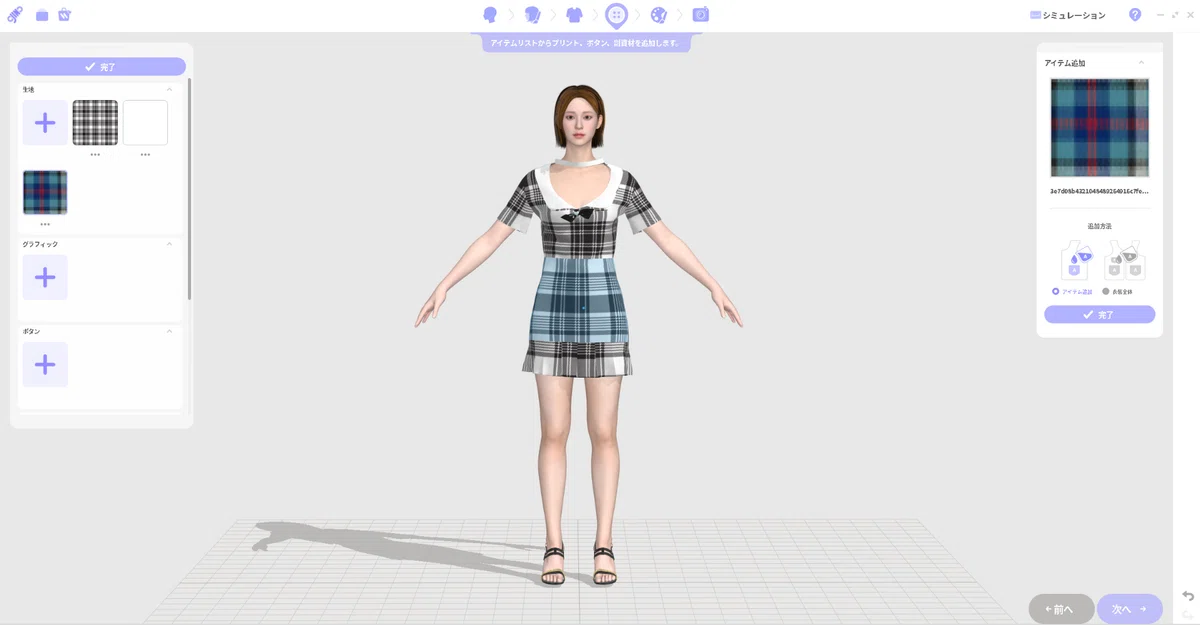
★ 右のパネルで「追加方法」の「アイテム追加」が選択されていると、衣装のパーツごとにクリックすることで生地を適用できます。今回は「衣装全体」を選択し「完了」をクリックしました。
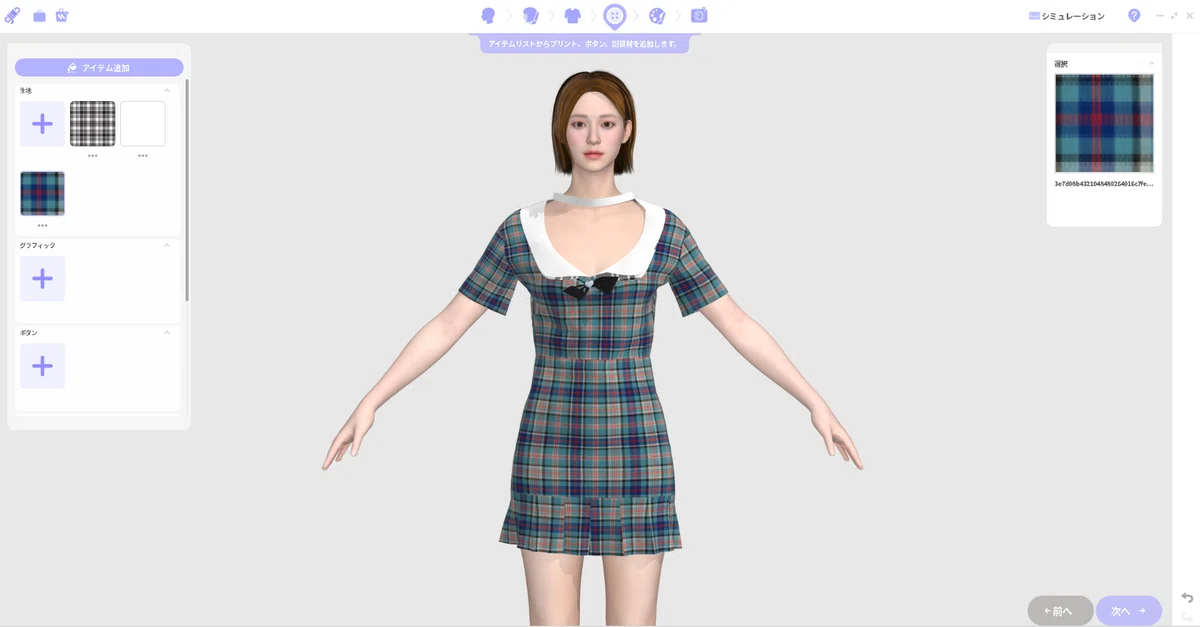
「次へ」をクリック。
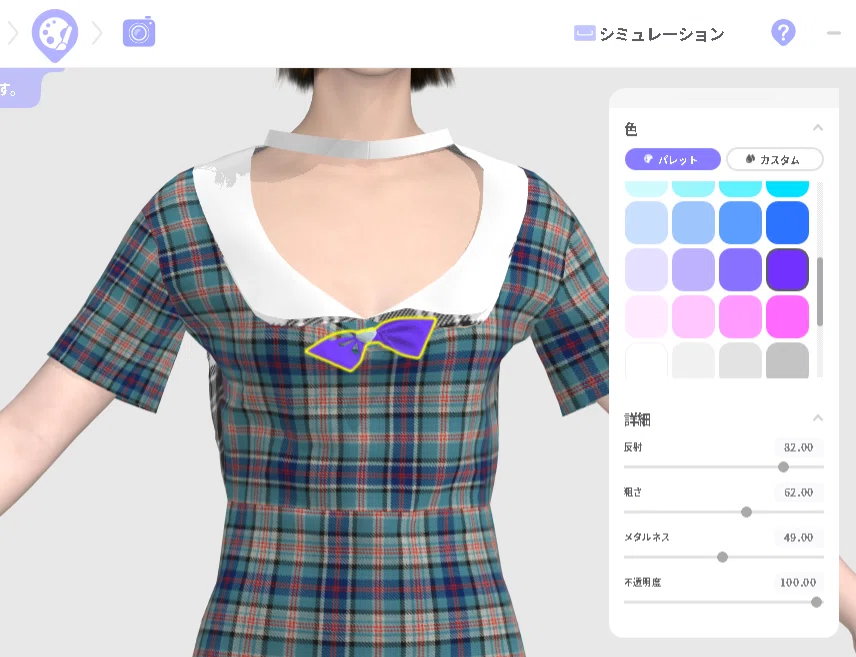
リボンをクリックして選択し、色パレットから紫色をクリックし、必要なら、詳細で「反射」「粗さ」「メタルネス」「不透明度」を調整します。
Wギャルピースのポーズを適用
「次へ」をクリック。
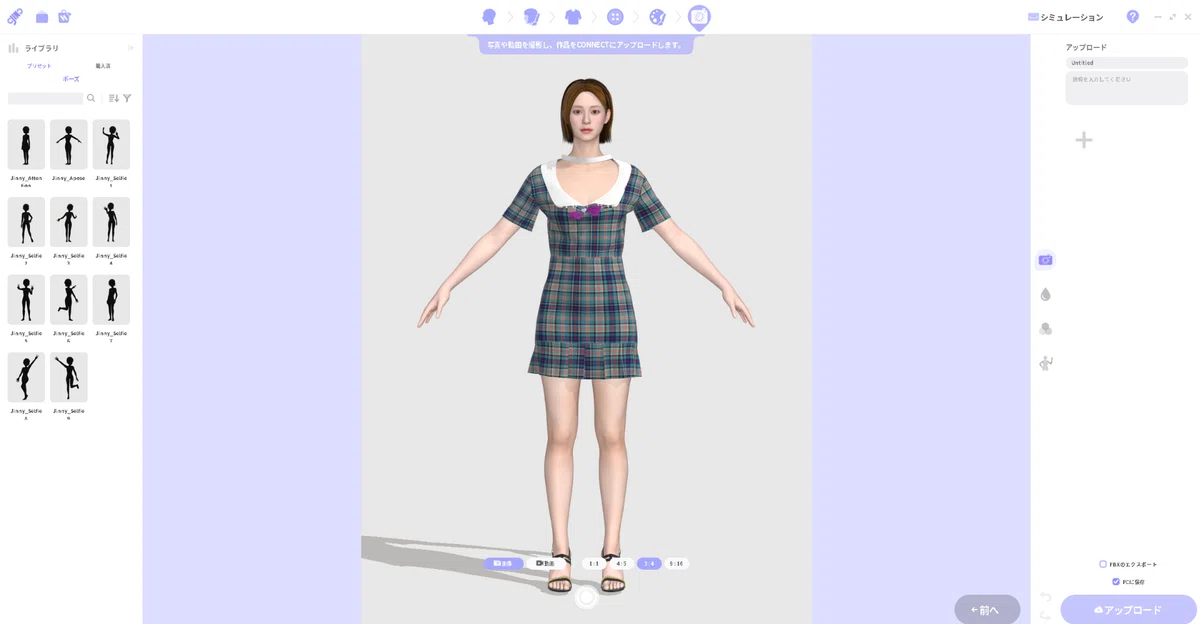
左パネルのポーズをダブルクリックで適用すると、足首が変な曲がり方をして使い物になりません・・・💦
これ以降は有料エリアになります。
ご購読いただくと、今回 Chromebook Plus(ASUS CX34)で実際に検証した、他ではあまり記事や動画で紹介されていない、以下の作業をスムーズに習得できます。
・Jinnyのリアル系3DアバターにWギャルピースのポーズを適用
・ポーズ付きリアル系3DアバターをFBXでエクスポート
・FBXをBlenderにインポートし、Cyclesでレンダリング
・シーンを保存したBlenderファイルのZIPをダウンロード
今後の検証作業や紹介記事の執筆のモチベーションが高まり、手間と時間がかかる面倒くさいテーマに積極的に取り組めます。
少しでもみなさまのお役に立てれば幸いです。
ここから先は
この記事が気に入ったらチップで応援してみませんか?
