VMware Windows11でユーザーを変更し「ドキュメント」を「Documents」に変える

VMware Windows11で他のユーザーに変更すると、「ドキュメント」を「Documents」に通常のファイル名を変更する方法で変えることができたので、無料エリアで紹介します。
★ 2025年2月14日時点の情報:インストールする前に「Documents」に変える方法だと、その時点の状態でいろいろと面倒になる可能性があるので、インストール後に「Documents」フォルダーを作ってユーザーデータをコピーする方法を以下の記事で紹介しています。
VMwareは複数のWindows11を切り替えて起動でき、簡単に環境をスイッチできるので便利な反面、管理者ユーザーとして同じマイクロソフトアカウントでサインインしていると、OneDriveにより「ドキュメント」フォルダーなどのユーザー環境が継承され、DAZ Studioの作業環境を完全に初期化できないという課題がありました。
有料エリアでは、別のユーザーでサインインし、DAZ StudioとDAZIMをアンインストール後に、関連するフォルダーも削除することでDAZ Studioの運用環境を完全に初期化しスッキリさせたプロセスを成功事例として紹介します。
ユーザー変更
マイクロソフトアカウントを追加
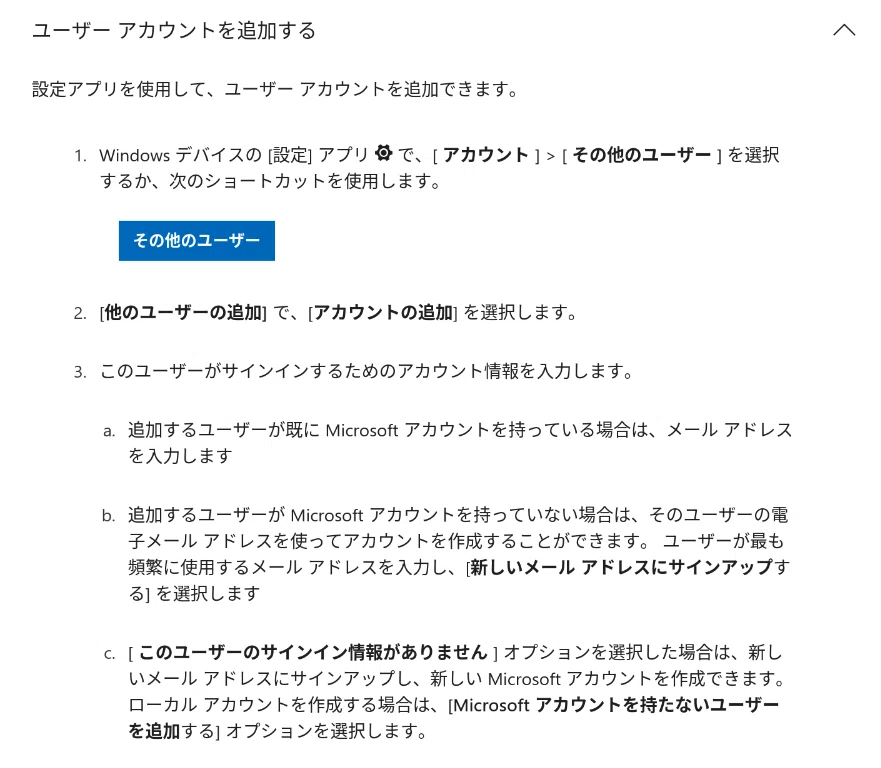
他のユーザーに変更
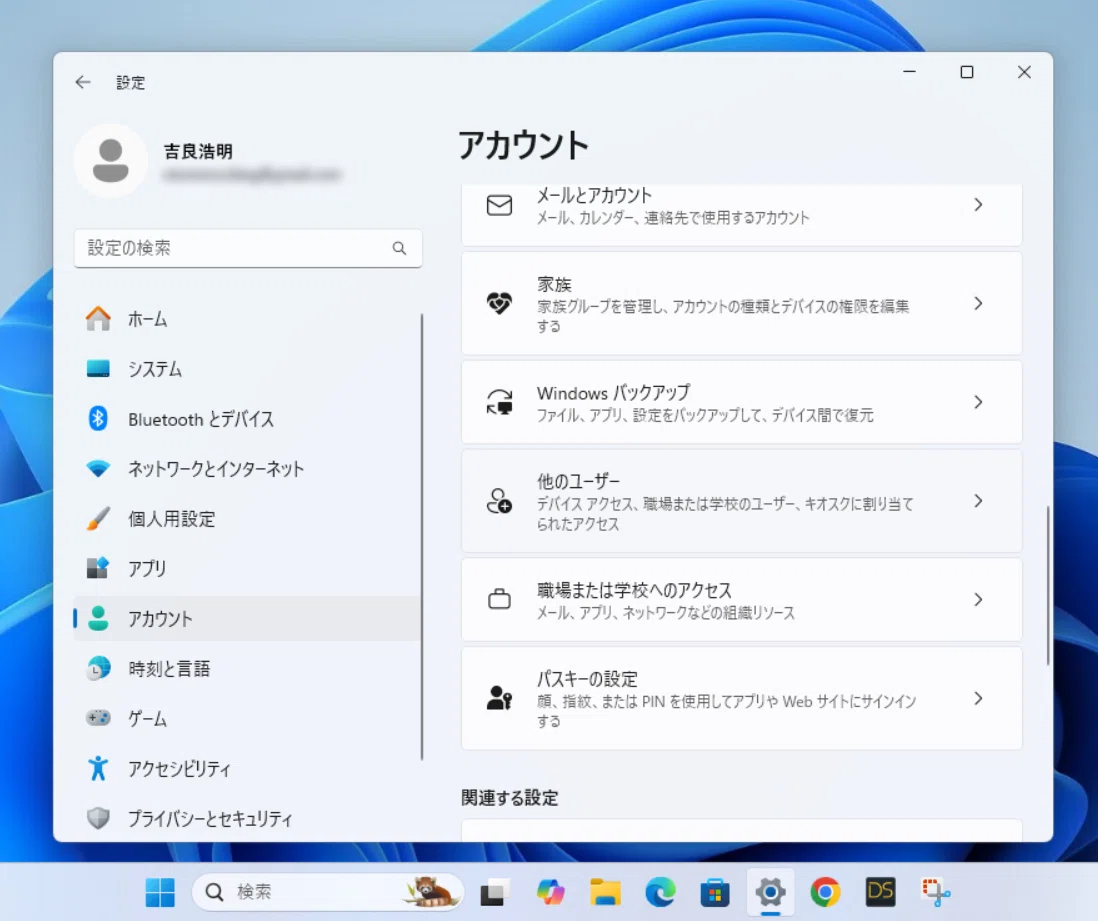
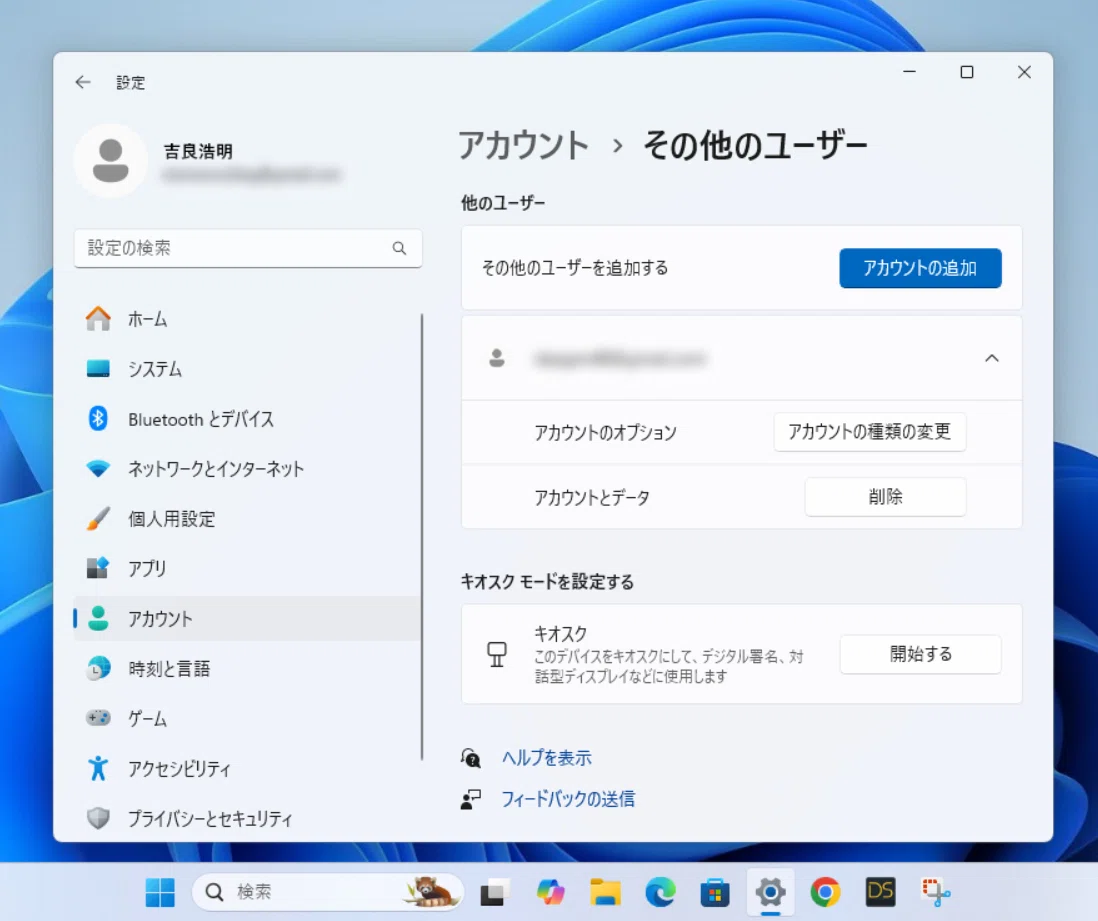
「設定 > アカウント」で「他のユーザー」をクリック。
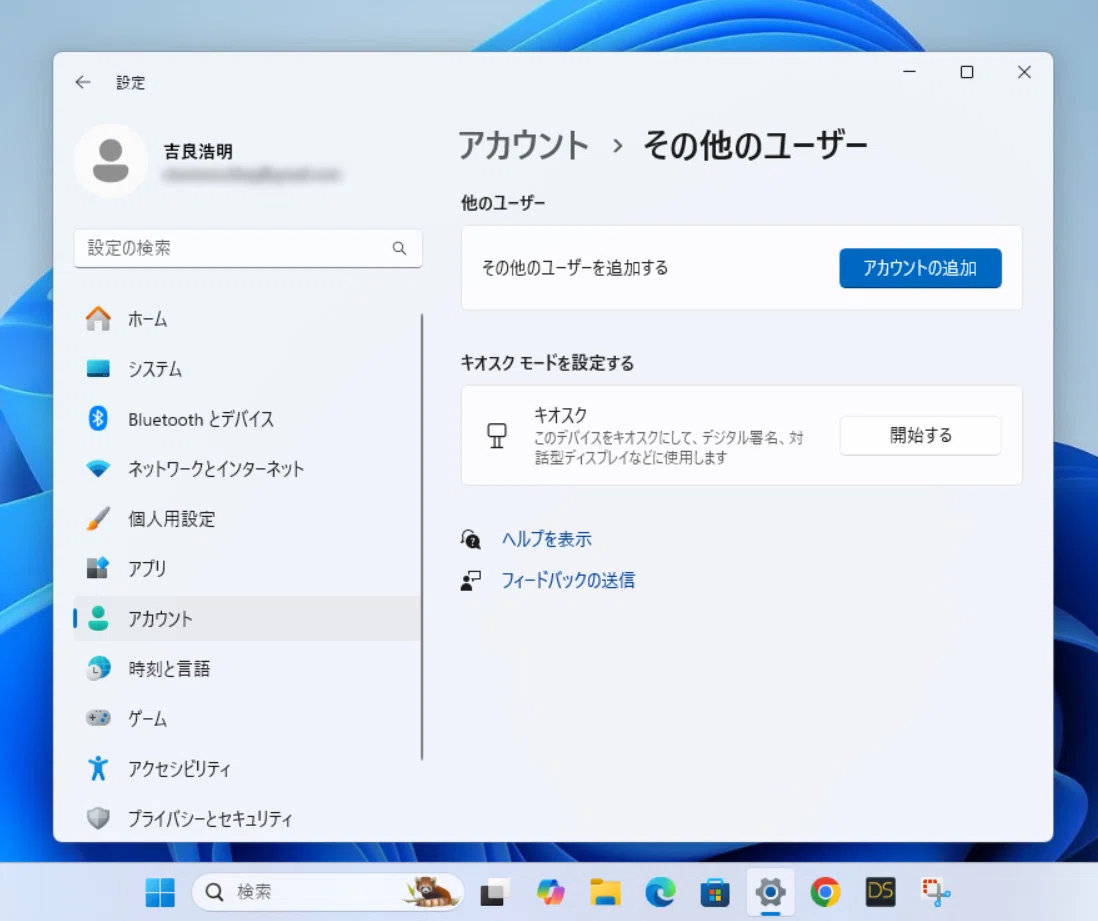
「その他のユーザーを追加する」で「アカウントの追加」をクリック
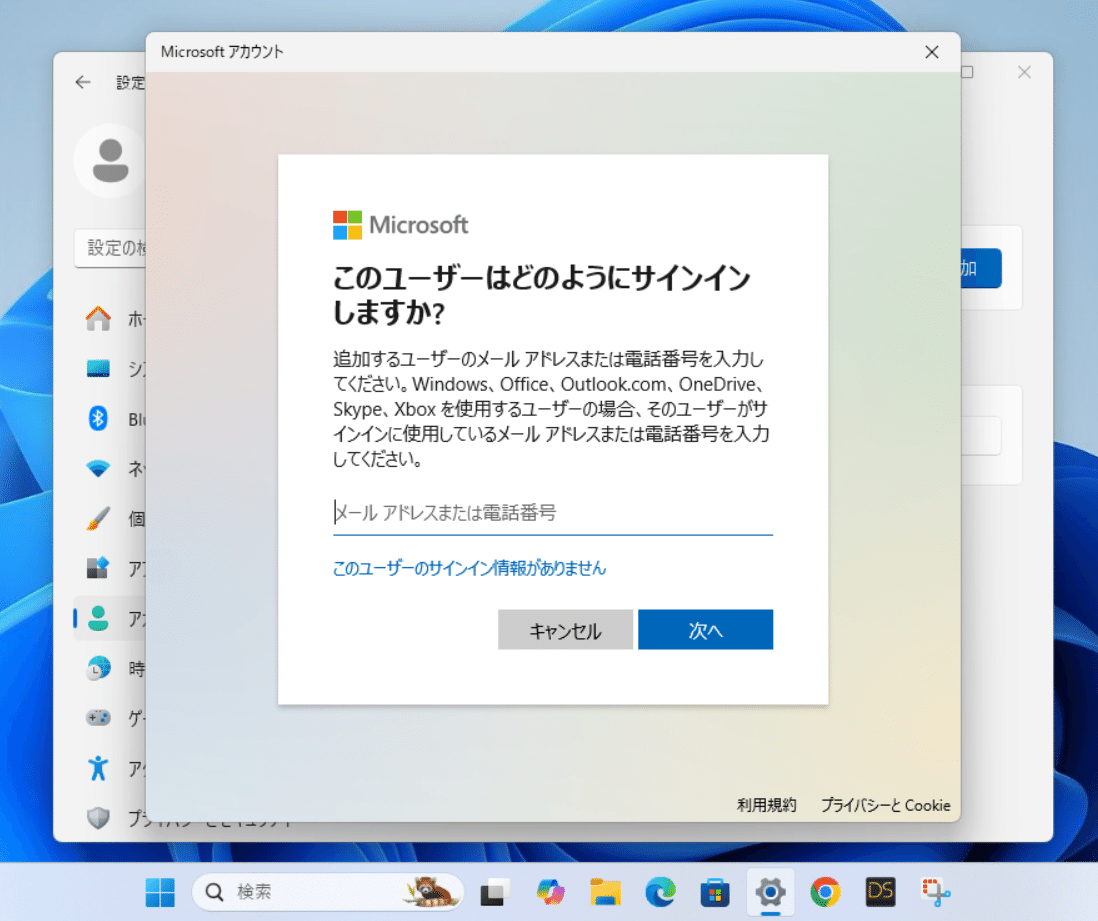
管理者ユーザーとは別のマイクロソフトアカウントのメールアドレスを入力し「次へ」をクリック。
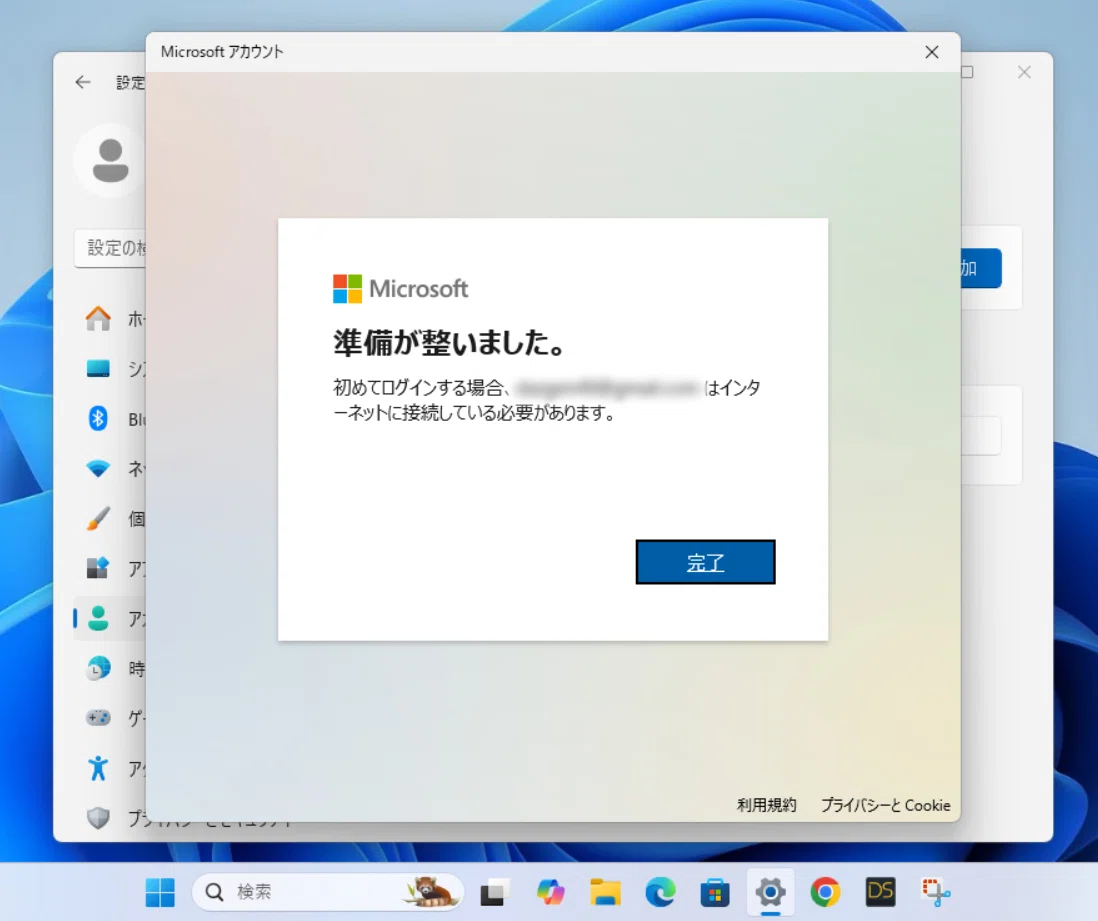
「完了」をクリック。
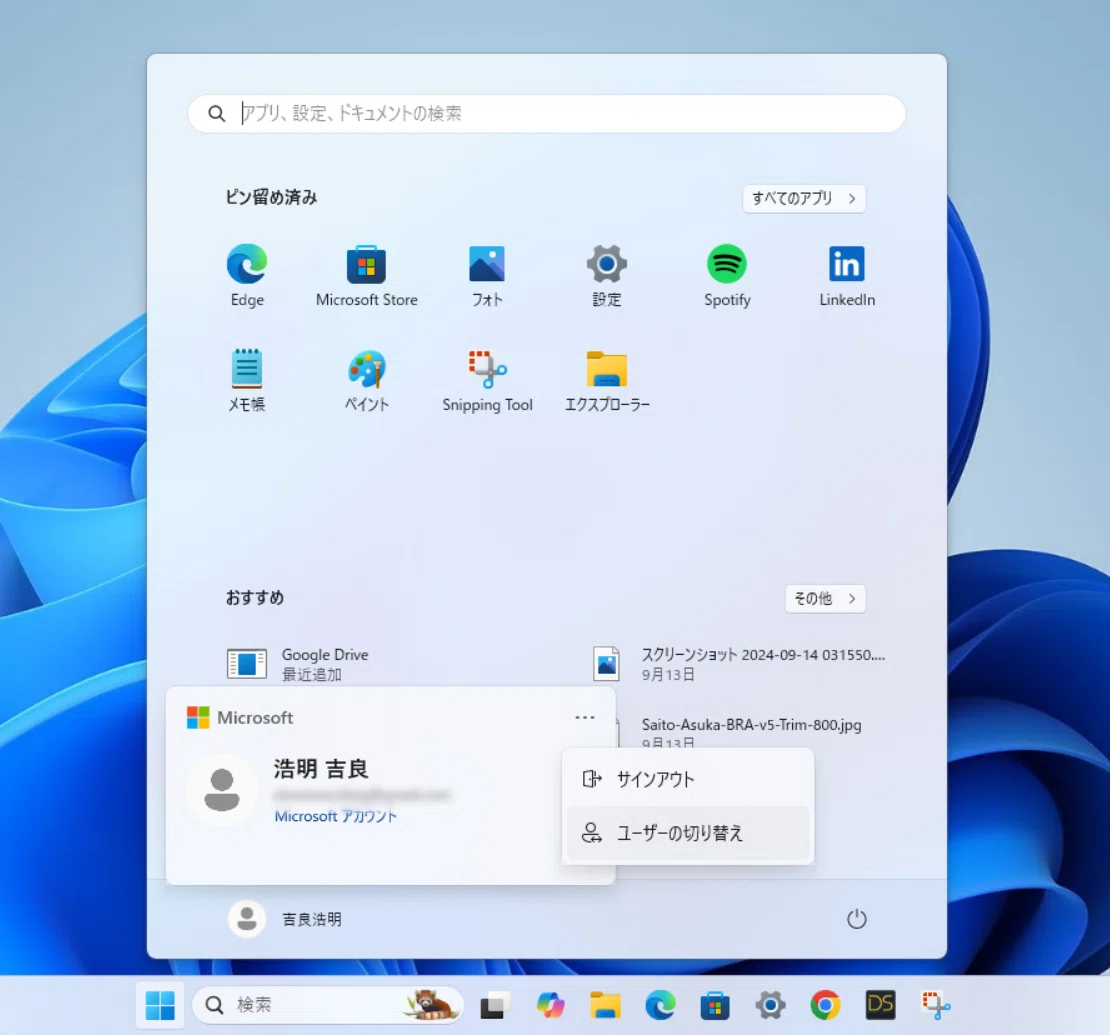
ランチャーの左下のアカウントアイコンをクリックし、右上のスリードットメニューから「ユーザーの切り替え」を選択します。
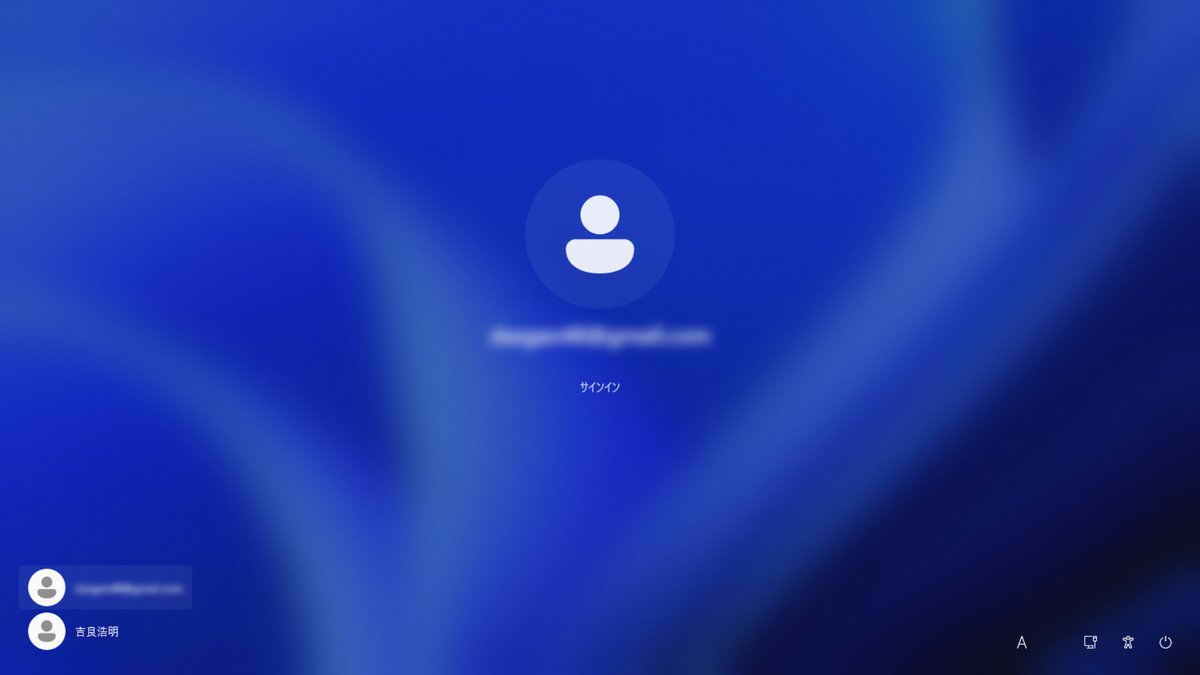
新しいユーザーでサインインすると、Windows11をインストール後に行うのと同様の初期設定を行えば、新しいデスクトップが開きます。
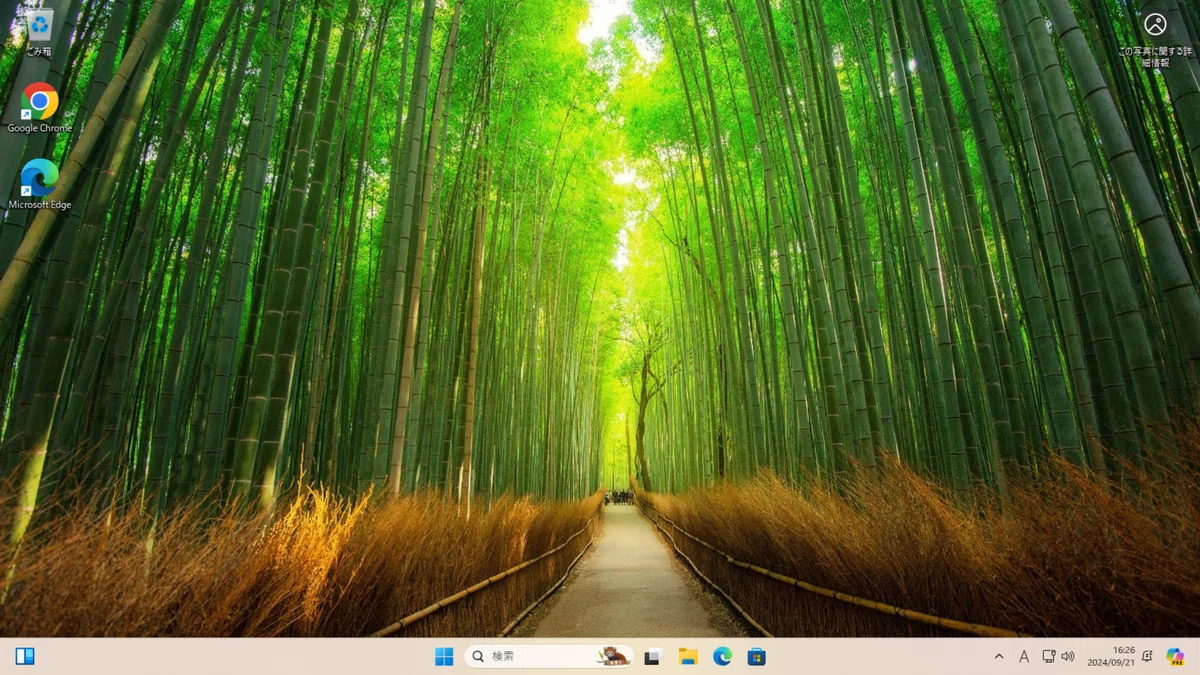
「ドキュメント」を英語名に変更
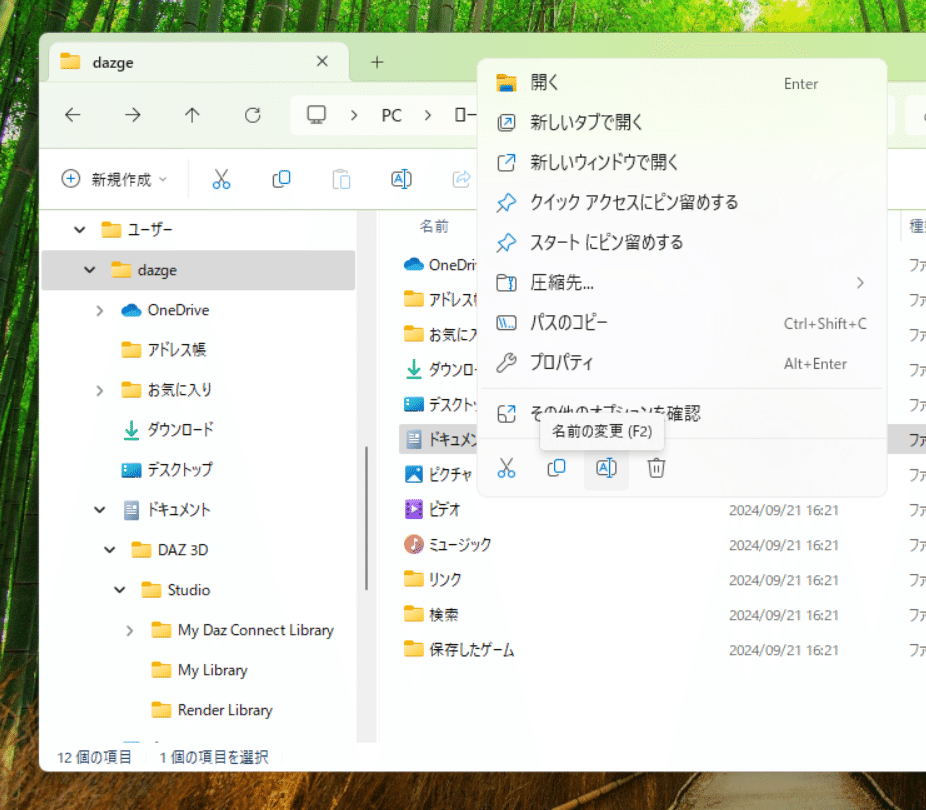
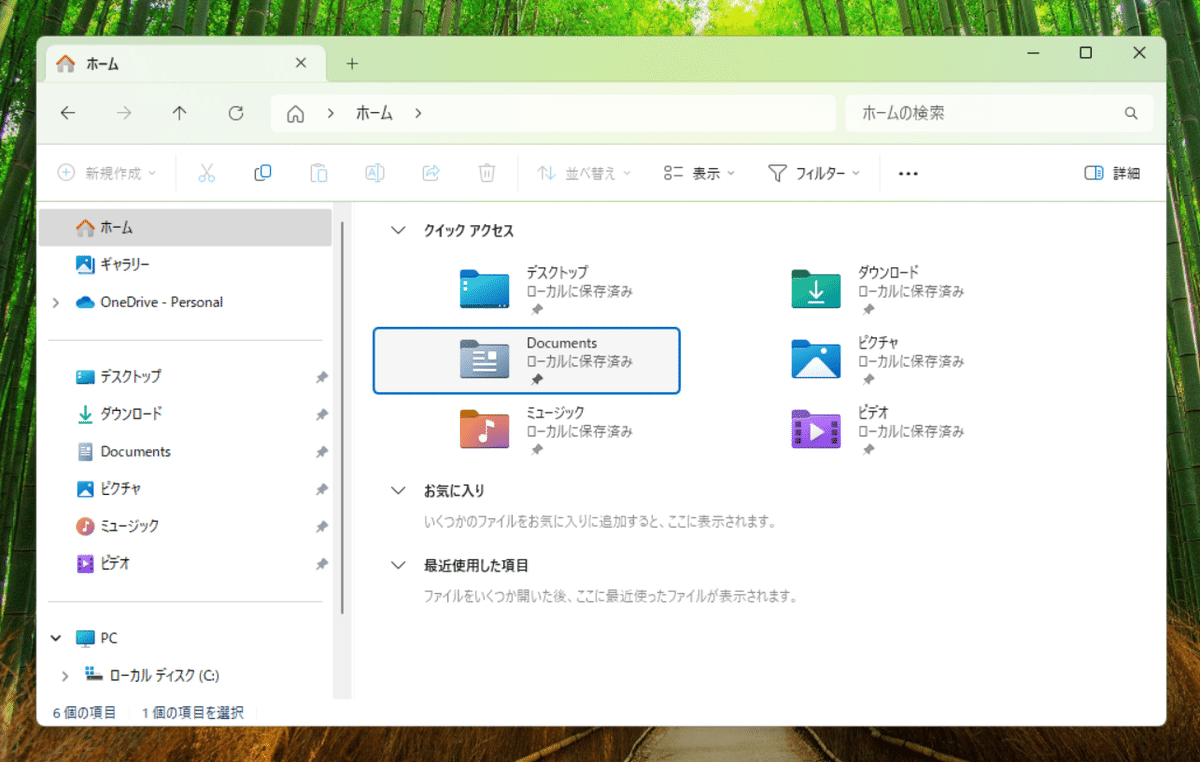
「ドキュメント」を右クリックし、通常の方法と同様のやり方で「名前の変更」をクリックします。
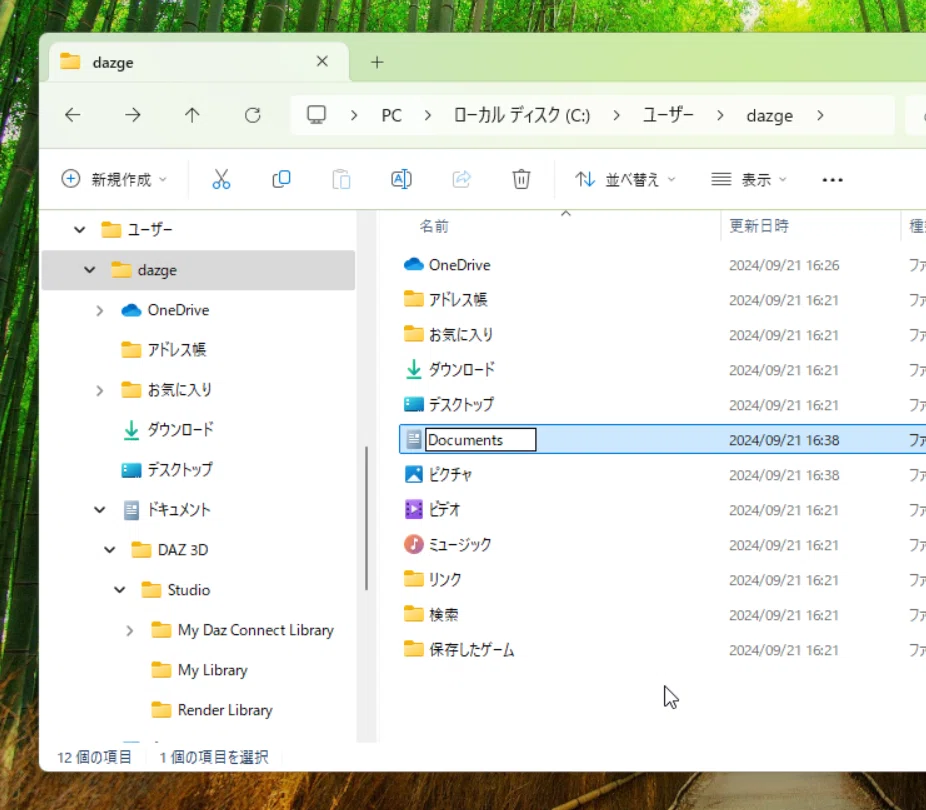
フォルダー名を英語名の「Documents」に手入力で変更します。
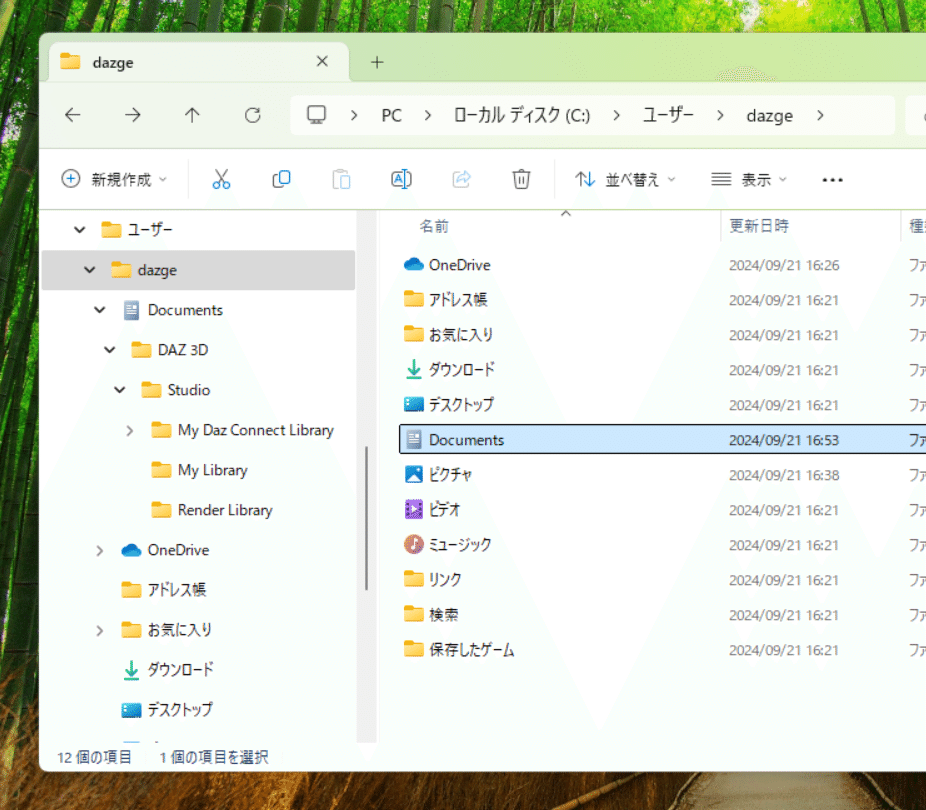
ファイルパス日本語の不具合を回避
フォルダー名が「Documents」という英語名に変更された事で、DAZ Studioの運用に不都合な「ファイルパスに日本語が含まれる」と起こる不具合を回避できます。
従来のマイクロソフトアカウントによる管理者ユーザーのサインインでは、「ドキュメント」を英語名に変更するのがやっかいだったのと、OneDriveによるユーザーデータの同期で完全な初期化に課題がありました。
今回のユーザー変更で、上記の課題の大部分は解消できると思います。
以後の有料エリアでは、実際にDAZ Studioの運用環境を完全に初期化するプロセスを、個人的な成功事例として紹介します。
少しでもみなさまのお役に立てれば幸いです。
ここから先は
この記事が気に入ったらチップで応援してみませんか?
