
dForce Archmage|髪とスカートのdForceをモーフアニメーションにワンタッチで変換するテクニック

前回試したdForce2Morphツールより多機能なdForce Archmageツールで、髪とスカートのdForceをワンタッチでループ可能なモーフアニメーションに変換するテクニックを紹介します。
dForce Archmage|dForce Animator - Hair & Skirt dForce to Morph Animation by One Click pic.twitter.com/czcfRUMVyP
— DAZgen X (@dazgen48) April 30, 2026
はじめに
dForce Archmageは多機能で調整するパラメーターが多く、フル機能を使おうとすると迷路に迷い込むので、今回は最低限必要な機能に絞って確実にdForceをモーフアニメーションに変換するテクニックを紹介します。
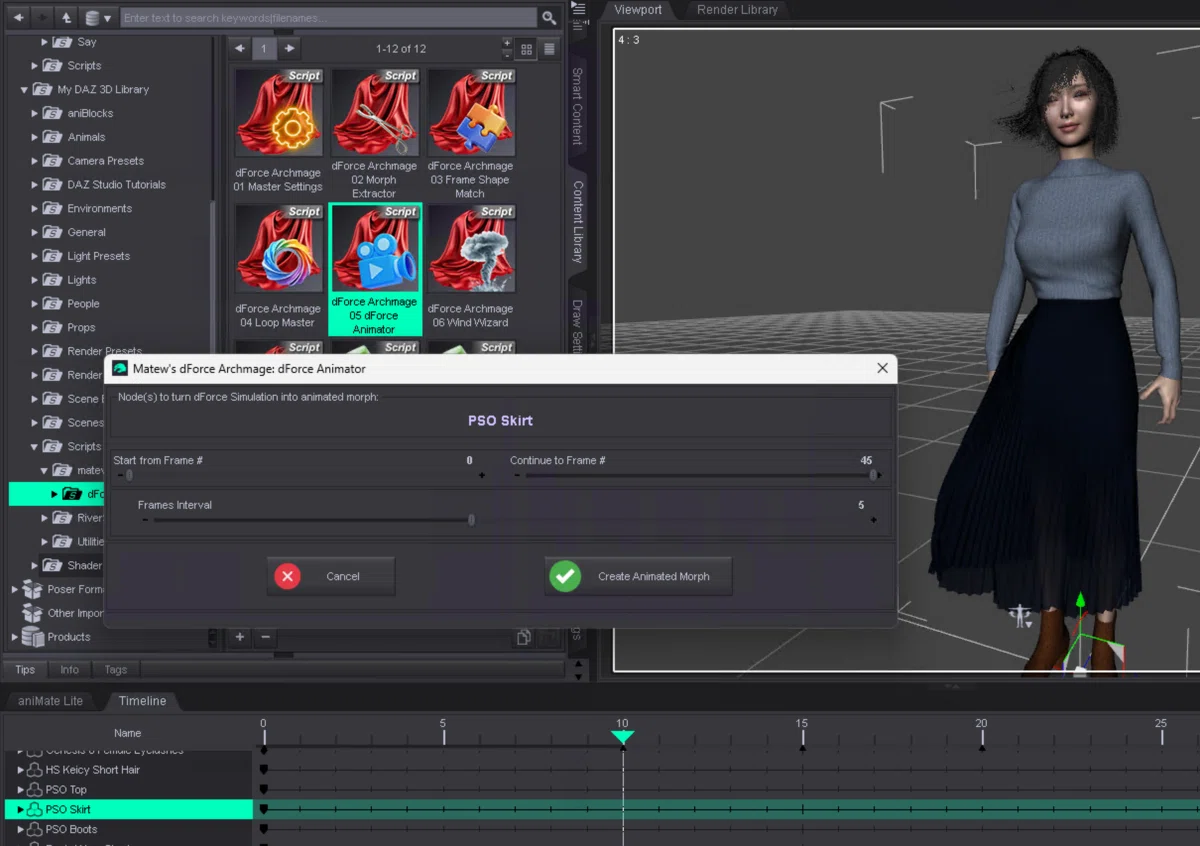
Wind Wizard:Wind Node CameraとWind Nodeを生成
Wind Node:Strength(風の強さ)にマイナス値(吸引)も併用し、従来どおり手作業でタイムライン上のStrengthを変化
Simulation Settings:dForceシミュレーションは従来どおり
Loop Master:最後のフレームまでを最初のフレームに滑らかに繋ぐ
dForce Animator:dForceをワンタッチでモーフアニメーションに変換
★ dForce2Morphでは、各キーフレームの単一オブジェクト(スカートのみ)のモーフターゲットを手作業で生成し、それらをタイムライン上でスムースにアニメーションするように編集していたので手間がかかりました。
今回は、ワンクリックでモーフアニメーションの各オブジェクト別単一ファイルを生成できるので、手間が省け時短になります。
さらに、複数のオブジェクトのモーフアニメーション化もサポートしているので、今回は髪とスカートを同時にモーフアニメーションに変換します。
dForce Archmageをインストール
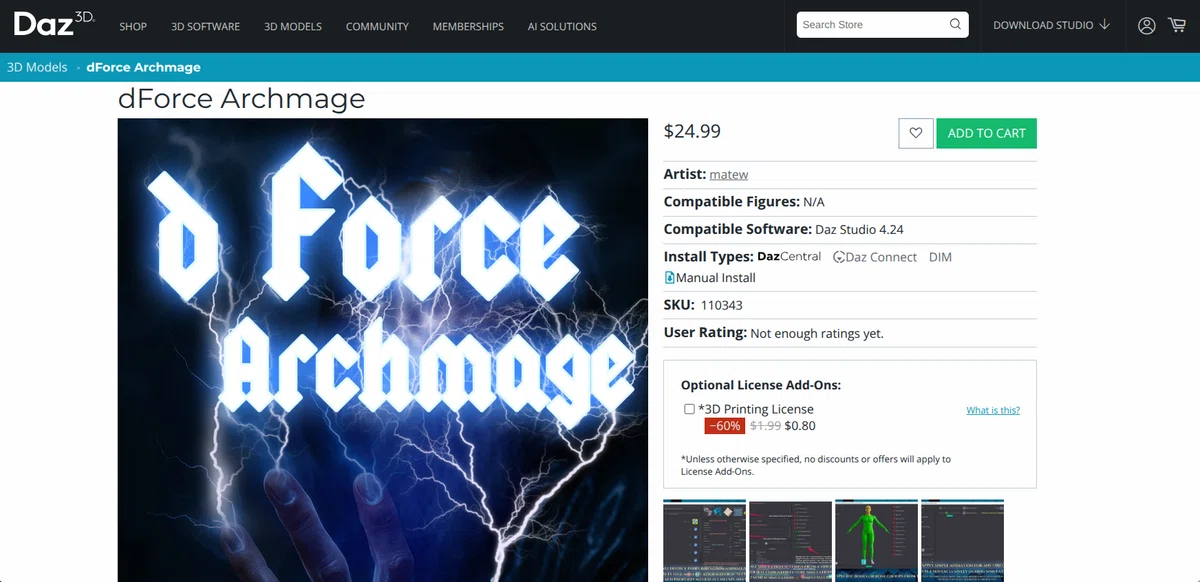
「ADD TO CART」をクリックし購入手続きを完了します。
($24.99 約4,000円)
DAZインストールマネージャーからインストール。
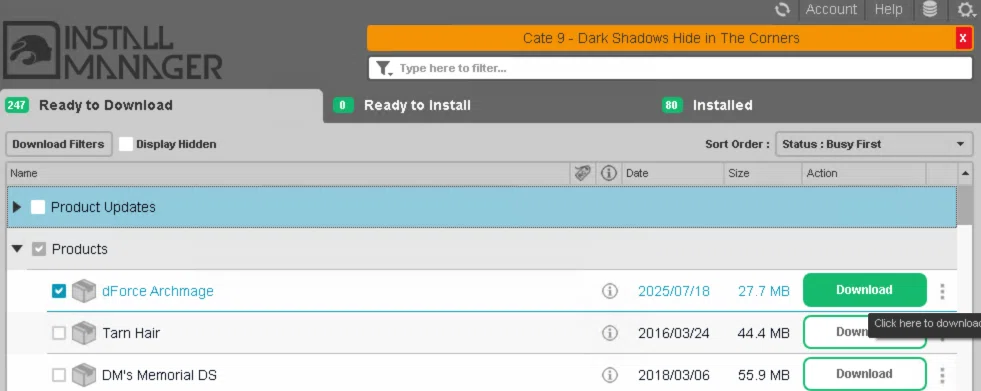
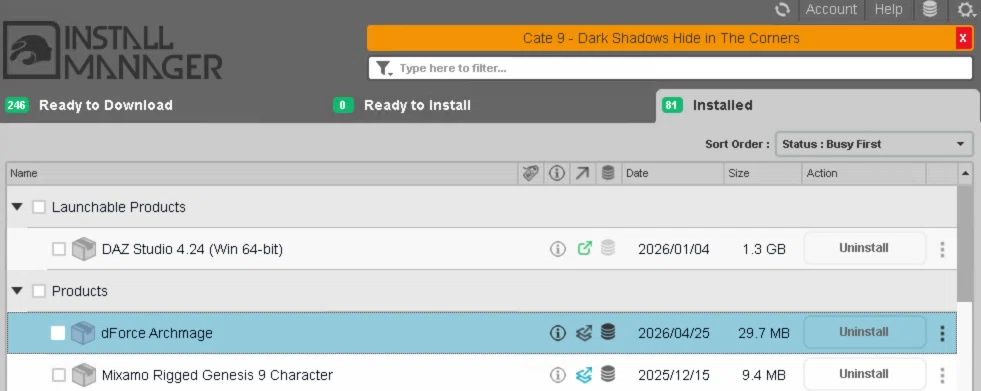
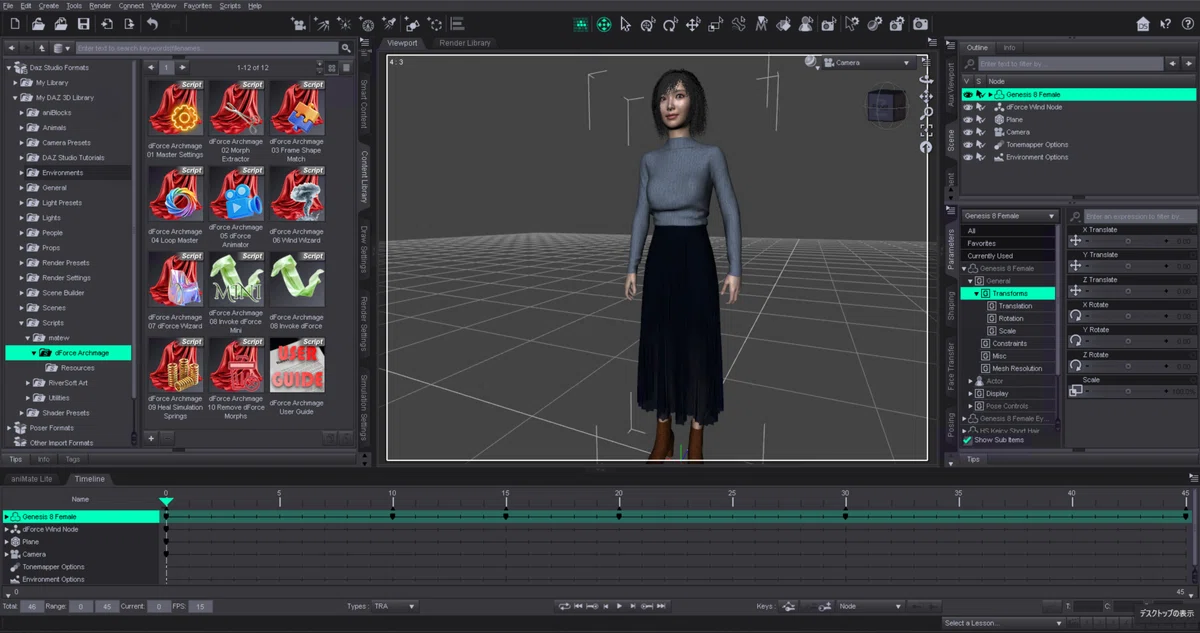
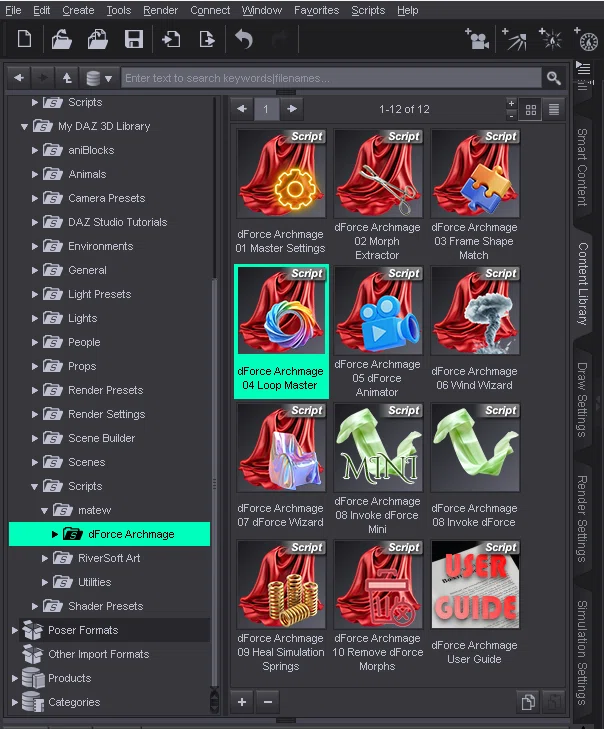
スクリプトは以下のフォルダーにあります。
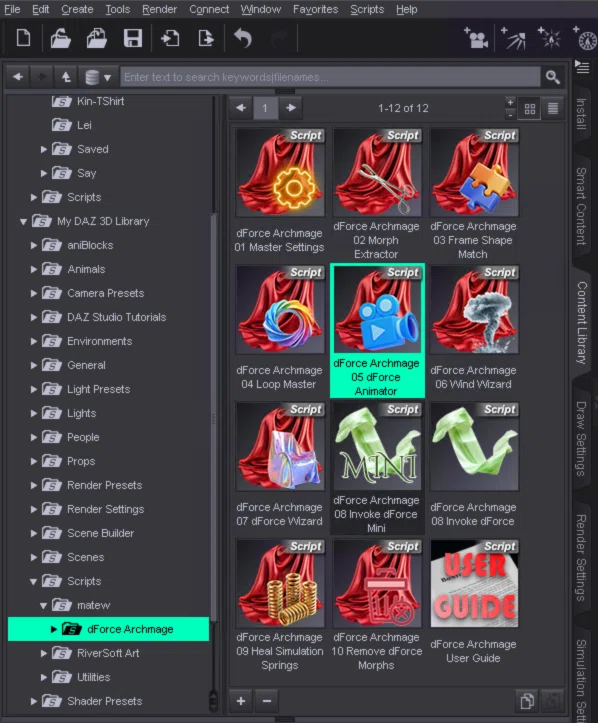
Content Libraryタブ > …My DAZ 3D Library > Scripts > matew > dForce Archmage
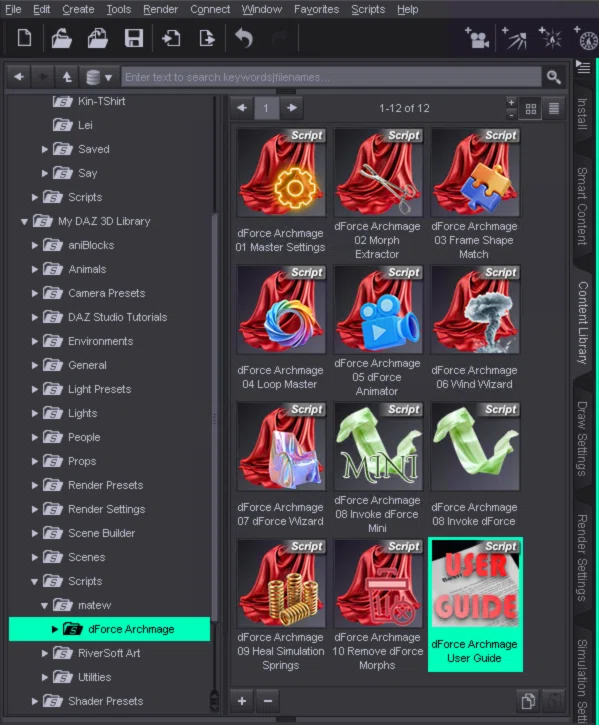
dForce Archmageの使い方
右下にある「User Guide」をダブルクリックするとユーザーガイド(英文)PDFが見れます。以下を参考にしてください。
Wind Nodeを生成しStrengthを変化
Wind Wizardはいろいろなタイプの風をプリセットから選んでシミュレーションできますが、私の場合は、Wind NodeのStrength(風の強さ)をマイナス(吸引)にするテクニックを使うので、手作業でタイムライン上のStrengthの変化を付けます。
Wind Wizard
先ず、既存のdForce Wind Nodeを削除します。
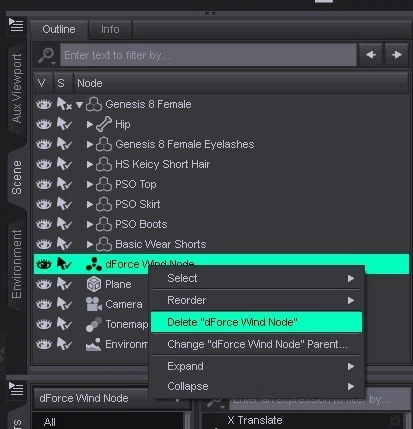
Wind Nodeの設定を行います。
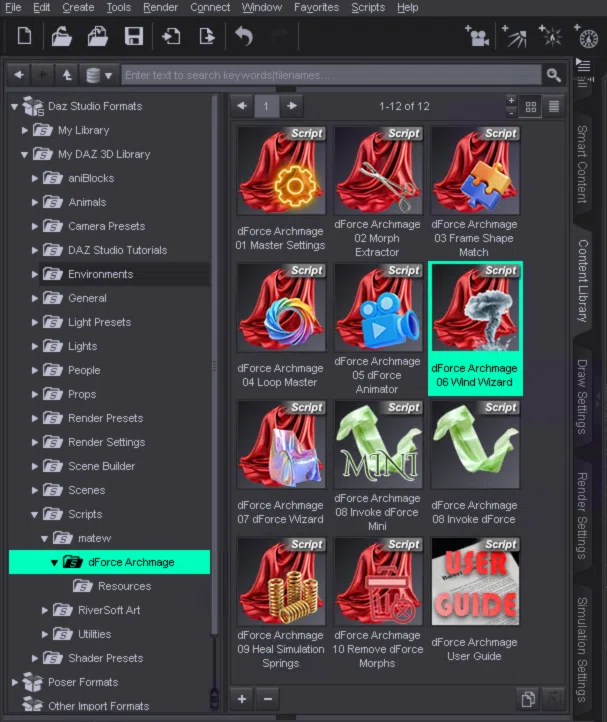
「06 Wind Wizard」をダブルクリック。
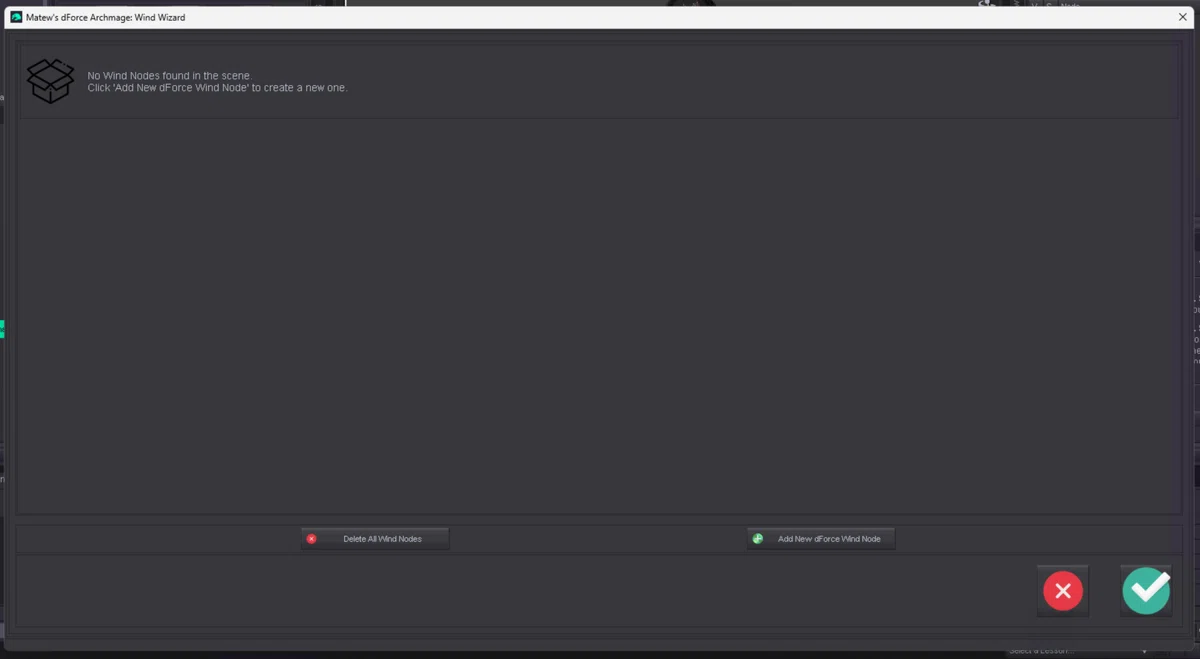
「Add New dForce Wind Node」をクリック。
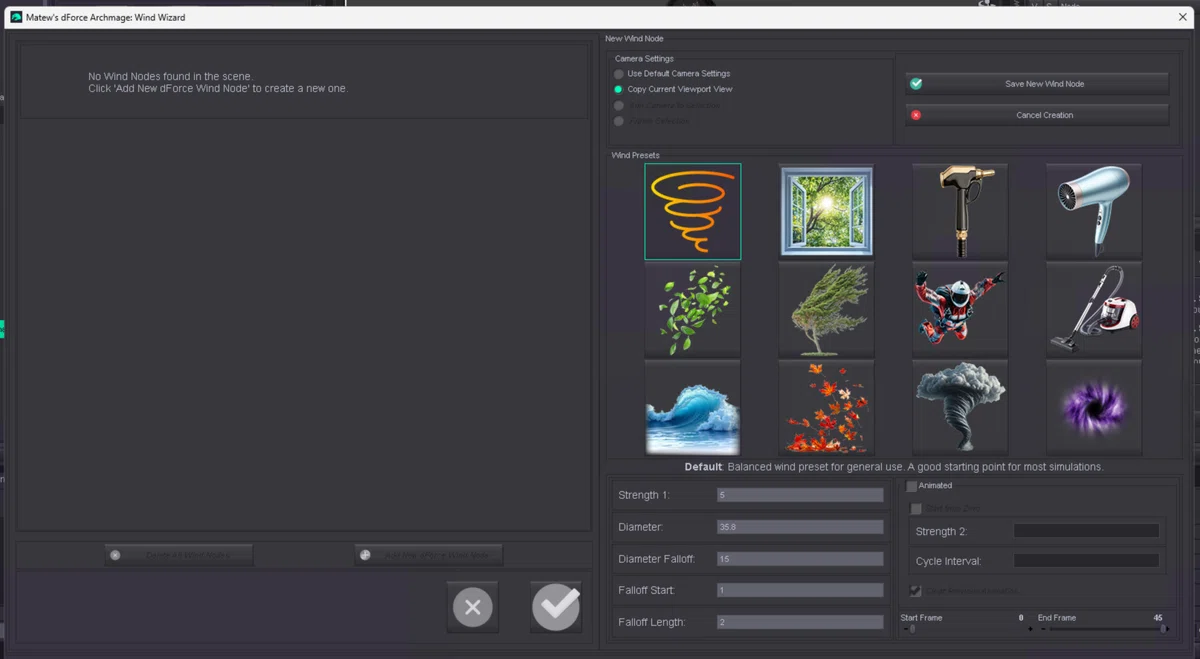
左上の渦巻き型のアイコン「Default」をクリック。
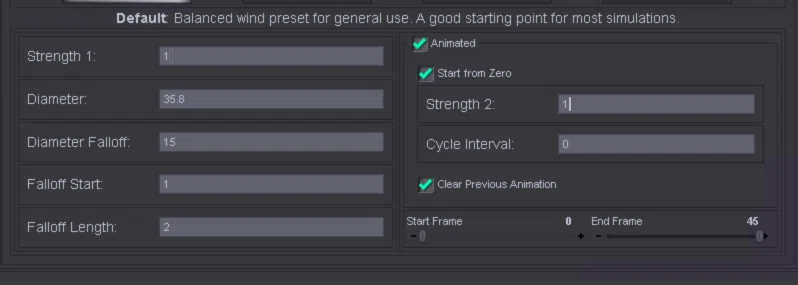
Defaultの設定から、仮に以下のように変更。
1. Strength 1(風の強さ):5 >>>「2」
2. Animated:チェック
- Start from Zero:チェック
- Strength 2:5 >>>「2」
- Cycle Interval:0 >>>「15」
- Clear Previous Animation:チェック
★ Strength(風の強さ)が「5」だと、今までの経験で髪とスカートが爆発する可能性があるので「2」に減らしていますが、今回はStrengthを手作業でマイナス(吸引)にも設定するので、仮の設定。
右上の「Save New Wind Node」をクリック。
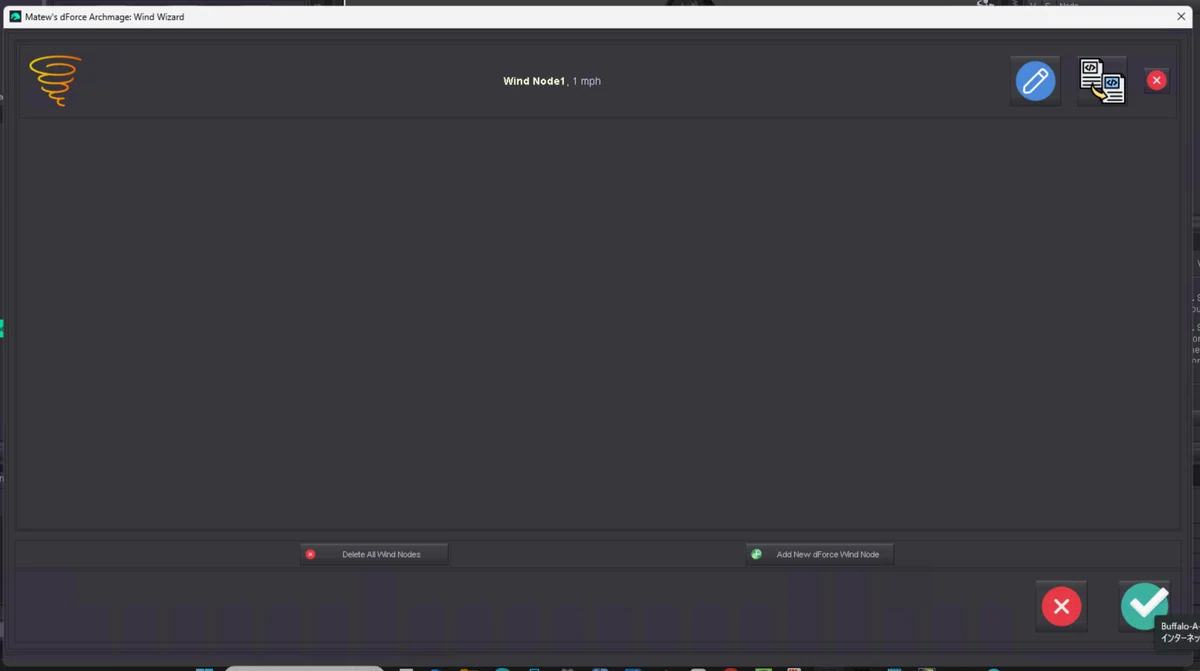
右下のチェックアイコンボタンをクリック。
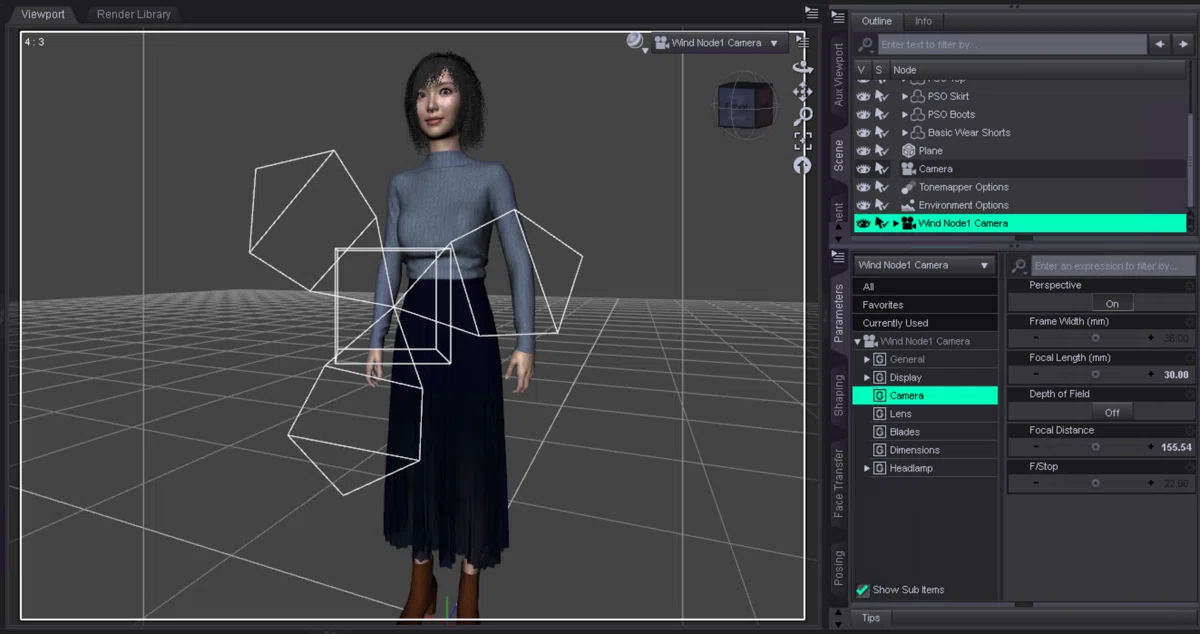
Wind Node1 Cameraが追加されます。(Wind Node1は、Wind Node1 Cameraの子オブジェクトとして生成される)
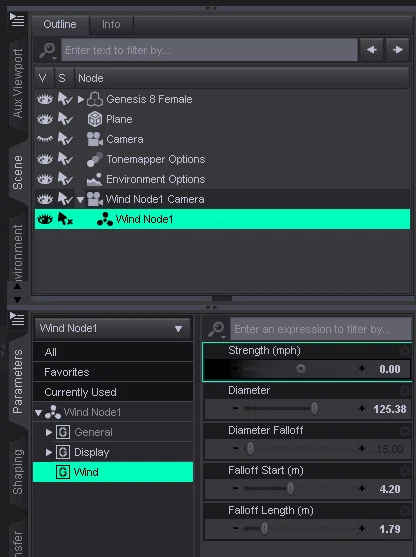
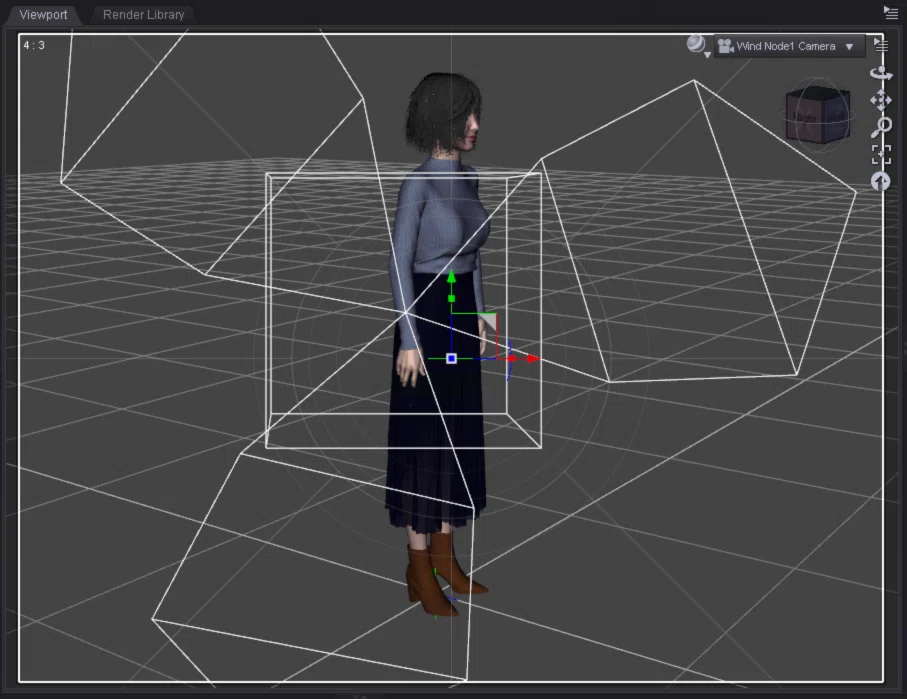
★ Wind Node1とWind Node1 Cameraをペアで動かす(Wind Node1 Cameraで風の当たる場所を眺める)には、Wind Node1 Cameraを選択して位置を移動させると、Wind Node1はそれに追従して移動します。
Wind Node1の設定
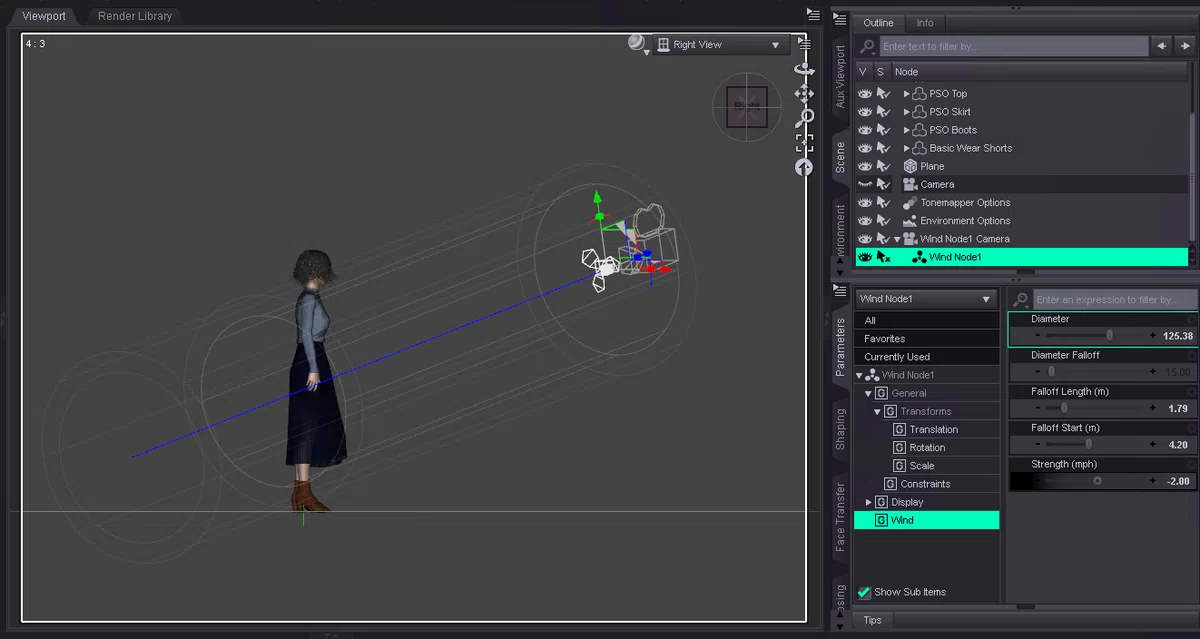
Wind Node1の位置と方角を設定後、風の強さ(Strength)の変化をフレームを移動しながら設定します。
★ 位置と方角の調整は、親オブジェクトの「Wind Node1 Camera」の「General」パラメータを調整します。これにより、「Wind Node1」が「Wind Node1 Camera」に追従して動きます。
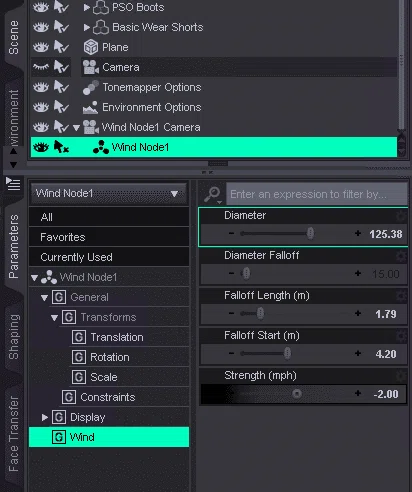
カメラのビューを変えてWind Node1の「Diameter」〜「Falloff Start」の値を調整します。
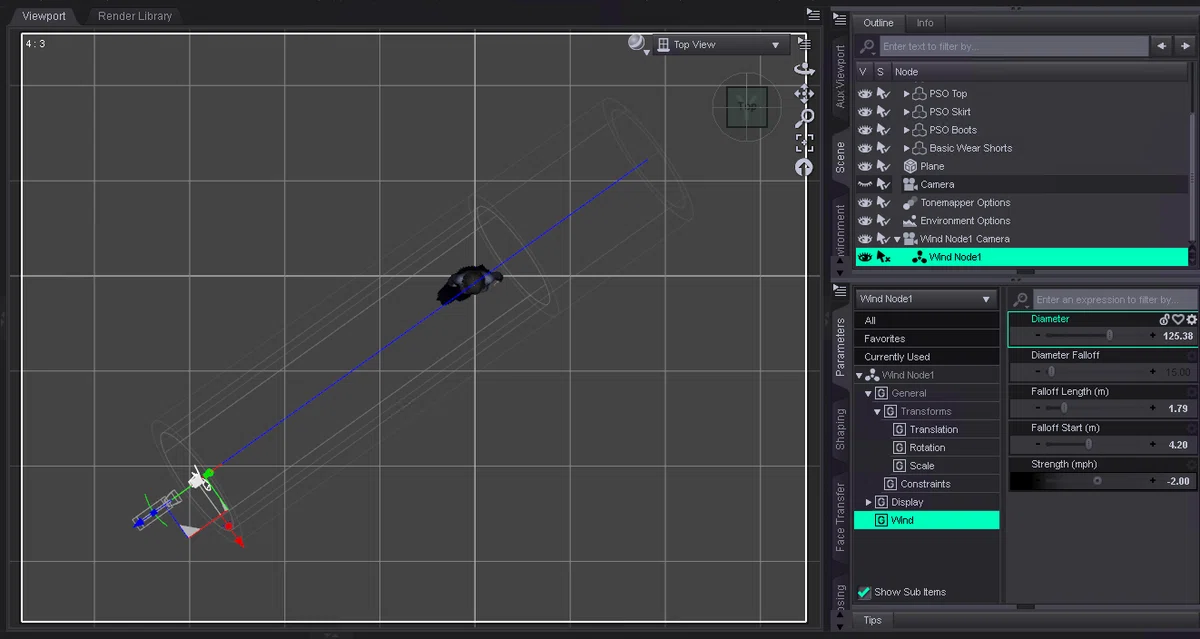
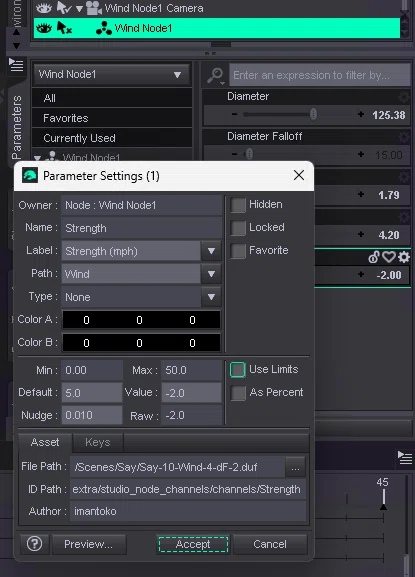
Wind Node1のStrengthのリミット解除
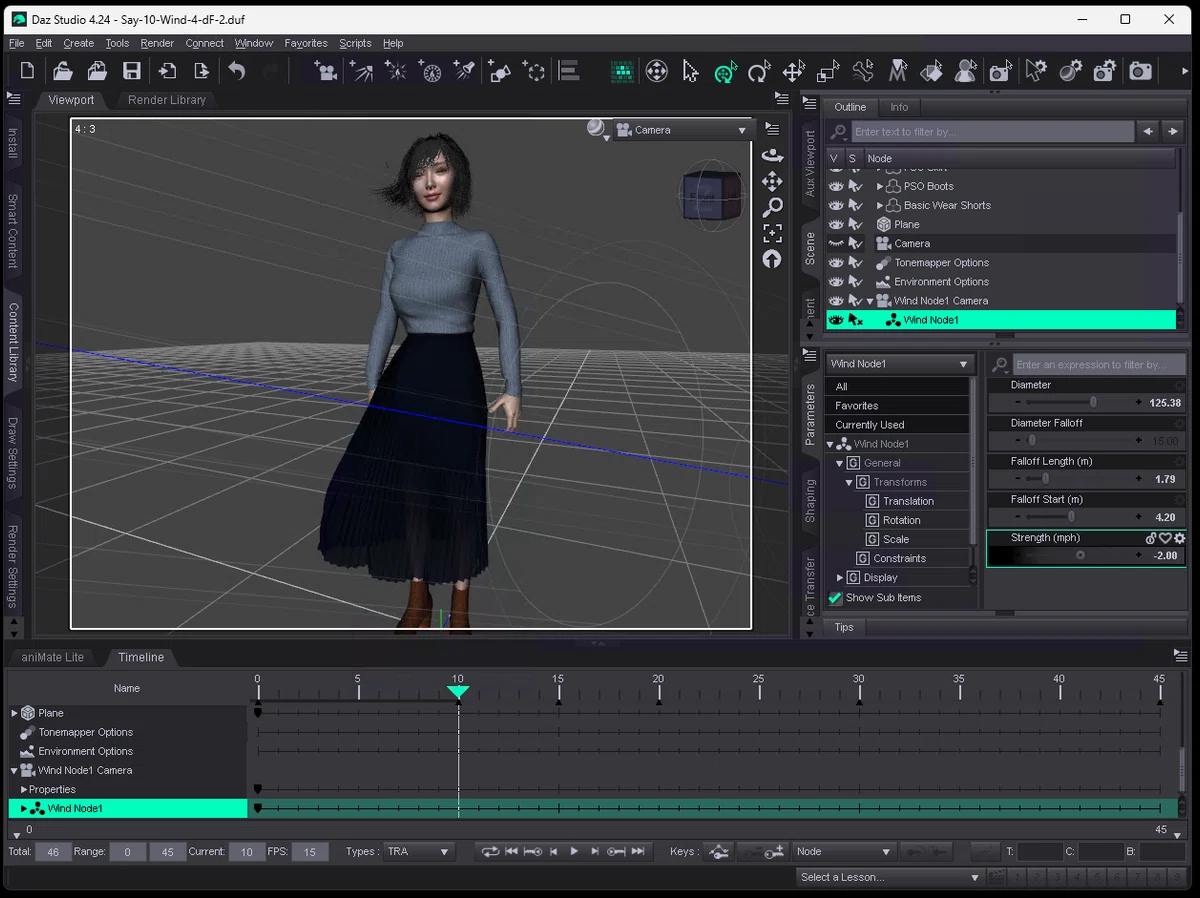
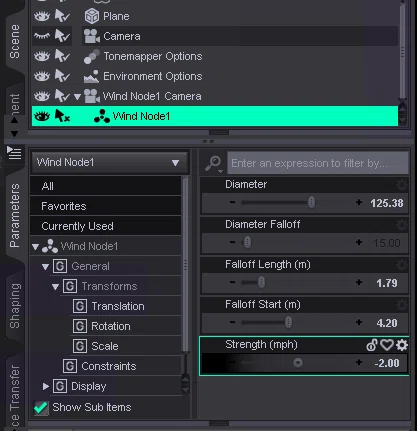
Strengthはそのままではマイナス値(吸引)には設定できないので、右上の歯車アイコンをクリックし「Parameter Settings…」を選び、「Use Limits」のチェックを外しリミットを解除しておきます。
dForceシミュレーション
dForce Wizard、Invoke dForce(Mini)を使うと、なぜかスカートが身体への衝突を検知せず身体をすり抜けてしまいます。また、スカートの挙動は、風の影響を受けていないように見えます。
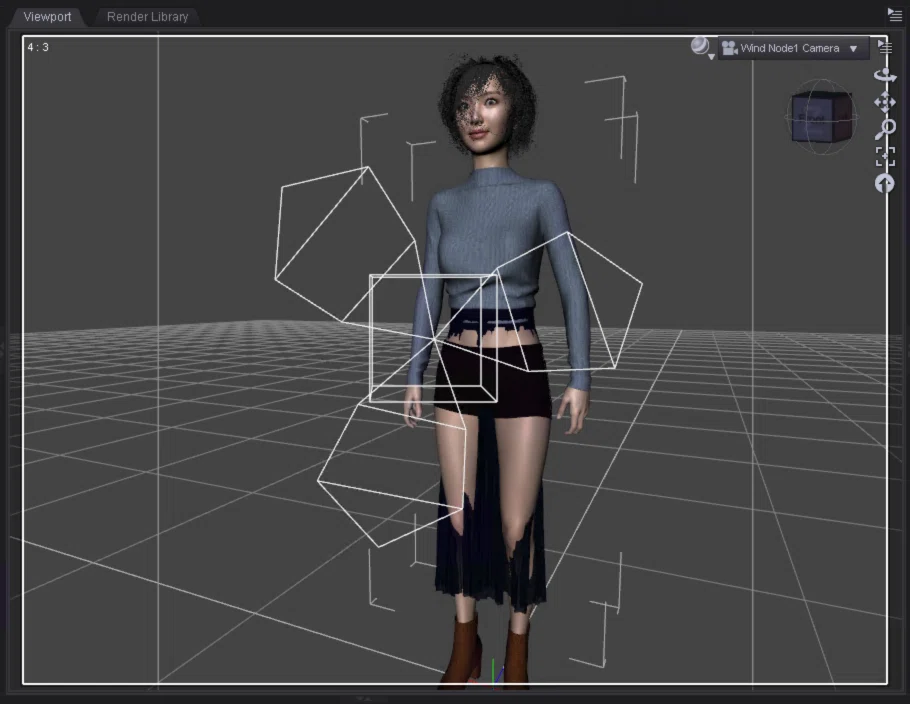
そこで、今回はこれらのツールは使わず、従来どおりSimulation Settingsタブを使ったdForceシミュレーションを行います。
dForceシミュレーションを解除
前回までのdForceシミュレーションを実施したシーンがある場合は、いったんdForceシミュレーションデータを削除しておきます。
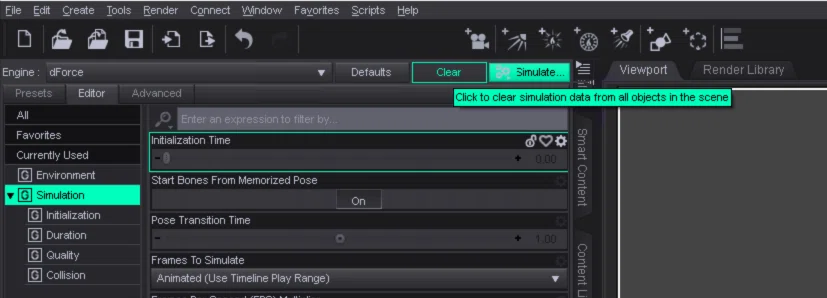
「Simulation Settings」タブのトップにある「Clear」ボタンをクリック。
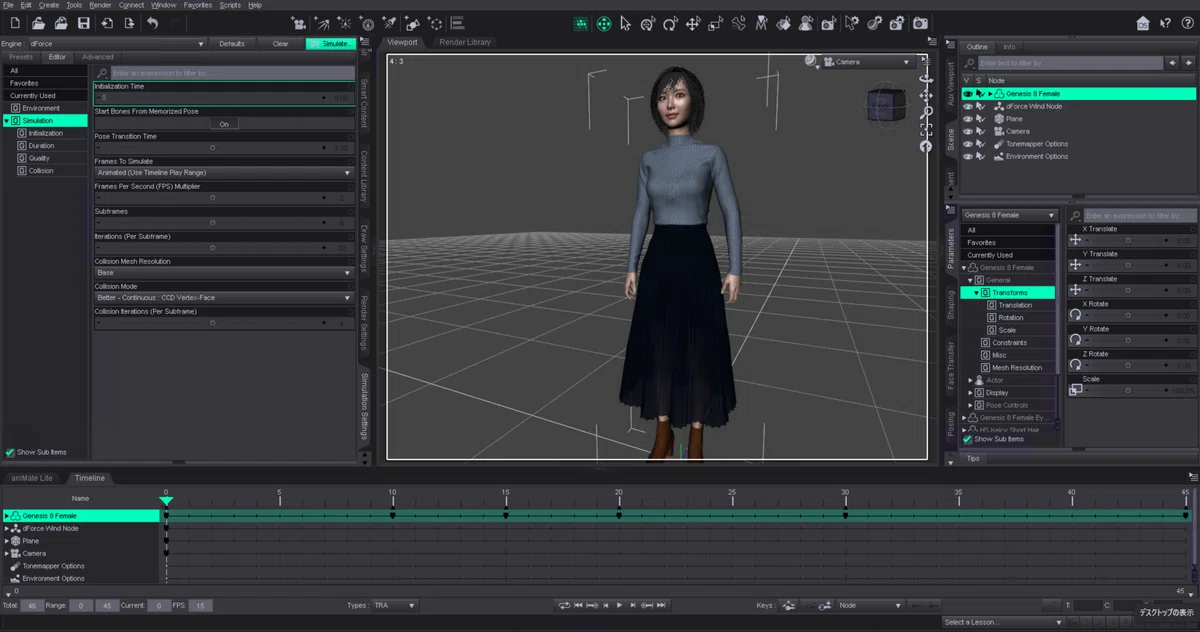
タイムライン上でStrengthの変化を設定
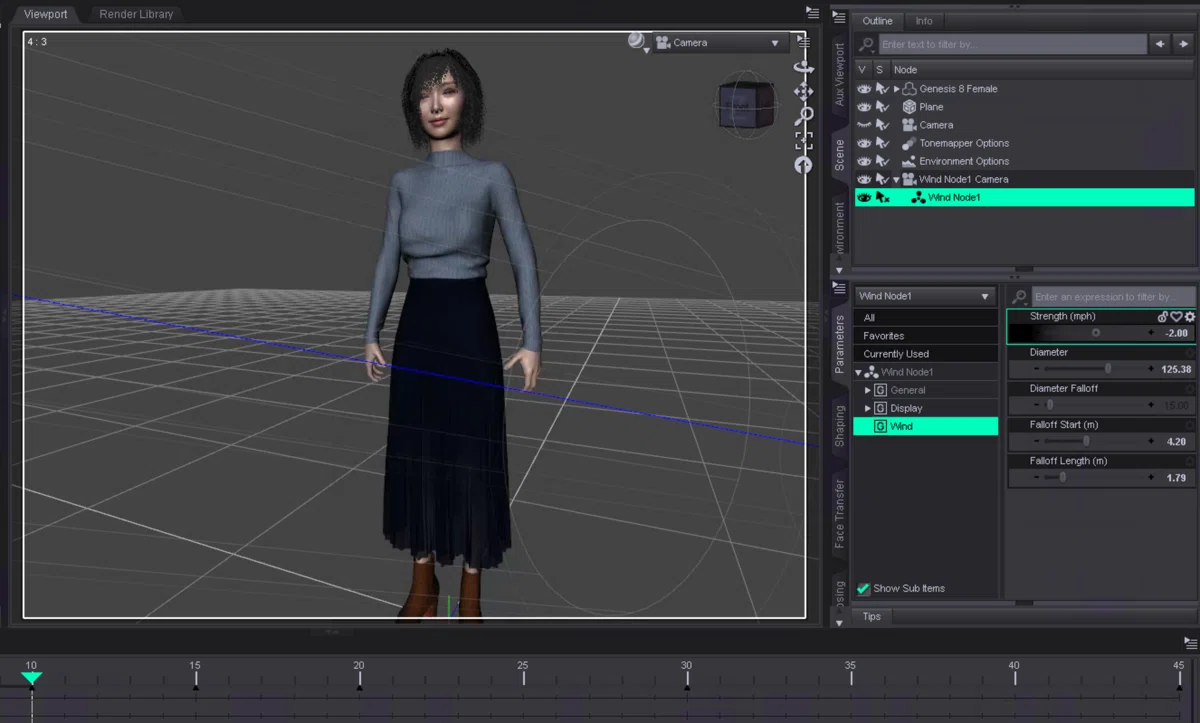
私の場合はおおむね以下のように設定:
0フレーム: 0
10フレーム:-2
20フレーム: 0
30フレーム: 2
40フレーム〜45フレーム:0
★ 各設定フレーム(キーフレーム)間のStrengthは連続的に変化しますが、必ずしも直線的には変化しないので、意図的に中間フレームのStrengthを直線的になるように設定している部分もあります。
dForceシミュレーション
「Simulation」ボタンをクリック。
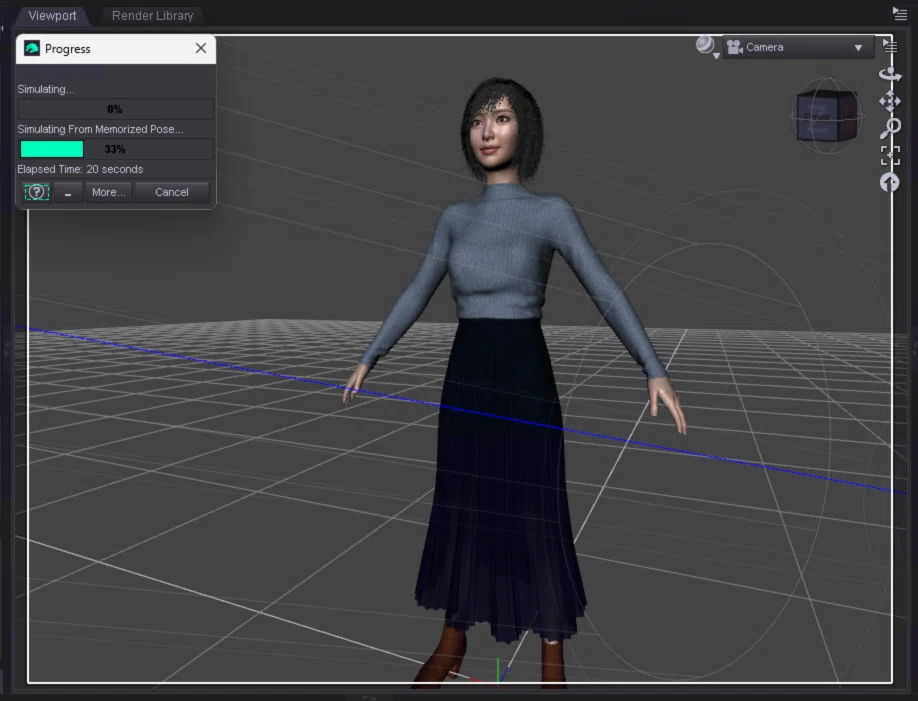
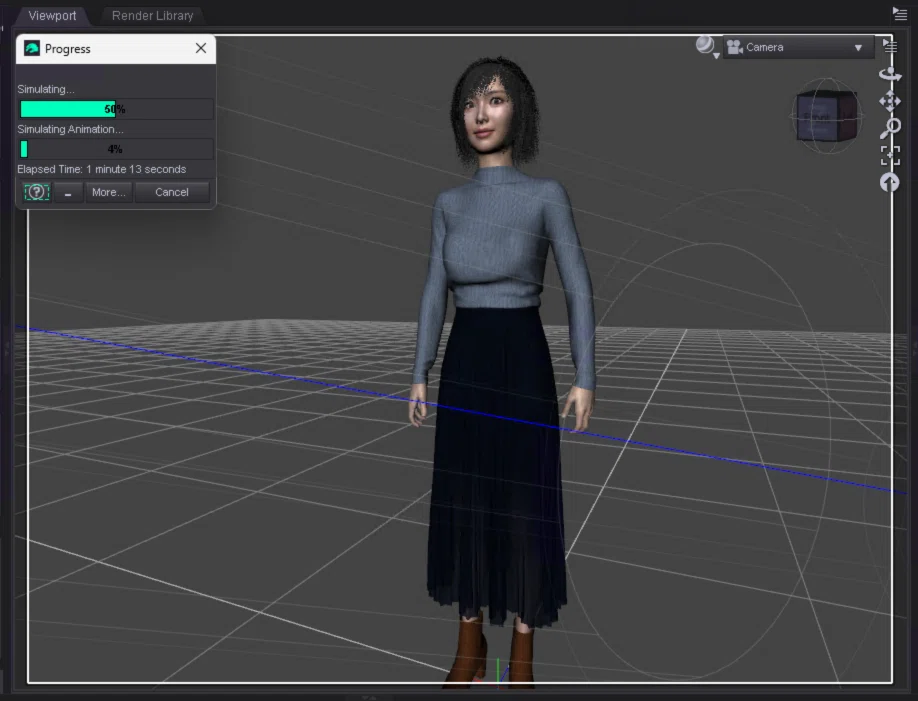
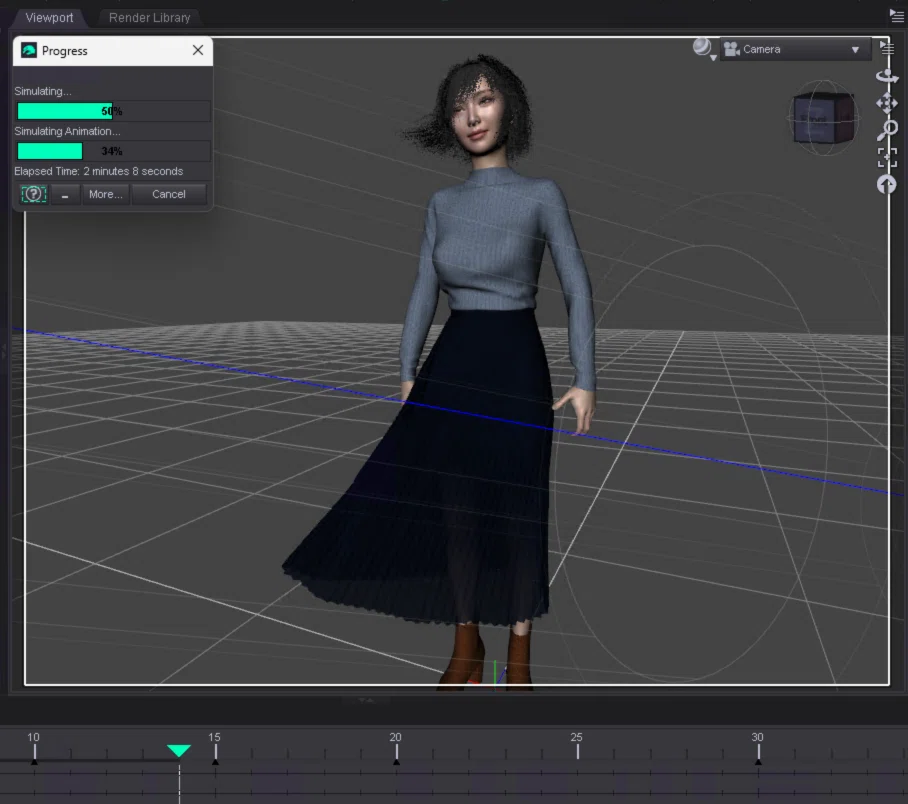
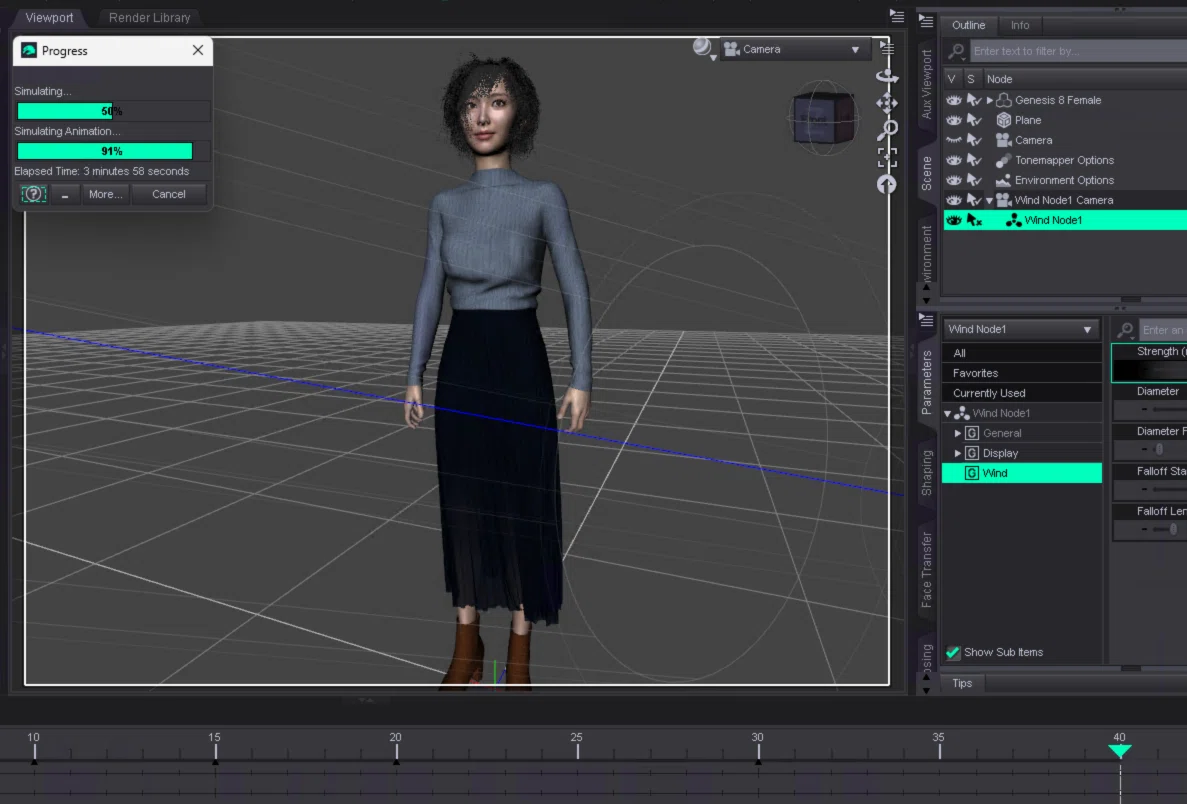
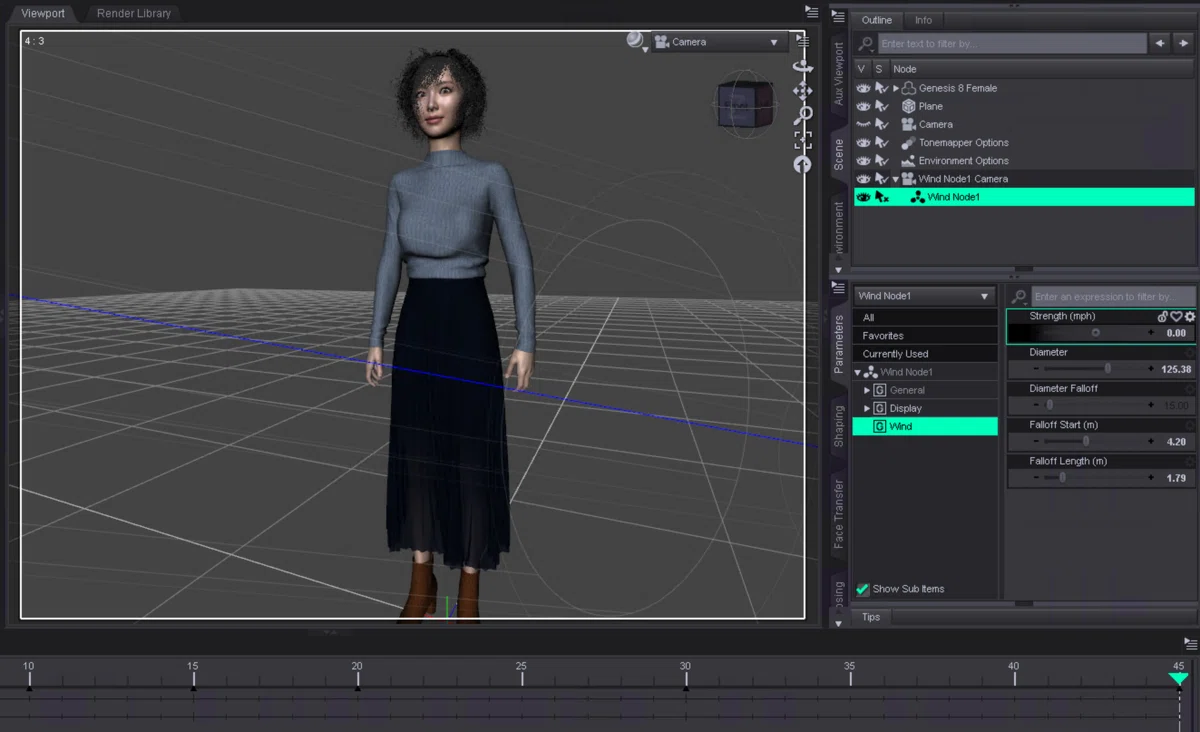
シミュレーション結果
dForce Archmage Hair & Skirt Animation pic.twitter.com/TDZ6eJHKdi
— DAZgen X (@dazgen48) April 28, 2026
今回は、風をスカートに向かってマイナス(吸引)からプラスに変化させゼロに戻しましたが、髪も風の影響を受けて揺れています。
モーフアニメーション化
Loop Master
髪とスカートの最後のフレームまでを、最初のフレームにスムーズに繋げます。
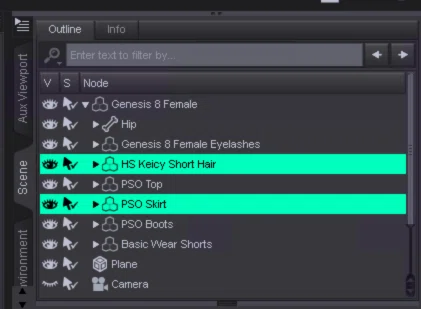
HK Keicy Short HairとPSO Skirtを(Ctrl+クリックで)選択後、Loop Masterをダブルクリック。
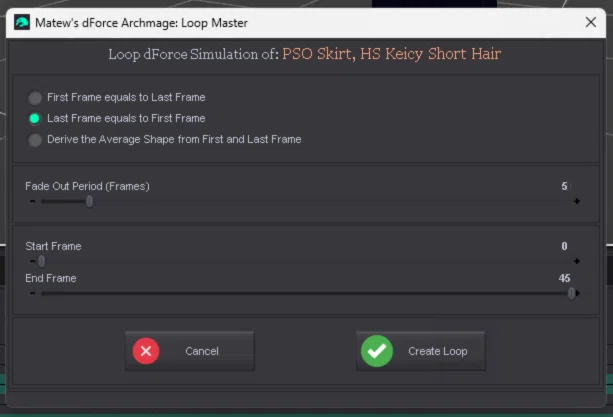
★「Fade Out Period」がデフォールトの「10」のままだと、途中でスカートから脚がはみ出したので「5」に変更。
「Create Loop」をクリック。
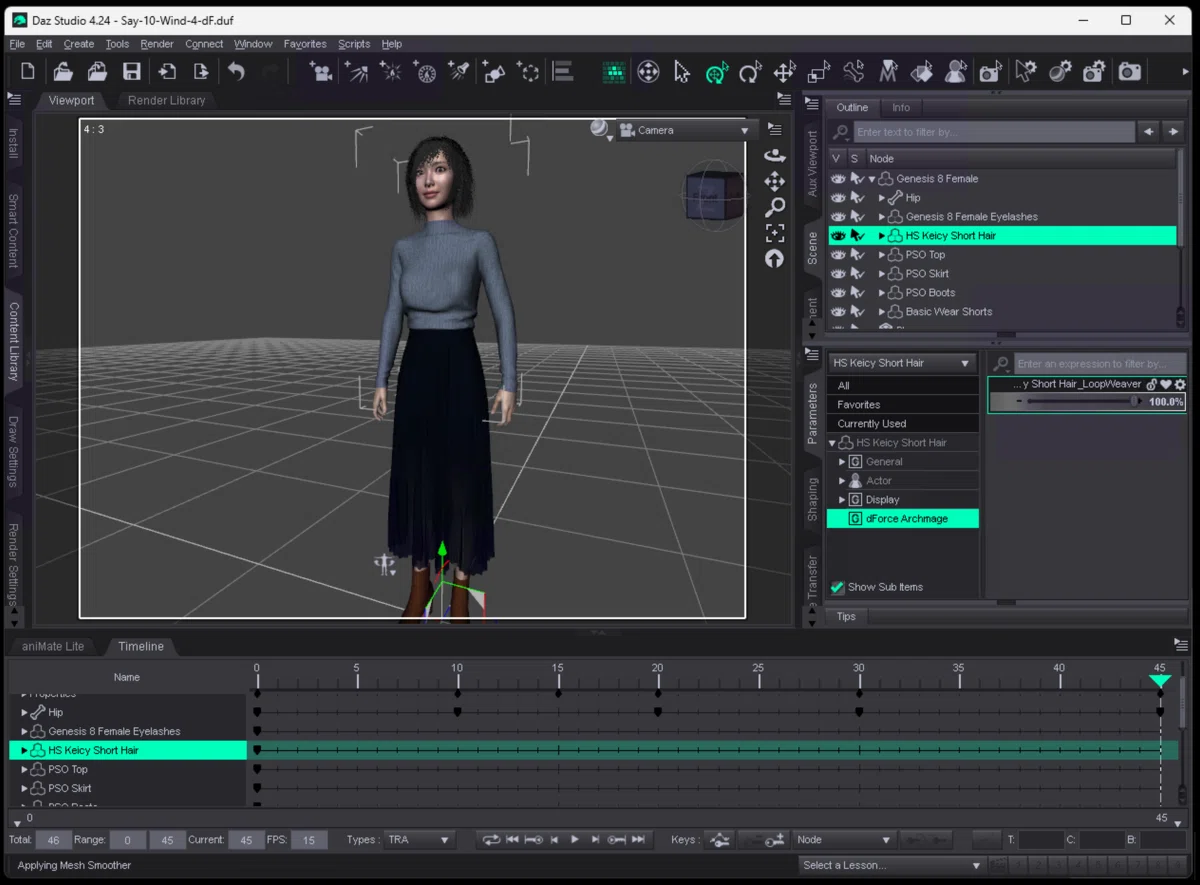
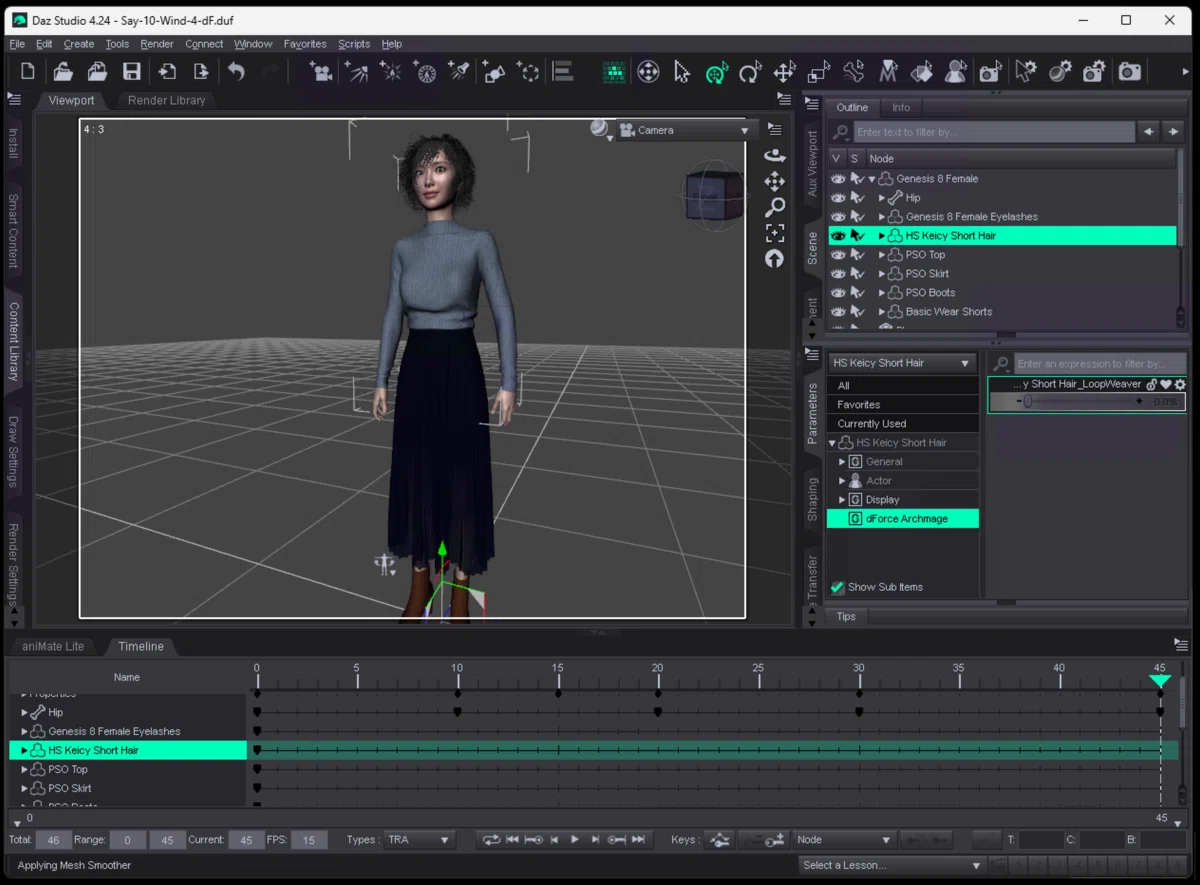
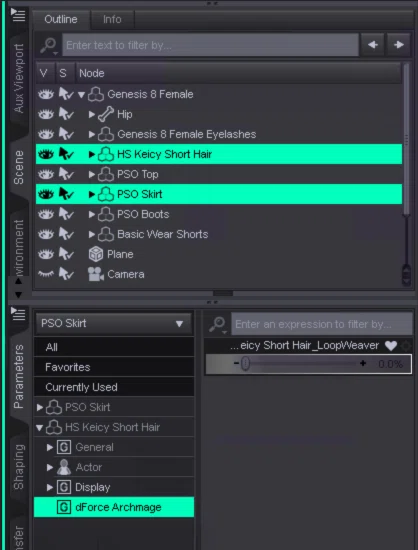
「Parameters」タブの「HS Keicy Short Hair > dForce Archmage」を開くと、「HSKeicy Short Hair_LoopWeaver」というモーフターゲットが生成されています。
これは、最初のフレームの形状に戻すためのモーフターゲットなので、100%で最初のフレームの形状と同じになります。0%では元のdForceのままです。
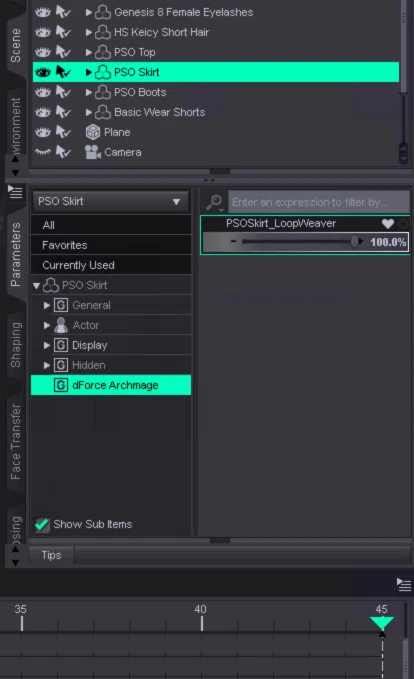
スカートも同様に「PSOSkirt_LoopWeaver」が生成されています。
dForce Archmage Loop Master(1st Frame Shape = last Frame Shape) pic.twitter.com/mFVK26nYIv
— DAZgen X (@dazgen48) April 28, 2026
dForce Animator
dForceシミュレーションで生成されたアニメーションを、dForce Animatorでモーフアニメーションに変換します。これにより、ワンクリックで複数オブジェクトのモーフアニメーションを同時に生成できます。
髪とスカートのオブジェクトを両方同時に(Ctrl+クリックで)選択し、「dForce Animator」を開きます。
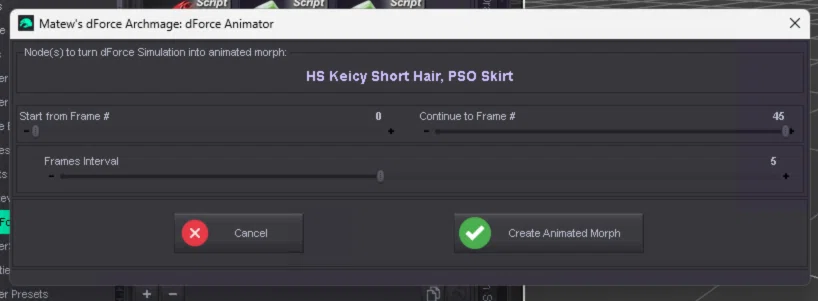
「Create Animated Morph」ボタンをクリック。
★ 私の場合は、「Frames Interval」を「5」に設定していますが、dForceアニメーションの形状変化の複雑さに応じて変更してください。
髪とスカートのモーフアニメーションがそれぞれ生成され、タイムラインのアニメーションに応じて変化します。
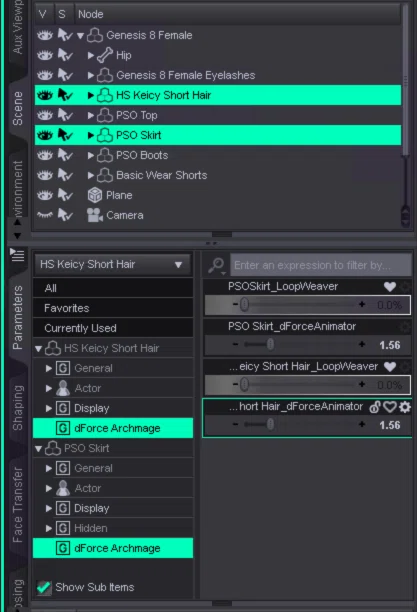
★ タイムラインが止まっていても、モーフアニメーションのスライダーを動かすと、髪とスカートの形状を独立して変化できます。(0〜10: 各フレームアニメーション、-1:無効)
dForce Archmage|dForce Animator - Hair & Skirt dForce to Morph Animation by One Click pic.twitter.com/czcfRUMVyP
— DAZgen X (@dazgen48) April 30, 2026
まとめ
dForce Archmageツールを用いて、dForceシミュレーション結果をモーフアニメーションにワンタッチで変換するテクニックを紹介しています。
これにより、DAZ to BlenderなどでDAZモデルをエクスポートすることで、Blender上でシェイプキーを用いたモーフアニメーションが可能になり、揺れもの(髪やスカートなど)を滑らかにアニメーションすることができます。
今後は、BlenderによるDAZモデルのモーフアニメーションを実現し、アニメーションGLB化して、D'zGAL Galleryサイトにアップして、3Dガウシアンスプラッティング背景とともに楽しめるようにしたいと思います。
