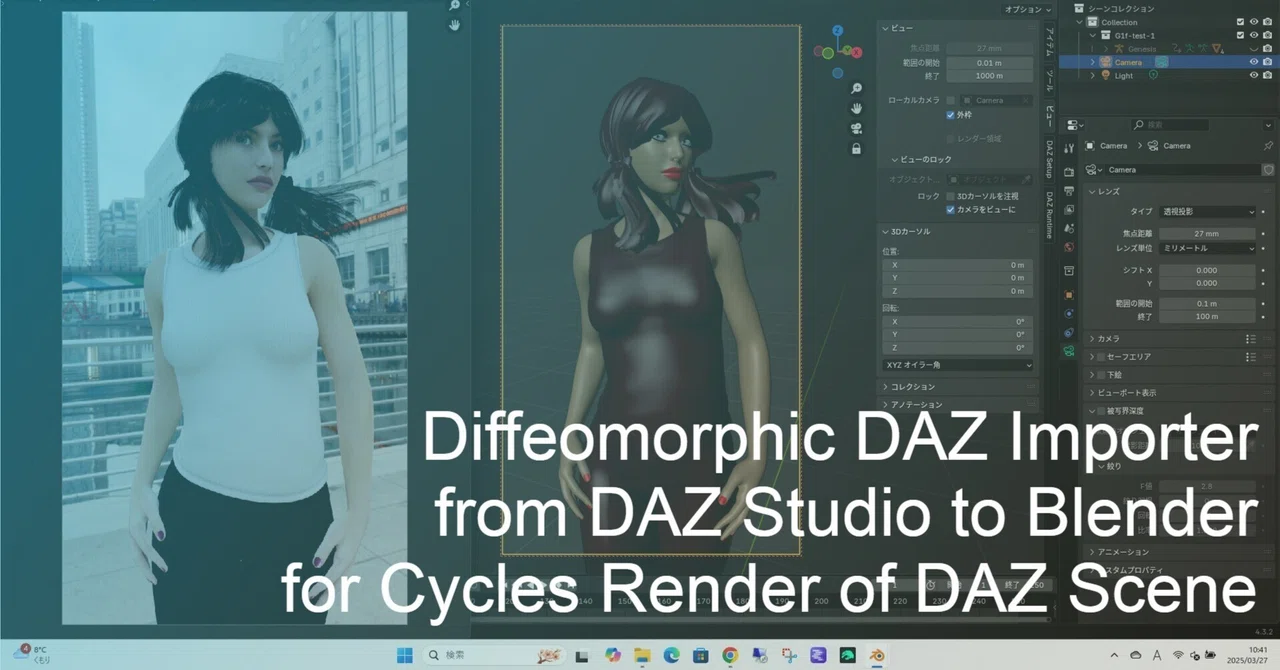
DiffeomorphicでDAZシーンをBlenderにインポートしCyclesでレンダリング|DAZ Studio 2025

DiffeomorphicでDAZシーンをBlender 4.3.2にインポートし、Cycles(CPU)でレンダリングする方法を成功事例として紹介します。(一般的なWindows11 24H2ノートPC)
今回の方法は「もっともスマートな方法」ではないですが、ここを出発点として設定を見直し、よりスマートな方法が見つかれば、適時レポートしていきたいと思います。
BlenderとDiffeomorphicのインストールと使い方
以下の記事で、一般的なWindows11 24H2ノートPCでのケースについて紹介しています。参考にしてください。
DAZ StudioからDAZシーンをエクスポート
Genesis 1 Female モデルを使う
★ 今後のSketchfabやResonite、Booth販売などへの展開で必要となるベイク作業の効率化などに備え、軽量モデルを選んで試行錯誤がやりやすいよう考慮しました。
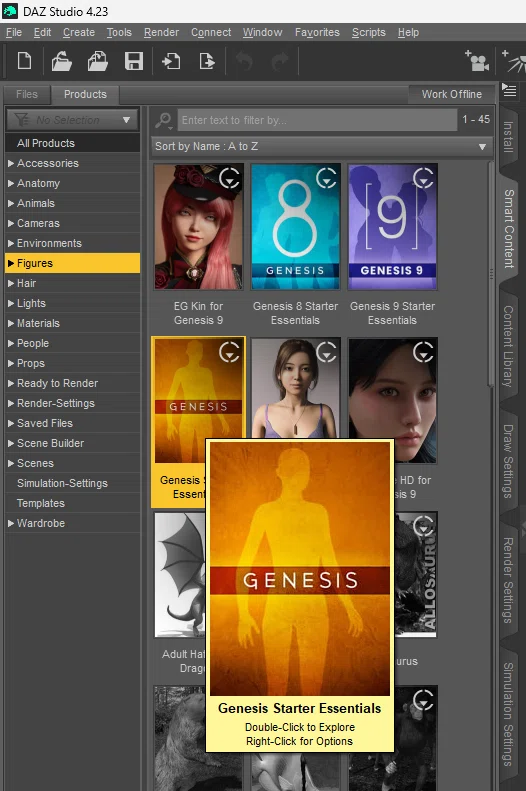
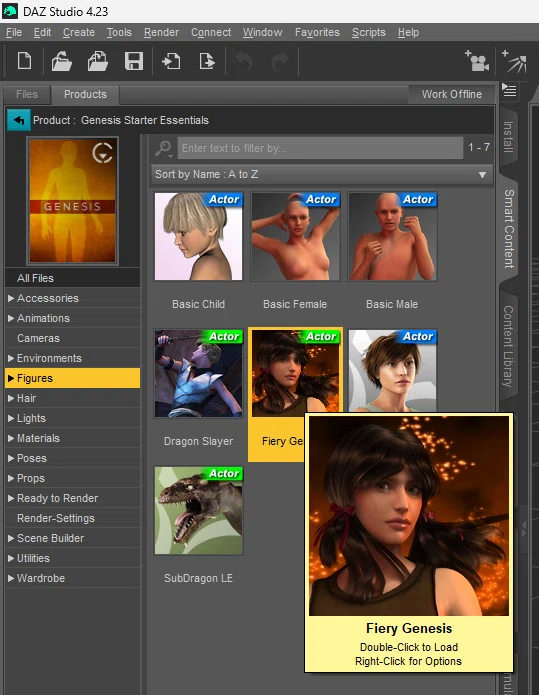
「Fiery Genesis」をダブルクリック。
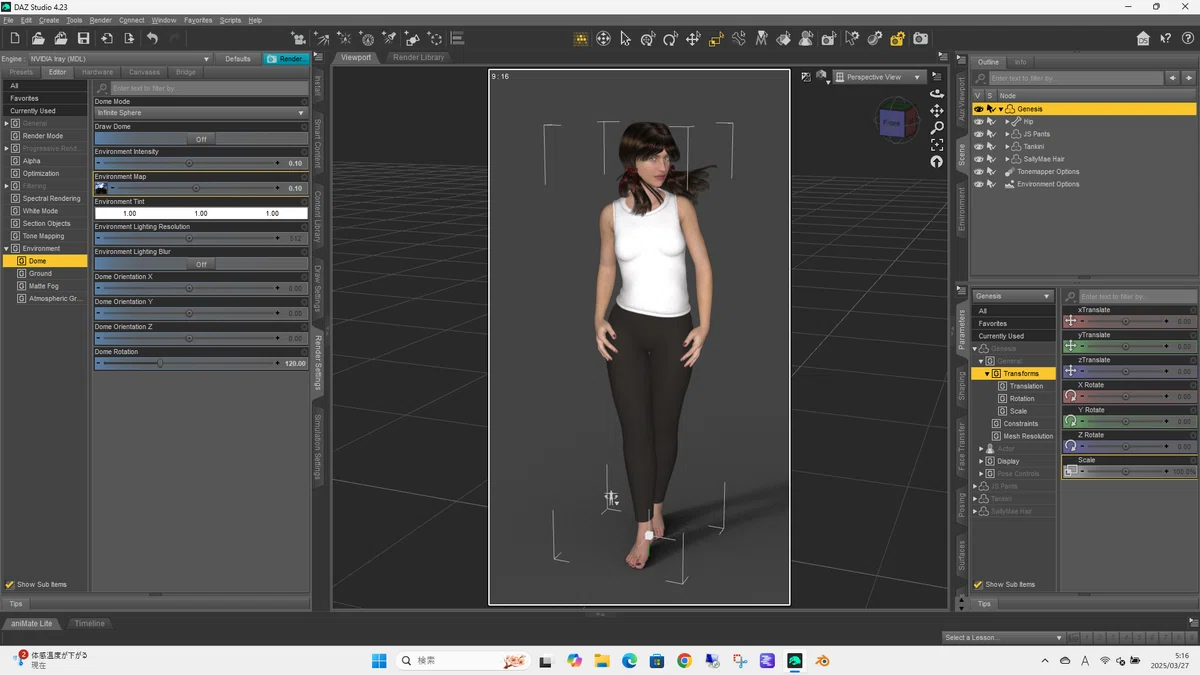
「NVIDIA Iray」プレビューでレンダリングプレビューを行い、「Render Settings」タブでレンダリングの各種設定を行います。
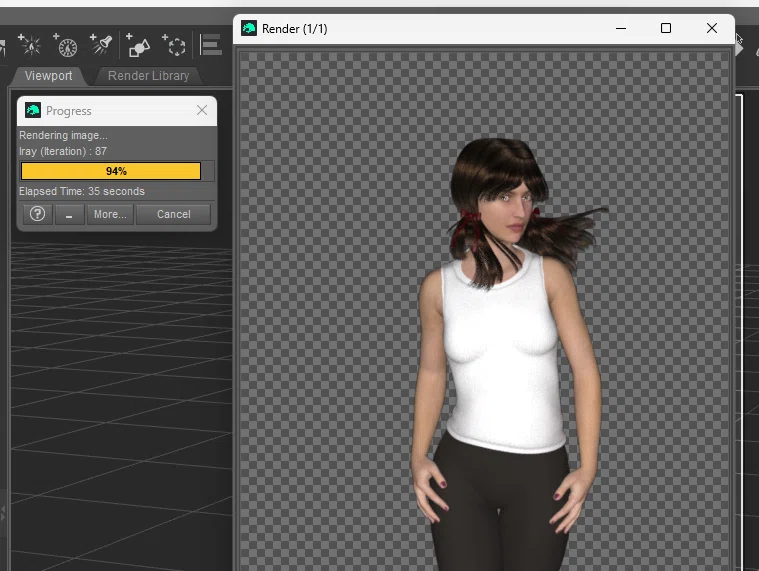
Iray レンダリングを行うと、約1分で完了しました。
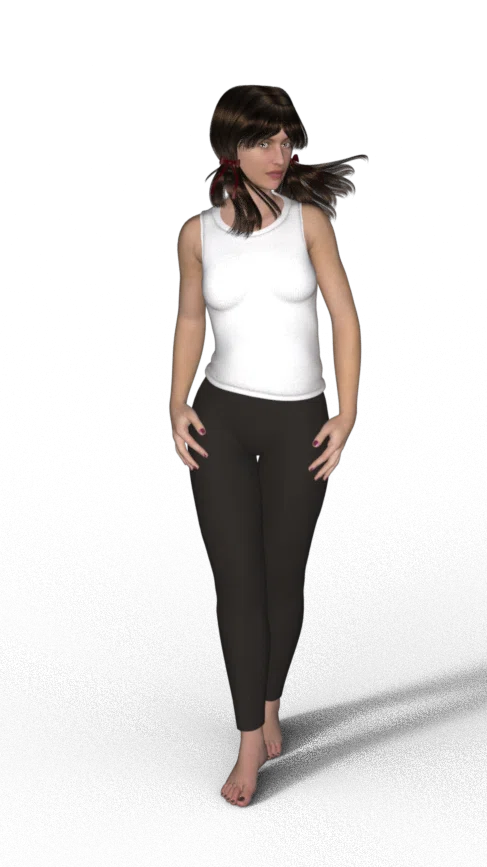
Diffeomorphicでエクスポート
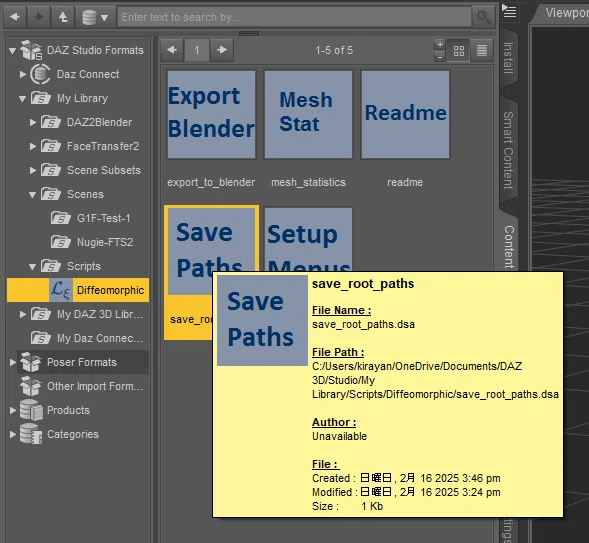
今回は「DAZ2Blender > G1F-Test-1」フォルダーを作成し、エクスポート用に用いることにしました。
★ 「Setup Menues」をダブルクリックすると、Fileメニューからも操作が行えるようになります。
「Save Paths」をダブルクリックし、「…/G1F-Test-1」フォルダーを選択します。
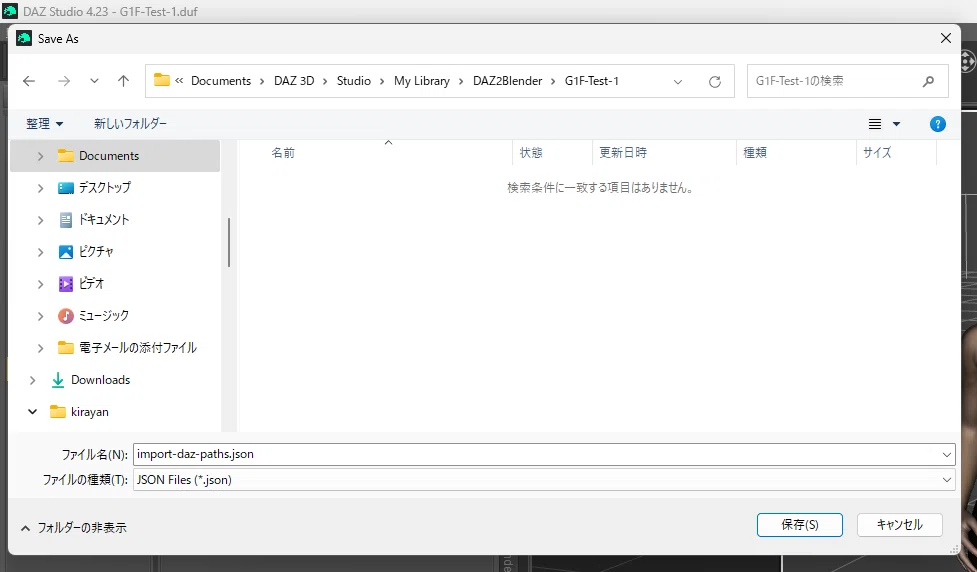
「保存」をクリック。
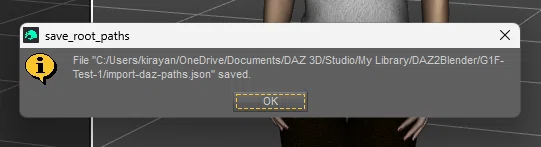
「OK」をクリック。
エクスポート用フォルダーにシーンを保存します。
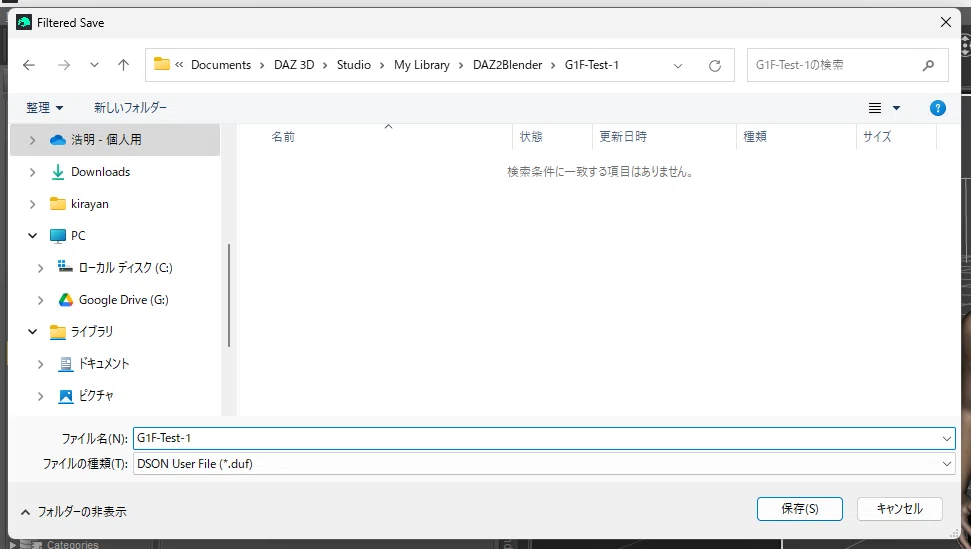
「保存」をクリック。
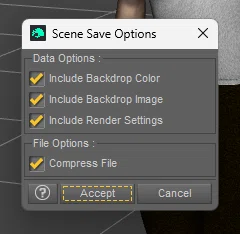
「Accept」をクリック。
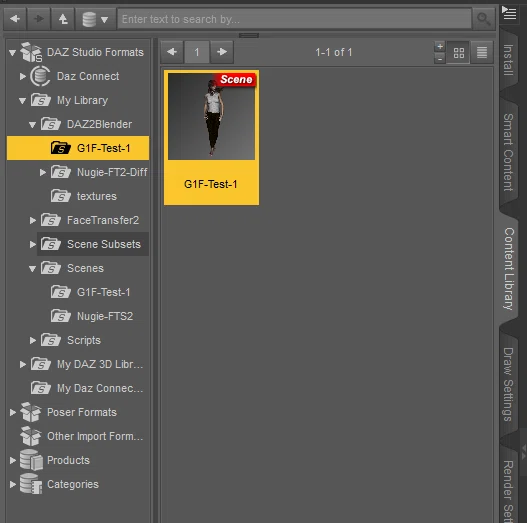
★ 今回は、このままだとBlenderにインポートすると、なぜか髪がインポートできなかったので、DAZモデルのみを残してほかのアイテムを削除した「G1F-Test-1-Diff」を作成しエクスポートし直しましたが・・・
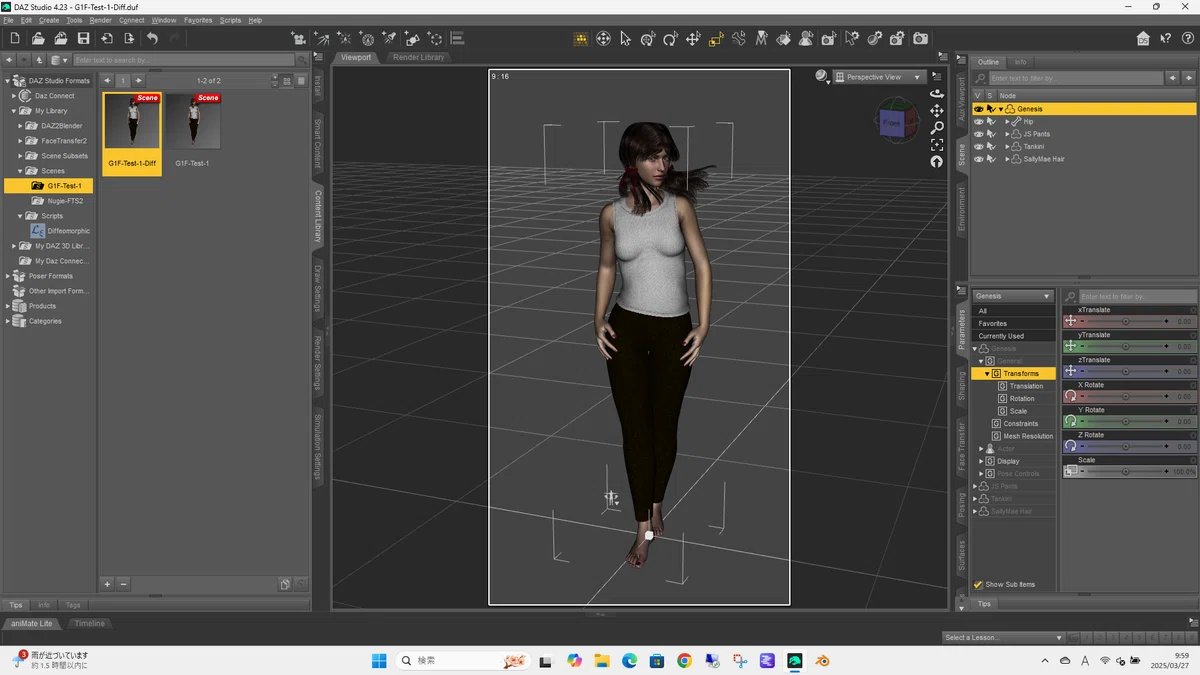
エクスポート用フォルダーにもシーンを保存しておきます。
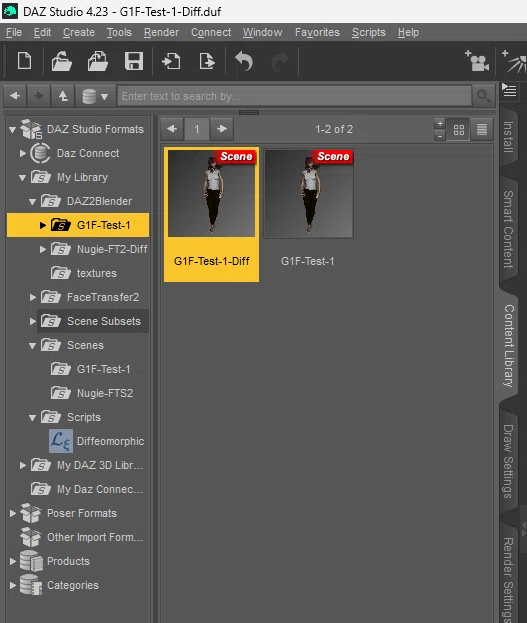
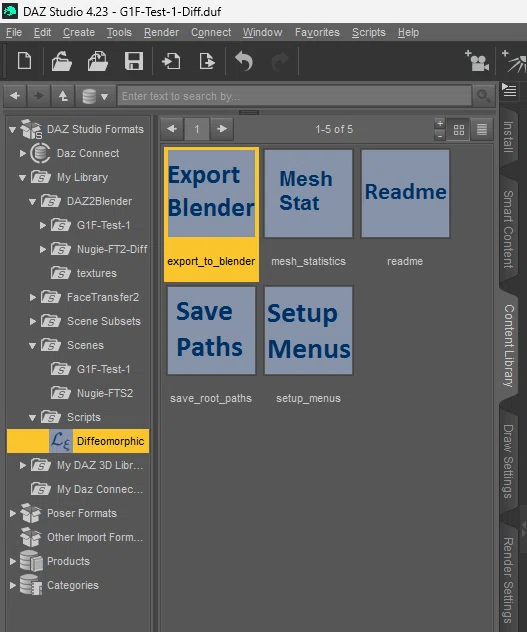
「Export Blender」をダブルクリックし、シーンをエクスポート開始。
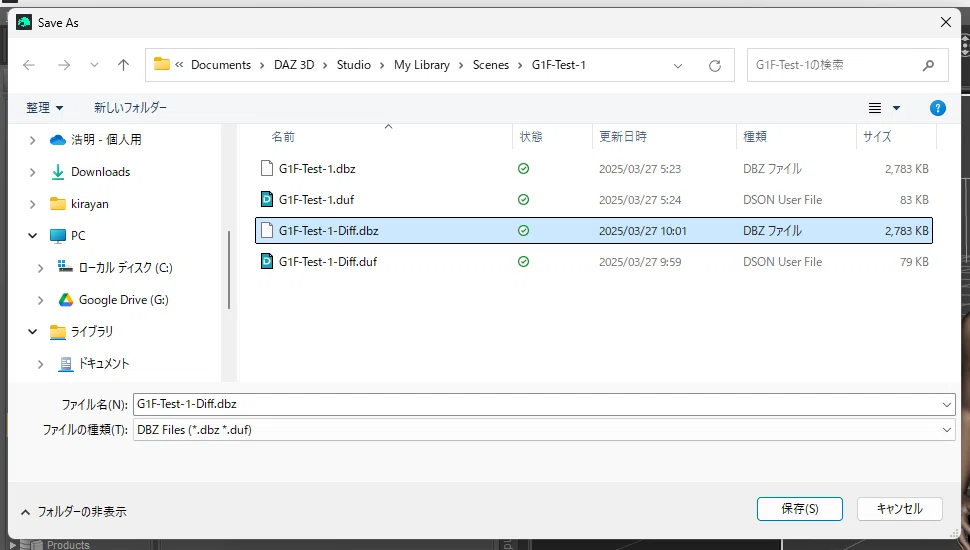
.dufファイルと.dbzファイルのファイル名が同じなのを確認し、.dbzファイルをエクスポート用フォルダーに「保存」をクリック。
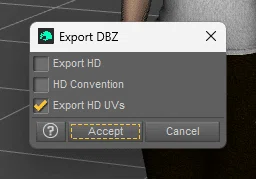
デフォールトのままで「Accept」をクリック。
以下の画面がポップアップするのをしばらく待ちます。
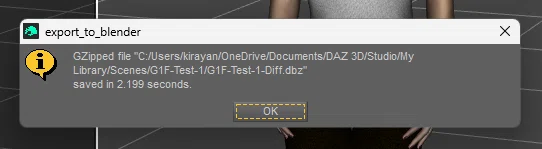
「OK」をクリック。
以上で、DAZ Studio側のエクスポート作業は完了です。
BlenderのDAZシーンレンダリング結果
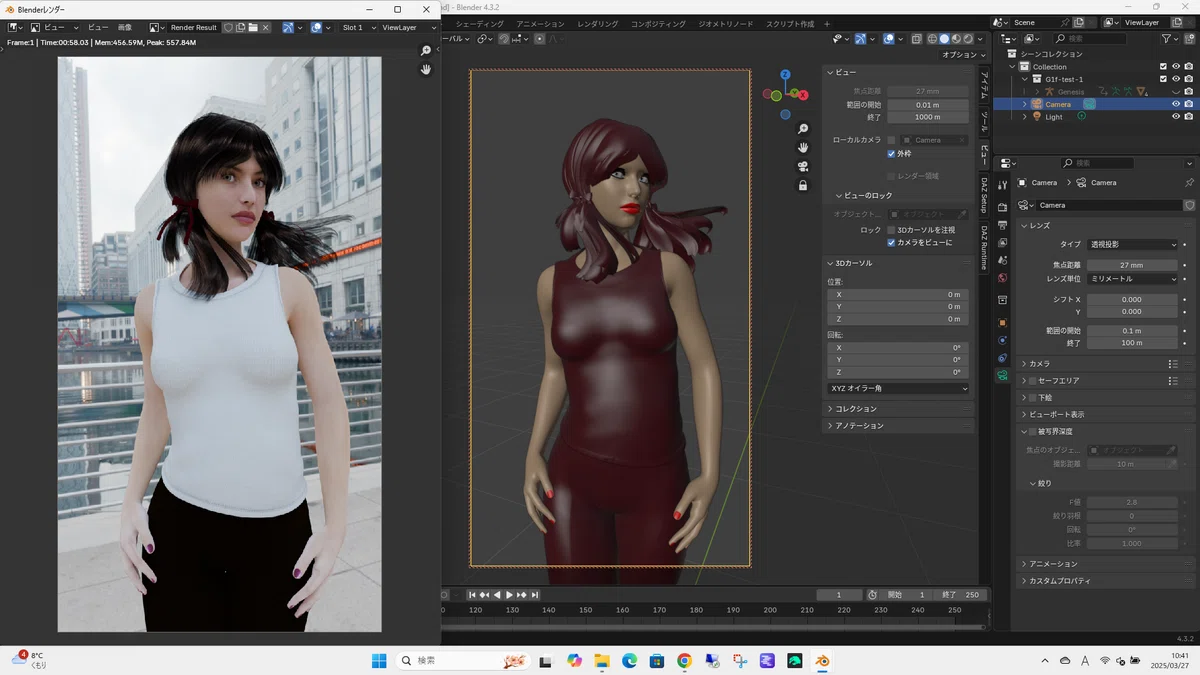
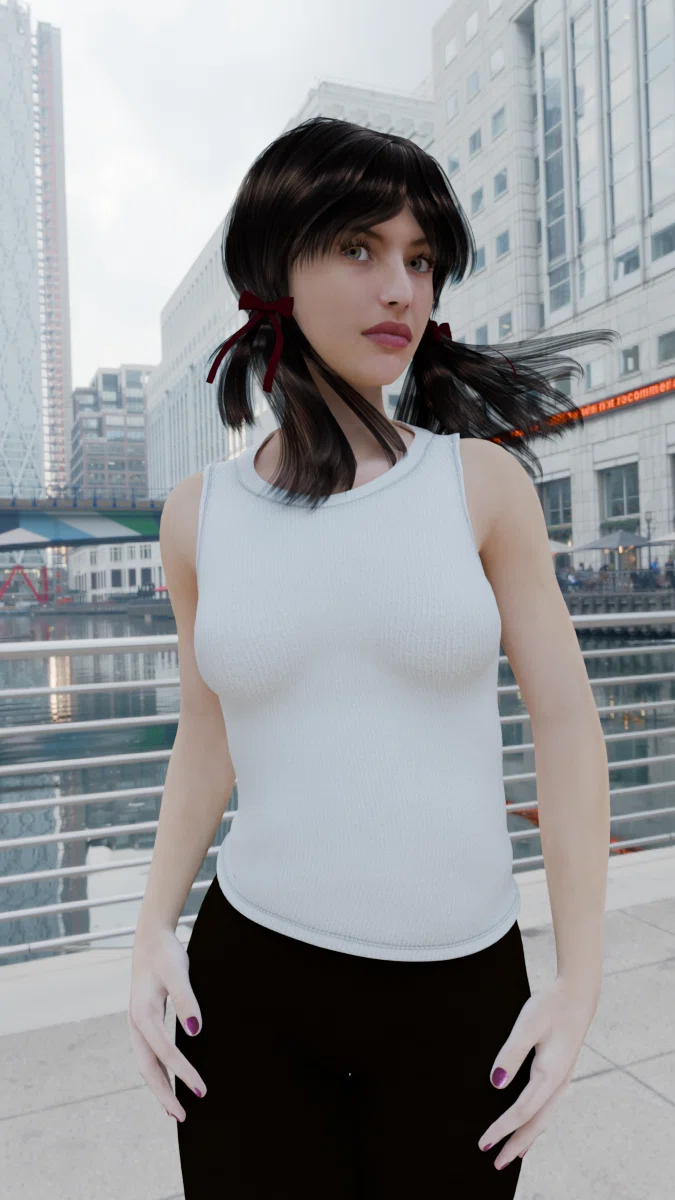
Diffeomorphicで今回採用した方法でBlender 4.3.2 にDAZシーンをインポートし、Cycles(CPU 0.1)でレンダリングした結果は以下です。
G1F-Test-1
Nugie-FTS2-Full
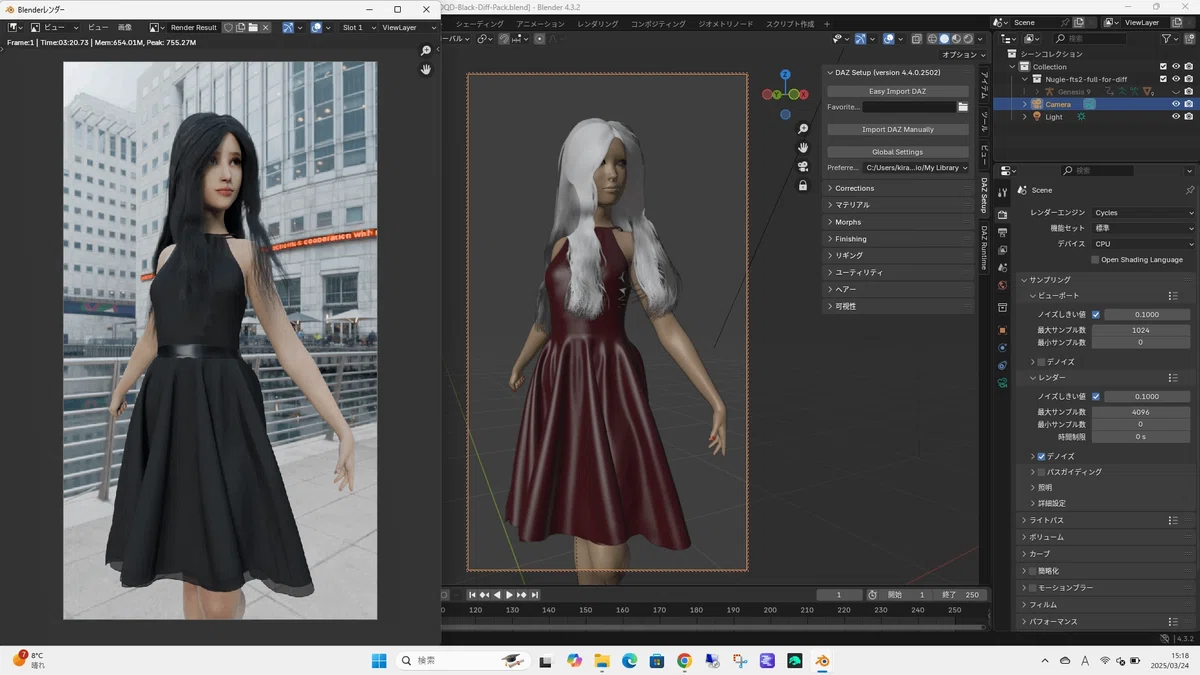
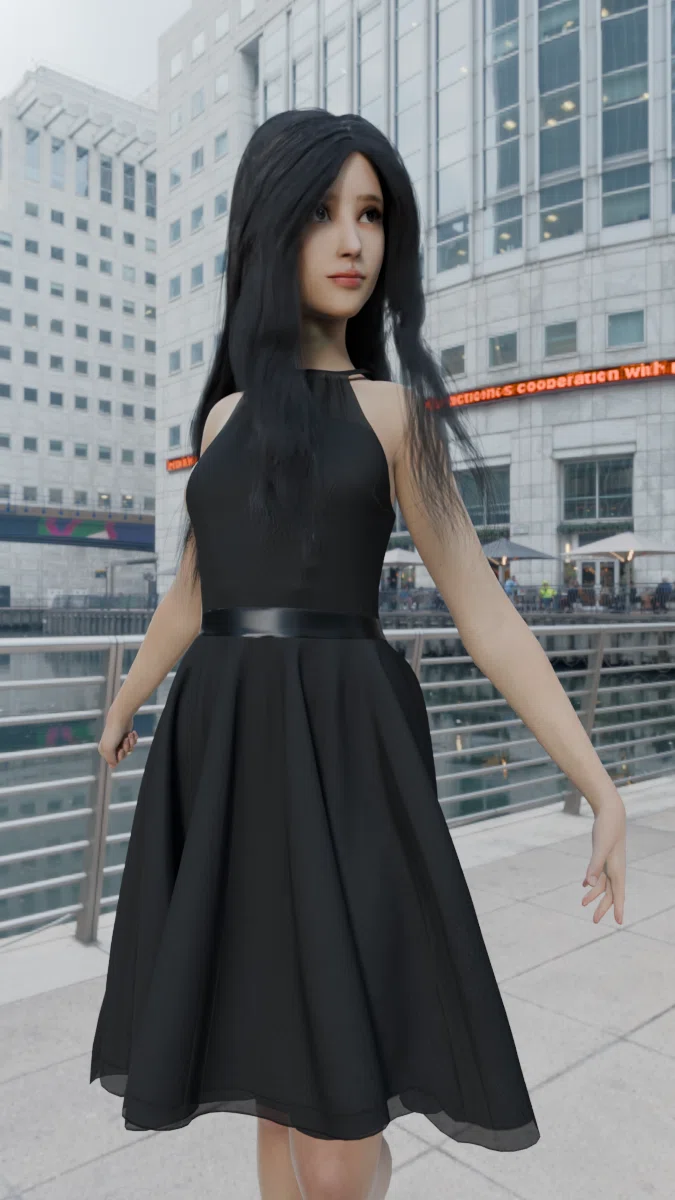
★ DAZ StudioのIrayとBlenderのCycles(CPU 0.1)のレンダリング時間を比べると、軽量モデルではほぼ同等ですが、Genesis 9モデルでは遥かにBlenderのCyclesの方が高速でストレスを感じません。画質はほぼ同等か、Cyclesの方が個人的には好ましい結果が得られています。
BlenderでDAZシーンのインポートとレンダリング
Blender 4.3.2 を起動し、Diffeomorphic DAZ Importer アドオンでDAZシーンをインポートする方法について、以下の有料エリアで具体的に紹介しています。
よろしければ、ご購読くださるようお願いいたします。
今後の検証作業や記事の執筆へのモチベーションアップにつながります。
少しでも、みなさまのお役に立てれば幸いです。
★ ご購読いただければ、有料エリアの文末にあるコメント欄や、本家サイトのお問い合わせフォームからのお問い合わせに、場合によりメールによるスクリーンショットなどを用いたできる限りのフォローやサポートをさせていただきます。ご活用ください。
ここから先は
この記事が気に入ったらチップで応援してみませんか?
