DiffeomorphicでDAZシーンをWindows11 24H2 の Blender 4.3.2 にインポート|DAZ Studio 2025

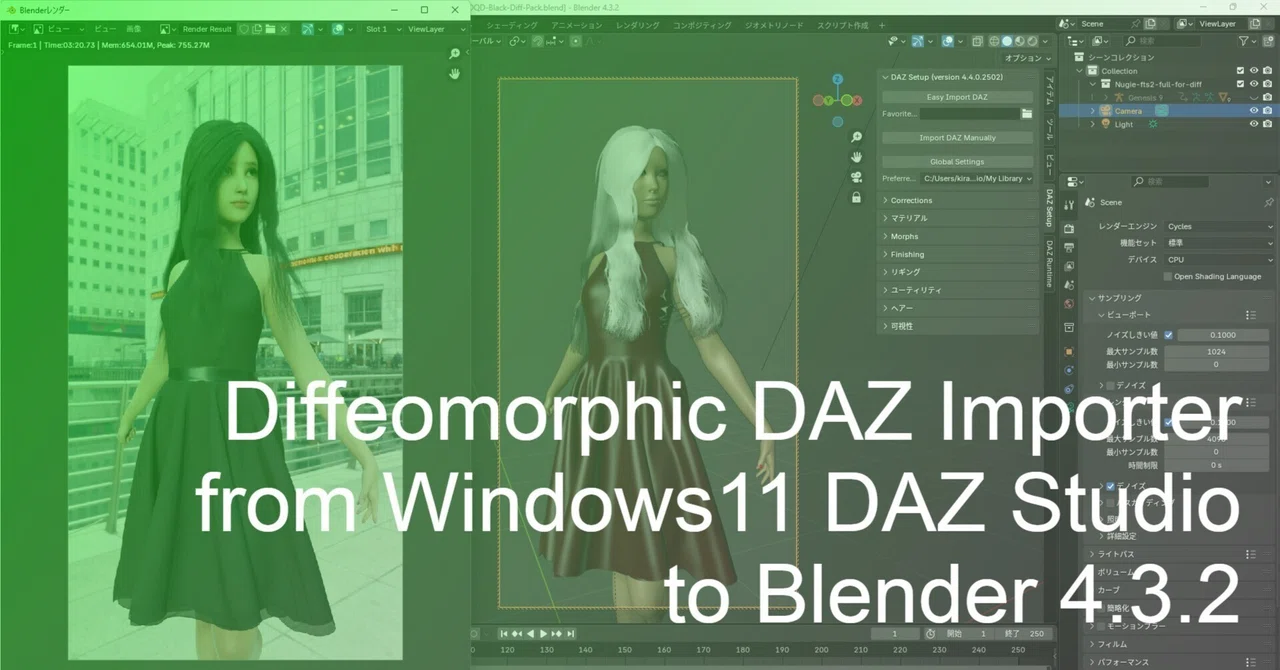
無料で使える汎用高機能3DCGアプリの最新版「Blender 4.3.2」をWindows11 24H2 にインストールし、DAZシーンを Blender にインポートするための Diffeomorphic DAZ Importer のダウンロードと設定などについて紹介します。
用いるDAZシーンは、以下の記事で作例用に制作したものです。
Blenderのインストールと初期設定
非公式の日本語版 Blender 個人サイト
★ Blenderの公式サイトは英語版ですが、非公式の日本語版個人サイトもあります。
Blender 公式サイト(英語版)
以下に行きます。
文末までスクロールします。
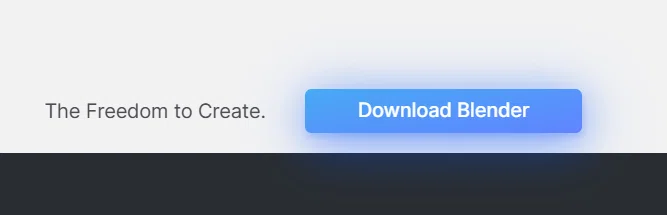
「Download Blender」をクリック。
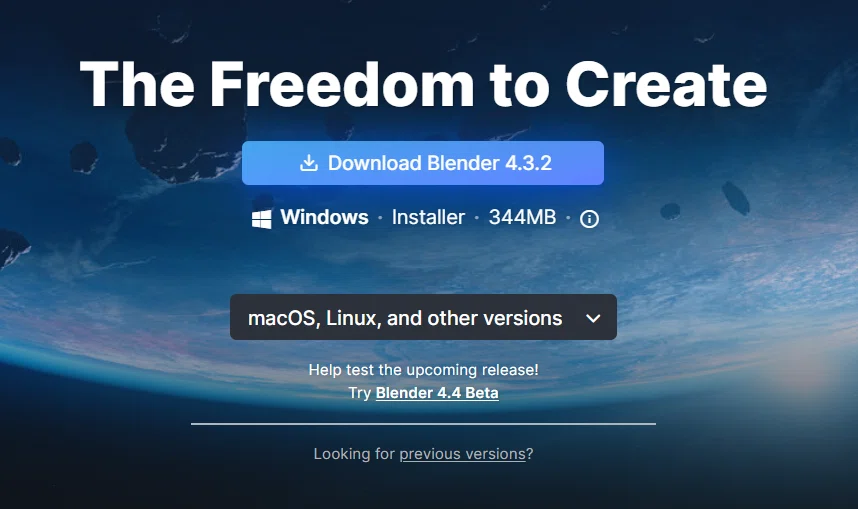
自動的にWindows版のダウンロードリンクが選ばれます。
★ macOSやLinux、ARM版Windowsなどは、下の「macOS, Linux, and other versions」をクリックし、メニューから該当版をクリック
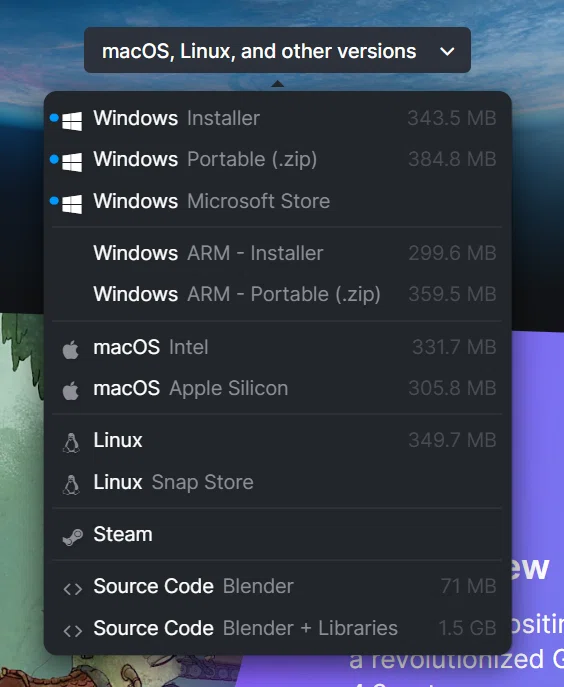
「Download Blender 4.3.2」をクリック。
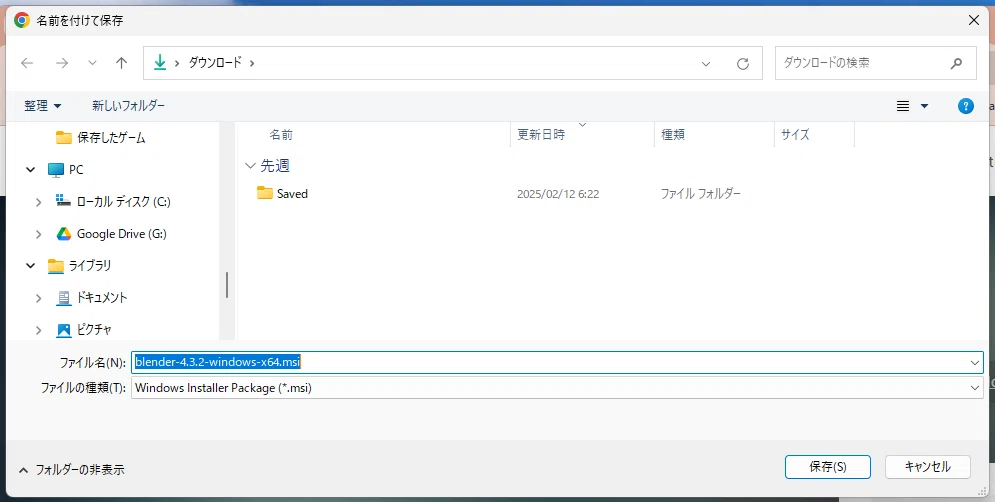
「保存」をクリック。
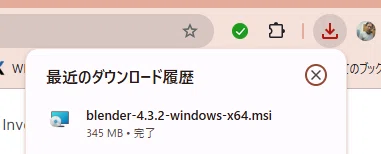
「blender-4.3.2-windows-x64.msi」をクリック。
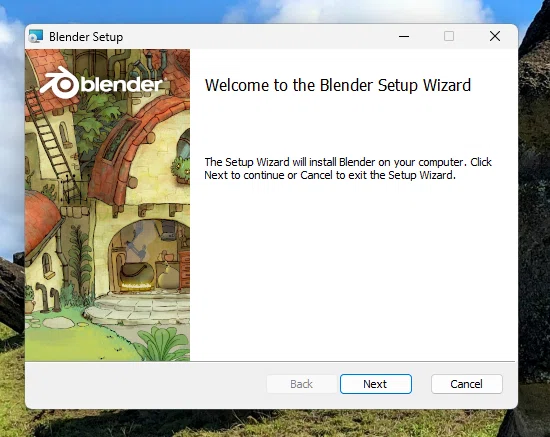
「Next」を順次クリックしながら、画面の指示に従って Blender をインストールします。
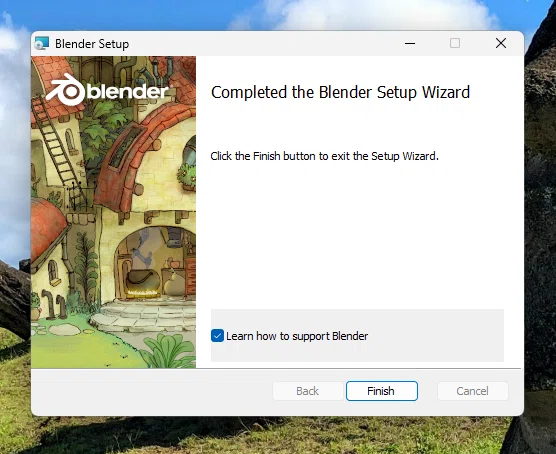
「Finish」をクリック。
Blenderの初期設定
デスクトップショートカット(Blender 4.3)をダブルクリック。
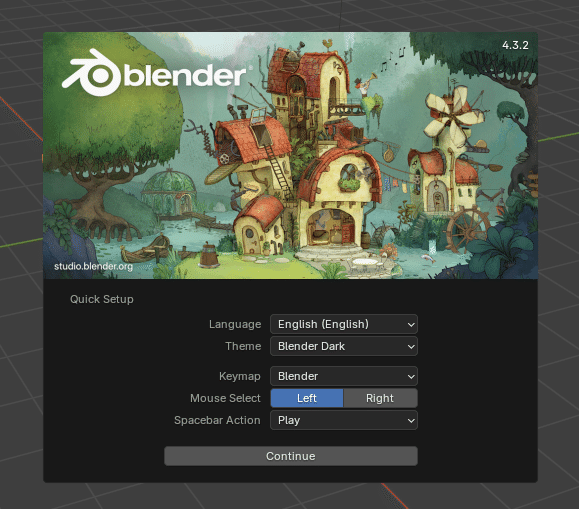
英語版のオープニングパネルが開くので、「Language」メニューをクリック。
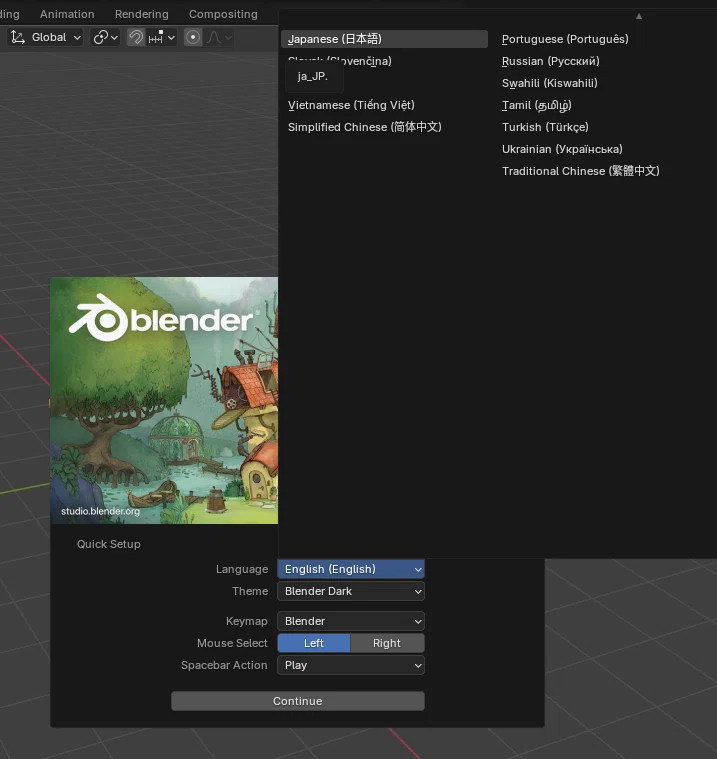
「Japanese(日本語)」をクリック。
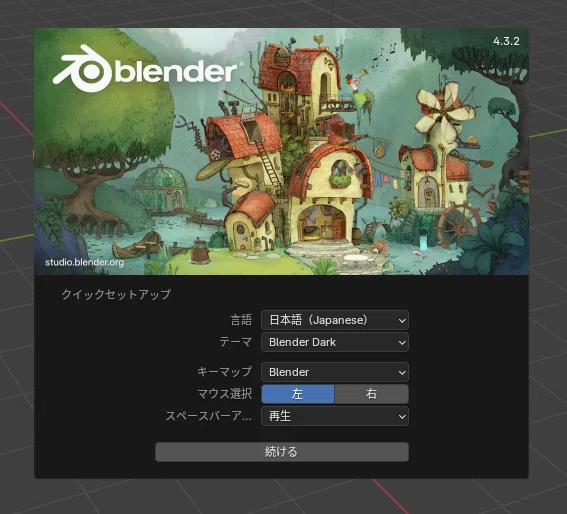
「続ける」をクリック。
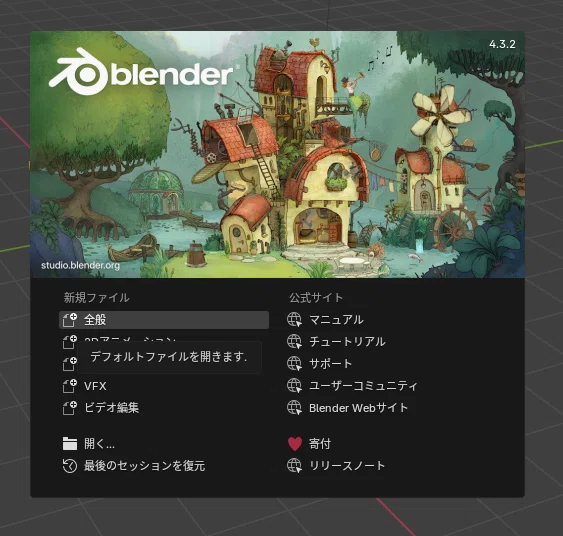
「新規ファイル > 全般」をクリック。
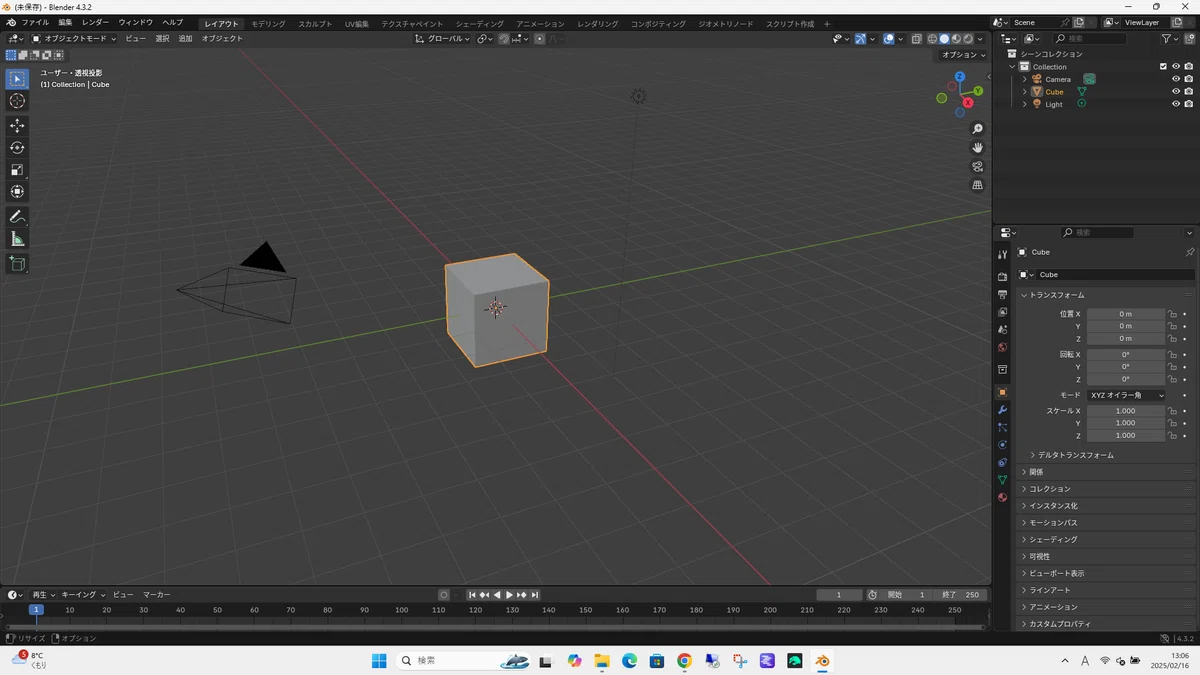
以上で、Blender のインストールと初期設定が完了です。
Diffeomorphicをダウンロードし初期設定
Diffeomorphic DAZ Importer をダウンロード
以下に行きます。
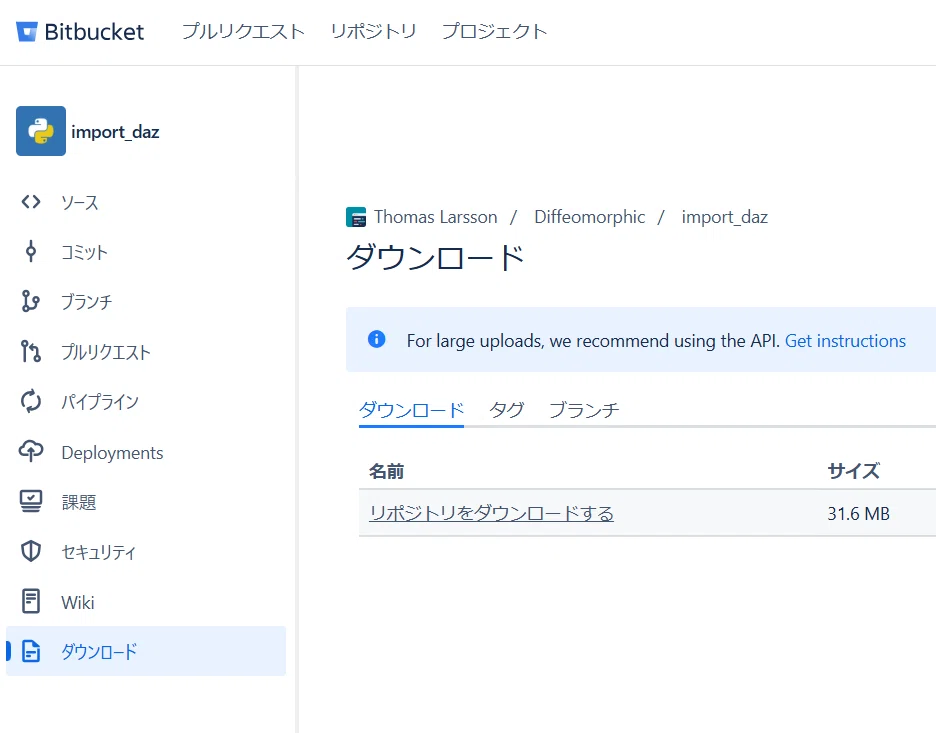
「リポジトリをダウンロードする」をクリック。
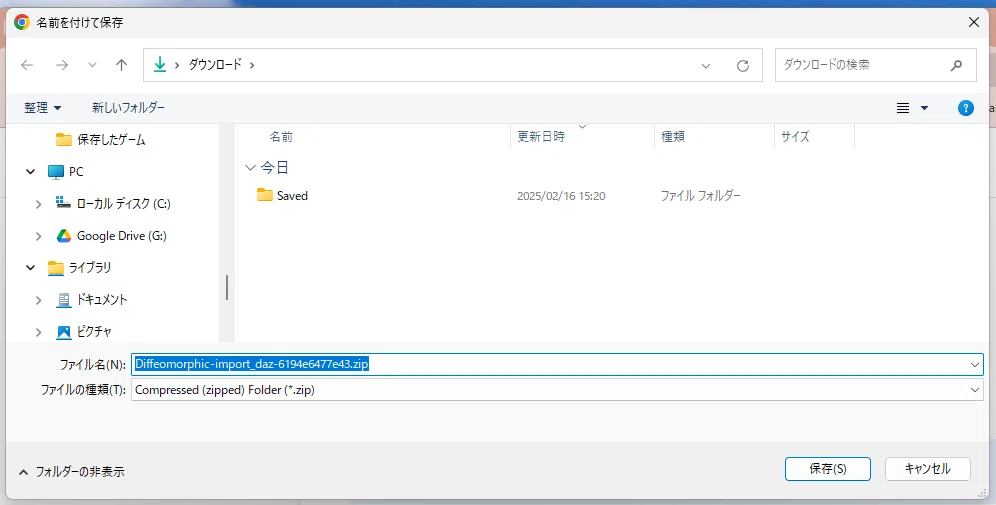
「保存」をクリック。
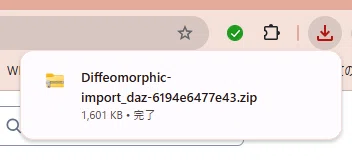
ZIPファイルを展開する
ダウンロードしたZIPファイルを展開します。
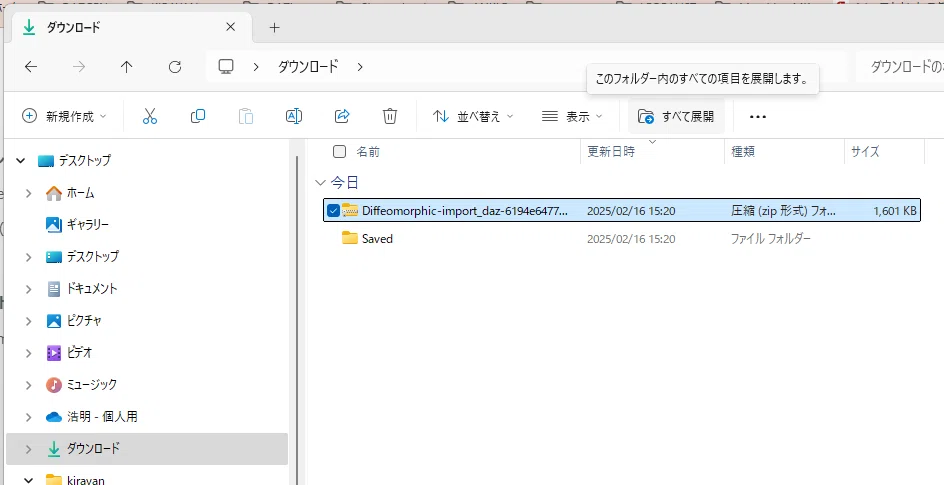
ZIPファイルを選択し、ツールバーの「すべて展開」をクリック。
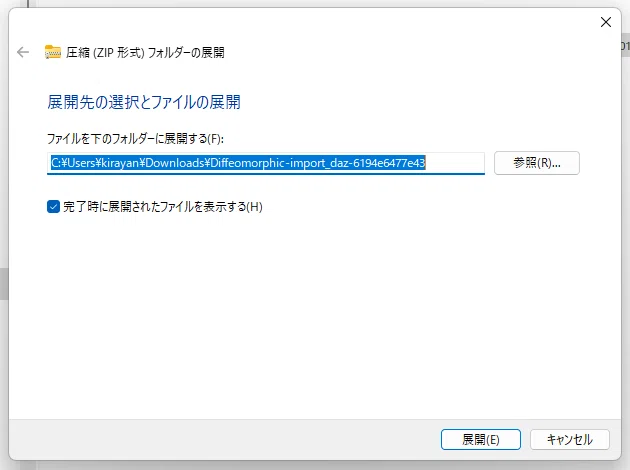
「展開」をクリック。
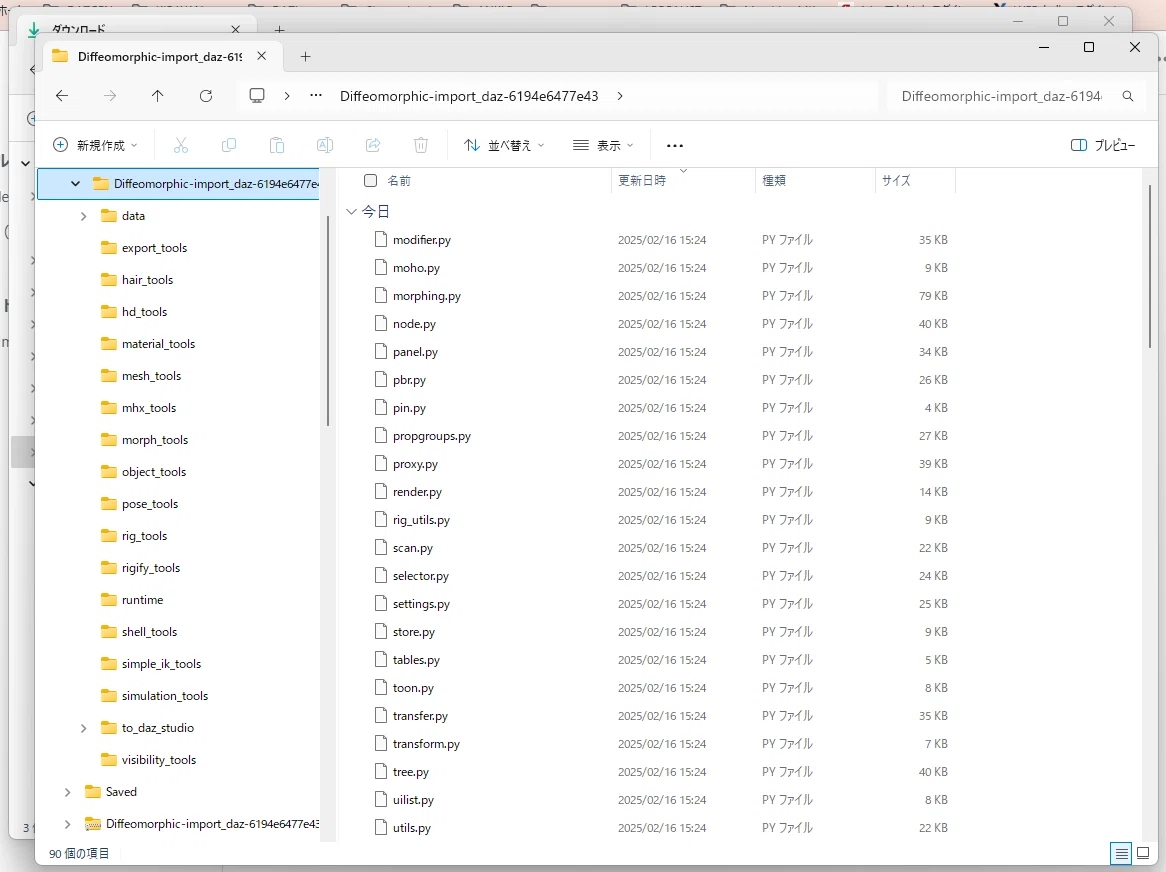
多くのフォルダーとファイルが展開されます。
ScriptフォルダーをMy Libraryにコピー
展開したフォルダー内の「to_daz_studio」フォルダー内の「Scripts」フォルダーを、「My Library」フォルダーにコピーします。
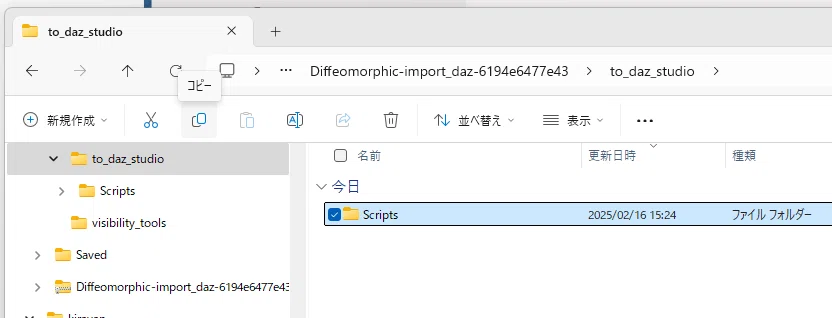
「My Library」フォルダー内に貼り付けます。
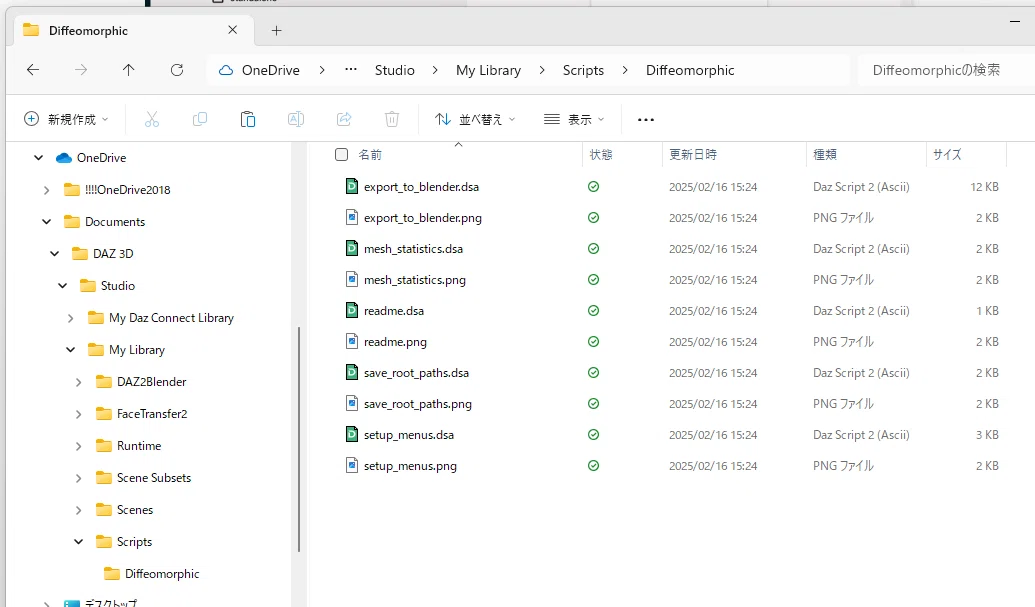
「Scripts」フォルダー内に「Diffeomorphic」フォルダーが含まれているので開くと、DAZインポーター関連のスクリプトとアイコン画像が含まれています。
DAZシーンをBlenderに受け渡すフォルダーの作成
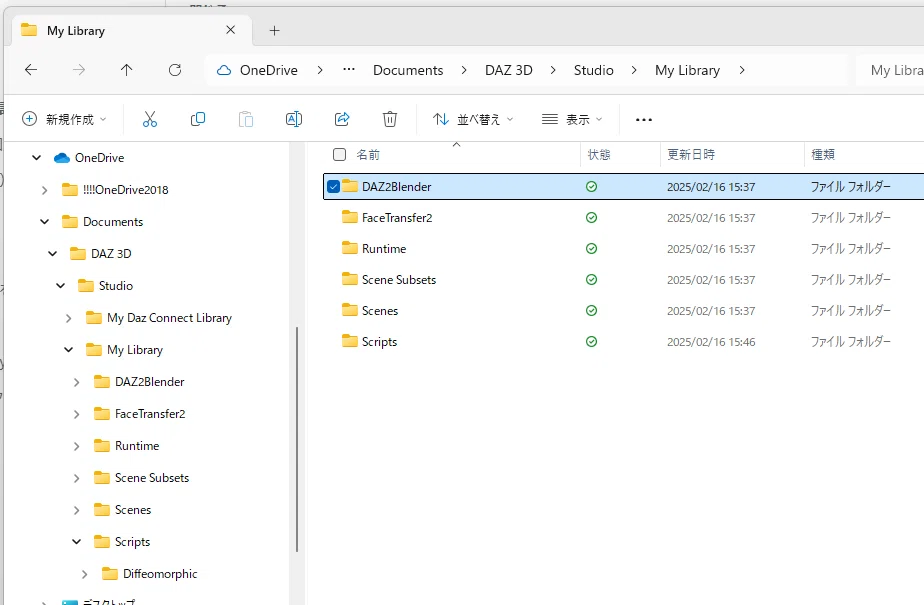
DAZシーンファイルをBlenderに受け渡すフォルダーを「My Library」フォルダー内に作成します。私の場合は「DAZ2Blender」という名前にしています。
DAZ Studioでシーンをエクスポート
BlenderにエクスポートするDAZシーンを開きます。
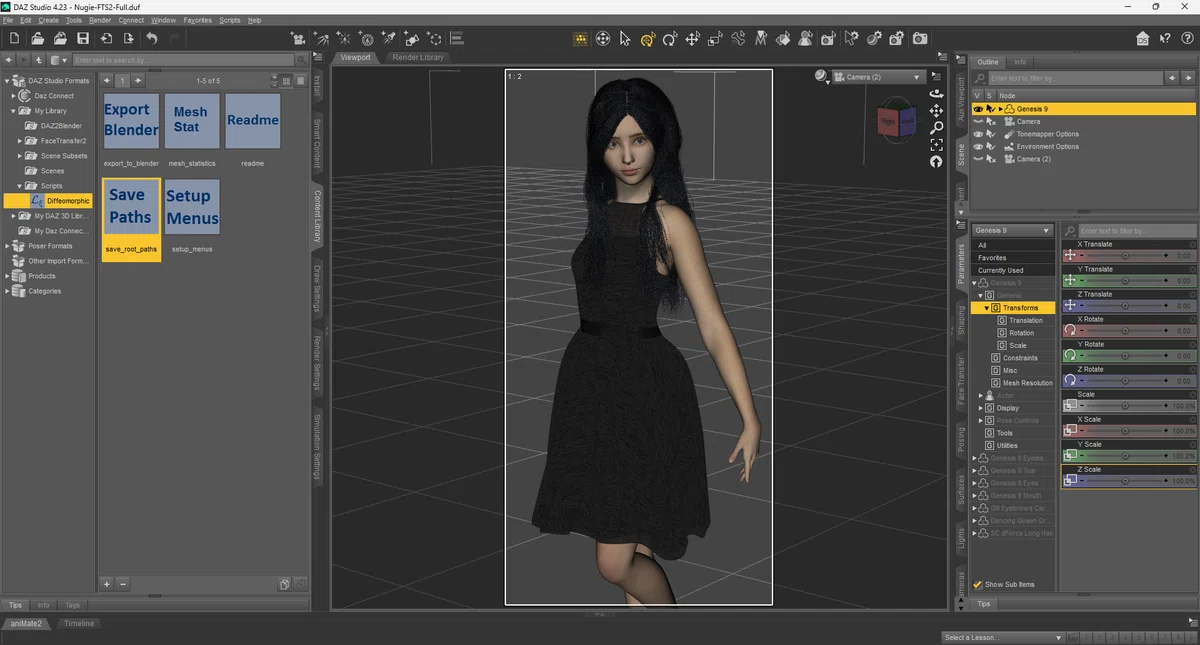
左パネルの「Content Library」タブを開き、左メニューツリーから「DAZ Studio Formats > My Library > Scripts > Diffeomorphic」をクリック。
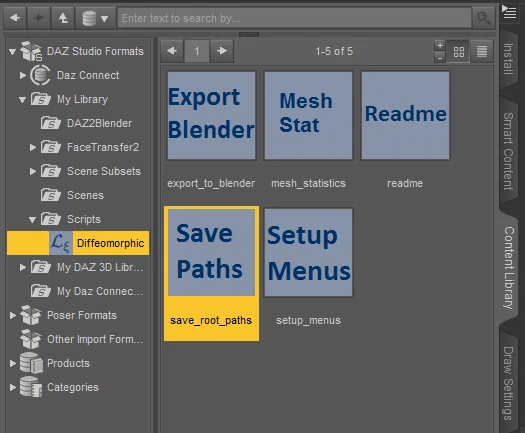
「Save Paths」をダブルクリック。
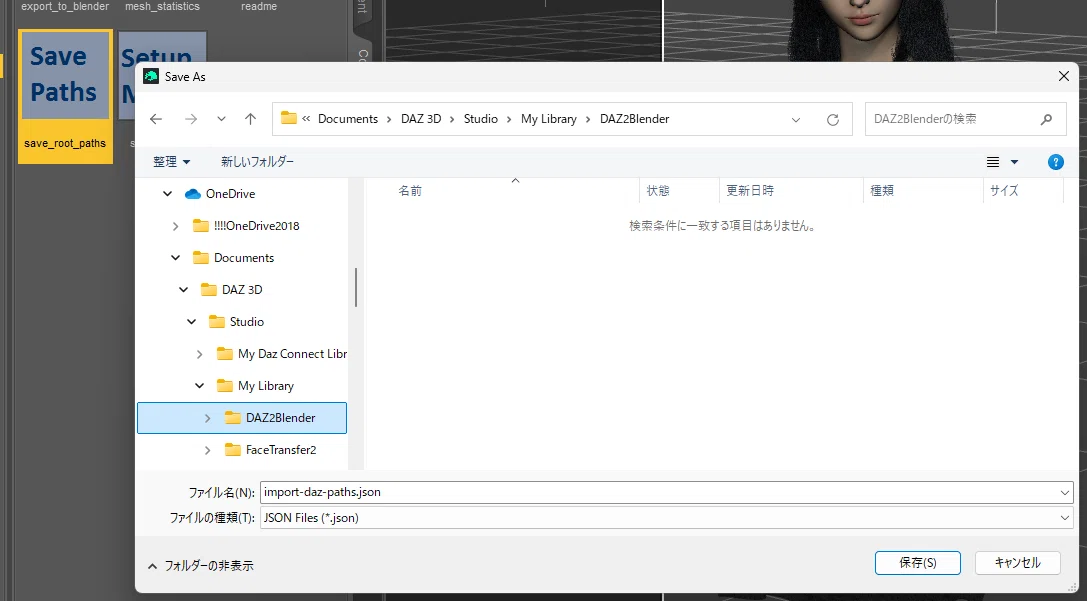
「DAZ2Blender」フォルダー(DAZシーン受け渡し用フォルダー)を開き「保存」をクリック。
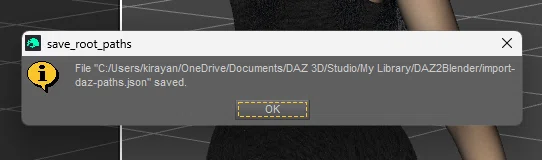
「OK」をクリック。
DAZシーンを受け渡し用フォルダーに保存
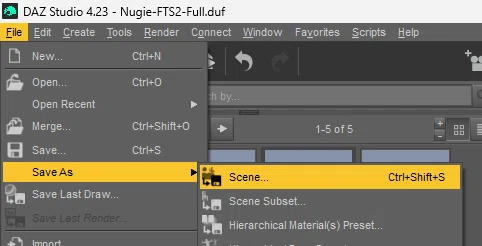
メニュー「File > Save As > Scene…」をクリック。
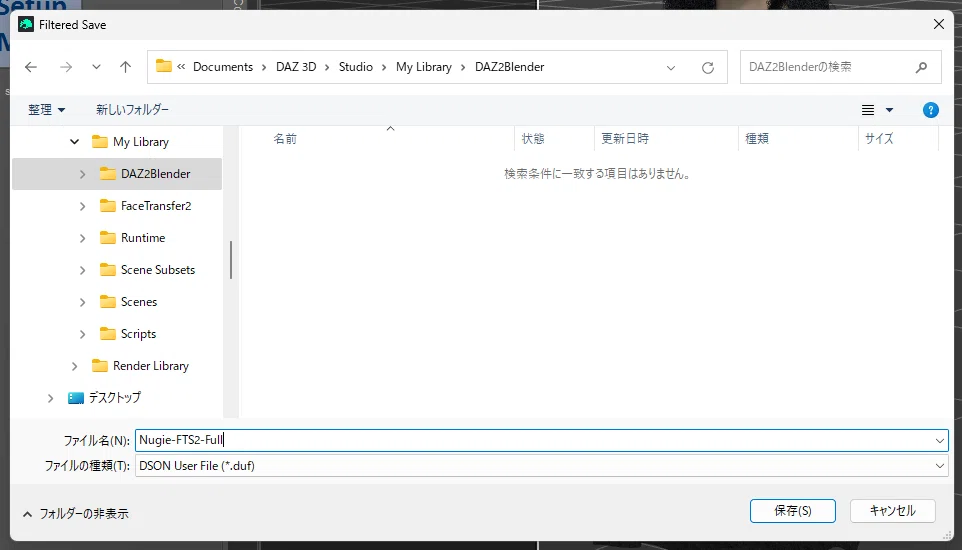
「DAZ2Blender」を指定し、「ファイル名」にシーンと同じファイル名を手入力し「保存」をクリック。
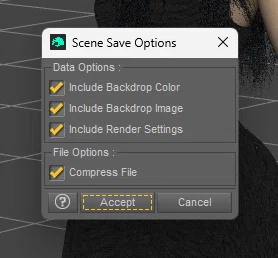
「Accept」をクリック。
Blenderへエクスポート
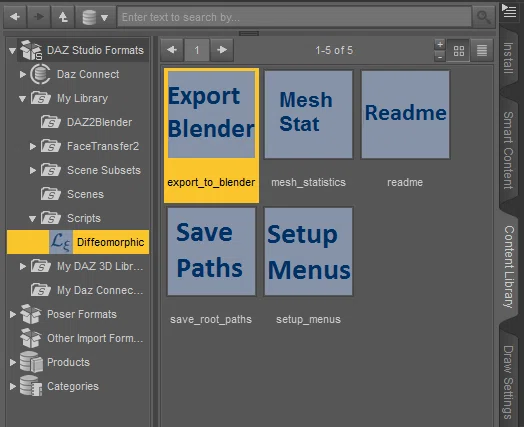
「Export Blender」アイコンをダブルクリック。
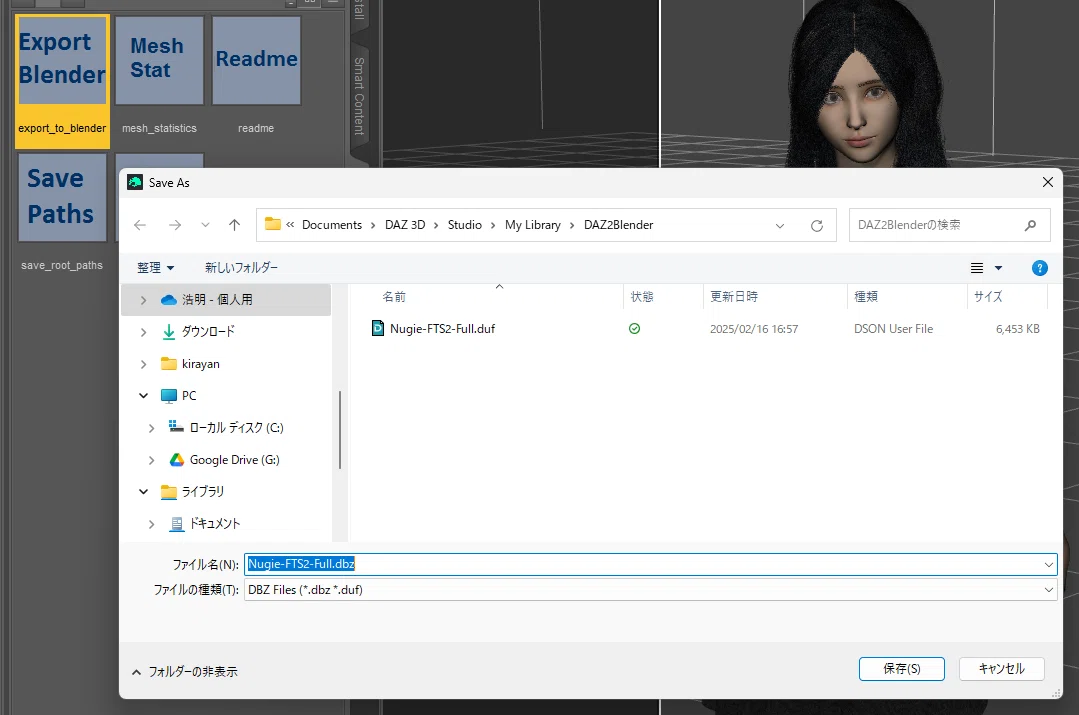
先ほど保存したシーンファイル名と同じファイル名(拡張子は除く)なのを確認し、「保存」をクリック。
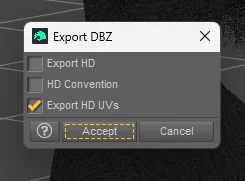
とりあえずデフォールト設定のまま「Accept」をクリック。
Blenderへエクスポートしたファイルを確認してみます。
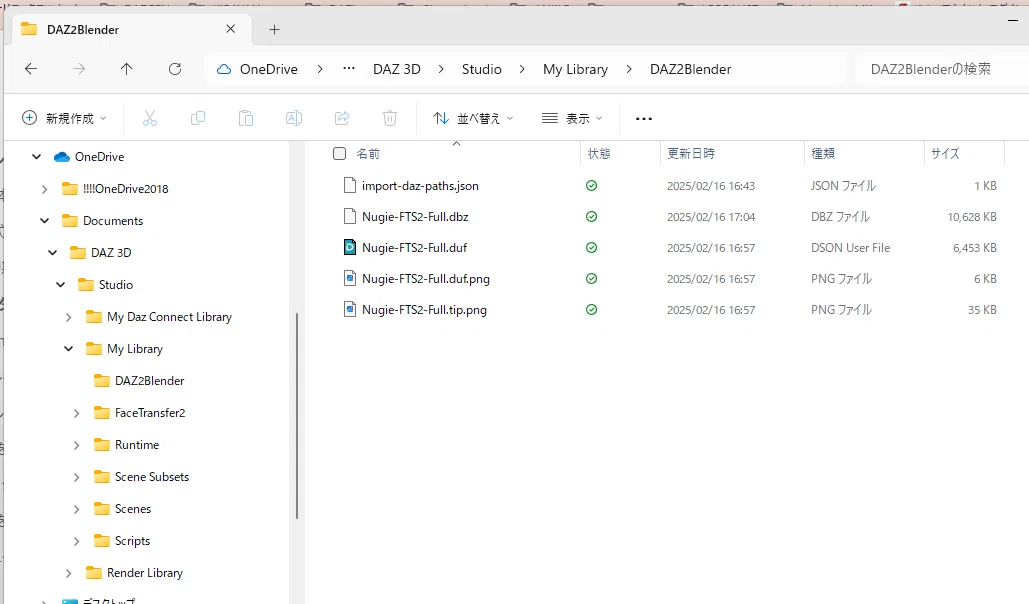
基本的には4種類(DUF, DBZ, PNG x 2)のファイルをエクスポートしています。(JSONはルートフォルダー指定用)
BlenderにDAZシーンをインポート
DAZ Importerアドオンをインストール
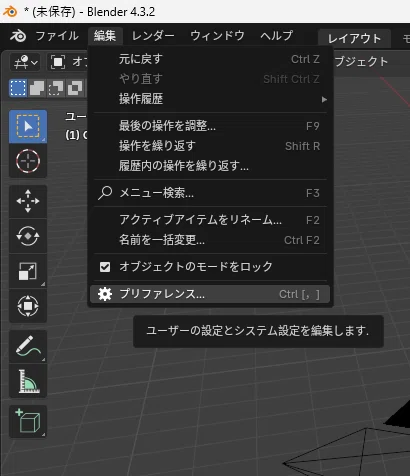
メニュー「編集 > プリファレンス…」をクリック。
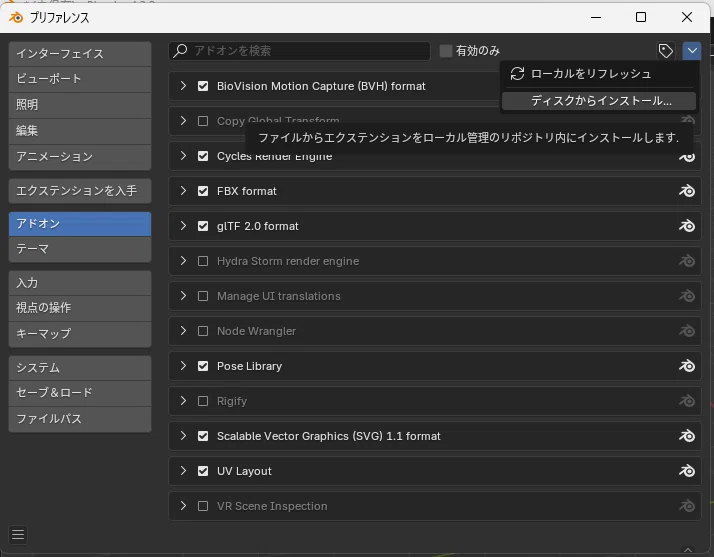
左メニュー「アドオン」をクリックし、右上の下矢印をクリックし「ディスクからインストール…」をクリック。
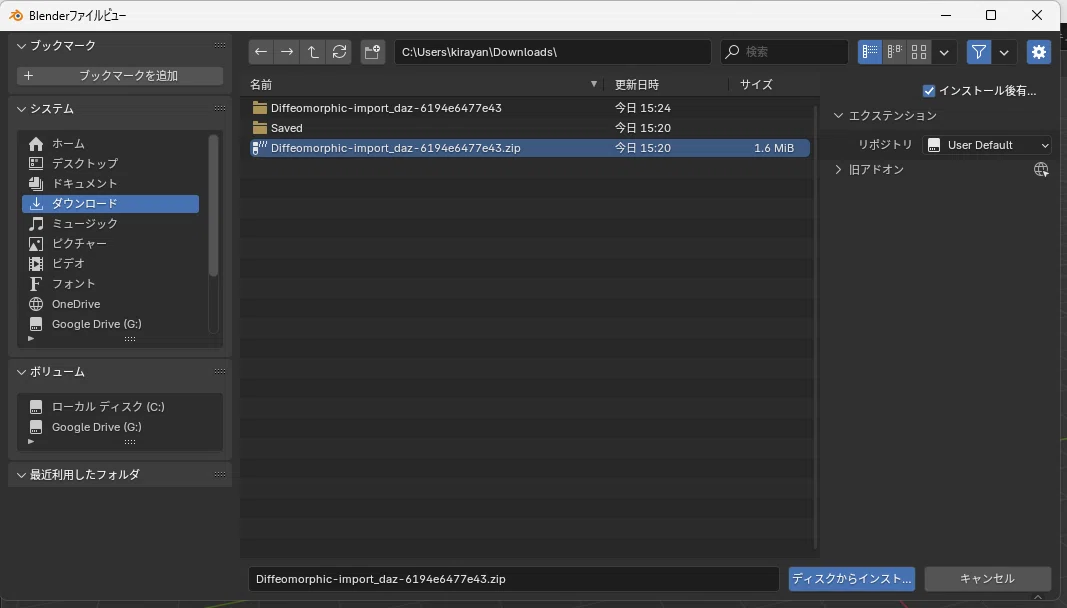
ダウンロードしたDiffeomorphicのZIPファイルを選択し「ディスクからインスト…」をクリック。
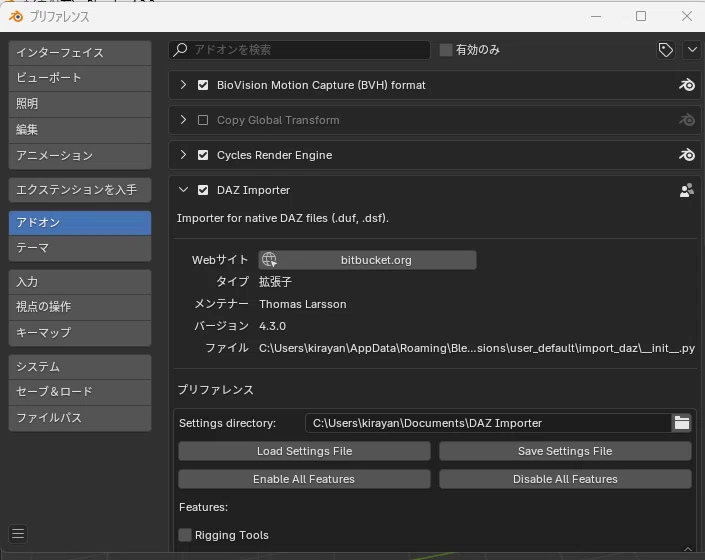
「DAZ Importer」の左端にチェックが入っていることを確認します。
その左の「>」をクリックすると、アドオンの確認ができます。
右上の「✖」をクリックしてパネルを閉じます。
Global設定
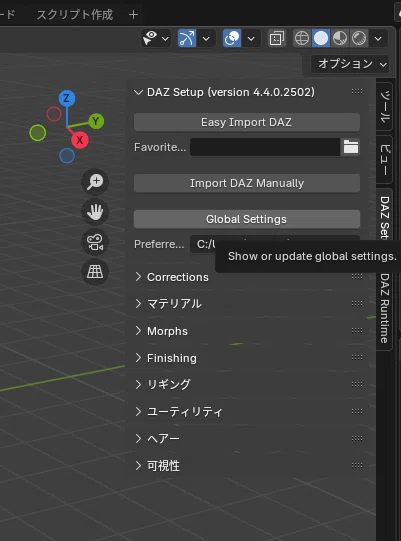
右パネルの左上にある「<」をクリックしてパネルを開き「DAZ Settings」タブをクリックして「Global Settings」をクリック。
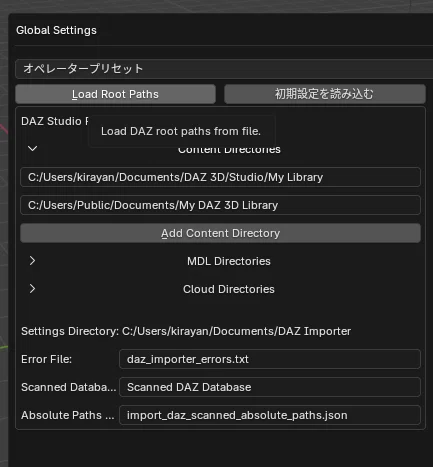
左上の「Load Root Paths」をクリック。
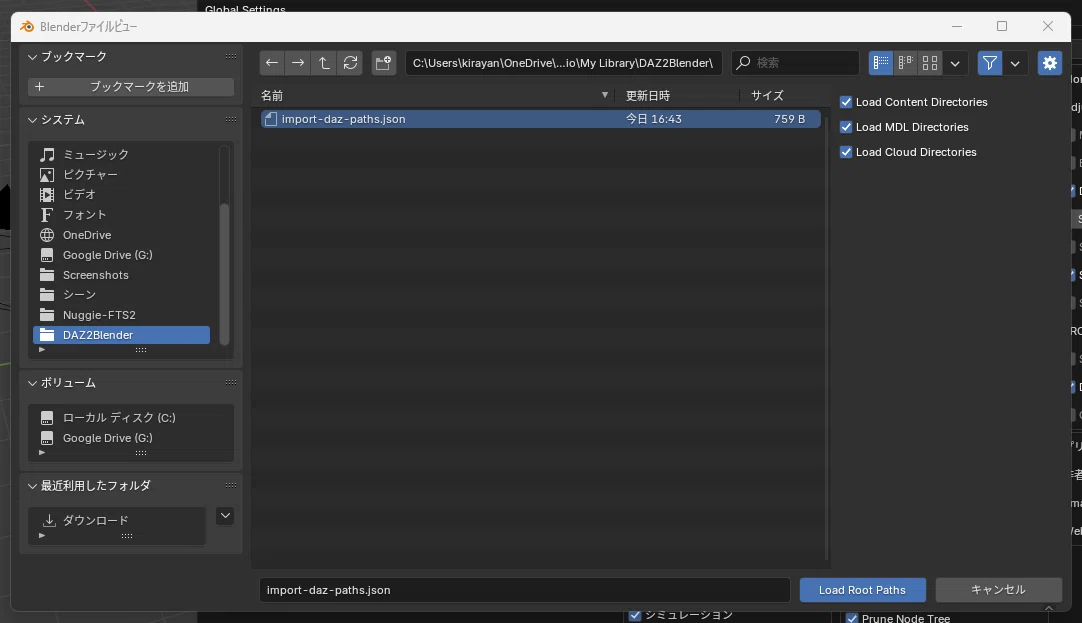
「DAZ2Blender > import-daz-paths.json」を選択し「Load Root Paths」をクリック。
「Global Settings」パネルに戻るので、下の「OK」をクリックしパネルを閉じます。
DAZシーンをインポート
パネルトップの「Easy Import DAZ」をクリックします。
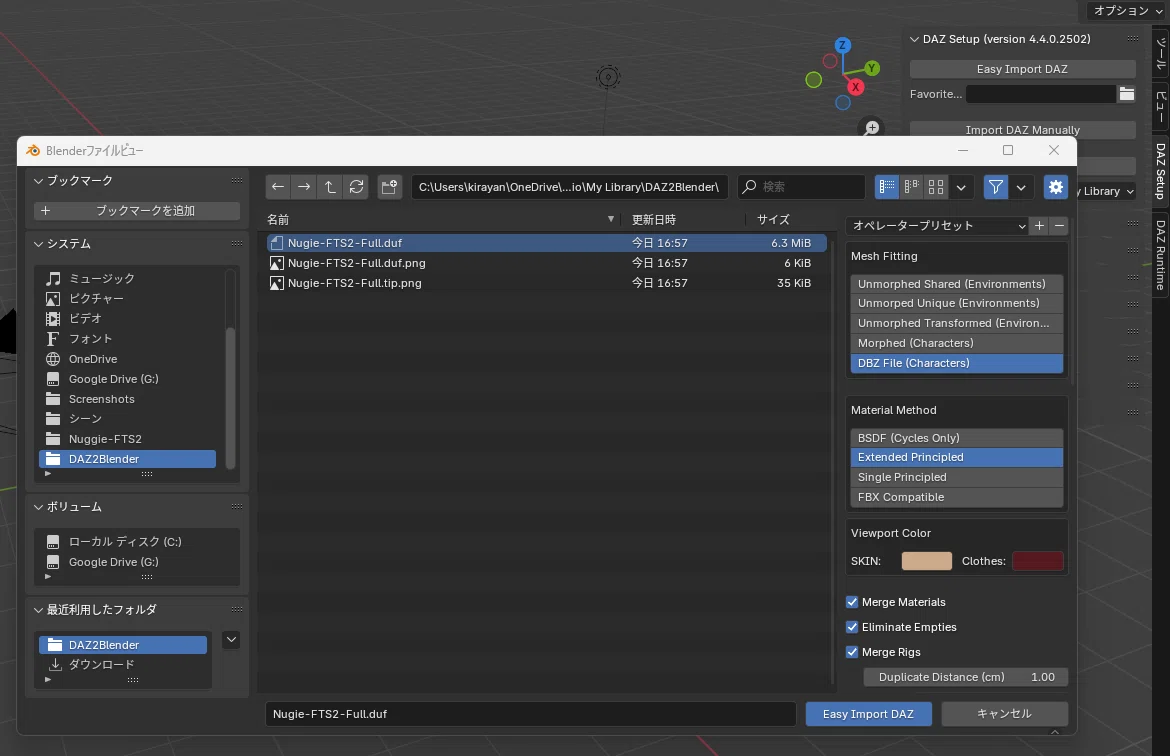
「DAZ2Blender > Nugie-FTS2-Full.duf(シーンファイル名)」を選択し「Easy Import DAZ」をクリック。
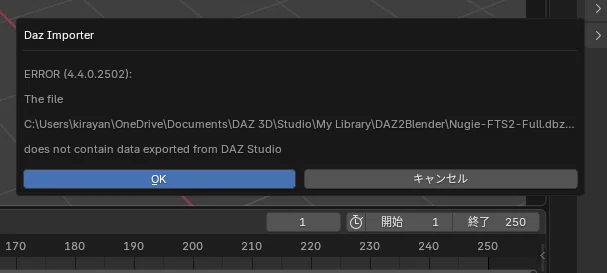
★ 今回は、「DBZファイルが含まれていない」という意味のエラーメッセージが表示されましたが、エクスプローラで確認すると存在していましたが・・・💦
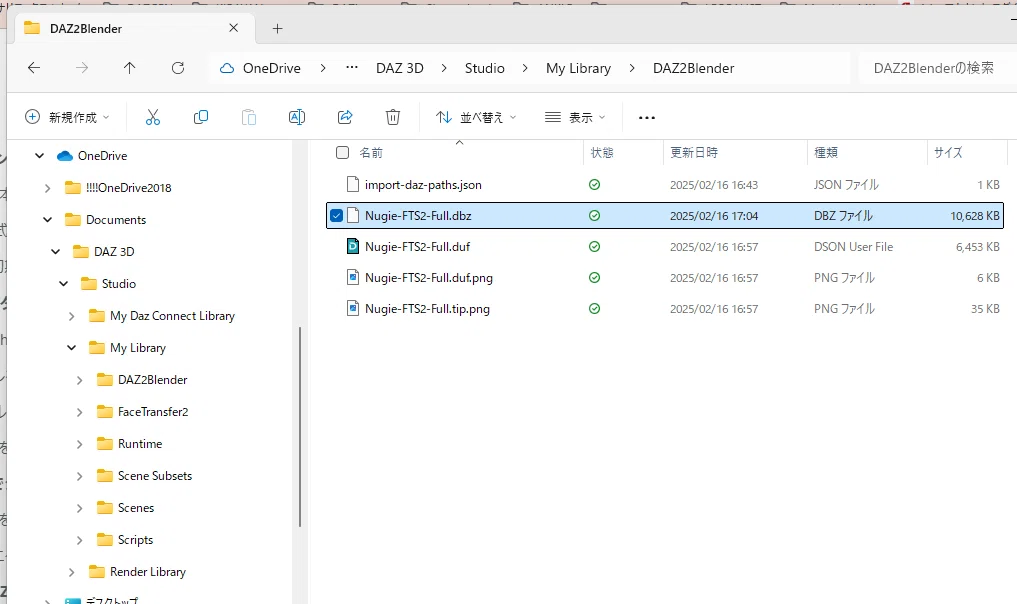
「OK」をクリック。
★ 引き続き、Windows11 24H2(HP Chromebook x360 14c)での検証作業を継続中なので、進展があれば適時レポートしていきたいと思います。
★ 2025年3月24日現在:その後、試行錯誤した結果、エラーを起こさずDAZモデルをDiffeomorphic DAZ Importerでインポートでき、Cycles(CPU)レンダリングでもフリーズやアプリが終了することなく使えるようになりました。
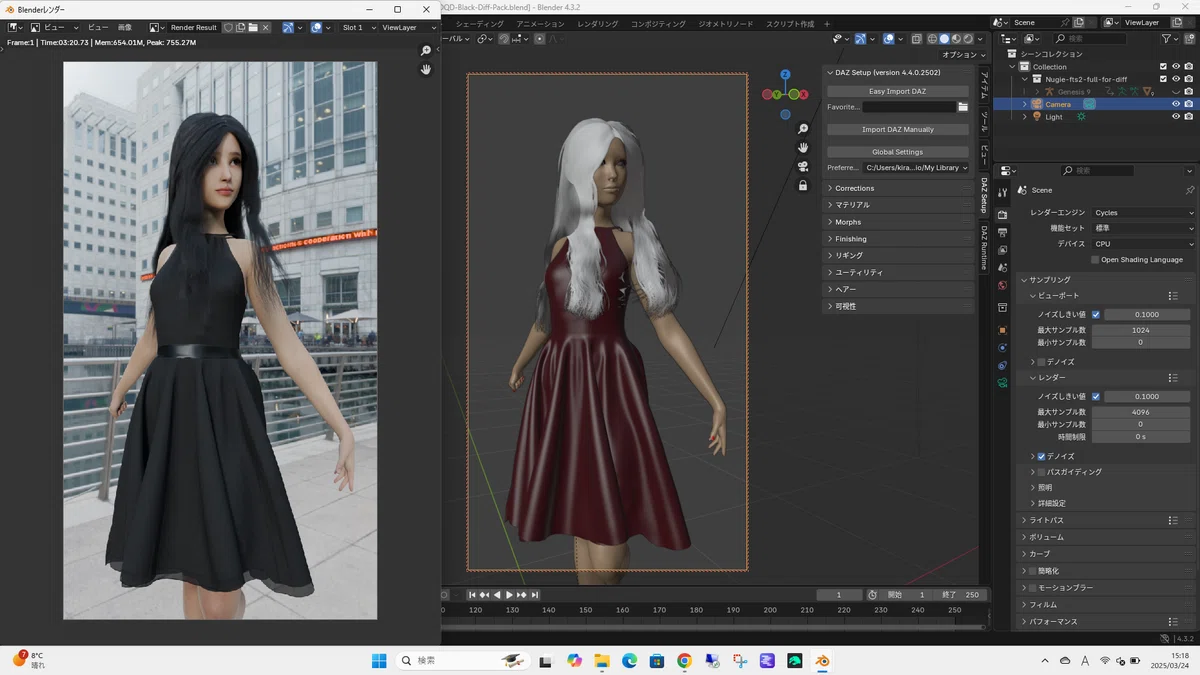
レンダリング結果は以下です。
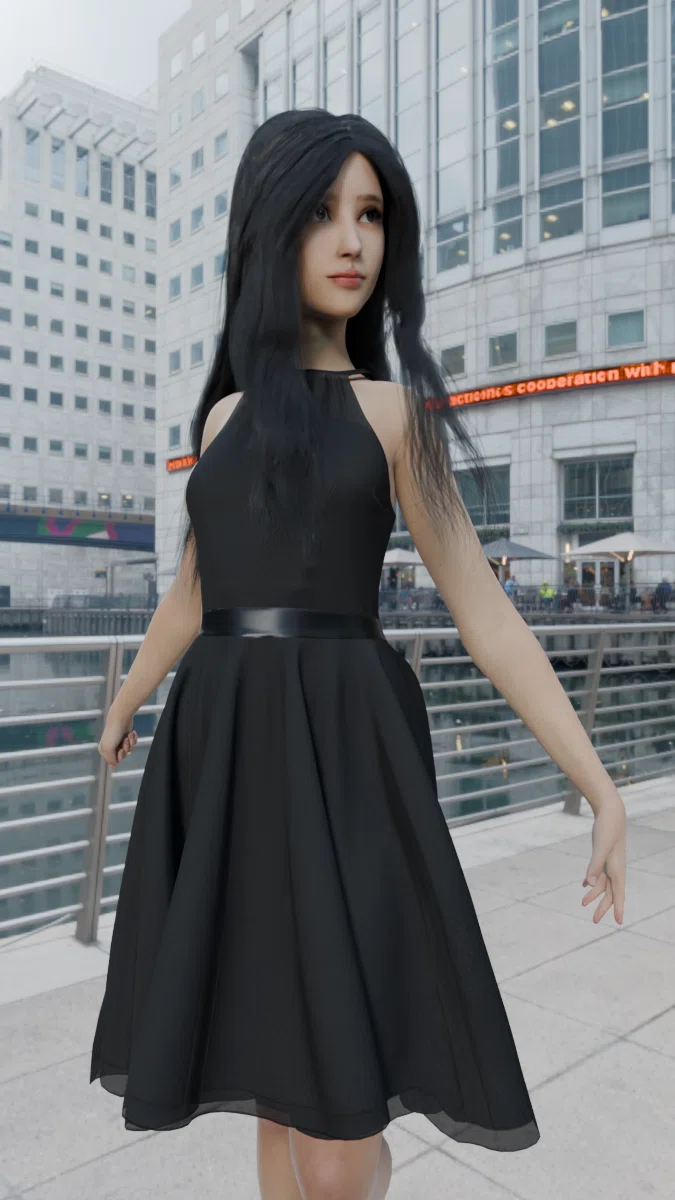
★ ここに至る作業プロセスはかなり複雑で面倒なので、後日 有料記事にて詳しく紹介していきたいですが、初心者にはハードルが高いので、特にBlenderに関しては中級者以上向けになるかとは思いますが・・・
★ 2025年3月29日時点の情報:以下の有料記事で、この続きの部分を紹介しています。よろしければ、ご購読をお願いいたします。
まとめ
今後は、このシリーズ記事以前に検証してきた、Windows11非対応の OMEN by HP 17(中古ゲーミングノートPC 59,800円) にLinux(Zorin OS)をインストールして使っている Lutris WINE環境の DAZ Studio と Blender によるデジタル美少女作品づくりを紹介していきたいと思います。
