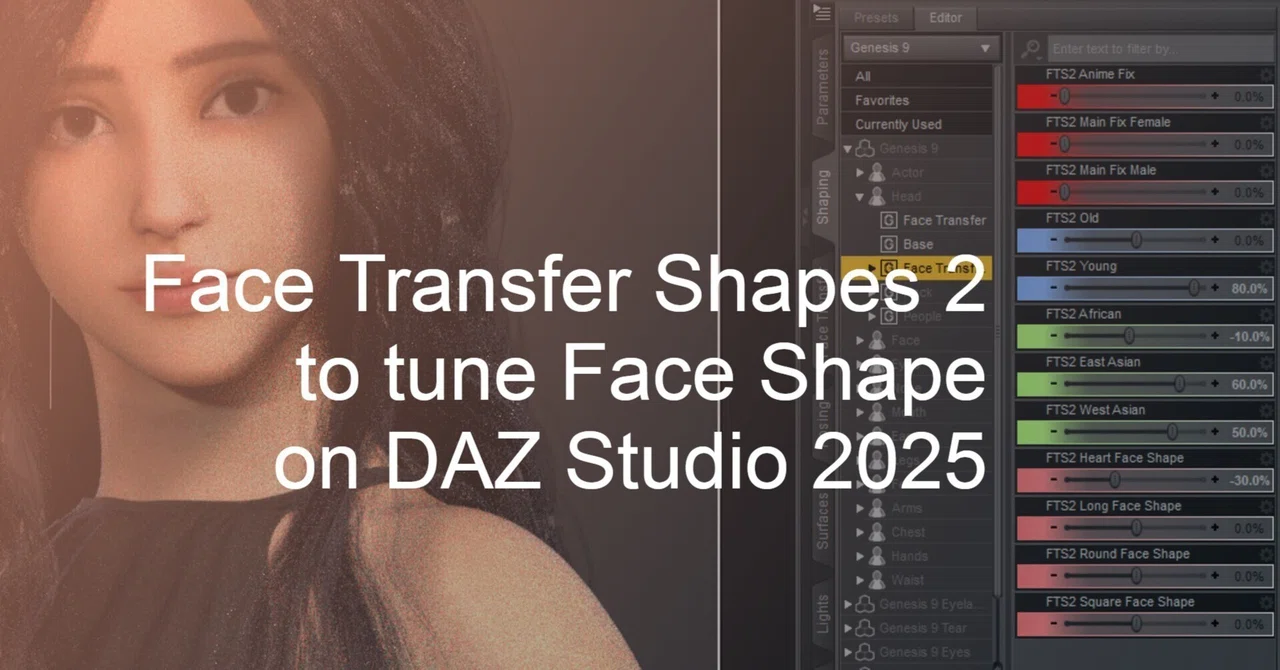
顔形状の微調整に Face Transfer Shapes 2 を試す - 半額セール中|DAZ Studio 2025

Face Transfer 2 で作成した顔の形状を微調整できるDAZ Studioプラグイン「Face Transfer Shapes 2 for Genesis 9」を試してみたので紹介します。
価格は 19.99ドル の表示でしたが、実際に購入手続きをしたところ、なぜか 10ドル で購入できました。半額セール中?!
Face Transfer 2 に関しては、以下の記事などを参考にしてください。
顔写真を用意する
Pinterestなどから好みの顔写真をダウンロードし、証明写真(正面、無表情、髪が顔にかからない、できれば耳が出ている、無背景など)、例えば、運転免許証やパスポートなどに使わているような顔写真を用意します。
私の場合は、上記の記事の後半で紹介している方法で、目にかかっている髪を消し、顔だけをクローズアップするように切り抜き、背景を消すなどの画像編集加工を行っています。
今回は、以下からダウンロードできる、編集加工後の700x700pixのJPEG写真を用いました。(記事に写真を張り付けると、自動的に圧縮されるので…💦)
ダウンロード先は、DAZ Studioのコンテンツマネージャーで設定している「Documents」フォルダーの「My Library」フォルダー内に「FaceTransfer2」フォルダーを作成し、その中に「Pinterest」などの顔画像保存加工用フォルダーを事前に作っておいて、そこを指定します。
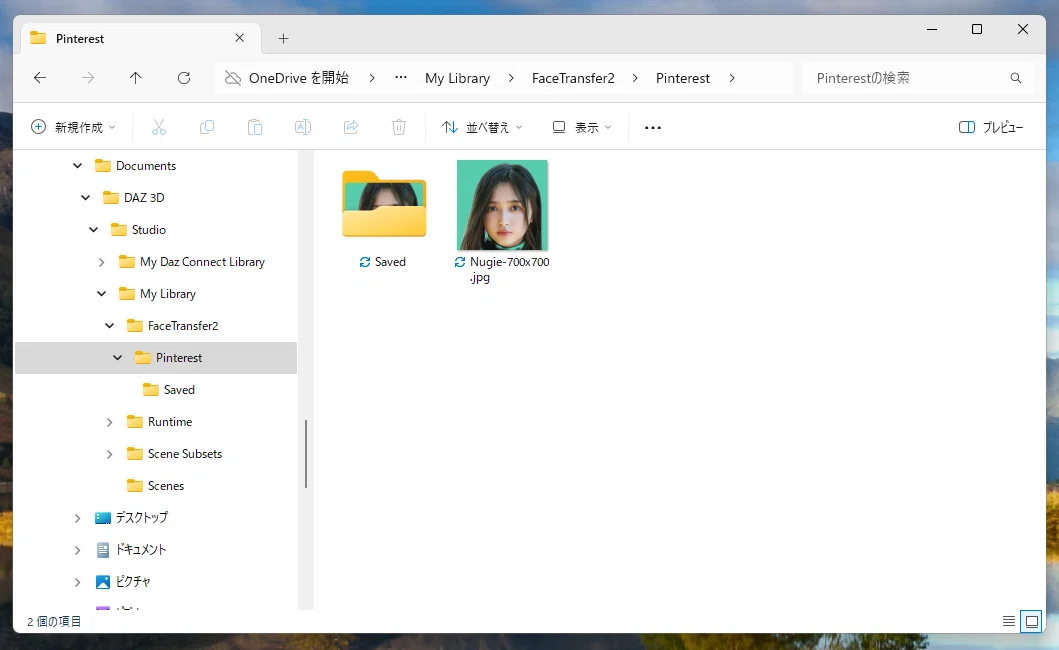
★ こうしてMy Libraryフォルダー内にユーザーデータをまとめることで、ユーザーデータのポータビリティを高めるとともに、ファイルパス内に日本語フォルダー名が含まれることによるトラブルを防ぐ意味もあります。
Genesis 9 美少女体形のベースモデルを用意する
DAZ Studioに Genesis 9 ベースモデルを読み込んで、美少女体形にパラメーターを調整します。
★ この記事では、頭部の大きさを若干大きくし、首を細長くしていますが、この状態で Face Transfer 2 を使うと、なぜか首が逆に短くなりすぎるので、頭部と首はオリジナルのベースモデルのままにしておきます。
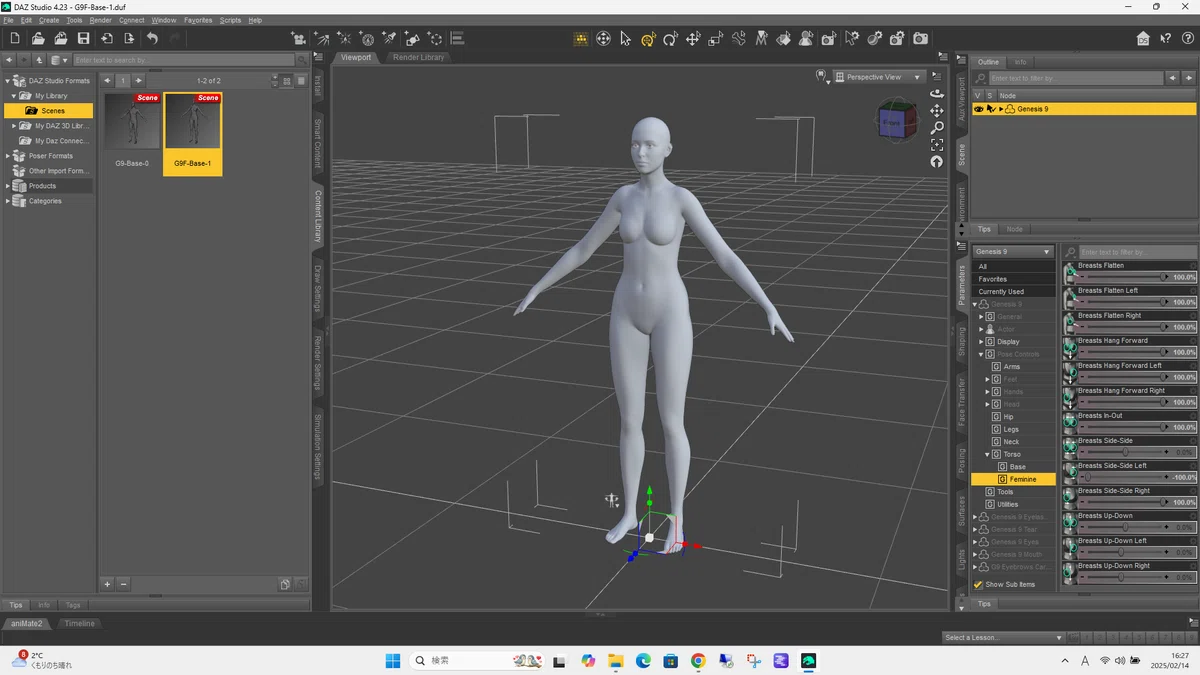
★ 最初にシーンを保存する場合は、OneDriveの外のDocumentsフォルダーが選ばれている可能性があるので、OneDrive直下のDocumentsフォルダーを使う場合は、フォルダーツリーから「…/OneDrive/Documents/…/Scenes」に保存先を選びなおしてから保存してください。
Face Transfer 2 で顔写真を3Dキャラ化
カメラを追加し、ビュー選択メニューで「Camera」を選択後クローズアップし、右パネルの「Face Transfer」タブで先ほど保存した顔写真を読み込みます。
「Figure:」の設定は、「Auto」のままでもかまいませんが、一応「Genesis 9」「Female」の設定にしています。
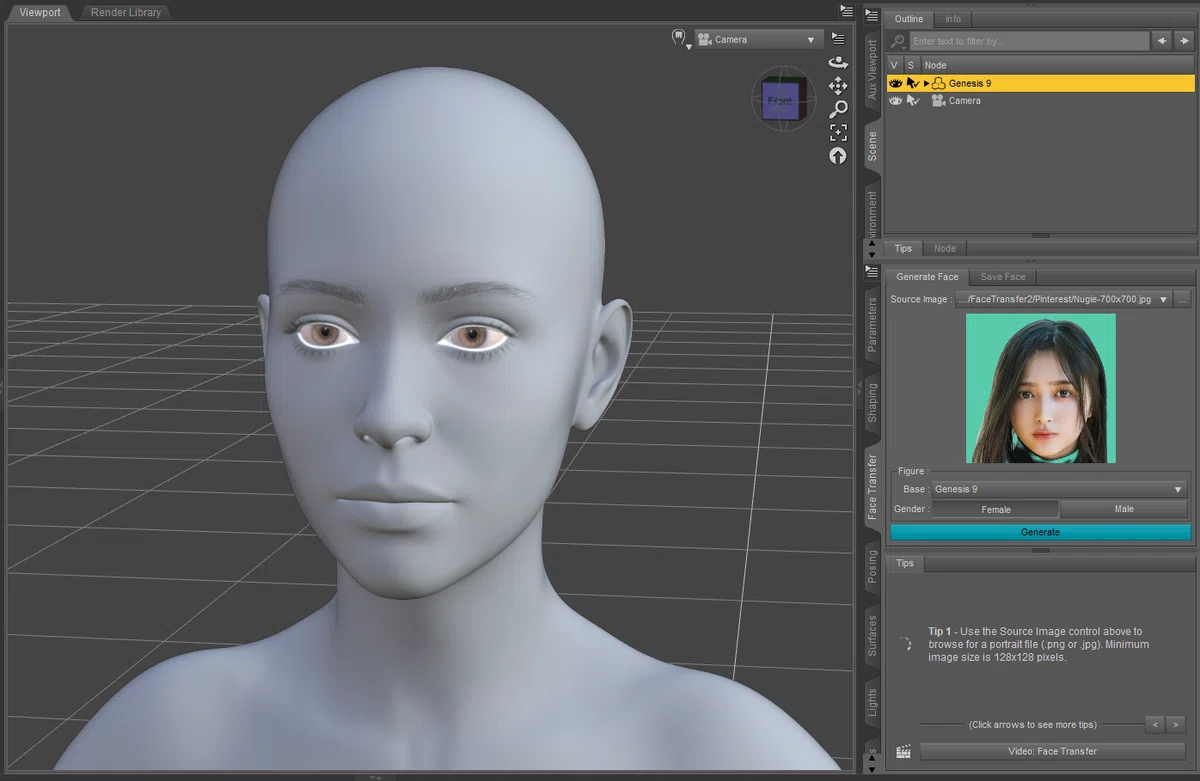
「Generate」をクリック。
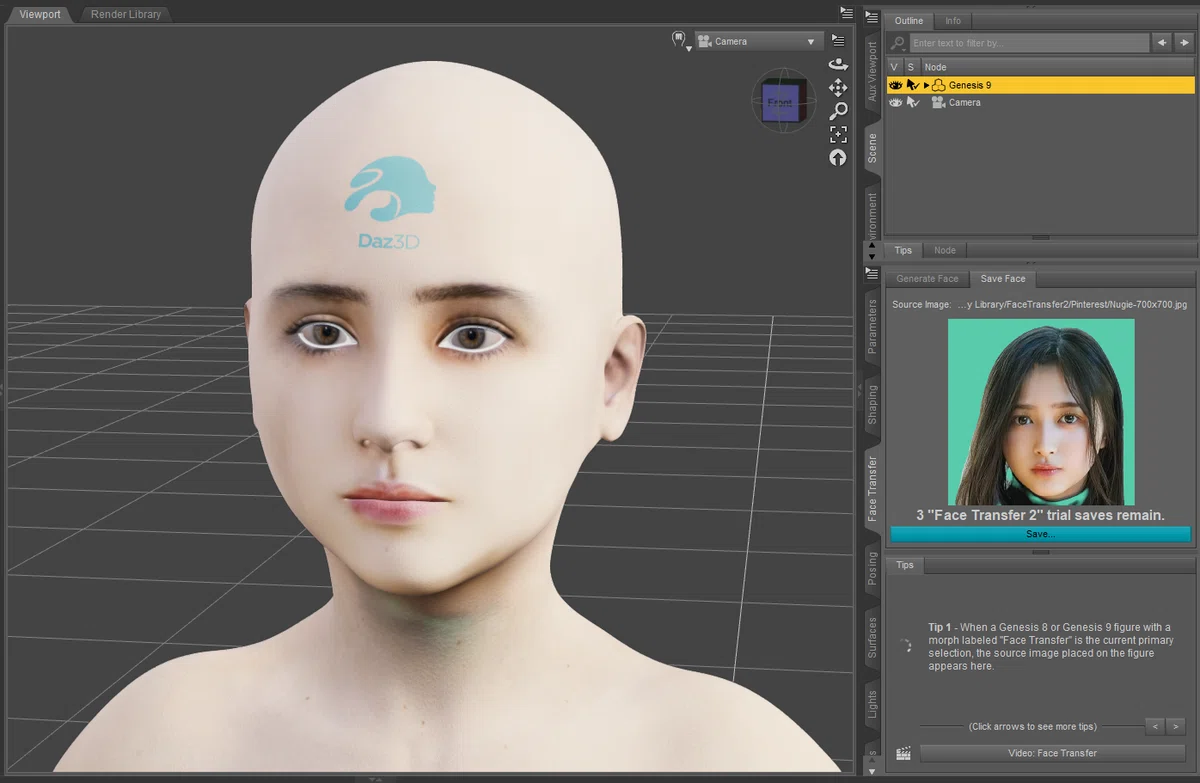
「Save」をクリックしFT2の結果を保存後、シーンを保存しておきます。
★ 無料お試し版では、「Save」によるFT2の結果の保存は3回まで可能です。Saveしなければ何回でも顔写真を変えてFT2を試せます。
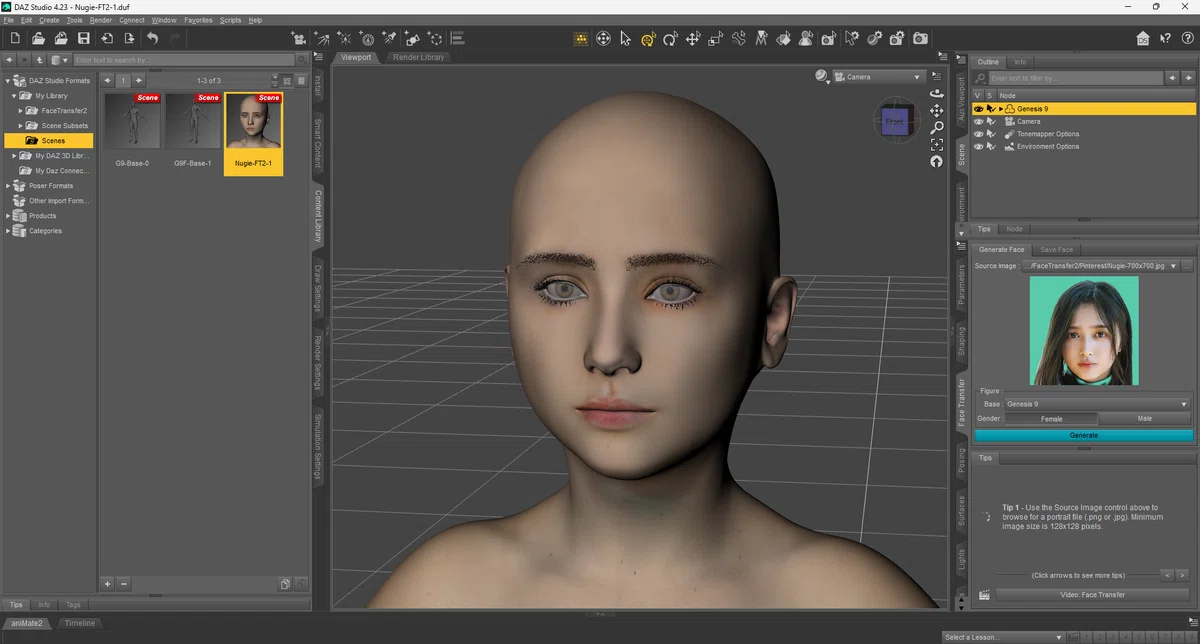
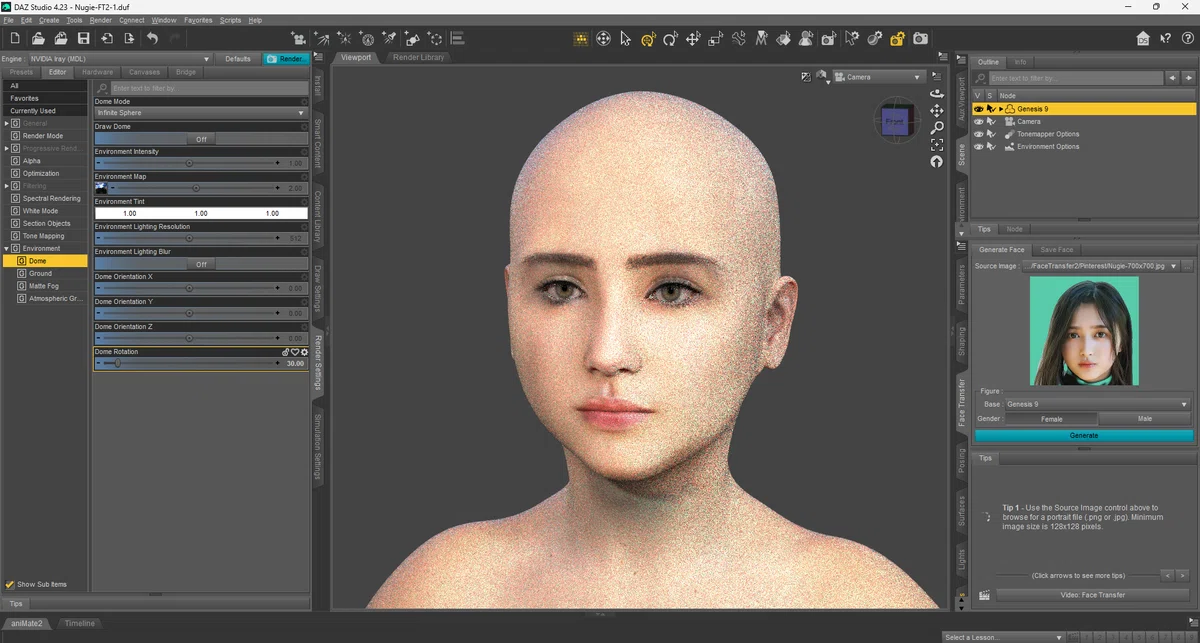
ドロースタイルメニューから「NVIDIA Iray」を選んでレンダリングプレビューを表示し、顔写真に合わせてライティング角度を調整してみます。
Face Transfer Shapes 2 を購入し試す
購入手続き
以下のページに行きます。
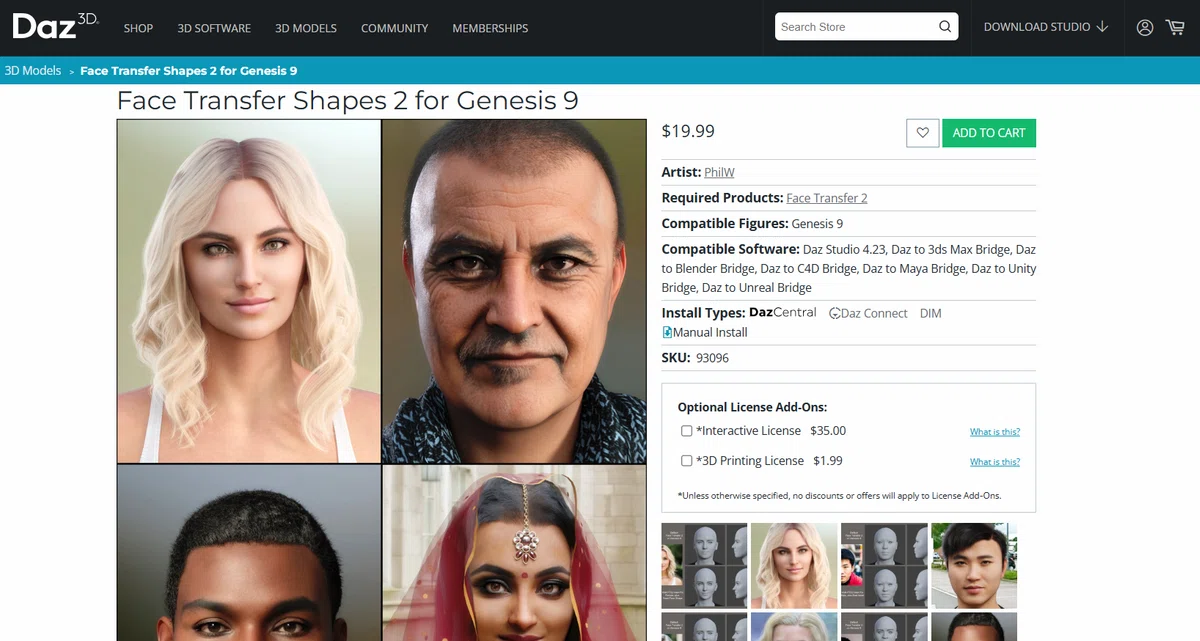
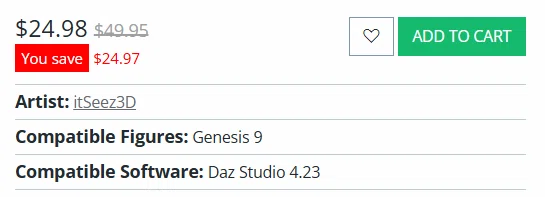
現在価格は 19.99ドル なので、約3,000円の出費となるはずでしたが・・・
「ADD TO CART」をクリック。
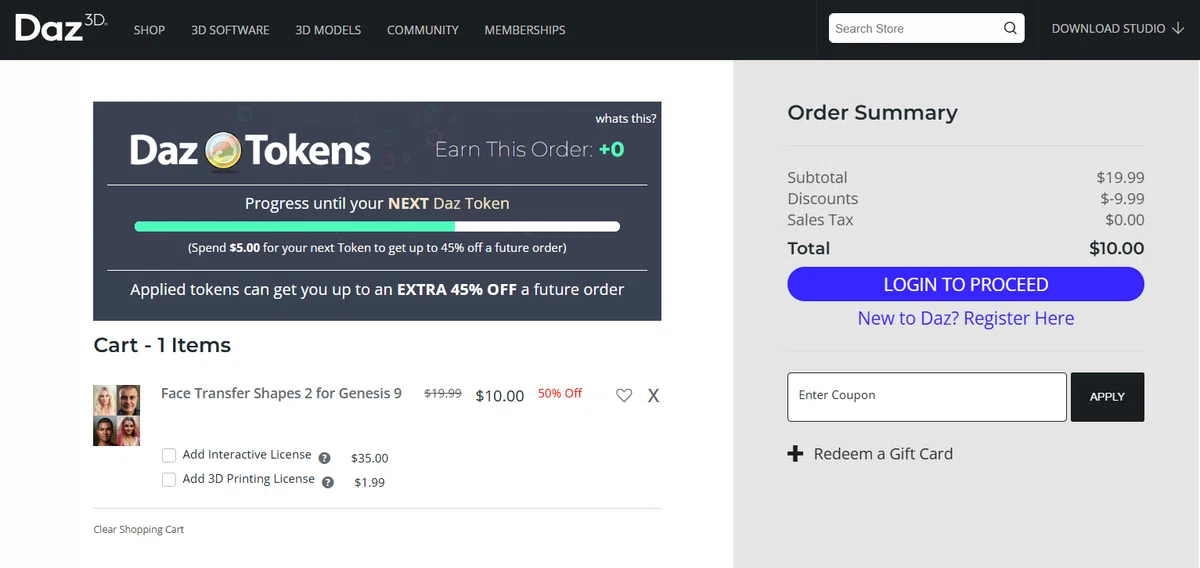
現時点では、50%offの半額セール中のようなので、10ドル(約1,500円)で購入できました。
「LOGIN TO PROCEED」をクリックし、ログインしてクレジット決済を選んで決済しました。
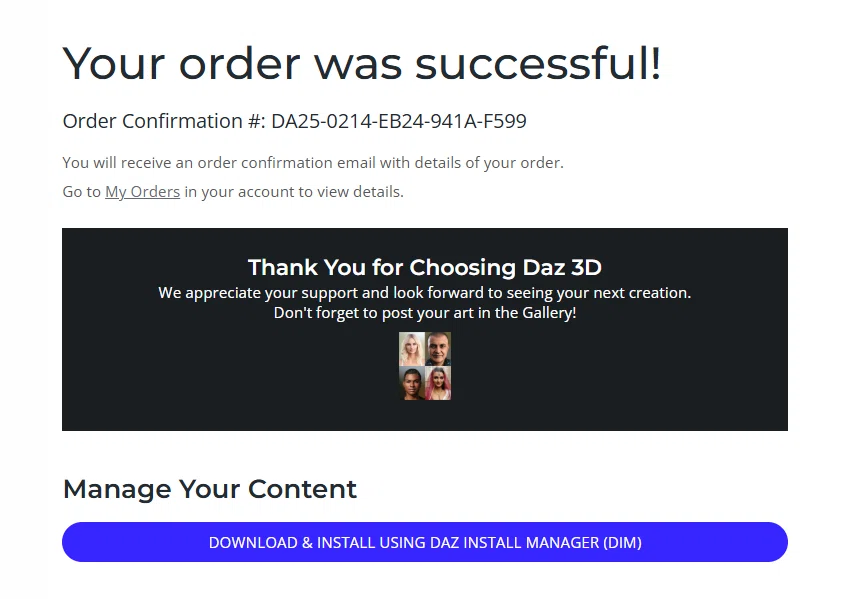
DAZIMでダウンロードとインストール
「DOWNLOAD & INSTALL USING DAZ INSTALL MANAGER(DIM)」をクリック。
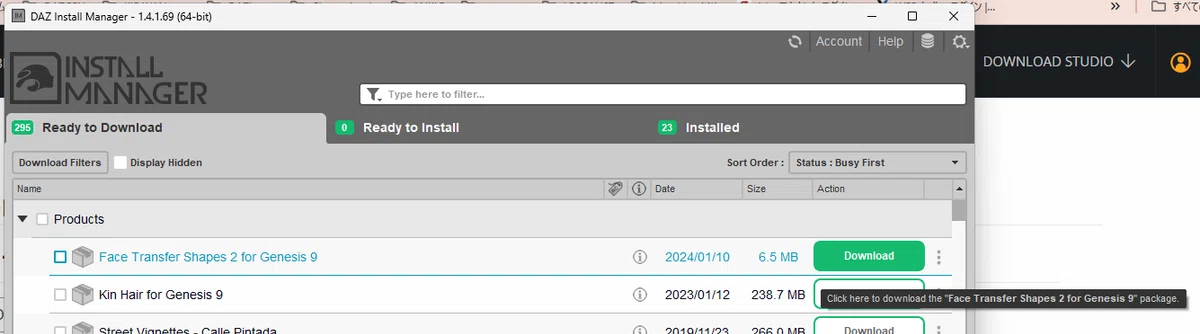
右端の「Download」ボタンをクリック。
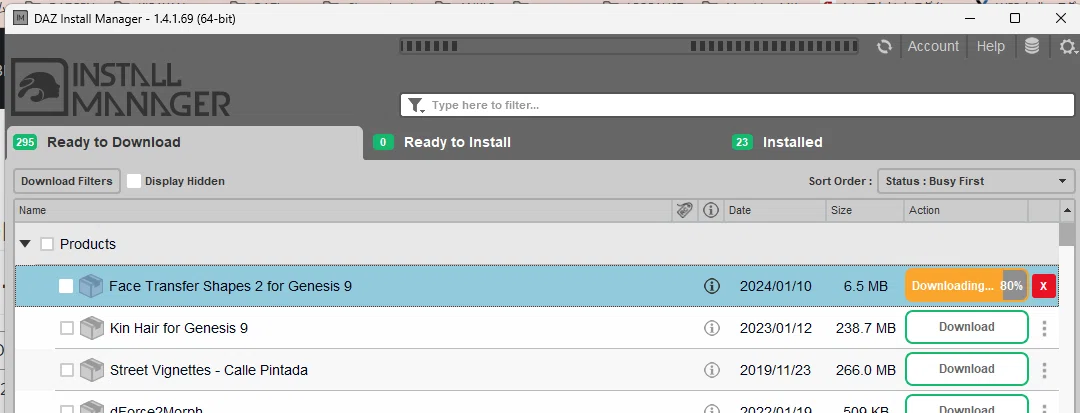
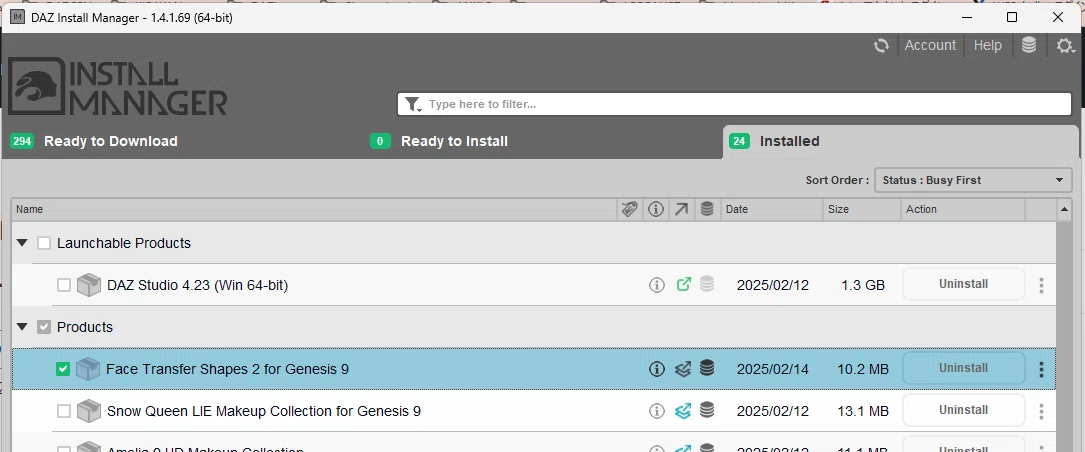
DAZインストールマネージャーを閉じます。
顔の形状変更(Shaping)
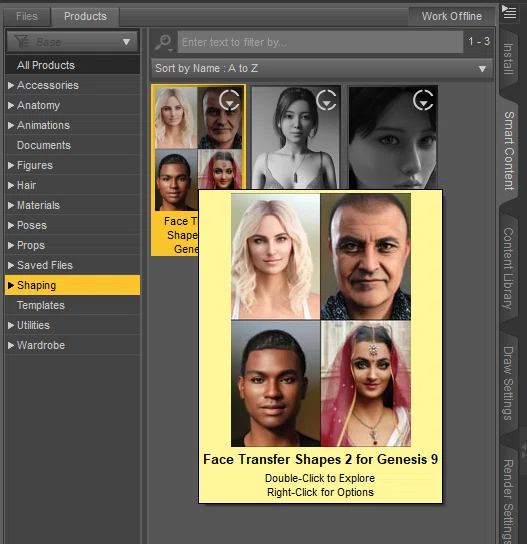
「Smart Content」タブのメニューツリーから「Shaping」をクリック。
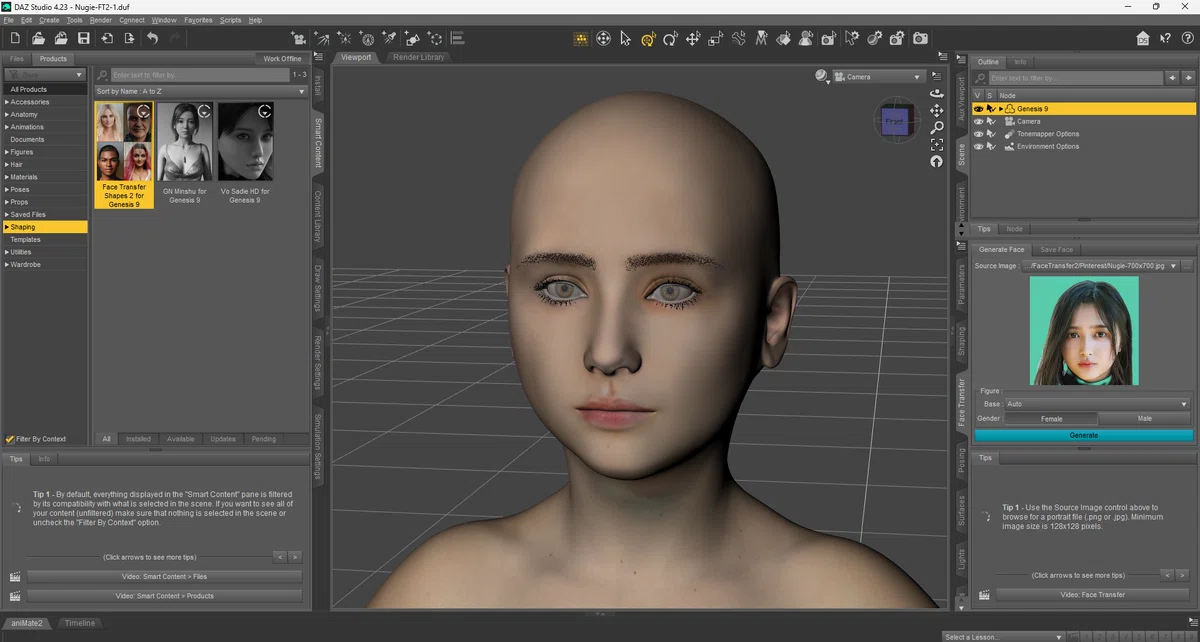
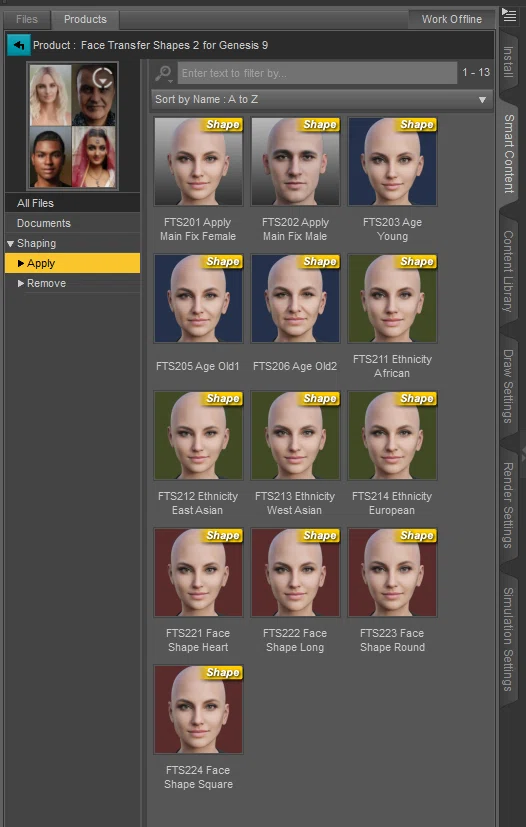
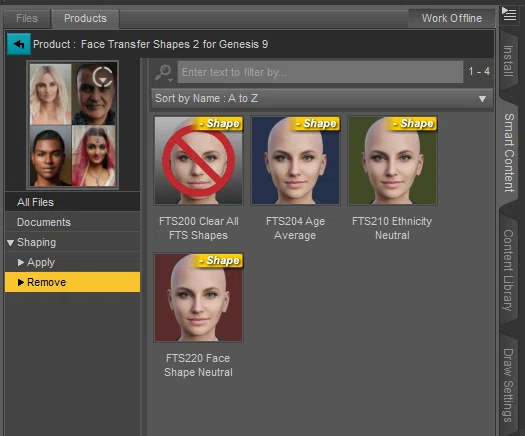
「Face Transfer Shapes 2 for Genesis 9」をダブルクリック。
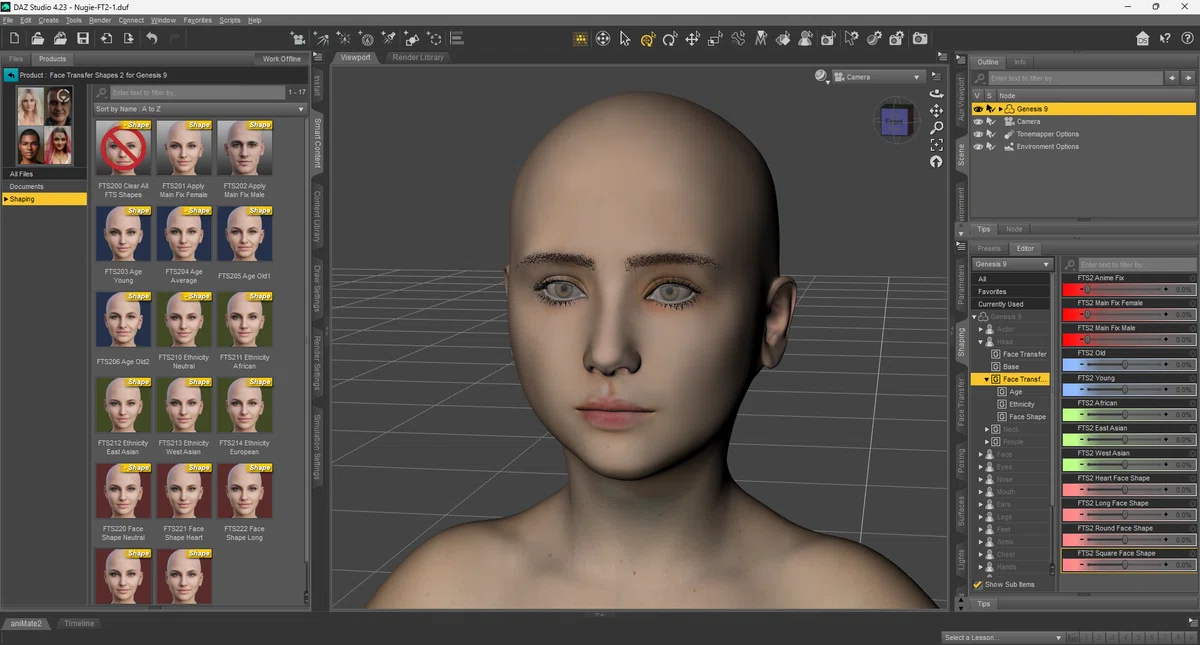
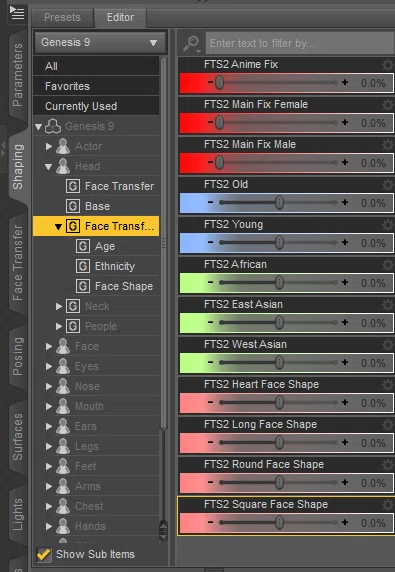
左パネルではメニューの、右パネルではタブの「Shaping」をクリック。
Face Transfer 2 モデルで試す
元の顔:
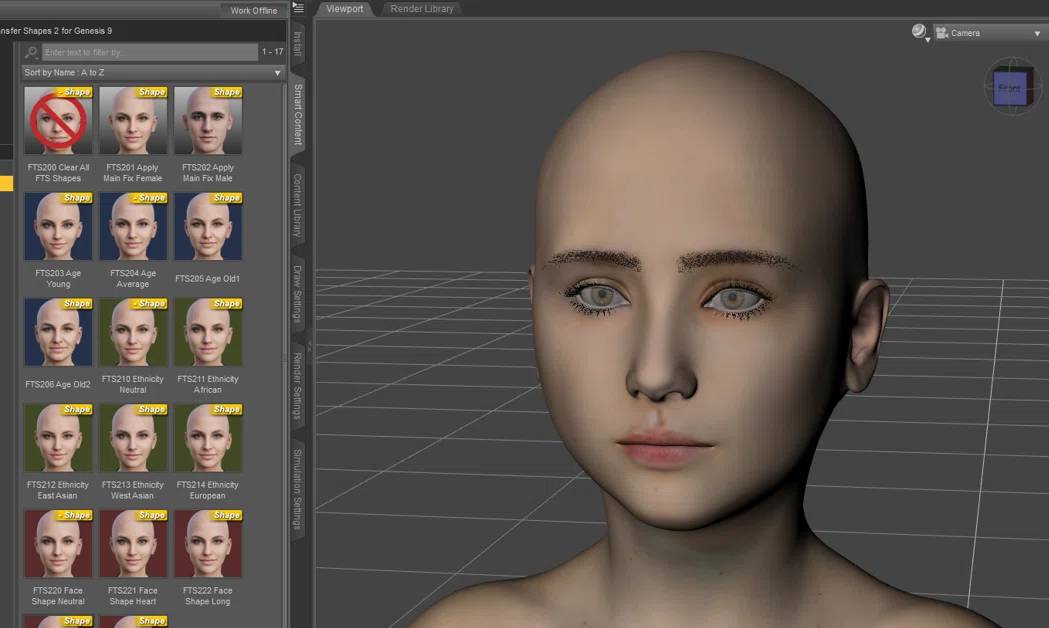
左パネルの「FTS201 Apply Main Fix Female」をダブルクリック。
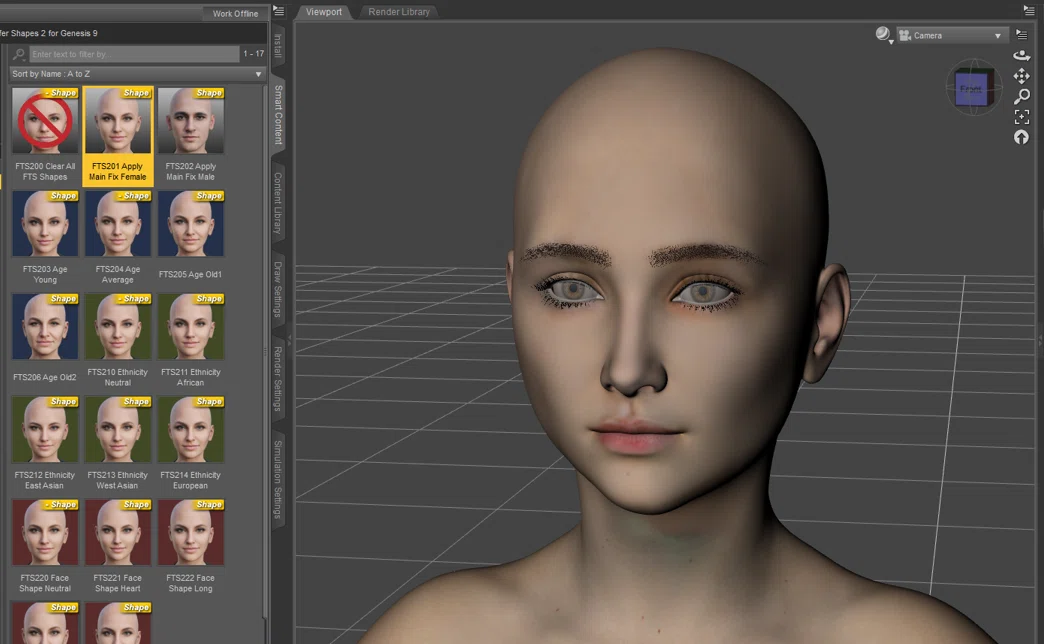
シュッとした顔の形状に変化しました。
この時の右パネルは以下のように変化しています。
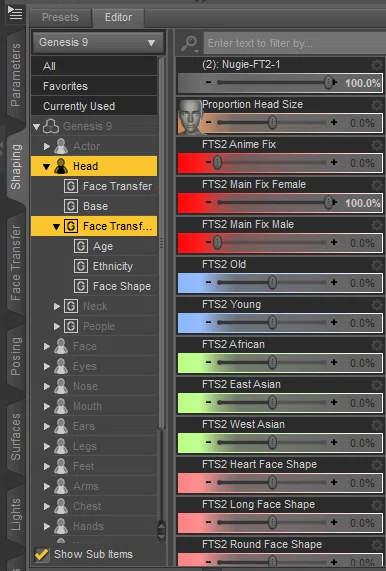
つまり、左パネルのサムネイルをダブルクリックすれば、各パラメータが100%などの大まかに変化し、右パネルの各パラメータのスライダーのドラッグや数字の手入力で微調整が可能です。
試用で気に入れば、Face Transfer 2 プラグインも購入し、シリアルナンバーを登録してライセンス認証し、継続して使えるようにしてください。
こちらも現時点では半額セール中のようですが・・・
作例
Face Transfer Shapes 2 のパラメータ設定例
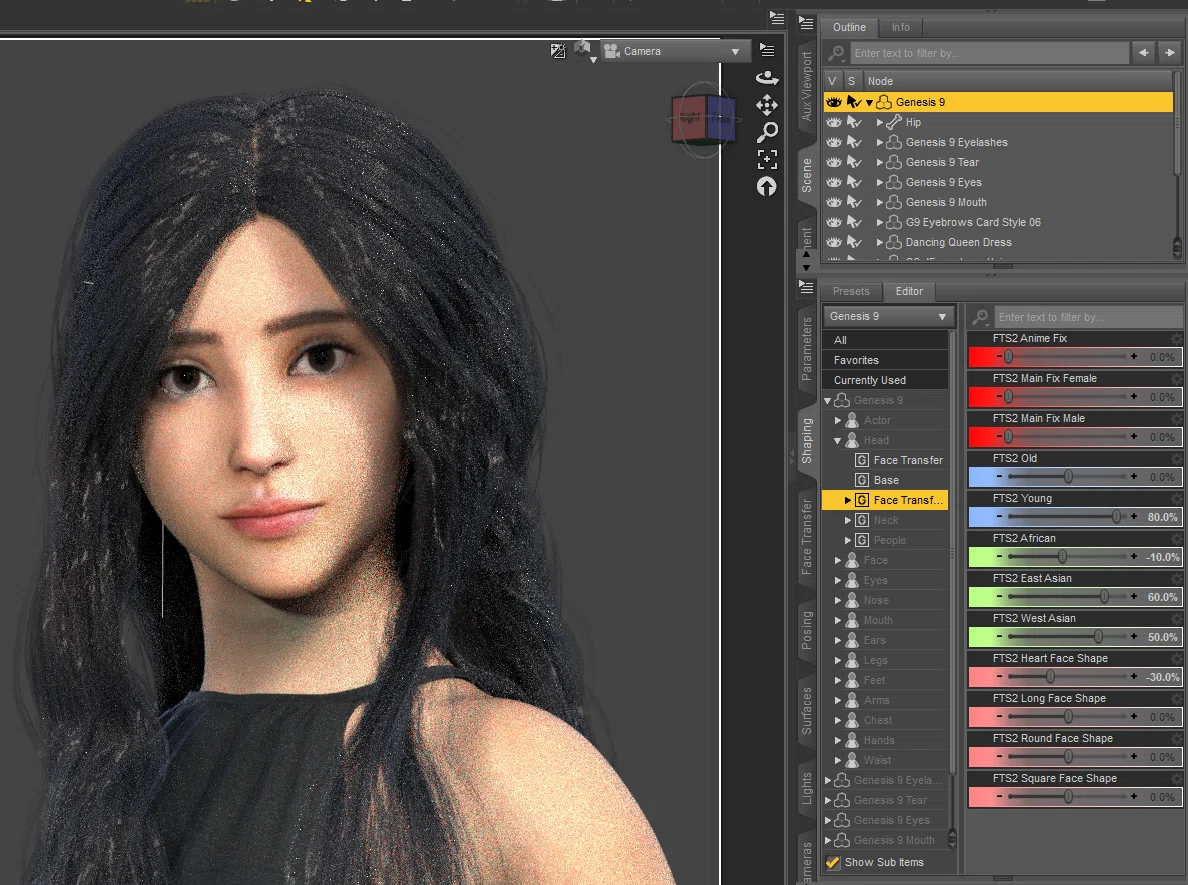
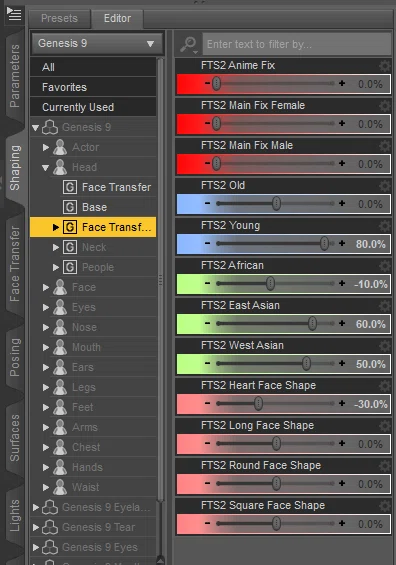
★ 私の場合は、顔写真のモデルに似せるのではなく自分の好みに近づけるので、個人的な趣味が反映されがちですが・・・💦
(ちなみに、子供の頃から好きな俳優は、オードリー・ヘプバーン)
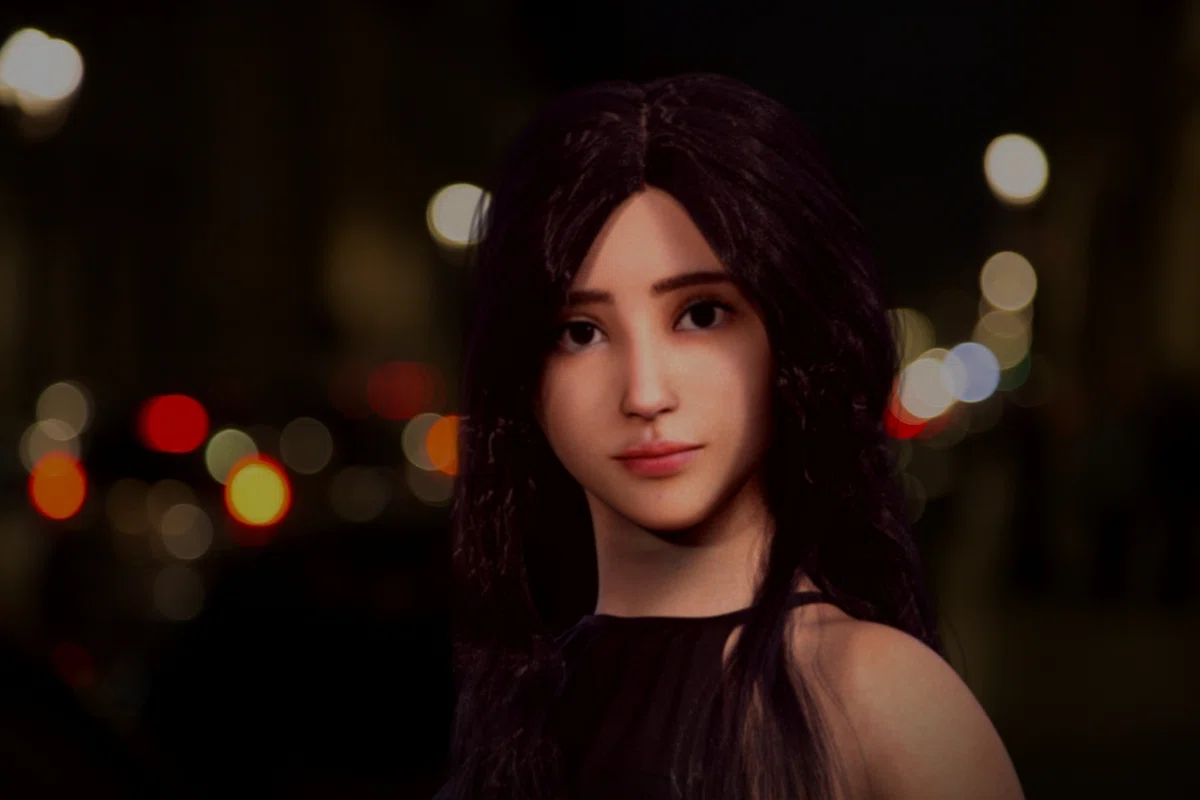
顔のクローズアップ作品
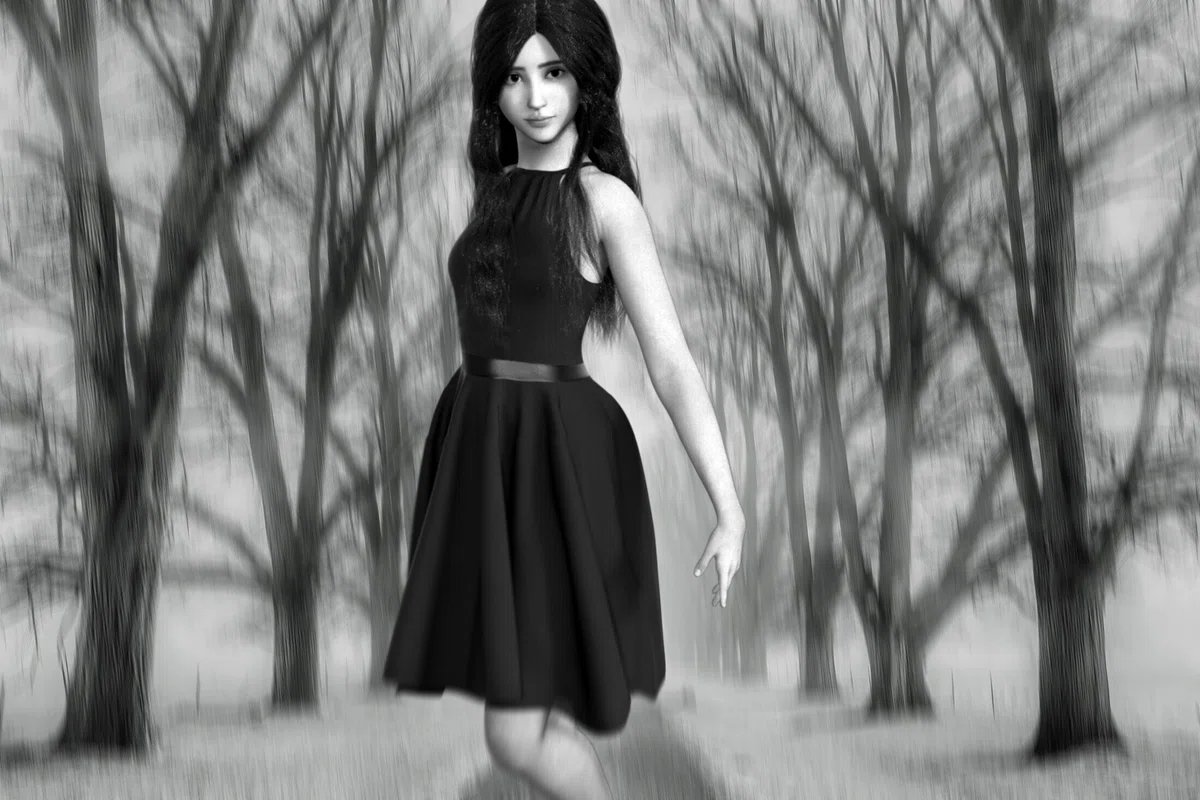
膝上ポートレート作品(モノクロ)
レンダリング画像(ダウンロード)
作例に使用したレンダリング画像(PNG形式、背景透明)を以下からダウンロードできます。
★ IrayレンダリングはCPUしか使えないPCだったので、レンダリング開始後20分経過したところで中止し保存しました。露出不足のフィルム写真のような粒状性ノイズが目立ちますが、画像編集加工によりノイズをある程度目立たなくさせることは可能だと思います。
まとめ
Face Transfer 2 で作成した顔の形状を微調整できるDAZ Studioプラグイン「Face Transfer Shapes 2 for Genesis 9」を試してみたので、作例とともに紹介しています。
Face Transfer 2 だけでは顔の形状が変えられないので、Genesis 9モデルの設定パラメーターを操作することになりますが、英語名で数が多くわかりにくかったので、これまではかなり苦労していました。
Face Transfer Shapes 2はパラメーターがわかりやすく数が少ないので、直感的に操作ができ、作品づくりの最終段階での試行錯誤の回数が減ると予想されます。
★ Windows11 24H2 に非対応になったCPU(インテル Core i5-10210U)を搭載したPC(HP Chromebook x360 14c)で今後検証作業をしたくなくなったので、以下の記事を最後に本シリーズ記事を中断します。
