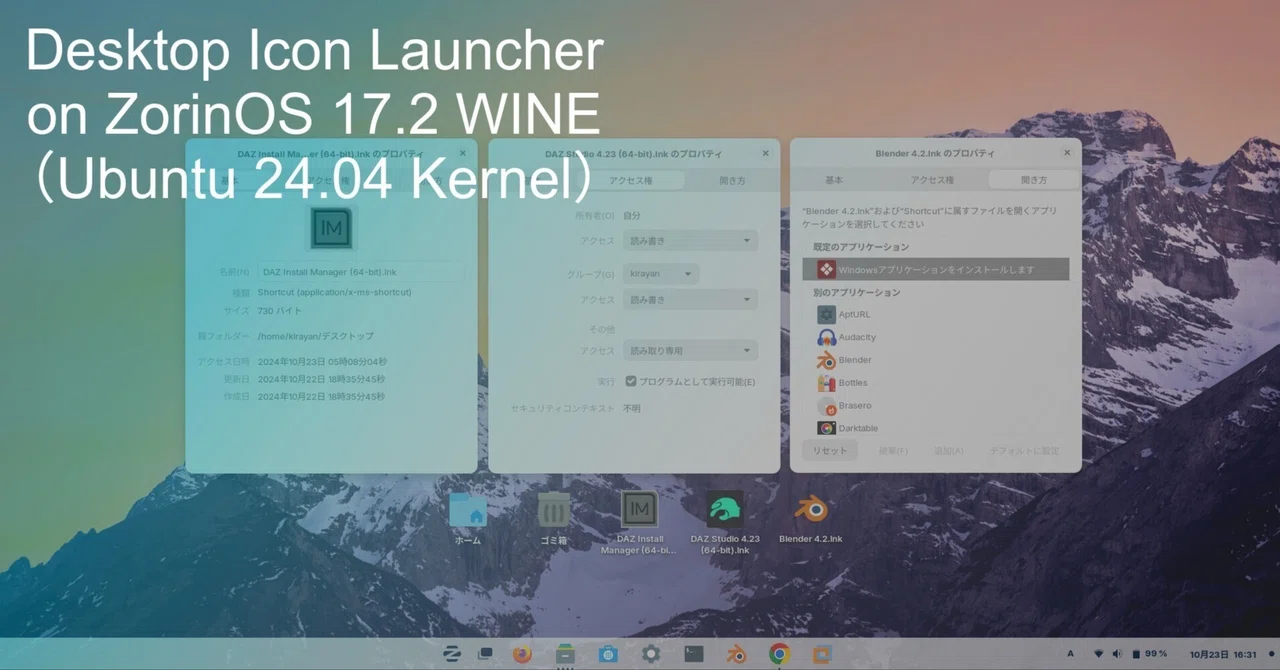
ZorinOSのWINEアプリをデスクトップアイコンから起動する方法

ZorinOS 17.2にアップデート後に、WINEアプリのデスクトップアイコンをダブルクリックしても起動できなかったので、多少強引なやり方で起動できるようにしたので紹介します。
これまでは、ファイルアプリのフォルダー階層を順に開いていって、アプリファイルをダブルクリックして起動していましたが、かなり楽に起動できるようになりました。
今のところまだ、ランチャーのメニューや「タスクバーにピン留め」してクリックする方法では起動できませんが・・・
★ Zorin OSのLutris WINE環境にインストールしたDAZ Studioを、デスクトップショートカットやランチャーメニューから直接起動できるようにする方法を以下の記事で紹介しています。
方法と結果
ZorinOS 17.2(Ubuntu24.04カーネル)になってから、DAZ StudioなどのWindowsアプリをWindows App Supportでインストールするとできるデスクトップアイコンをダブルクリックしても起動できなくなった。
2つできるアイコンのうち、白いアイコン(.lnk)を右クリックで「プロパティ」を開いて3ヶ所を設定するとダブルクリックで実行を確認するメッセージが表示される。
「基本」タブでアイコンを登録
「アクセス権」タブで「プログラムとして実行可能」にチェック
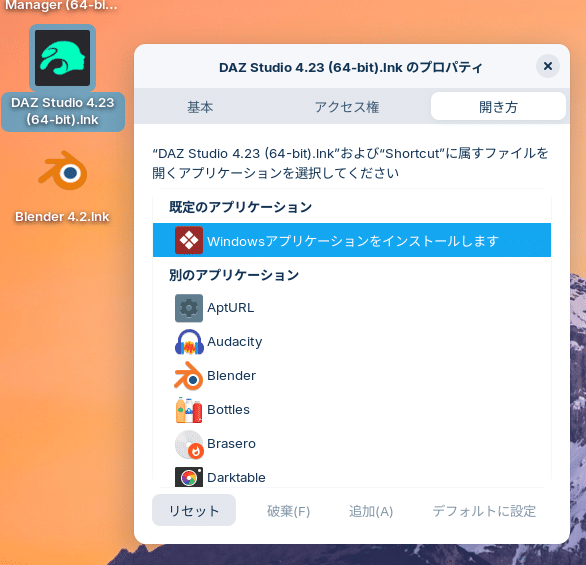
「開き方」タブで「規定のアプリケーション」に「Windowsアプリケーションをインストールします」を設定
「本当にXXXを実行しますか?」というメッセージが表示されるので、「それでも実行する」ボタンをクリックするとアプリが起動できる。

ランチャーのメニューからは、今のところ起動ができませんが・・・
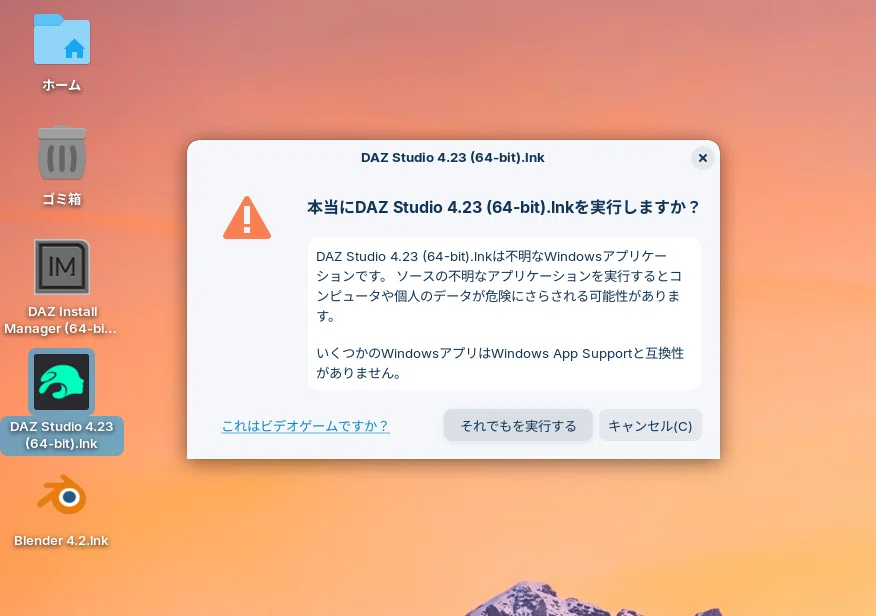
ひと手間増えましたが、ファイルアプリからフォルダーを順に開いていってアプリを起動するより遥かに楽に起動できるようになりました。
アイコンの登録方法
私の場合は、以下のステップでアイコンイメージを作成しました。
アイコンイメージのスクリーンショットを撮る
オンライン画像エディター(Pixlr Editor)に読み込んで、256x256pixに拡大し、周囲を透明化し、PNG形式で保存
以下のオンライン画像変換サイトでICO形式に変換しダウンロード保存
デスクトップアイコンへの登録は、「基本」タブのアイコンをクリックするとアイコン画像を選ぶ画面が開くので、保存した.icoファイルを指定します。
(.icoファイルが表示されない場合は変換前のPNGファイルで代用が可能)

プログラム実行可能化
「アクセス権」タブの「実行」にチェックを入れます。

規定のアプリケーション設定
「開き方」タブで「規定のアプリケーション」に「Windowsアプリケーションをインストールします」を設定します。
まとめ
ZorinOS 17.2にアップデート後で、WINEアプリのデスクトップアイコンをダブルクリックして起動する方法を紹介しています。
今後は、WINEのDAZ StudioでFace Transfer 2が使えないか?とか、Genesis 9 のDAZシーン(特にロングヘアー)をDiffeomorphic DAZ ImporterでBlender Linux版にインポートできるか?などについて検証したいと思います。
