
Whiskで画像と日本語プロンプトを使いライブ風景を生成し Runwayでカメラコントロールを使ったショート動画の生成を試す

Whiskを日本語で使い、Runway Gen-3で生成するライブコンサートのショート動画用に、シーンの風景画像を「モデル」「背景」「スタイル」とも画像で指定し、日本語プロンプトのみでAI画像生成を試みたので紹介します。
「モデル」に使った画像は、以下の記事で紹介している作例を用いました。
ImageFXを使った前回の記事で紹介した方法より、さらにシンプルな作業の流れになりましたが・・・
Whiskでライブコンサート風景画像を生成
Whiskの紹介動画と記事
Whiskでライブコンサート風景画像を生成
以下に行きます。
Googleアカウントでログイン。
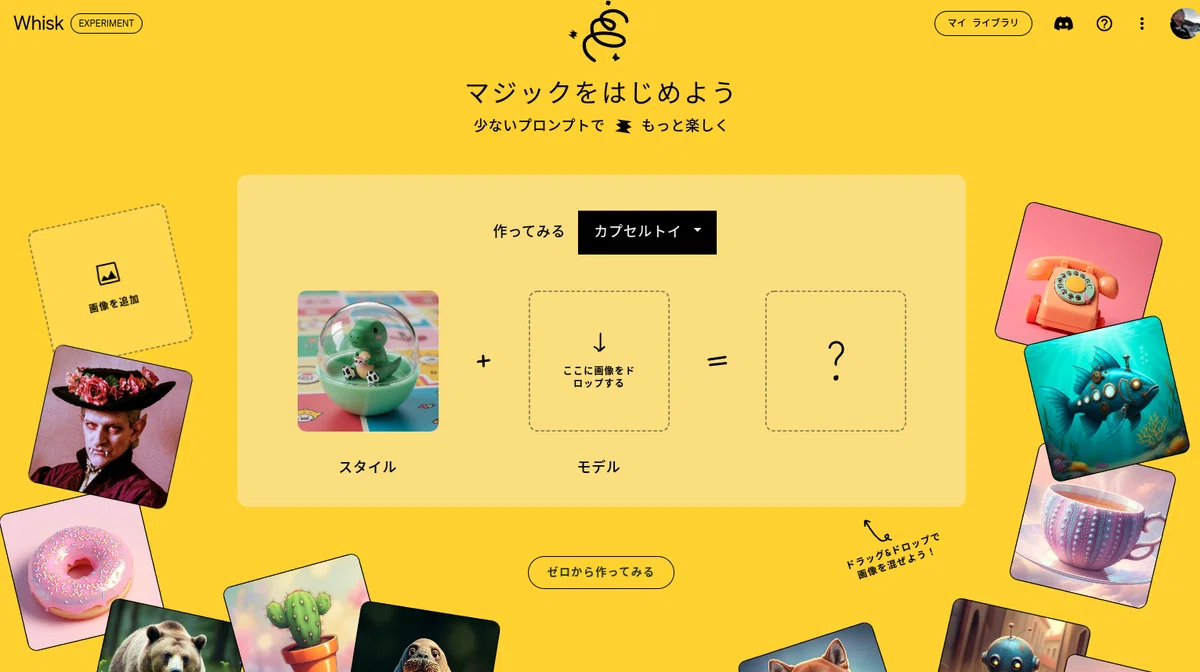
下にある「ゼロから作ってみる」をクリック。
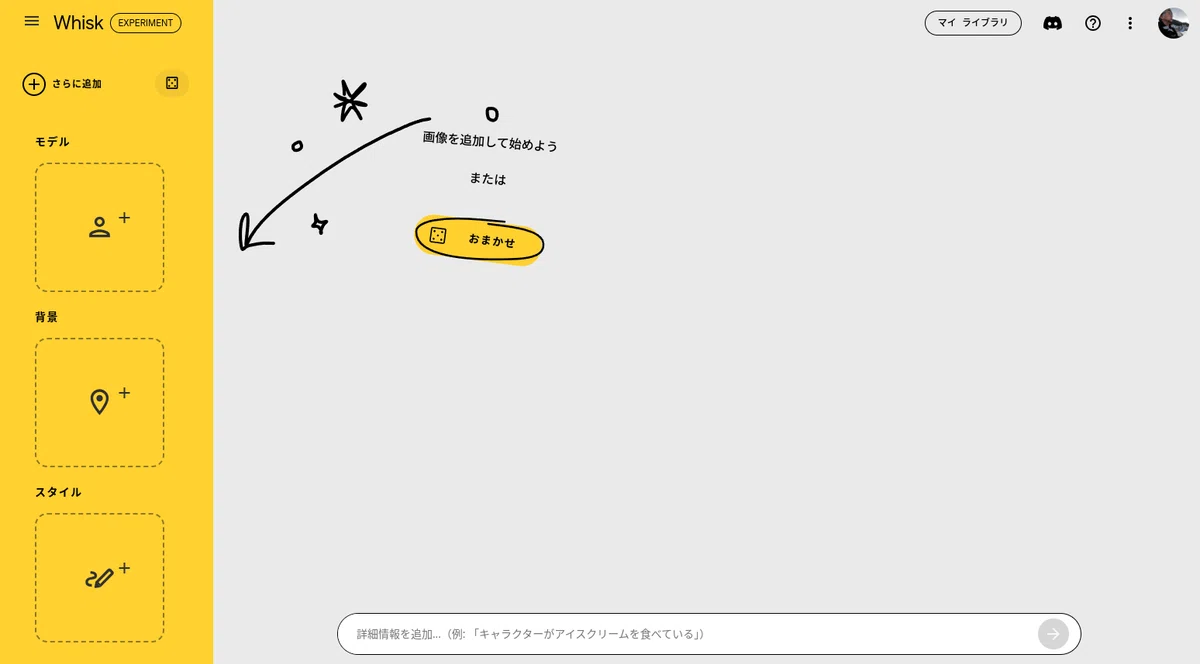
「モデル」「背景」「スタイル」に画像を読み込み、簡単な主人公の状況や服装を記述した日本語のプロンプトを入力します。
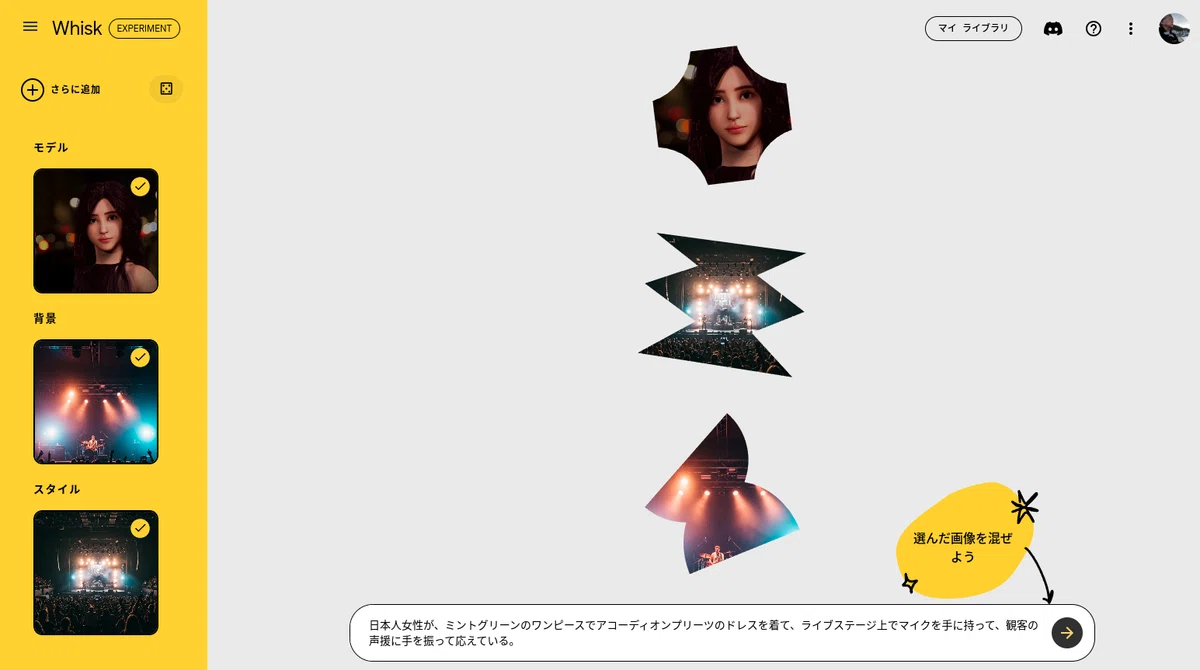
日本語プロンプトは以下です。
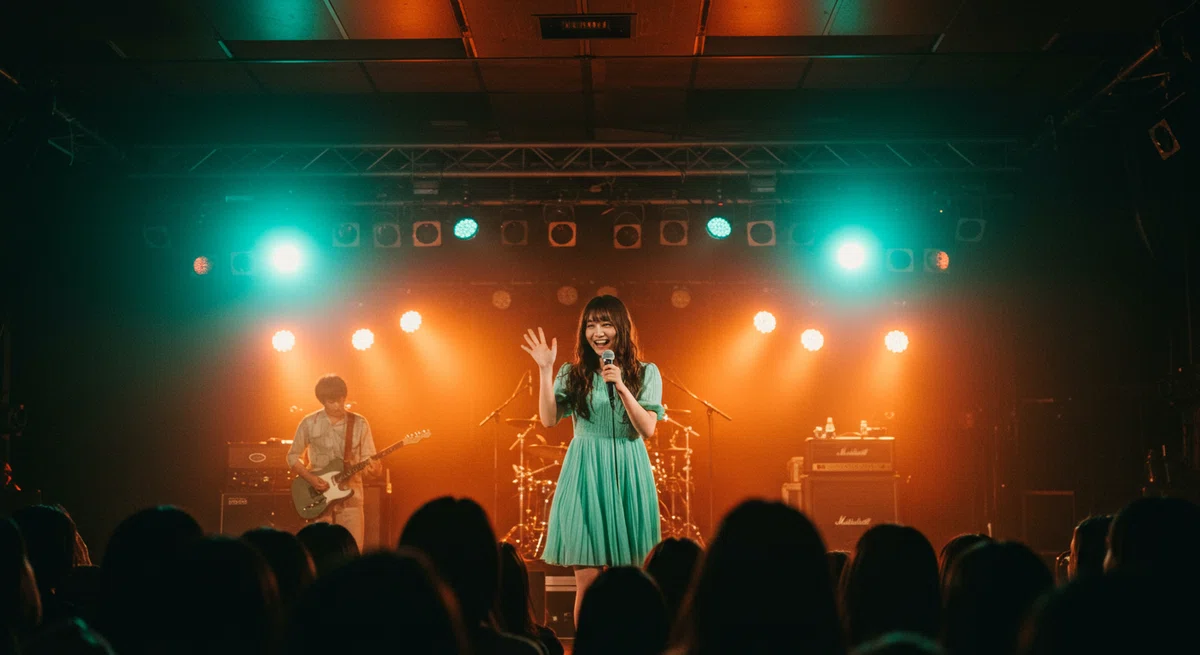
日本人女性が、ミントグリーンのワンピースでアコーディオンプリーツのドレスを着て、ライブステージ上でマイクを手に持って、観客の声援に手を振って応えている。
★ 実は、「背景」と「スタイル」は画像を用意するのが面倒だったので、プロンプトで生成し、いったん保存した後で読み込ませましたが・・・💦
プロンプトの右端の矢印ボタンをクリック。
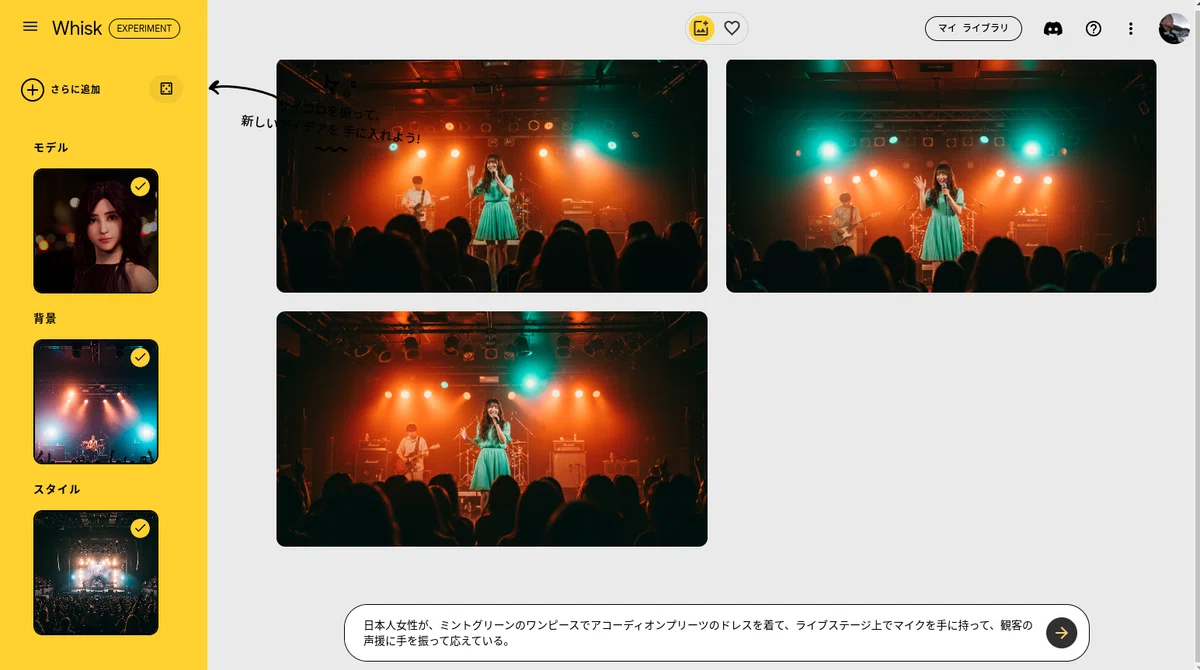
右上の画像を選択。
Runway Gen-3でカメラコントロールを使う
Runway Gen-3に画像を読み込む
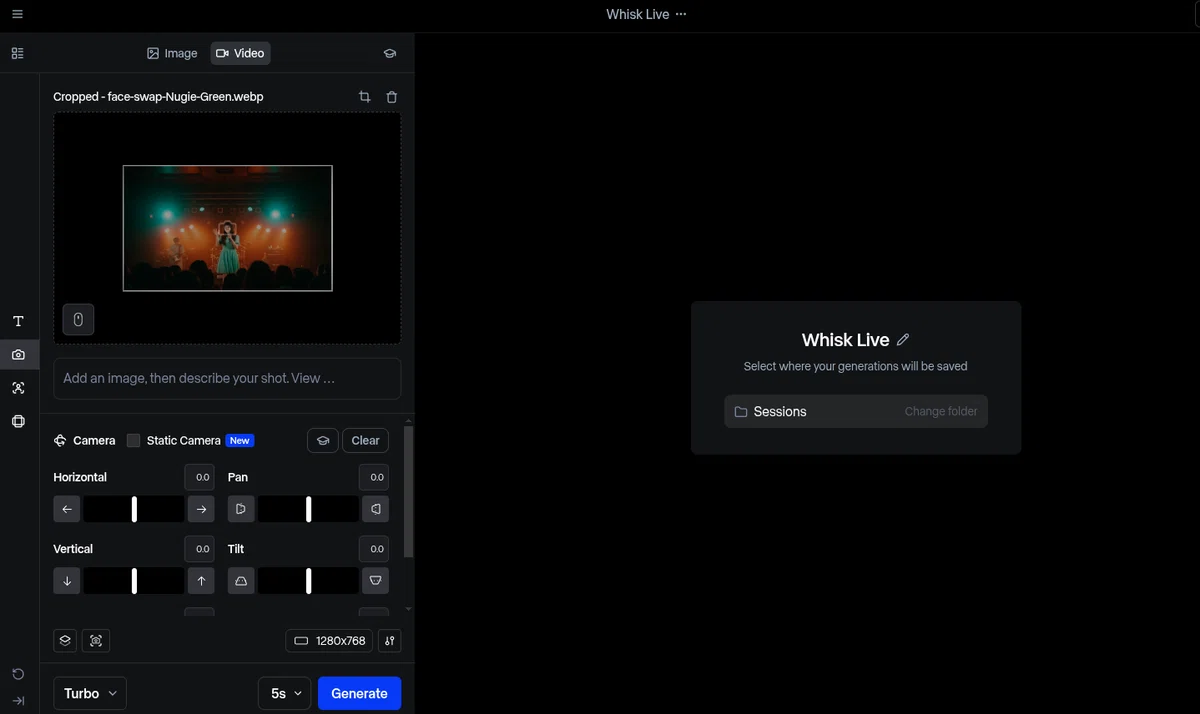
とりあえず、「Camera Control」はデフォールトのままで、Turboで「Generate」をクリック。
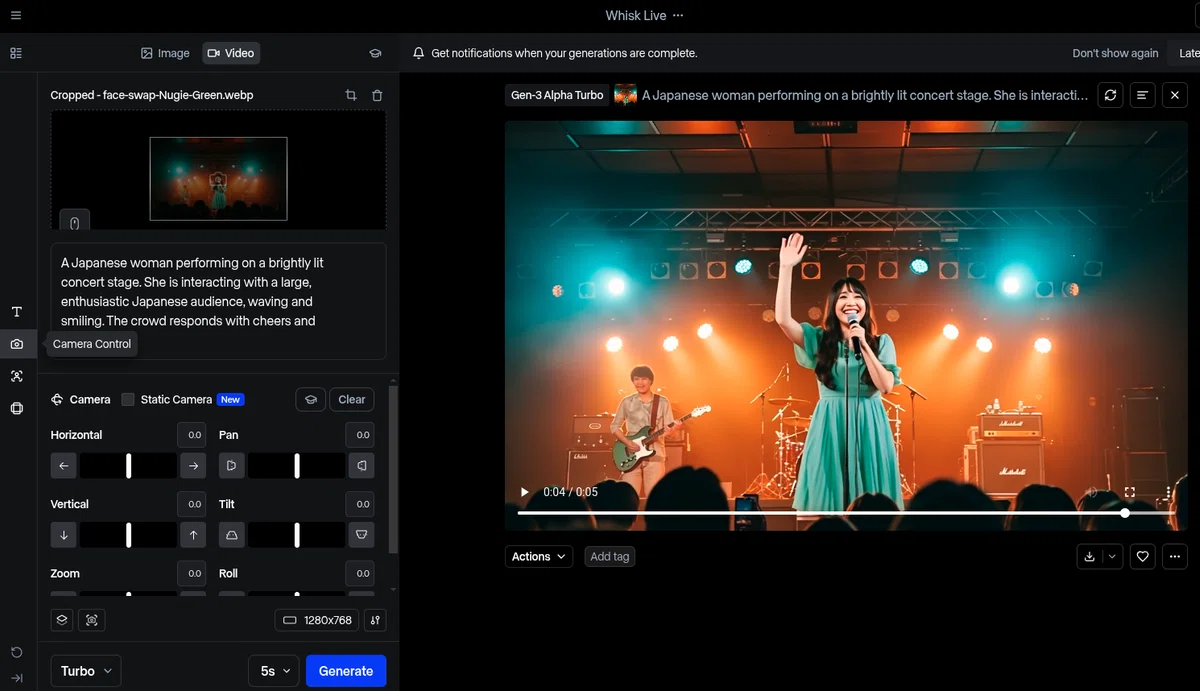
X.comに投稿したショート動画の作例
Whisk生成画像をRunway Gen-3 TurboでCamera Control無し pic.twitter.com/Q96UVwZDrr
— DAZGEN (@OtomonoLive) March 1, 2025
カメラコントロール
以下のCamera Controlの設定に変更しました。
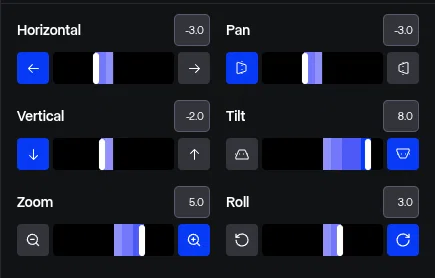
・Horizontal(水平): -3.0
・Vertical(垂直): -2.0
・Zoom(ズーム): 5.0
・Pan(横移動): -3.0
・Tilt(上下傾き): 8.0
・Roll(回転): 3.0
作例(カメラコントロール)
ミントグリーンドレス
5秒で生成:
Whisk生成画像をRunway Gen-3 TurboでCamera Controlあり(5秒) pic.twitter.com/hyyFR317XO
— DAZGEN (@OtomonoLive) March 1, 2025
10秒で生成:
Whisk生成画像をRunway Gen-3 TurboでCamera Controlあり(10秒) pic.twitter.com/jqJeHtbsbL
— DAZGEN (@OtomonoLive) March 1, 2025
スカイブルードレス
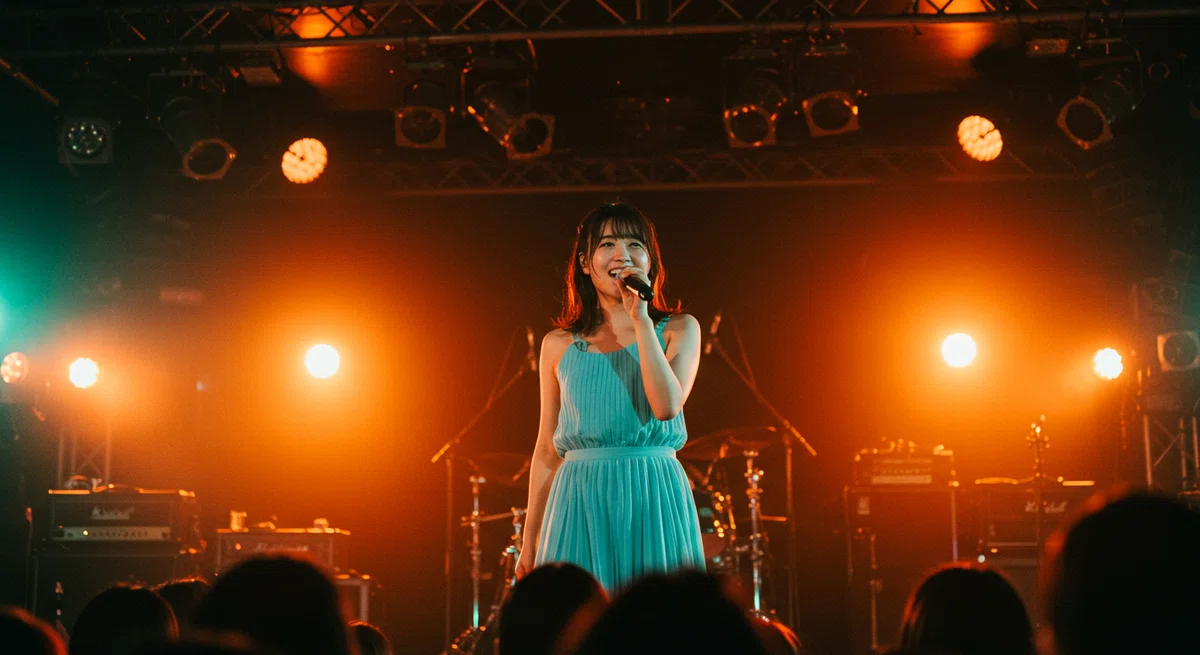
5秒で生成:
・Alpha版 カメラズームアウト:
Whisk生成画像をRunway Gen-3 AlphaでCamera ズームアウト(5秒) pic.twitter.com/PGTyKXLdpK
— DAZGEN (@OtomonoLive) March 1, 2025
・Turbo版 カメラコントロール:
Whisk生成画像をRunway Gen-3 AlphaでCamera Control(5秒) pic.twitter.com/4ASVNY435E
— DAZGEN (@OtomonoLive) March 1, 2025
10秒で生成:
・Turbo版 カメラコントロール:
Whisk生成画像をRunway Gen-3 AlphaでCamera Control(10秒) pic.twitter.com/XaK0Pbq1KO
— DAZGEN (@OtomonoLive) March 1, 2025
まとめ
Whiskで画像と日本語を使ってサクッと画像生成し、それをRunway Gen-3に読み込んで、Turboのカメラコントロールを使ったダイナミックなカメラワークでサクッと動画生成する試みを紹介しています。
今回は「ImageFX」「Google AI Studio」「Video to Video」や「AI Face Swap」など、これまでに紹介してきた中間プロセスを省いて、少ない労力で短時間に結果が出せる方法を模索しました。
複数のツールや作業方法を、目的や用途に応じ適切に使い分けることが、生成AIの時代にはこれまで以上に求められるような気がしていますが・・・💦
