CopilotにPagesを編集してもらう【Copilot Pages つぶやき解説 D-1】

こんにちは
IT現場の効率家 デジさしみです🍣
このシリーズでは、Microsoft 365 Copilot の「Pages」について、初心者の方向けに少しずつ解説していきます。
前回の記事はこちら
シリーズ全体図(簡略版)
A:そもそもPagesって?
B:作り方(入口)
C:呼び出し方
D:編集 ← 今回はここ!!
E:注意点
F:活用法(出口)
G:番外編
以下、活用編に続く
これまで、Copilotとのやり取りをPagesにまとめる流れを紹介してきました。
でも、Pagesって「作って終わり」じゃないんですよね。
むしろ私の中では、作ったあとからが本番かもしれません。
今回は、いったん作ったPagesをもとに、もう一度Chatで相談して、その結果をPagesへ戻していく——そんな使い方をご紹介します。
Pagesは、作った瞬間が「完成」じゃない
Copilotと会話して、ある程度まとまってきたらPagesにする。
ここまでは、これまでの回で紹介してきた流れです。
でも、実際にPagesとして眺めてみると、
「ここ、もう少し説明がほしいな」
「順番を入れ替えたほうが分かりやすそう」
「もう少し初心者向けにしたいな」
と気になってくることがよくあります。
最初のPagesは、完成品というより“たたき台”に近いんですよね。
だから私は、Pagesを作ったあとも、もう一度Copilot Chatに戻って相談するようにしています。
Chatで考え直して、Pagesに戻す
たとえば、Pagesを作ったあとに、Chatでこんなふうにお願いします。
「この内容、初心者向けにするならどこを直したらいい?」
「説明の順番を、もう少し自然にできる?」
「読みやすくなるように、見出しを整理して」
こうしてChat側で一度見直してもらうと、自分では気づかなかった改善点が見えてくることがあります。
そして、ここで終わらせないのがポイントです。最後に、こうお願いします。
「Pagesに反映して」
この一言で、Chatで検討した内容を、作成済みのPagesへ書き戻してもらえます。
もちろん、どこまで意図どおりに反映されるかは内容や環境によって変わるので、最後は自分の目で確認するのがおすすめです。
それでも、「Chatで相談した内容を、また手作業でPagesに打ち直す」よりは、ずっと気軽に試せます。
Pagesは“置き場所”ではなく“育てる場所”
この使い方をしていると、Pagesの印象が少し変わってきます。
ただの保存場所ではなく、
Pagesを作る
Chatで内容を検討する
「Pagesに反映して」で戻す
またChatで内容を検討する(ループ)
この往復で、少しずつ内容を育てていける場所になるんです。
私自身、記事の下書きや資料の構成を考えるときは、この流れがいちばんしっくりきています。
最初から完璧なPagesを目指さなくて大丈夫。
まずはざっくり作って、気になるところをChatで相談して、またPagesへ戻す。
この往復ができると、Copilotとの作業が「一回きりの回答」から、「一緒に整えていく作業」に近づいていく気がします。
今回のまとめ
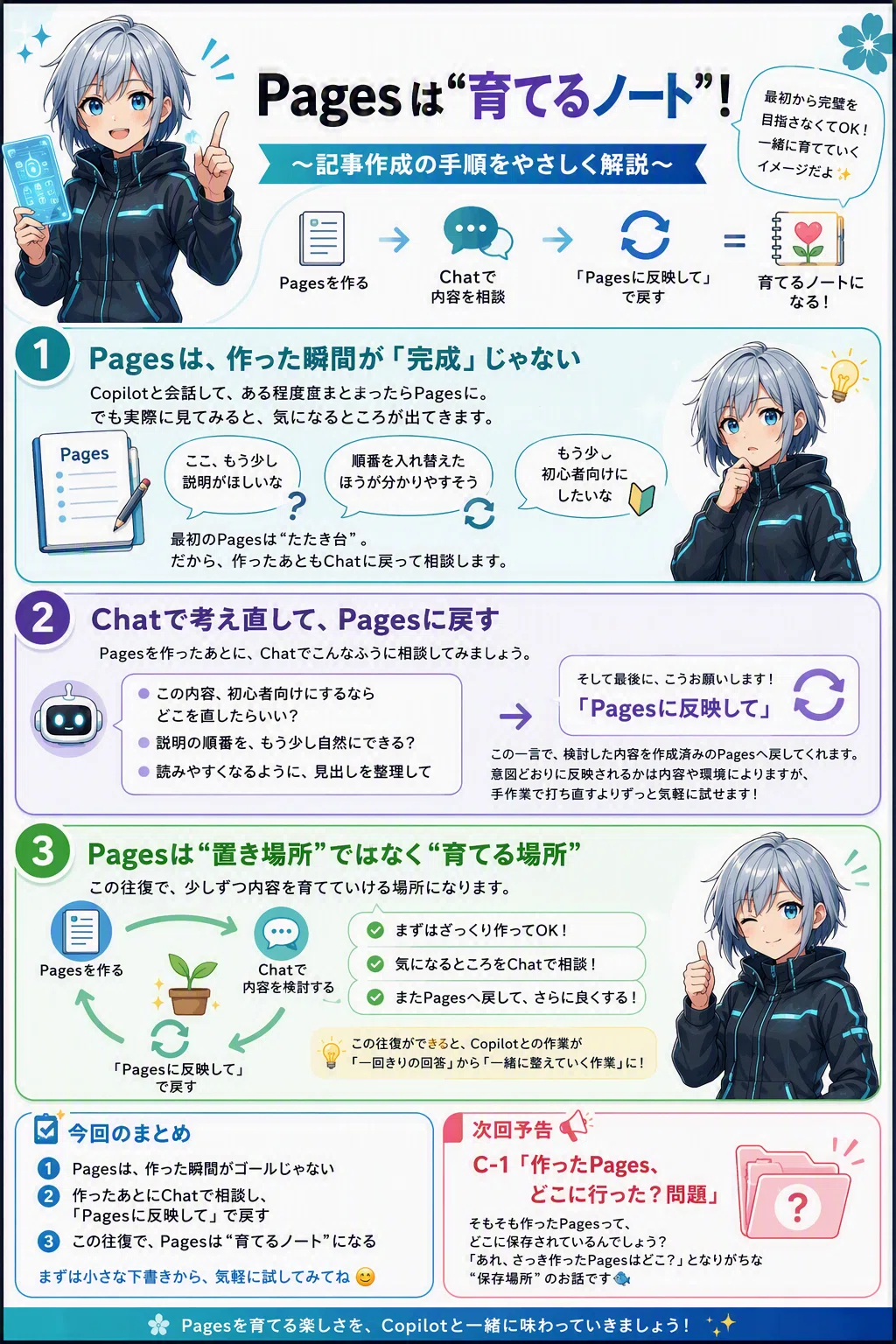
Pagesは、作った瞬間がゴールじゃない
作ったあとにChatで相談し、「Pagesに反映して」で戻す
この往復で、Pagesは“育てるノート”になる
まずは小さな下書きから、気軽に試してみるのがちょうどいいかもしれません😊
次回予告📢
C-1「作ったPages、どこに行った?問題」
ここまで「Pagesを育てる」話をしてきましたが、そもそも作ったPagesって、どこに保存されているんでしょう?
次回は、「あれ、さっき作ったPagesはどこ?」となりがちな“保存場所”のお話です🐟
過去の記事は、こちらのマガジンにまとめています。あわせてご覧いただけたら嬉しいです。
🐟 質問も歓迎です 🐟

いいなと思ったら応援しよう!
 もしあなたの心が動いたならチップをお願いします。