PowerPointを作る前に、まずPagesへ【Copilot Pages つぶやき解説 F-2】

こんにちは
IT現場の効率家 デジさしみです🍣
このシリーズでは、Microsoft 365 Copilot の「Pages」について、初心者の方向けに少しずつ解説していきます。
前回の記事はこちら
前回の最後で、こんなお話をしました。
作れるのは分かった。でも、何に使うの?
実は私自身、Pages を使い始めた頃はまったく同じことを思っていました😅
Pages そのものが完成品になる場面もあります。
でも私の場合、最終ゴールが Pages ではないことのほうが多いんです。
今日はそのあたりの、ちょっと地味だけど便利な使い方を、PowerPoint 作りを例にお話しします。
いきなり PowerPoint で作り始めると、意外とつまずく
まず、正直な話から😅
「 PowerPoint を作りたいなら、最初から Copilot in PowerPoint で進めればいいじゃないか」と思いますよね。
でも実際にやってみると、これが内容や構成を練るには、少し窮屈なんです。
表示領域が右側の小さなウインドウなので、プロンプトが打ちづらい・見えづらい。
またファイル参照やWeb参照は制限がかかっています。
つまり Copilot in PowerPoint は、スライドを形にする場所としては便利です。一方で、まだ内容が固まっていない段階で、じっくり相談しながら構成を練る場所としては、少し使いにくさを感じることがあります🤔
なので私は、考える工程と、スライドにする工程を分けるようにしています。
練るのは通常 Copilot、橋渡しは Pages で
考えを練る部分は、いつもの通常 Copilot にお任せします。
こちらのほうが相談しやすく、話を広げたり、調べたり、構成を組み替えたりする作業がしやすいんですよね。
たとえば、
どんな順番で説明すると伝わりやすいか
どこまで詳しく説明するか
初心者向けにするなら、どの言葉をかみ砕くか
スライドは何枚くらいに分けるとよさそうか
こういう段階では、いきなり PowerPoint に入るより、まず Copilot と会話しながら考えたほうが進めやすいです。
そして、ある程度まとまってきたら、
「新しいPagesでまとめて」
と一言お願いして、Pages化します📝
すると、バラバラだった調査内容や思考が、1か所に整理された状態になります。
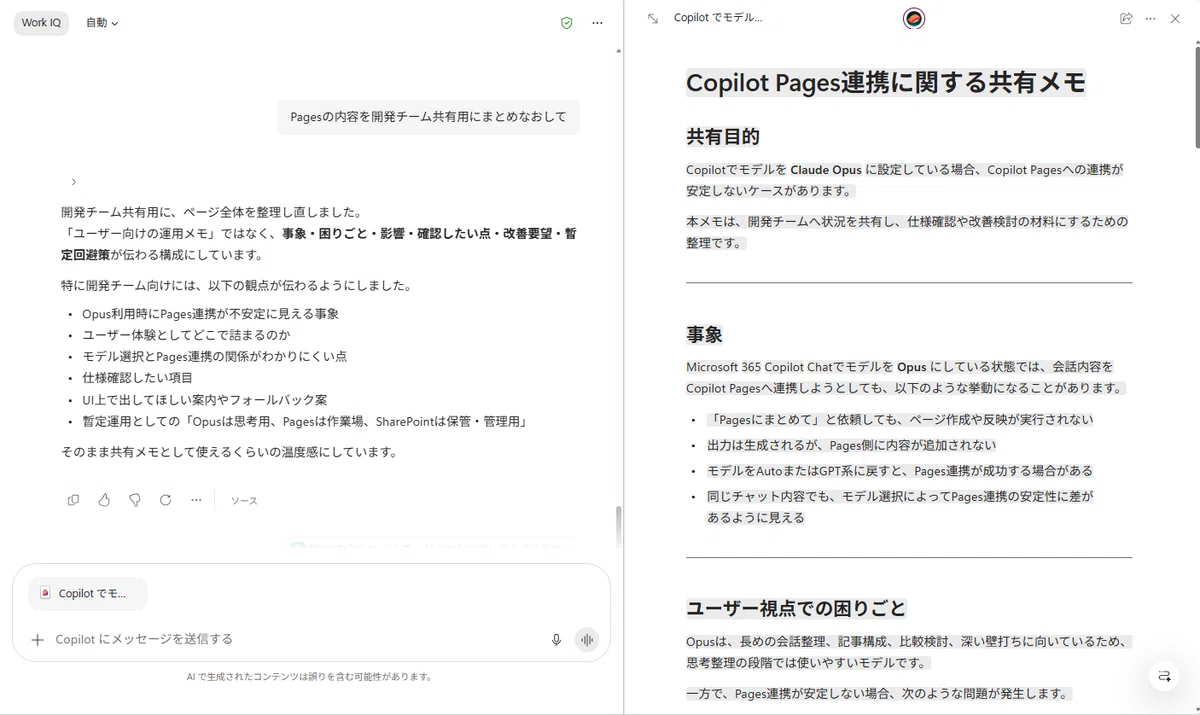
Copilot ⇒ Pages(Word) ⇒ PowerPoint
ここで一点だけ、いまの仕様の注意です💦
2026/08 時点では、Copilot in PowerPoint の参照ファイル形式に Pages が含まれていません。
なので、Pages を Word にエクスポートしてから使います。
Pages はアプリによって読めたり読めなかったりするんですよね。
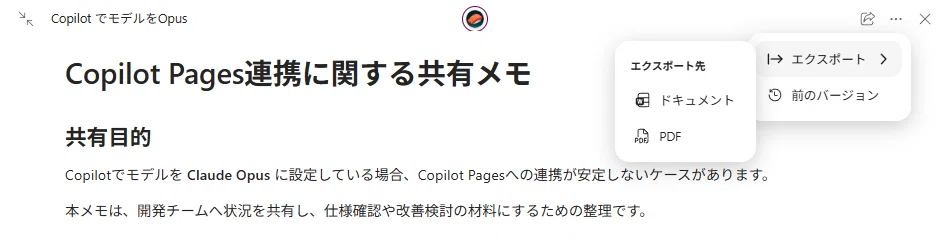
やることはシンプルで、
Pages で整理した内容をWord形式でエクスポート
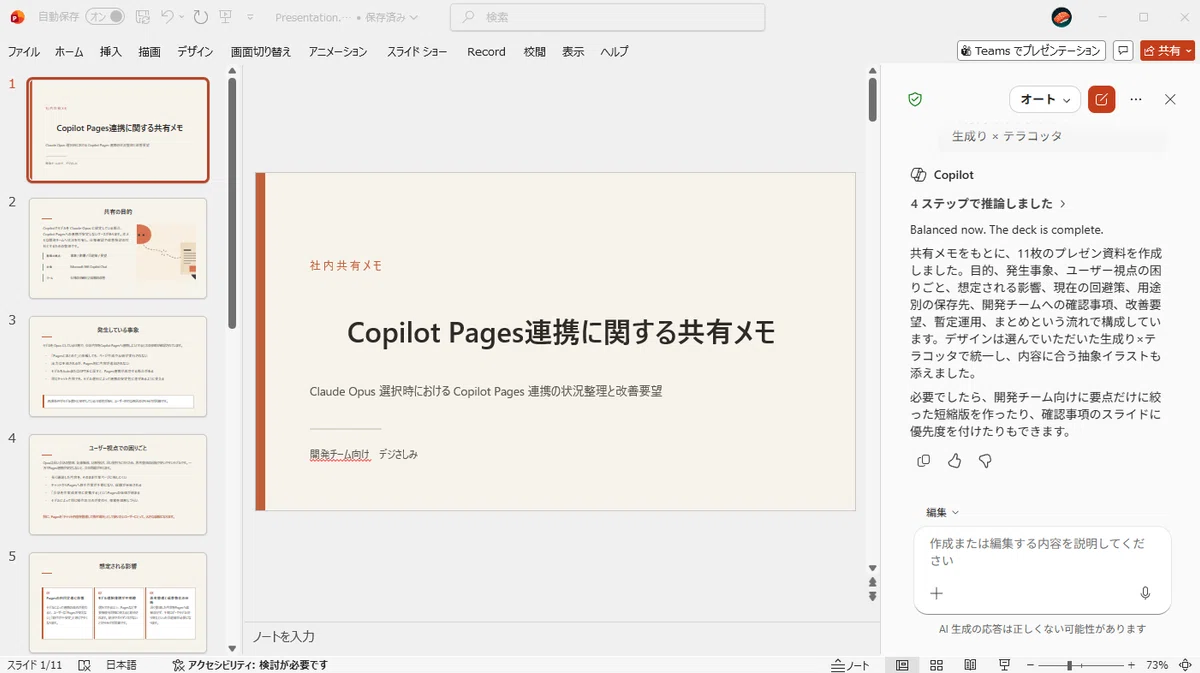
その Word を Copilot in PowerPoint から参照
「この内容をもとにプレゼン資料を作成して」とお願いする
これだけで、調査から構成づくりまで済ませた内容を、そのままスライドに橋渡しできます✨
もちろん最後の手直しは必要です。
でも、ゼロから考え始めるのとは、スタート地点がまるで違うんですよね。
原稿があると、追加の指示も入れやすい
もうひとつ大きいのが、原稿がある状態で PowerPoint に渡せることです。
最初から Copilot in PowerPoint だけで作ると、こちらの意図を細かく伝えるのが少し難しいことがあります。
でも Pages に原稿がまとまっていると、追加の指示がかなり入れやすくなります。
Copilot に丸投げするというより、先に考えた内容をもとに、一緒に資料へ育てていく感覚に近くなります。
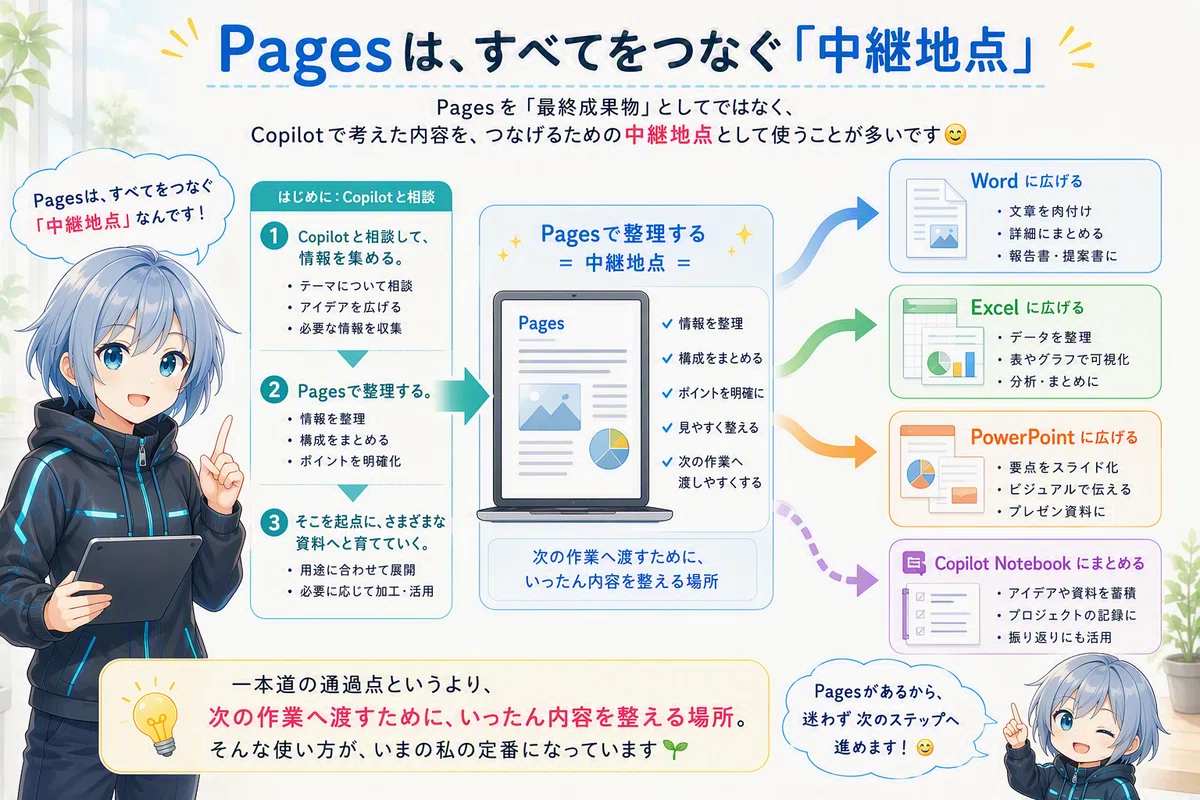
Pagesは、すべてをつなぐ「中継地点」
だから私は、Pages を「最終成果物」としてではなく、Copilot で考えた内容を、Word や PowerPoint などへつなげるための中継地点として使うことが多いです😊
Copilot と相談して、情報を集める。
Pages で整理する。
そして、そこを起点に資料へと育てていく。
一本道のゴールというより、次の作業へ渡すために、いったん内容を整える場所。
そんな使い方が、いまの私の定番になっています🌱
次回予告📢
D-1「Copilotに編集してもらう」
順番は少し前後しますが、必要なものから先にお届けしていきます。
次回は、作った Pages を Copilot にリライト・修正してもらう使い方をご紹介🐟
週末あたりで、シリーズ全体のマップも一度まとめたいと思っています🗺️
過去の記事は、こちらのマガジンにまとめています。あわせてご覧いただけたら嬉しいです。
🐟 質問も歓迎です 🐟
いいなと思ったら応援しよう!
 もしあなたの心が動いたならチップをお願いします。