"新しいPagesでまとめて"って言うだけ【Copilot Pages つぶやき解説 B-2】

こんにちは
IT現場の効率家 デジさしみです🍣
このシリーズでは、Microsoft 365 Copilot(法人版) の「Pages」について、初心者の方向けに少しずつ解説していきます。
私は普段、Copilotで調べた内容をまとめたり、考えを整理したりするときに、このPagesをよく使っています。
1回で全部を説明するのではなく、「スクショ1枚+気づき1つ」くらいの粒度で、毎日少しずつ投稿していく予定です。
通して読んでいくと、Pagesの使い方や考え方が自然と身についていく——そんな流れをめざしています😊
過去の記事は、こちらのマガジンにまとめています。あわせてご覧いただけたら嬉しいです。
結論:Pages化は「一言お願いするだけ」
前回は、回答メニューから「Pagesで編集」を選ぶ王道ルートをご紹介しました。
今回はもっと手軽な方法です。
やることは本当にシンプルで、Copilotに 「新しいPagesでまとめて」 と一言お願いするだけ。
特別な操作を覚える必要はありません。私も最初は「そんなざっくりした指示でいいの?」と半信半疑でしたが、使ってみると想像以上に自然に動いてくれました。
前回との違い:会話全体を「整理」してくれる
なぜこの方法をおすすめするかというと、前回の「Pagesで編集」とは仕組みが少し違うからです。
「Pagesで編集」は、ひとつの回答をそのままPagesへ移すイメージでした。
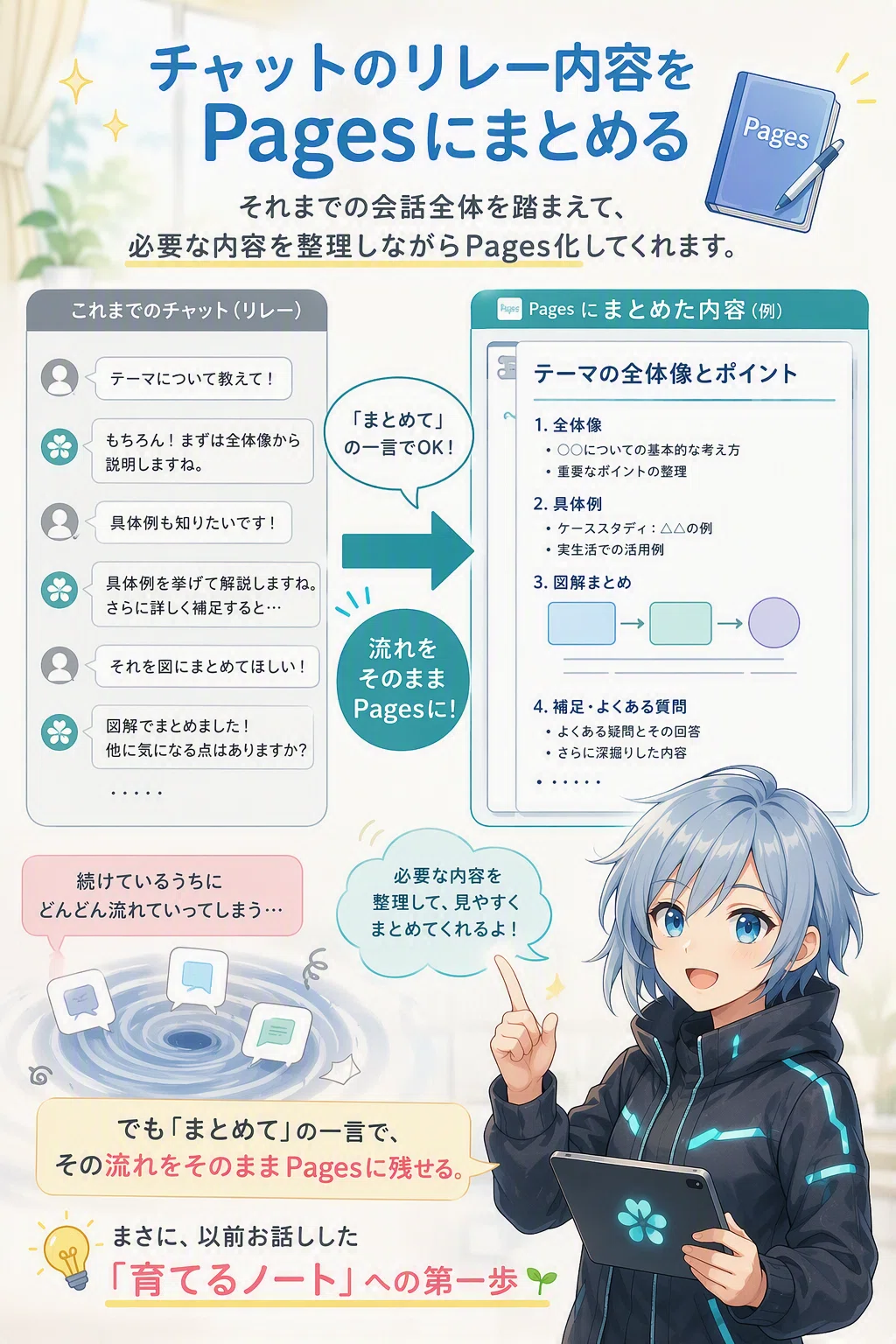
それに対してこの方法は、それまでの会話全体を踏まえて、必要な内容を整理しながらPages化 してくれます。
ここが地味に大きくて、Copilotとのやり取りって、続けているうちにどんどん流れていってしまうんですよね。
でも「まとめて」の一言で、その流れをそのままPagesに残せる。
まさに、以前お話しした「育てるノート」への第一歩になるわけです🌱
使い方:実際にやってみると
イメージが湧きにくいと思うので、具体的に。
例えばCopilotと何度かやり取りをして、調べものや情報整理がある程度進んだとします。
そのタイミングで、
新しいPagesでまとめて
と入力する。
たったこれだけで、それまでの会話を整理してPagesに書き出してくれます📝
私自身も、調査のまとめや記事の下書きづくりでよく使っています。
「この会話、あとで使いそうだな」と思ったら、とりあえずPages化。
そうしておくと、あとからチャットをさかのぼって探す手間がぐっと減ります。
注意点:モデルは「自動」がおすすめ
ここまで便利な方法なのですが、ひとつだけ注意点があります。
実はこの機能、選んでいるモデルによって挙動が変わることがあるんです。
私の環境では、Anthropic系モデル(Sonnet、Opus)を選んでいるとPagesがうまく作られませんでした。
この辺りのツール連携は、まだ発展途上のようです😅
逆に、モデルを 「自動」 にしておくと、かなりの確率で成功してくれます。
なので「まとめてと言ったのにPagesができないな?」というときは、まずモデルを「自動」に切り替えて試してみてください。
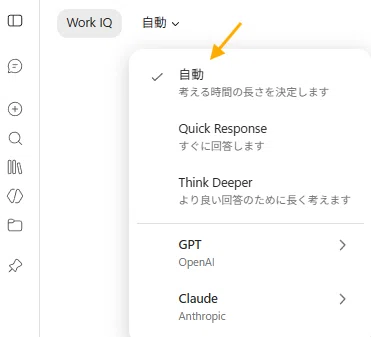
Pagesに書き写したいときに切り替える、
でもOK
まとめ:「残したい」と思ったら、まず一言
というわけで、Pages化のハードルは決して高くありません。
Copilotと話していて 「これは残しておきたい」 と思ったら、"新しいPagesでまとめて" とお願いしてみる。
もしうまくいかなければ、モデルを「自動」に変えてもう一度。
たったそれだけで、Pagesとの距離はぐっと縮まると思います✨
次回予告📢
F-2「結局、Pagesは何に使うの?」
ここまでPagesの作り方を紹介してきましたが、こう思った方もいるかもしれません。
「作れるのは分かった。でも、何に使うの?」と。
実はPagesは、WordやPowerPointを作るための"材料置き場"として使うと便利なんです。
Copilotと相談
⇒ Pagesでまとめる
⇒ WordやPowerPointの素材に
次回はPowerPointを例に、Pages活用のゴールの一つをご紹介します🐟

いいなと思ったら応援しよう!
 もしあなたの心が動いたならチップをお願いします。