基本はChatから作る【Copilot Pages つぶやき解説 B-1】

こんにちは
IT現場の効率家 デジさしみです🍣
このシリーズでは、Microsoft 365 Copilot の「Pages」について、初心者の方向けに少しずつ解説していきます。
私は普段、Copilotで調べた内容をまとめたり、考えを整理したりするときに、このPagesをよく使っています。
1回で全部を説明するのではなく、「スクショ1枚+気づき1つ」くらいの粒度で、毎日少しずつ投稿していく予定です。
通して読んでいくと、Pagesの使い方や考え方が自然と身についていく——そんな流れをめざしています😊
過去の記事は、こちらのマガジンにまとめています。あわせてご覧いただけたら嬉しいです。
前回まで「Pagesってこういうものだよ」というイメージのお話をしてきました。
今回からは、いよいよ実際の作り方に入っていきます✨
とはいえ、作り方って実はいくつかあるんです。
でも最初から全部を覚えようとすると、それだけで疲れてしまいますよね😅
なので今日は、いちばん王道のルートをひとつだけご紹介します。
その王道とは
――いつものChatから作る、という方法です。
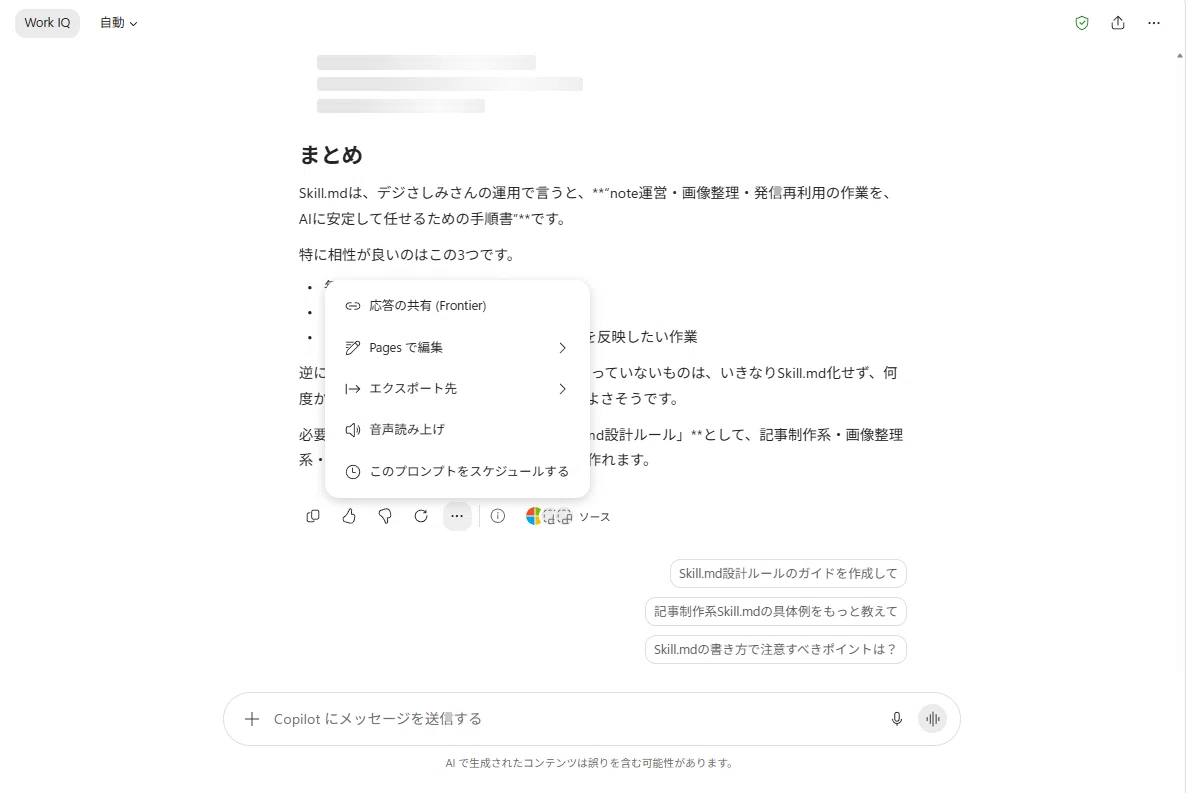
やり方はとってもシンプル。Copilotにいつも通り質問して、返ってきた回答の下にあるメニューから 「Pages で編集」 を選ぶだけ📝
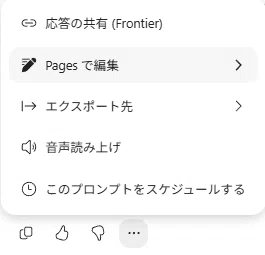
これだけで、さっきまでチャットに流れていた内容が、そのままPagesのスペースに移ってくれます。
「わざわざ新しく作らなきゃ」と身構えなくても、会話の続きからスッと育てるノートに移れる。
――この気軽さが、私がこのルートをいちばん使っている理由かもしれません😊
👇 👇 👇
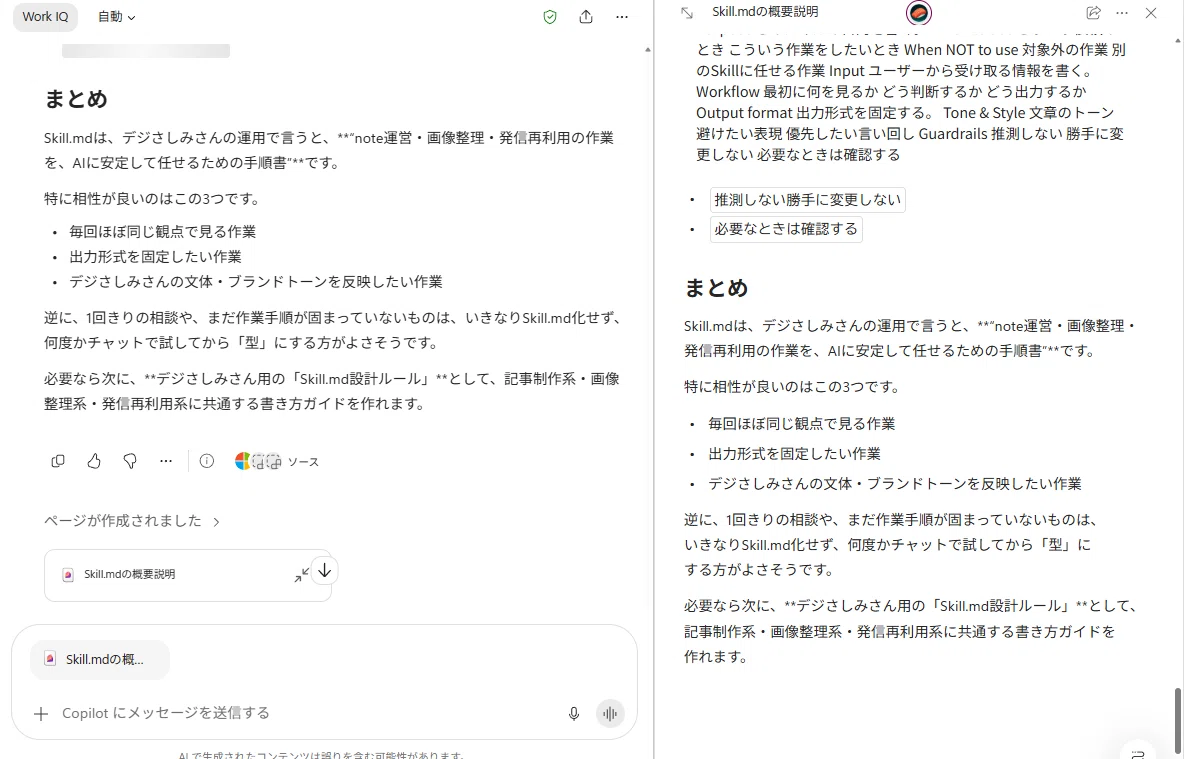
左側のChatの内容が反映されます
Chat ⇒ Pages
前回お話しした「育てるノートに残す」というのは、まさにこの一手から始まります。
気になったことをCopilotに聞いてみて、
「お、これは残しておきたいな」と思ったら
「Pages で編集」 をポチッと。
最初の一歩は、本当にこれだけで十分だと思います🌱
次回は、もうひとつの作り方
――言葉でお願いして作るパターンをご紹介しますね。
次回予告📢
B-2「"新しいページでまとめて"って言うだけ」
プロンプトひとつでPagesを作る方法を、スクショ1枚で見ていきます🐟

いいなと思ったら応援しよう!
 もしあなたの心が動いたならチップをお願いします。