
Excel Agent Modeの改修結果を戻す!【デジさしみのAI実験室】 vol.003

おはようございます。
デジさしみです🐟✨
Windows11で標準搭載が進むCopilot。
その新機能である「Excel Agent Mode」を使い、
実際の開発記録を公開していくこの企画。
プログラミング初心者の方でも
自動化のヒントが得られる内容を目指しています。
今回のテーマは「改修結果を元に戻す!」
AIとの対話の中で
「やっぱり違った」
と気づいた時、
AIエージェントはどう応えてくれるのでしょうか?
-🔸-🔸-🔸-🔸-🔸-🔸-🔸-🔸-
🛠️ 前回のおさらい
【AIシオンの画像生成入門】の
「画像プロンプト_ガチャツール」を
改修しようとする
が、入力規則の設定で
ちょっとした珍プレー(失敗)が発生🤣
🚀 今回の本編:「あえて、元に戻す!」
というわけで前回の続きから進めていきます。
前回、入力規則を「可変式」にしましたが、
うまく設定できたとしても
プルダウンが最大100個以上並ぶことに。
これはUIとして少し使いづらい・・・・・・。
VBAが使えれば別の回避策もありますが、
今回は「標準機能のみ」という縛り。
そこで、
直感的なバイブコーディングスタイルで
「一度、元のシンプルな設定に戻して」
と指示を出しました。
AIへの指示:
入力規則の設定が思ったより使い勝手が良くなかった。
なので、元に戻したいと思います。
選択肢は「ランダム、なし」のみ、
候補ワードは直接入力で入力時にエラーが出ないようにしてください。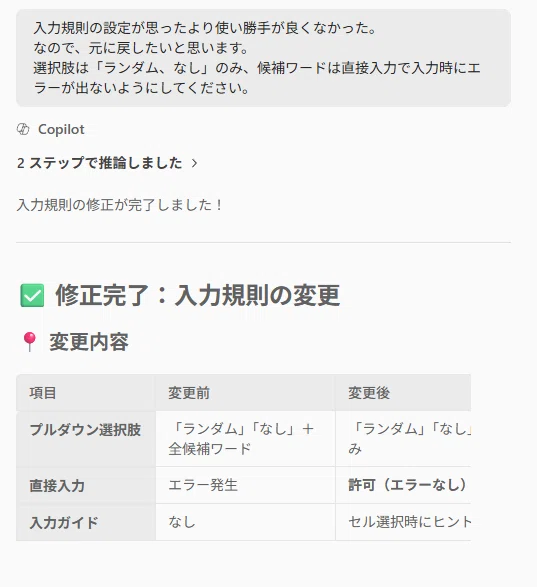
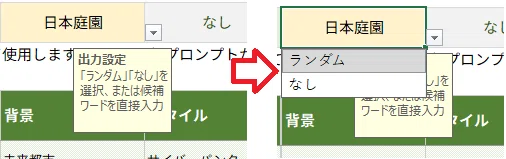
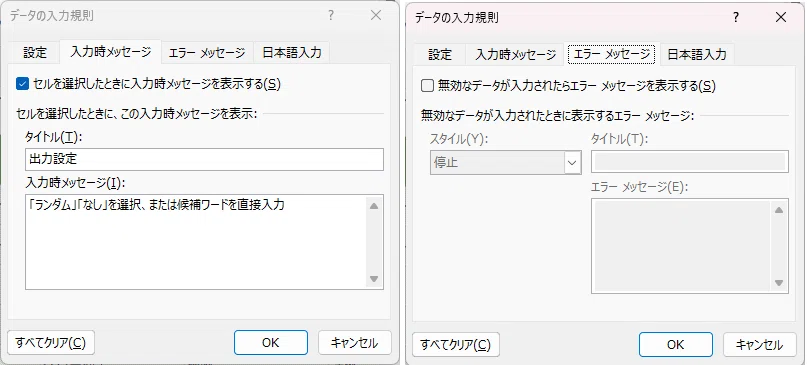
すると、今回も一瞬で17セルすべてが修正されました。
驚いたのは、指示していないのに
「入力時メッセージ」を
ONにしてくれていたこと。
この修正スピードによる開発効率の向上は、
まさにAgent機能の真骨頂ですね😊
😲 「仕様」シートに起きた異変
さて、最初に作った「仕様」シートは
どうなったか確認してみると・・・・・・
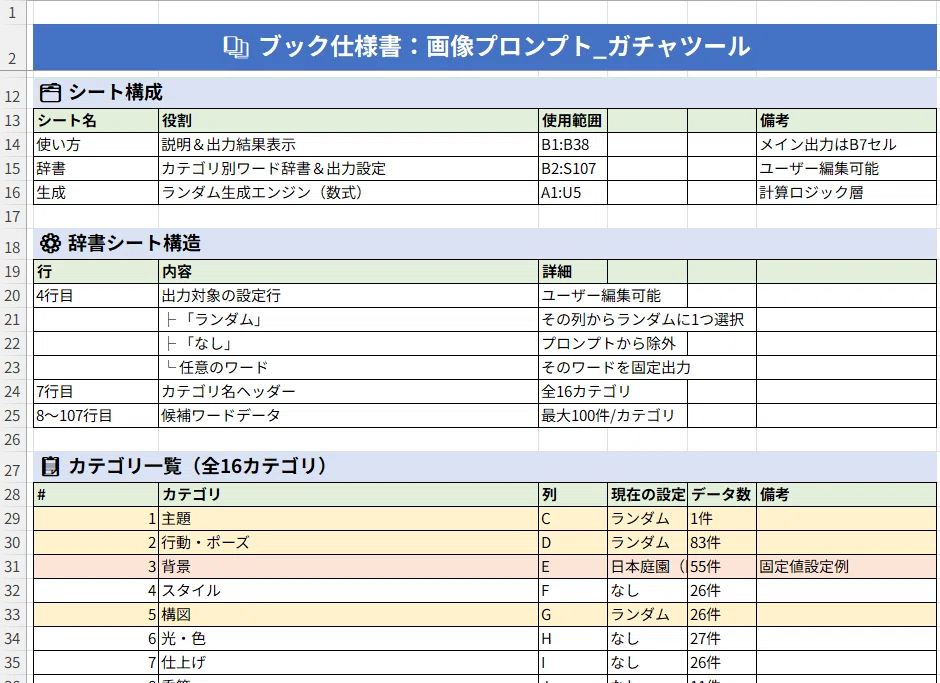
内容はしっかり反映されているようです。
そして、下の方にスクロールすると
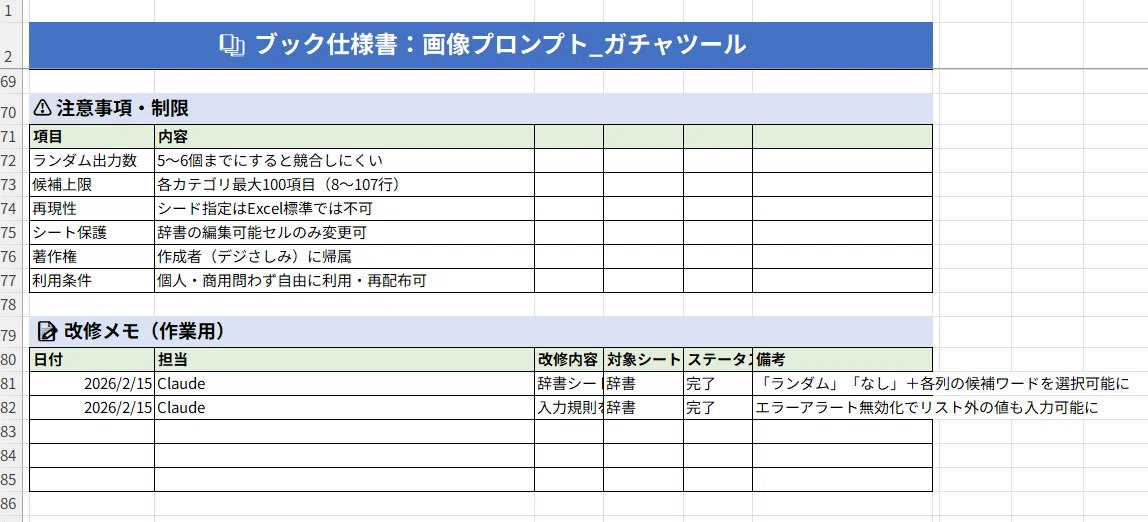
なんと、
自動で改修メモ欄が追加されていました!📝
いつ、どんな修正をしたのか、
開発記録をAIが自ら残してくれています。
修正内容を自動で記録してくれるのは、
メンテナンス性が爆上がりしますね。
あ、直接入力にしたことで、
リストに無い値も設定できるように
なったんですね(気づいてなかった💦
そして、ここで一番の驚きが。
表の「担当」列を見ると・・・
そこには 「Claude」 の文字が!
🤖 なぜ「Claude」? AIがモデルを選ぶ時代へ
「Copilotなのに、なんでClaude?」
と思った方もいるかもしれません。
実は、Excel Agent Modeでは、
基本の GPT-5.2 だけでなく、
Anthropic社の Claude Opus 4.5 を
選択することができるんです。
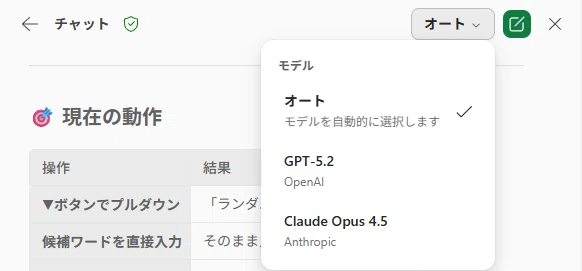
設定は
「オート」「GPT-5.2」「Claude Opus 4.5」
の3パターン。
今回は「オート」にしていたので、
AIが「この作業にはClaudeが最適だ」と判断して、
勝手にモデルを切り替えて作業していたようです。
まさにAIエージェントが自律的に動いている証拠ですね。
👇 モデルの選択については、こちらの記事でもちょっと触れてます
今日はここまで!
次回は「カテゴリの改修」に踏み込み、
さらなる開発効率アップを目指します。
📢 お知らせ
このシリーズの有料記事化を検討しています。
無料パート: 今回のような、実際の挙動や流れのサックリ紹介
有料パート: さらに踏み込んだ設定のコツ、プロンプトのテクニック、開発秘話など
読者の皆さんに、
より「使える技術」を
深くお届けできる形を考えています。
料金プランなどは絶賛検討中ですので、
決まり次第また発表します!
質問や「ここが気になる!」があれば、
ぜひコメントで教えてください!
まだ手探りですが、出来る範囲内で回答・調査します!!💪✨

いいなと思ったら応援しよう!
 もしあなたの心が動いたならチップをお願いします。