
「毎朝の予定通知、Copilotに任せてみた」〜スケジュール機能の使い方〜

Copilotのスケジュール機能、使ってますか?
Microsoft 365 Copilotを使っている方なら、「プロンプトを毎回手動で入力するのがちょっと面倒…」と感じたこと、ありませんか?
実はCopilotには、指定した日時や頻度でプロンプトを自動実行できる「スケジュールされたプロンプト」機能があります。これを使えば、毎朝のニュース要約や週次レポートの作成など、定期的な業務を自動化できるんです。
今回は、この便利な機能の使い方をわかりやすくご紹介します。
設定する場所がわかりにくいところにあるので、ぜひ参考にしてください!
本記事は2025/09/30 時点の情報をもとにしています。
最新の活用事例はこちら(2026 / 6 / 4 追記)
スケジュール機能の基本と前提条件
まずは、使うための条件を確認しましょう。
Microsoft 365 Copilotライセンスが必要です。
利用できるのはCopilot Chatの「職場」モードのみ(Webモードでは使えません)。
スケジュールできるプロンプトは最大10件まで。
「職場」モードであることがポイントなので、個人アカウントでは使えない点に注意してください。
実際の設定手順をやさしく解説
では、どうやって設定するのか?手順はとてもシンプルです。
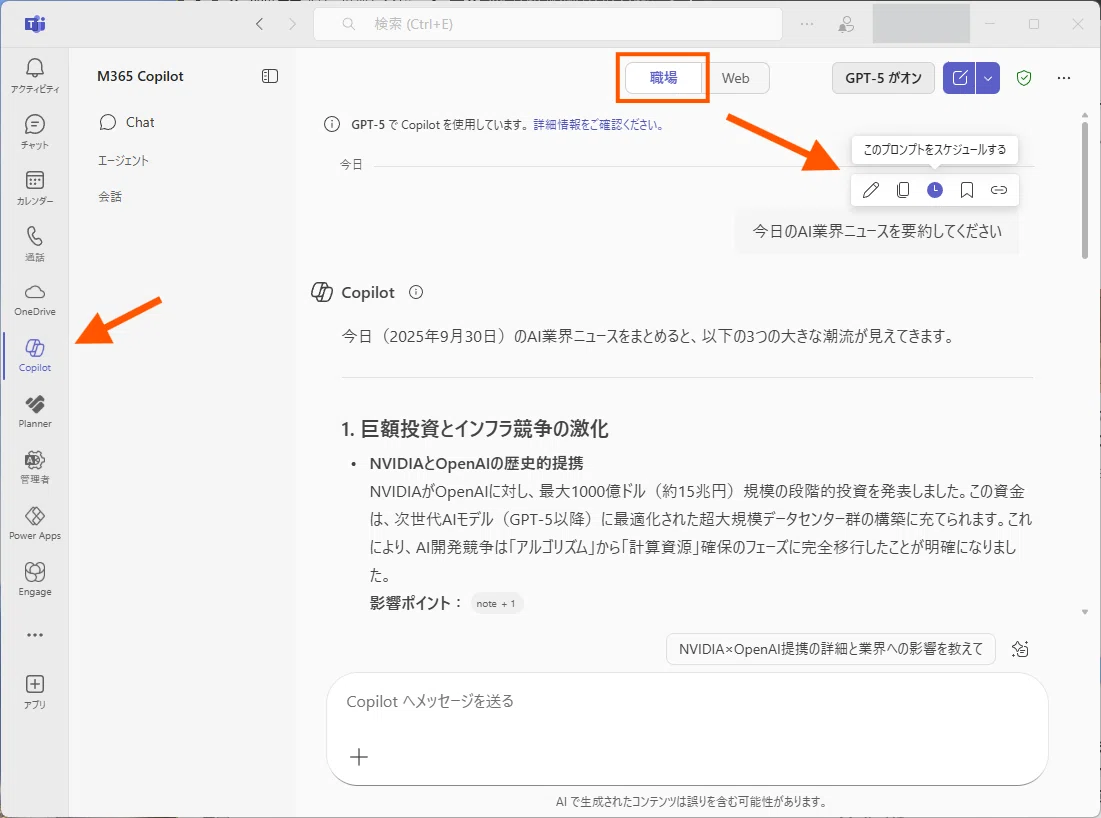
1. Copilot Chatを開く
Teams、Outlook(Web/デスクトップ)、またはOffice.comからアクセスできます。2. プロンプトを入力して実行
例:「今日のIT業界ニュースを要約してください」など、いつも通り入力します。3. 時計アイコンをクリック
実行済みプロンプトにカーソルを合わせると、右側に時計アイコンが表示されます。これが「このプロンプトをスケジュールする」ボタンです。
4. スケジュールを設定
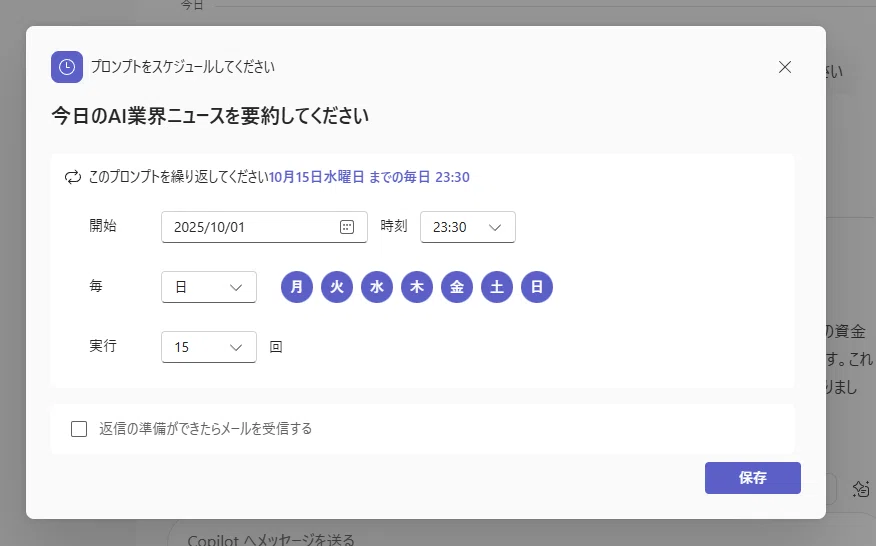
以下の項目を設定します:開始日(今日または未来の日付)
実行時刻(現在時刻より未来)
頻度(毎日/毎週/毎月)
回数(最大15回)
5. 保存すると一覧に表示される
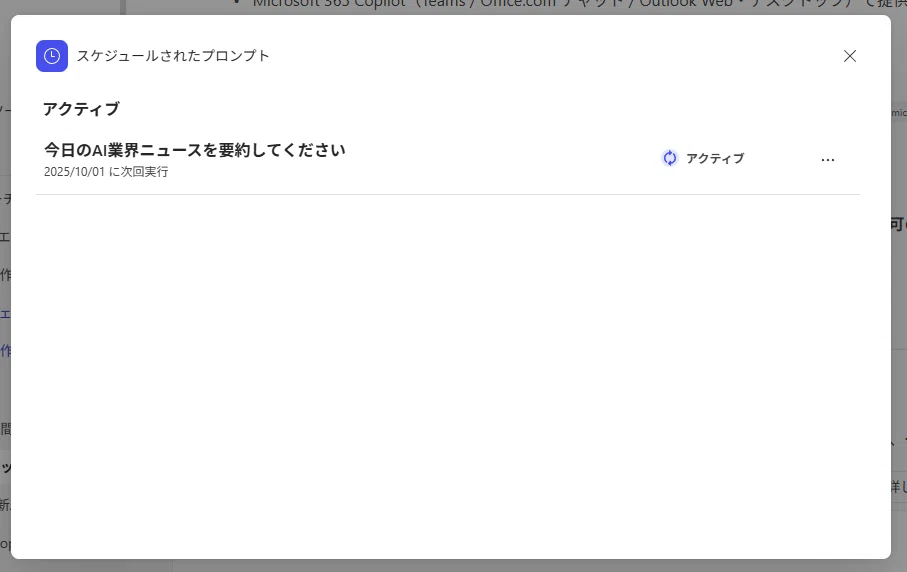
設定が完了すると、「スケジュールされたプロンプト」一覧に追加されます。
業務での活用例:こんな使い方が便利!
この機能、どんな場面で役立つのか?具体的な活用例を紹介します。
毎朝8:30に「今日の予定」を通知
→ 朝のルーティンが自動化されて、準備がスムーズに。毎週金曜に「今週のメール要約」をExcelにまとめる
→ 振り返り作業が効率化され、チーム共有もラクに。毎月末に「顧客満足度レポートのドラフト」を作成
→ 定期レポートのたたき台が自動で生成され、時短に。
注意点と管理方法
便利な機能ですが、いくつか注意点もあります。
編集はできません
一度設定したスケジュールは変更できません。
修正したい場合は削除→再作成が必要です。多用しすぎると管理が煩雑に
最大10件までとはいえ、使いすぎると一覧がごちゃつくので、定期的な見直しがおすすめです。管理画面はCopilot Chat右上の「…」から
ここから「スケジュールされたプロンプト」を確認・削除・一時停止できます。
まずは1件、設定してみよう!
Copilotのスケジュール機能は、「ちょっと面倒な定型業務」を自動化する強力な味方です。
まずは1件、試しに設定してみてください。きっと「これ、もっと早く使えばよかった…!」と思うはずです。
✅ 記事の要点まとめ
Microsoft 365 Copilotには、プロンプトを定期実行できる「スケジュール機能」がある。
設定は簡単で、TeamsやOutlookからすぐに使える。
業務の自動化に活用すれば、毎日のルーティンがぐっとラクになる。
👉 この記事が役に立ったら「スキ」や「フォロー」で応援してもらえると嬉しいです!
コメントで「こんな使い方してみたい」などもぜひ教えてください!
いいなと思ったら応援しよう!
 もしあなたの心が動いたならチップをお願いします。