保存版|Web担当者のためのマイクロコピー改善チェックリスト【ボタン・CTA編】

ボタンは、ユーザーが「申し込もう」「購入しよう」と決めたあとに押す場所です。
つまり、サイトの中で最も見込み度の高い人だけが見ている場所でもあります。
ところが、商品やサービスに興味があっても、最後のボタンを前に迷ってしまう人は少なくありません。
「クリックしたら申し込みが確定するのでは。」
「あとで営業の電話がかかってくるのでは。」
「押したあと、何が起こるんだろう。」
こうした小さな不安や迷いも、離脱につながります。
ボタンそのものは短い言葉です。
でも、ボタンの中の一言、その前後に添える一言、そして配置を工夫するだけで、ユーザーは安心して行動できるようになります。
この記事は、マイクロコピー改善チェックリストの第2弾です。
前回の【入力フォーム編】はこちら。
今回も、自社サイトを見ながら確認できるように、ボタン・CTA周りでチェックしたいポイントをまとめました。
1. ボタンを押す理由は伝えていますか?
✅ボタンだけで何をするか伝わる
事例(Amazon Primeの無料体験登録ページ)
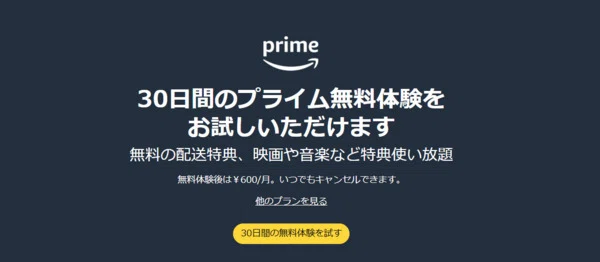
ボタンの文言が「30日間の無料体験を試す」になっており、クリックしたら何が始まるのかがボタンだけで伝わる。
チェックポイント
「送信する」「登録する」だけでは、クリック後に何が起こるのかが伝わりません。
「無料体験を試す」「資料を受け取る」など、クリックした先で得られることまで書けないか確認してみましょう。
✅ボタンの上でメリットを伝えている
事例(Notionのトップページ)
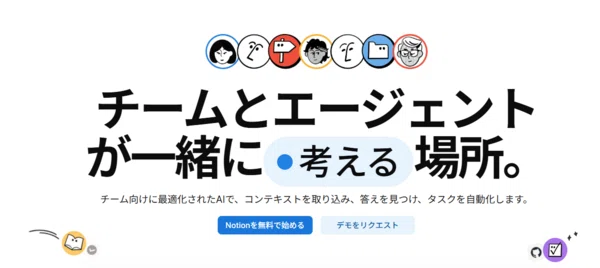
「チームとエージェントが一緒に考える場所。」というメッセージで価値を伝えたあとに、「Notionを無料で始める」というボタンが配置されている。
チェックポイント
ボタンだけで魅力を伝えようとしても、文字数には限界があります。
ボタンの直前で「なぜ押すのか」という理由を伝えることで、クリックする目的が明確になります。
✅ユーザーが欲しいものを書いている
事例(Shopifyのトップページ)
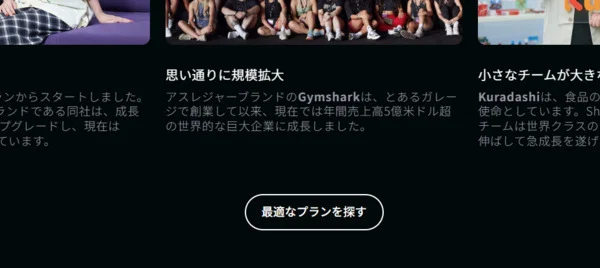
ボタンの文言が「最適なプランを探す」になっている。
「購入する」「契約する」という自社がしてほしい行動ではなく、ユーザーが本当に欲しいもの(自分に合ったプラン)を表現している。
チェックポイント
ボタンには、自社の都合ではなく、ユーザーが手に入れる価値を書けないか考えてみましょう。
2. ボタンを押す不安を減らしていますか?
✅無料や料金を分かりやすく伝えている
事例(Netflixのトップページ)
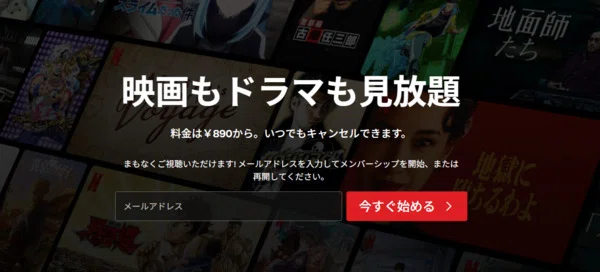
「料金は¥890から。いつでもキャンセルできます。」という説明が、「今すぐ始める」ボタンの近くに表示されている。
先ほどのAmazon Primeも同じで、ボタンの近くに「無料体験後は¥600/月。いつでもキャンセルできます。」と明記されている。
チェックポイント
料金や条件が分からないままでは、クリックをためらう人がいます。
「無料なのか」
「いくらかかるのか」
「やめられるのか」
ユーザーが気になる情報は、ボタンの近くで分かりやすく伝えられているか確認してみましょう。
✅キャンセル方法や条件を伝えている
事例(アソビュー!の購入手続き画面)
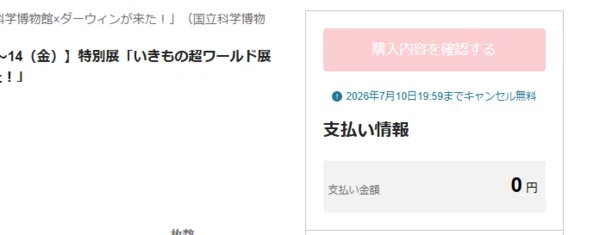
「購入内容を確認する」ボタンのすぐ下に、「2026年7月10日19:59までキャンセル無料」という案内が表示されている。
ボタンを押す瞬間に、視界の中に「キャンセルできる」という安心材料が入る設計になっている。
チェックポイント
「あとでキャンセルできるのか」という不安は、購入を迷う大きな理由の一つです。
キャンセル条件や変更できる期限は、最後のボタンの近くで伝えると安心につながります。
✅判断材料をボタンの近くに置いている
事例(ユニクロの商品ページ)
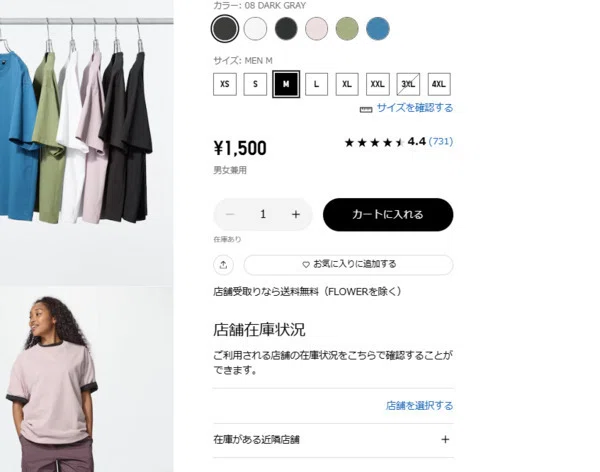
「カートに入れる」ボタンの近くに、価格、レビュー評価、在庫状況、「店舗受取りなら送料無料」といった情報がまとめて表示されている。
ユーザーは購入の判断に必要な情報を確認して、そのままボタンを押せる。
チェックポイント
判断材料がボタンから離れていると、ユーザーはページ内を何度も行き来しなければなりません。
価格、在庫、送料、レビューなど、購入前に気になる情報は、できるだけボタンの近くに配置できないか確認してみましょう。
3. ボタンは迷わず押せるようになっていますか?
✅一番押してほしいボタンが分かる
事例(Shopifyのサイト内)
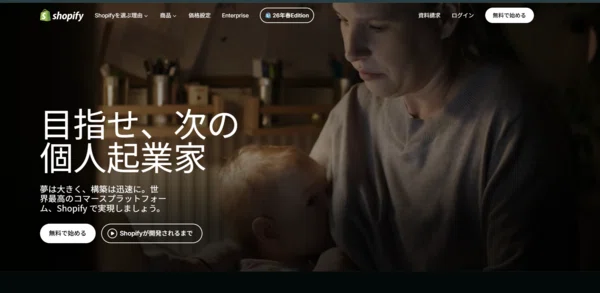
「無料で始める」ボタンが最も目立つデザインで配置され、隣の「Shopifyが開設されるまで」(紹介動画)は控えめなデザインになっている。
視線が自然とボタンに集まり、次に取る行動に迷わない。
チェックポイント
ページの中に同じ強さのボタンが複数あると、ユーザーはどれを押せばいいのか迷ってしまいます。
一番押してほしいCTAが自然と目に入るようになっているか確認してみましょう。
✅数字を使って具体性を伝えている
事例(ZOZOTOWNの商品ページ)
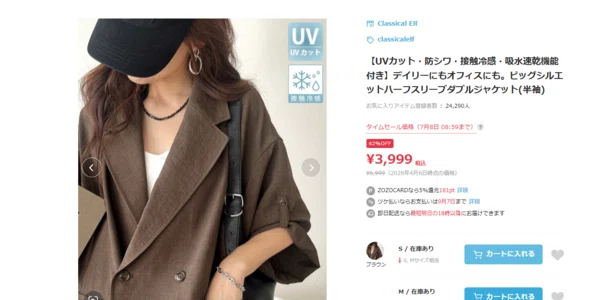
「42%OFF」「¥3,999」「お気に入りアイテム登録者数」「タイムセール終了日時」「最短お届け日時」など、購入の判断に関わる情報が数字で伝えられている。
チェックポイント
数字は、ユーザーが内容を具体的にイメージする手助けになります。
価格だけでなく、割引率や期間、配送日も数字で示すことで、判断しやすくなります。
✅ボタンはスマートフォンでも押しやすい
事例(ZOZOTOWNの商品ページ)
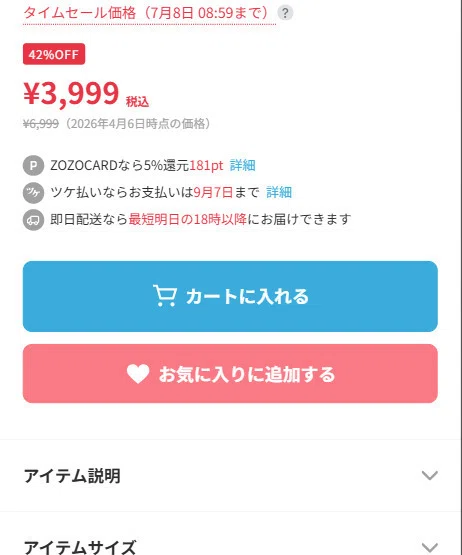
先ほどのZOZOTOWNのページをスマホで見てみたところ。
「カートに入れる」ボタンが画面幅いっぱいに大きく配置されており、スマートフォンでも迷わず押せるデザインになっている。
チェックポイント
スマートフォンでは、小さなボタンや余白の少ない配置は押しづらくなります。
実際にスマートフォンで操作しながら、ストレスなく押せるか確認してみましょう。
最後にチェックしたいこと
ボタンは、ユーザーが最後の決断をする場所です。
だからこそ、ボタンの中の数文字や、その近くに添える一言が、最後のひと押しになります。
クリックした先が分かるようにする。
押す理由を伝える。
不安を減らす情報を添える。
判断材料をボタンの近くに置く。
数字を使って具体的に伝える。
どれも大きな改修ではありません。
まずは、自社サイトのCTAを開き、このチェックリストと見比べながら一つずつ確認してみてください。
今回の記事を「面白い、興味深い」と感じて頂けた方はぜひ「スキ」や「コメント」をお願いします。
定期的に情報を発信していくので是非フォローしてくださいね。
