
【Slack bot】通知連携の準備:Slack APIのBotトークン取得手順まとめ

この記事で分かること
Slackに通知を送りたいときに、事前に揃えておくものはこの2つです。
Bot User OAuth Token(Botトークン)
チャンネルID(通知先のID)
1. Slackアプリを作成(From Scratch)
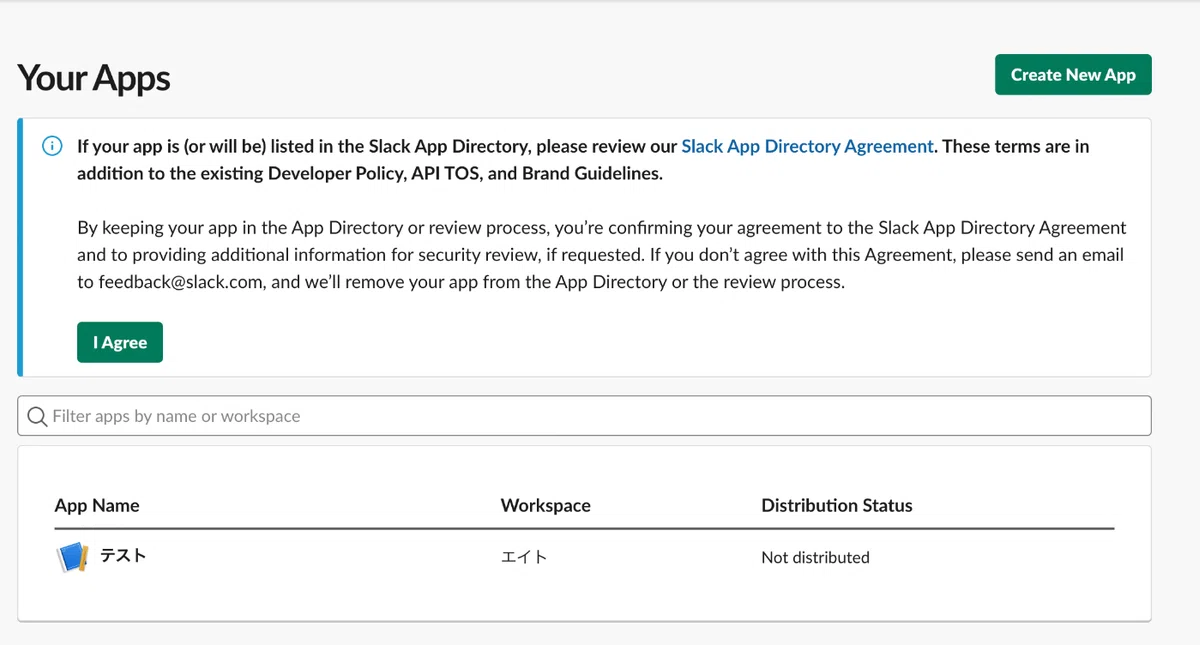
Slack APIのアプリ管理画面(Your Apps)からアプリを作ります。
Create New App をクリック
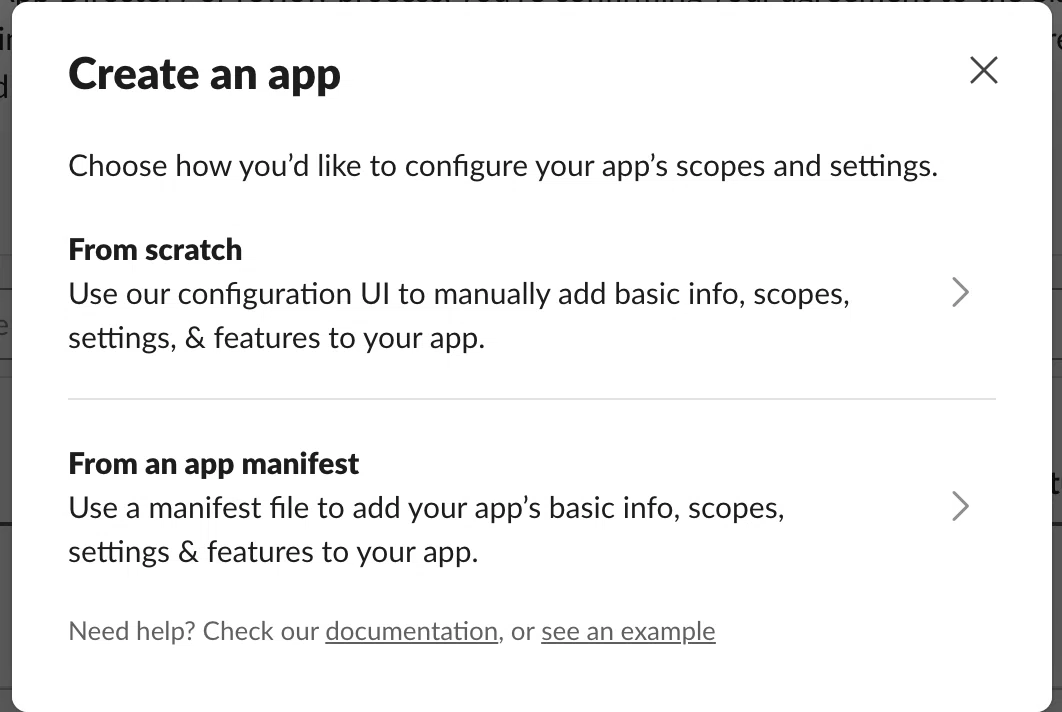
From Scratch を選択
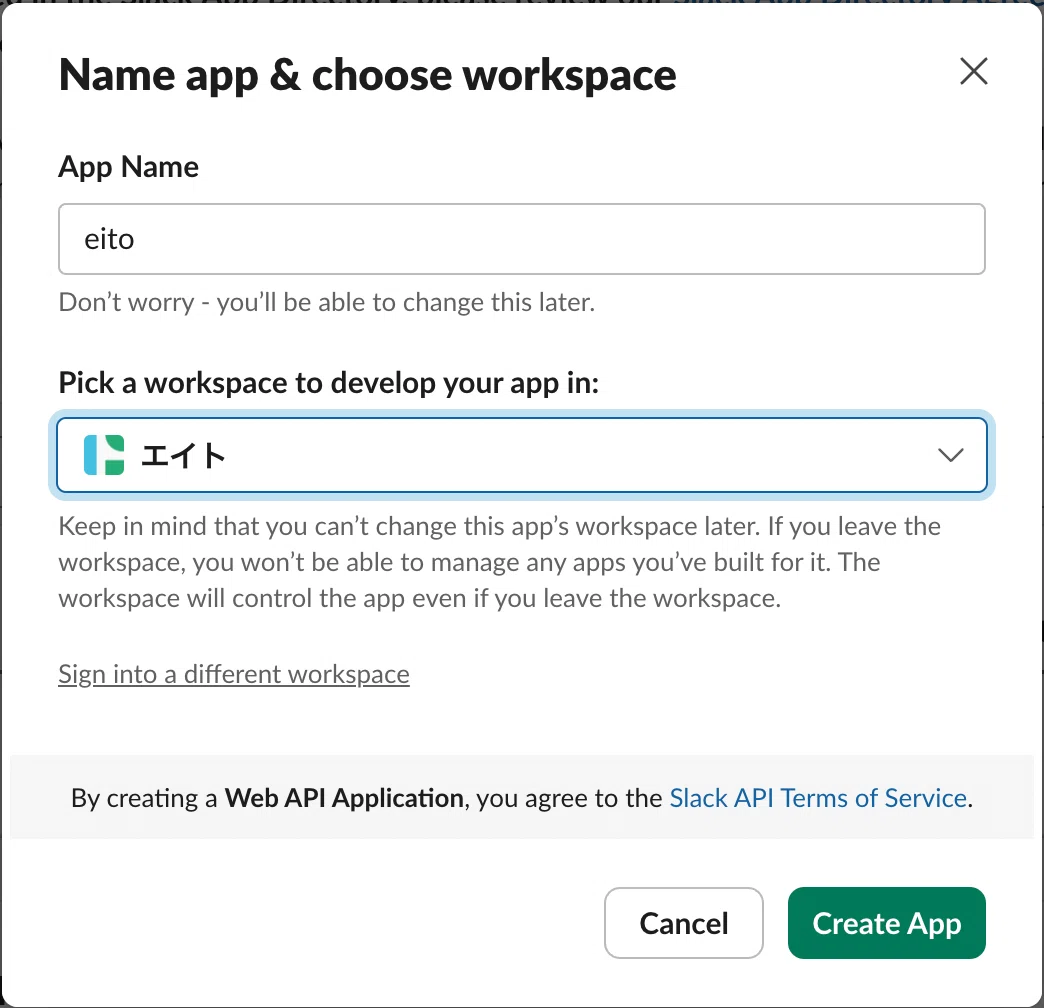
App Name と Workspace を指定して Create App
2. Bot Token Scopes(権限)を設定する
左メニューの OAuth & Permissions を開き、Scopes > Bot Token Scopes に以下を追加します。
追加するスコープ(登録する項目はこれだけでOK):
chat:write
chat:write.public
channels:read
groups:read
im:read
mpim:read
reactions:read
usergroups:read
users:read
groups:history
channels:history
また、Scopes > User Token Scopes に以下を追加します。
groups:history
channels:history
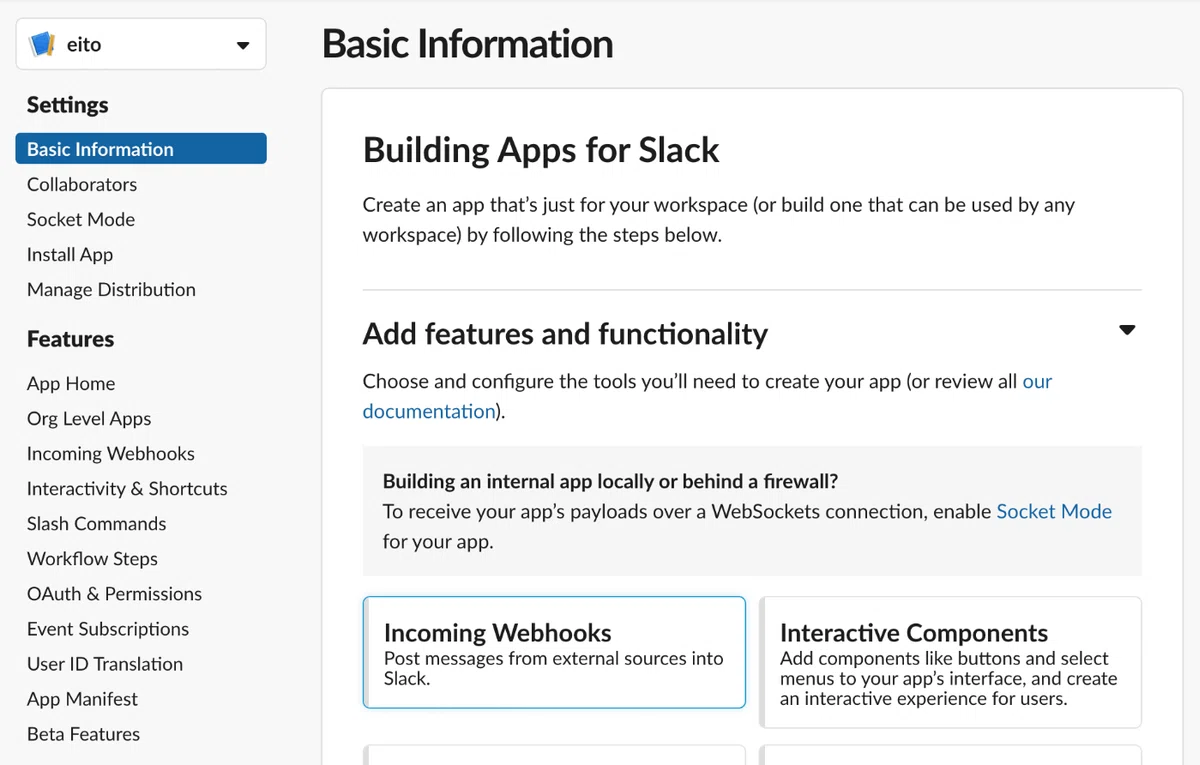
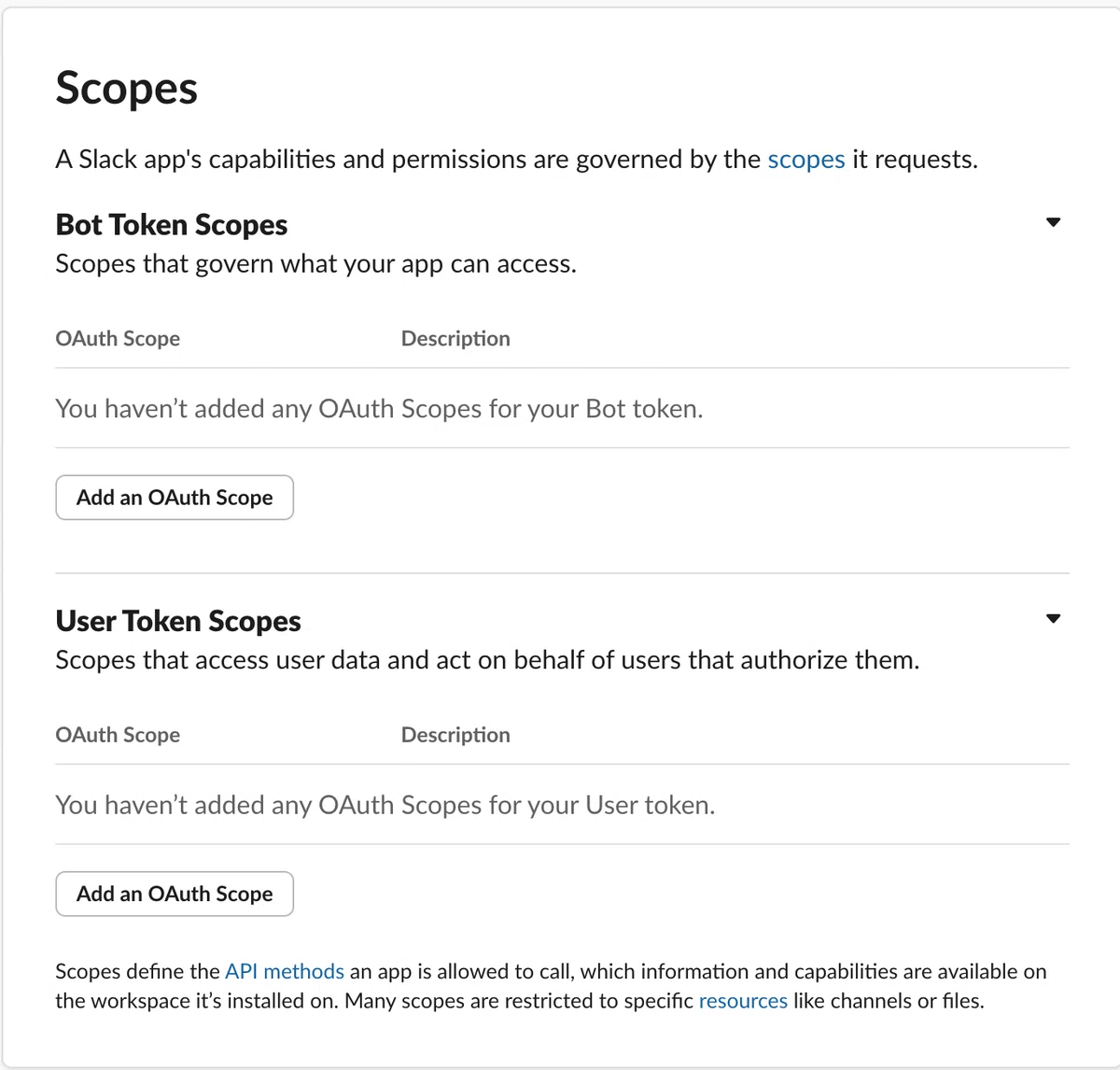
※スコープを追加・変更した場合、反映のため 再インストール が必要になることがあります。
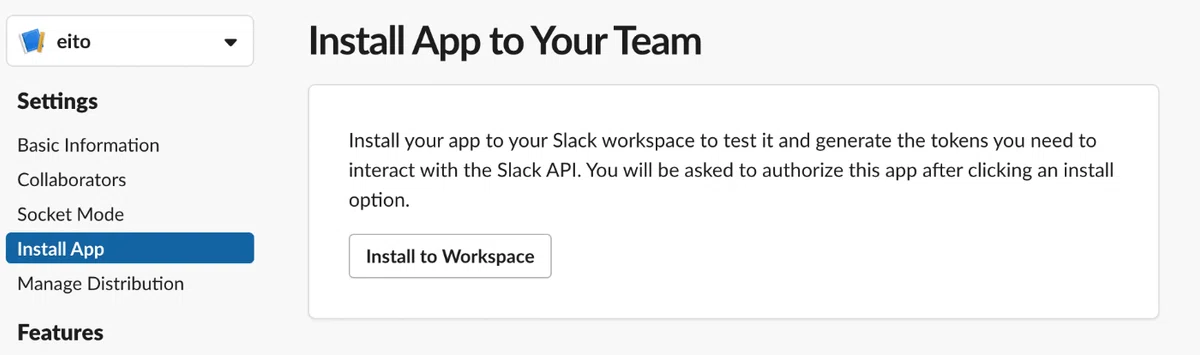
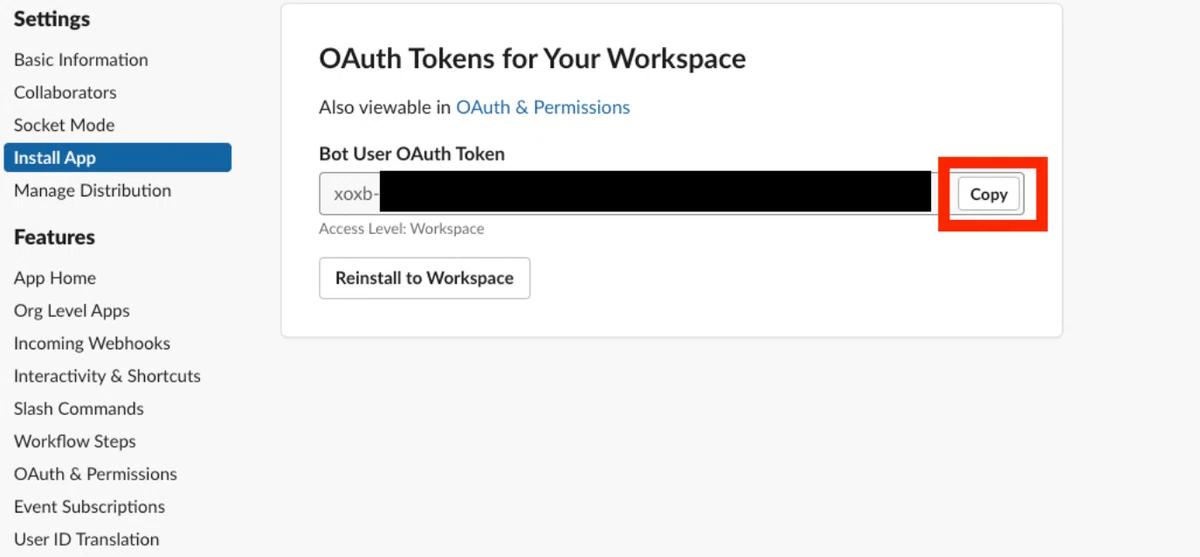
3. ワークスペースへインストールしてトークンを取得
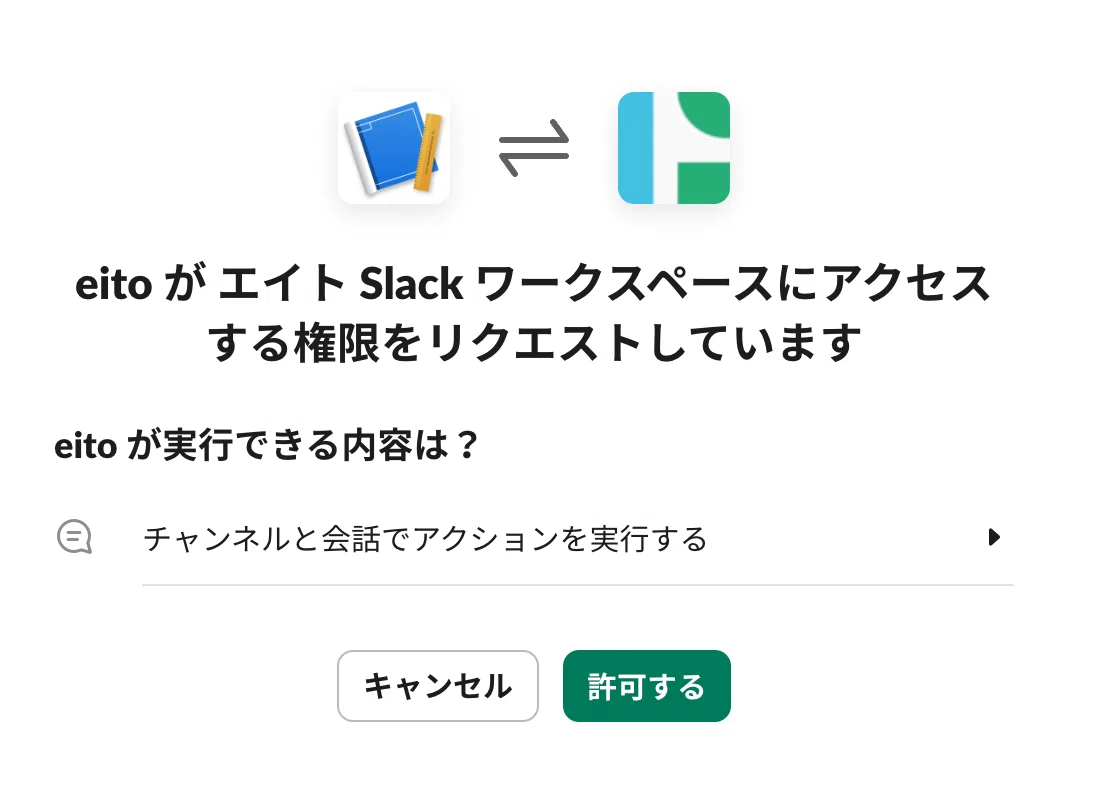
左メニューの Settings > Install App を開き、Install to Workspaceを実行して許可します。
インストール後に表示される Bot User OAuth Token をコピーして控えます。
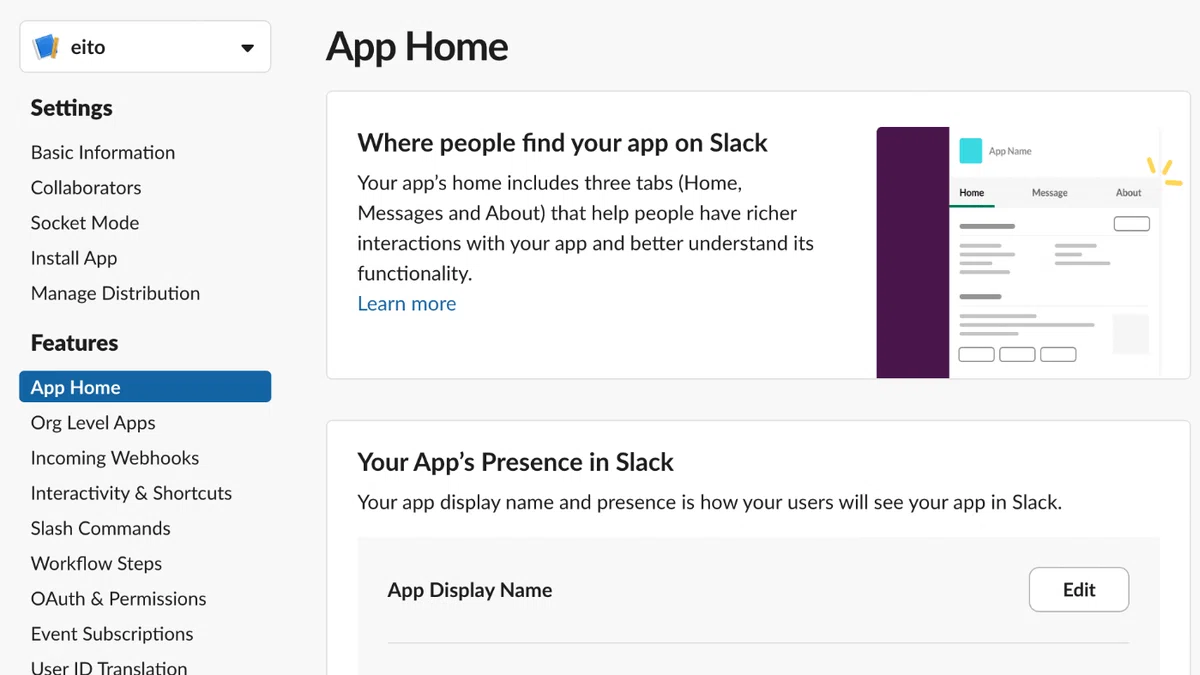
4. Botの表示名を設定する
Slack上で表示される名前を整えます。
左メニュー Features > App Home を開く
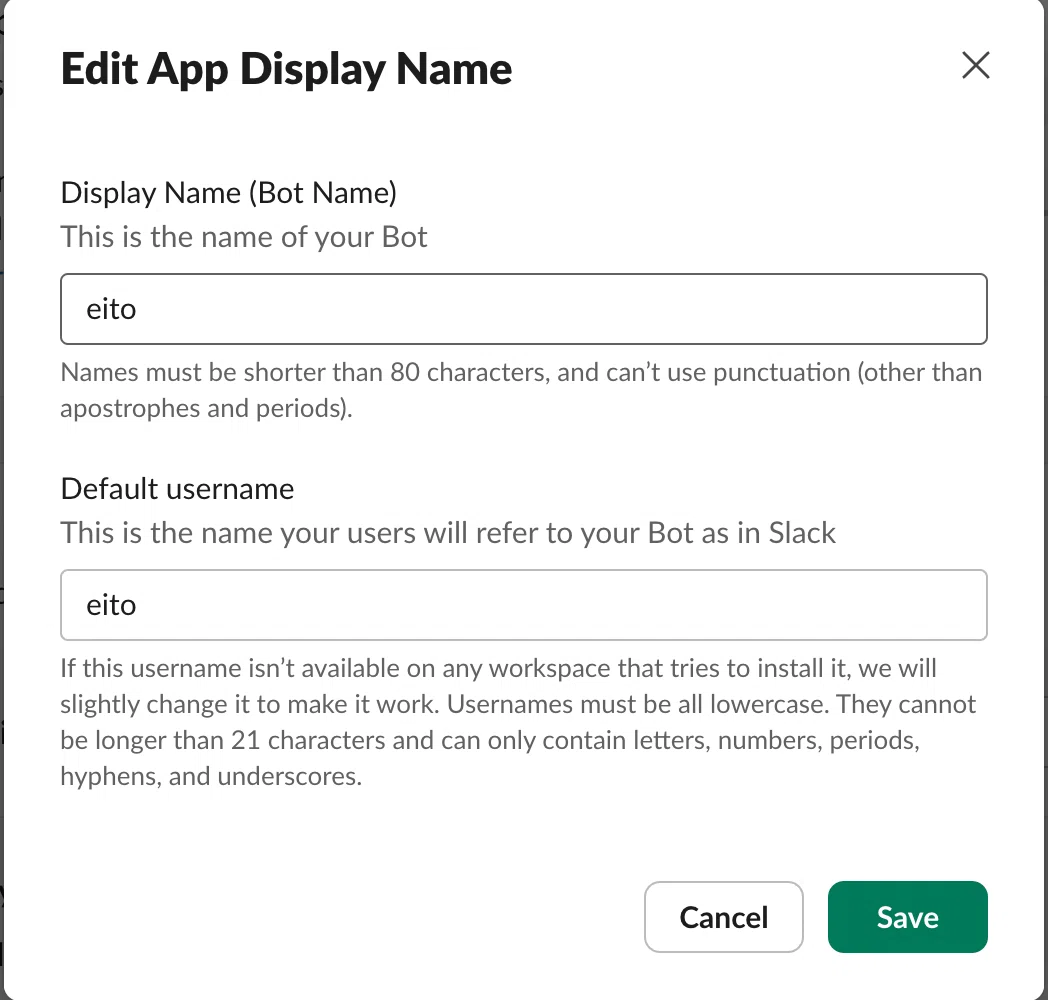
Edit をクリック
Display Name (Bot Name) と Default username を設定
Save
5. チャンネルIDを取得する
通知先チャンネルを指定するために チャンネルID を控えます。
一番手早いのは SlackのURLから拾う方法 です。
Slackで対象チャンネル(またはDM)を開く
ブラウザのURLを確認
URL内の `XXXX` の部分が チャンネルID です
例:
https://app.slack.com/client/AAAA/XXXX?selected_team_id=BBBB最終チェック(ここまでで準備完了)
✅ Bot User OAuth Token を控えた
✅ チャンネルID を控えた
関連記事
▼ 【コピペで完成】GASで「Gmail件名に特定キーワードが入ったらSlack通知」テンプレ
▼ 【LINE bot】通知連携の準備:LINE Messaging APIのトークン取得手順まとめ
▼ 【自己紹介|ココナラ活動中:エイト】その手作業、業務効率化で減らしませんか?
ご相談について
もし「Slack通知を利用して〇〇を実装したい(例:Gmailの重要通知をSlackへ送る/スプレッドシート更新を通知する など)」といったご要望があれば、ココナラでもご相談を受け付けています。興味がありましたらご相談ください。
▼ ココナラで相談する
