
【LINE bot】通知連携の準備:LINE Messaging APIのトークン取得手順まとめ

この記事で分かること
LINEに通知を送る仕組みを作りたい場合に必要となる情報(トークン等)を、迷わず揃えるための取得手順をまとめました。
この記事で確認・取得するのは以下の2つです。
チャネルアクセストークン
ユーザーID
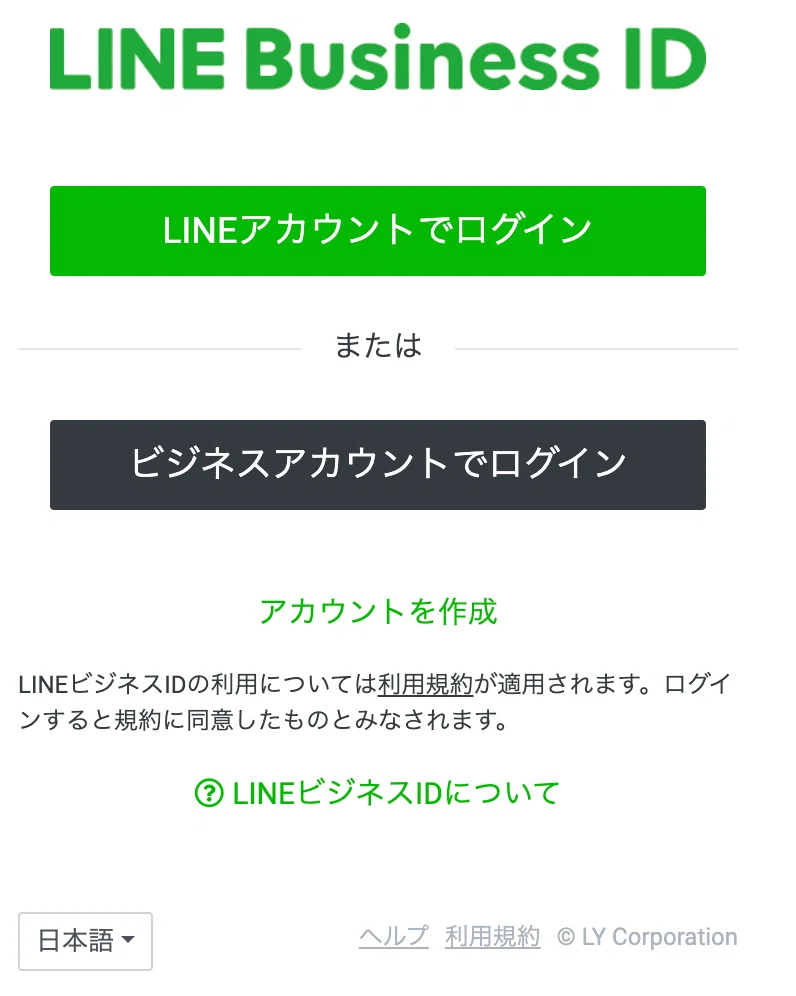
1. LINE Developers にログイン
LINE Developersコンソールにログインします(普段のLINEアカウントでOK)。
2. LINE Developersへの登録(初回のみ)
LINE Developersコンソールを初めて使う場合は、登録(開発者情報の設定)を行います。
すでに利用できる状態であれば、この手順はスキップしてOKです。
3. 新規チャネル作成(初回のみ)
LINE Developers上で Messaging APIの新規チャネル を作成します。
(すでにチャネルがある場合は、この手順はスキップしてOKです)
チャネルの種類:Messaging API
プロバイダー:任意の名前
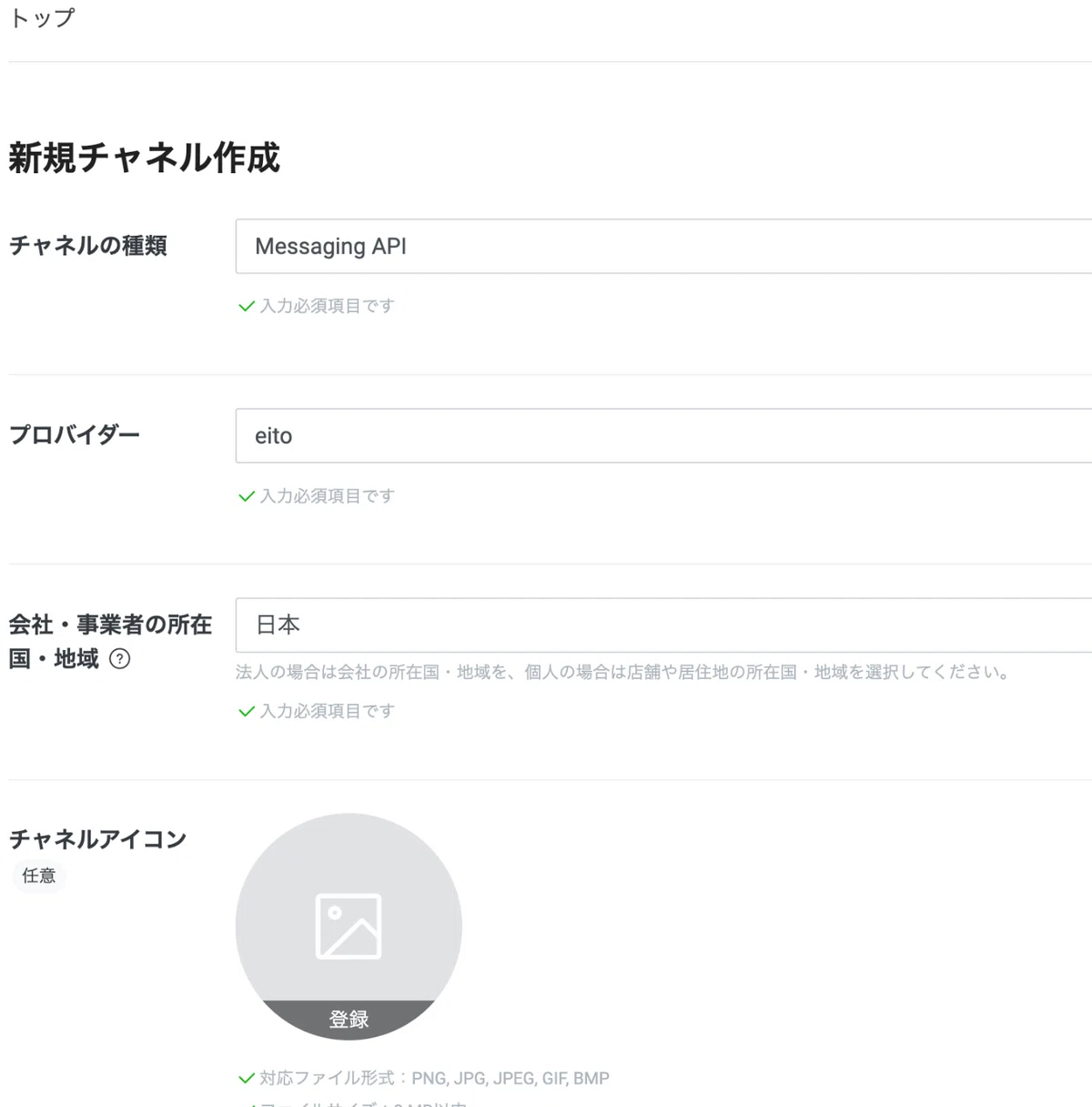
作成完了後、チャネル設定画面に入れます。
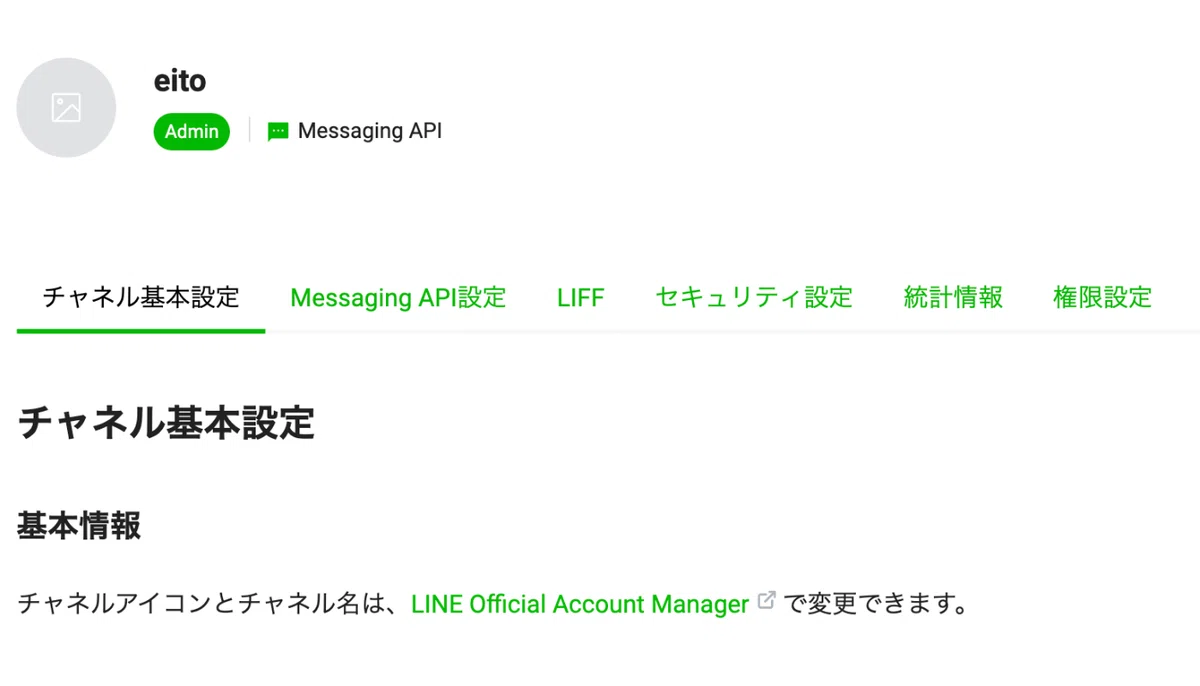
4. ユーザーIDを控える
チャネル基本設定 に あなたのユーザーID が表示されています。
まずはこれを控えます。
5. チャネルアクセストークンを発行する
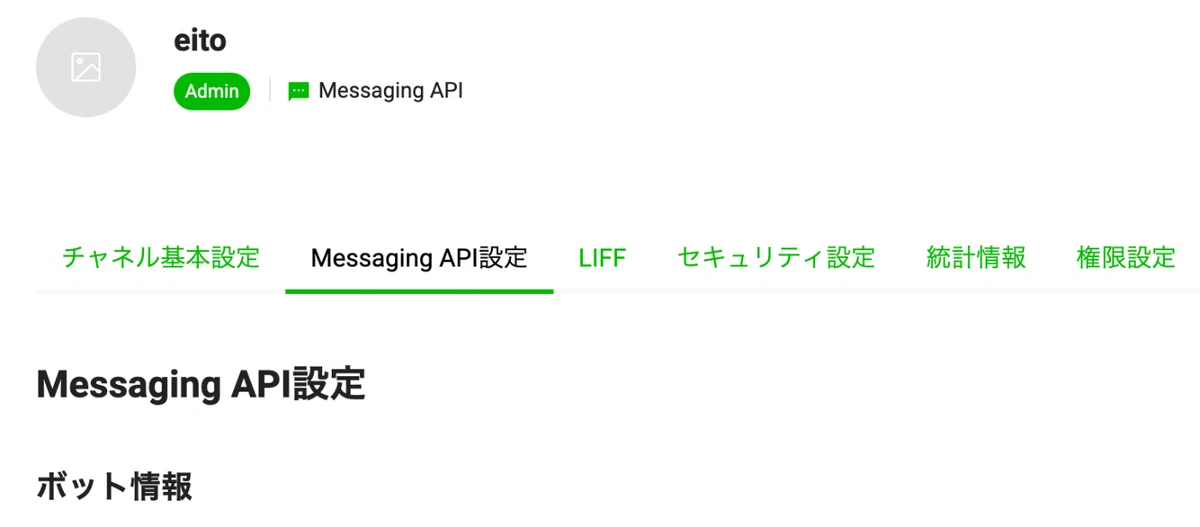
次に Messaging API設定 を開き、チャネルアクセストークンを発行します。
発行されたトークンを控えておきます。
※補足:トークンを再発行すると以前のトークンが使えなくなるため、運用中に再発行する場合は差し替え漏れにだけ注意すると安心です。
最終チェック(ここまでで準備完了)
✅ ユーザーID を控えた(Basic settings)
✅ チャネルアクセストークン を控えた(Messaging API設定)
これで、LINE通知連携に必要な情報は揃いました。
関連記事
▼ 【コピペで完成】GASで「Gmail件名に特定キーワードが入ったらSlack通知」テンプレ
▼ 【Slack bot】通知連携の準備:Slack APIのBotトークン取得手順まとめ
▼ 【自己紹介|ココナラ活動中:エイト】その手作業、業務効率化で減らしませんか?
ご相談について
もし「LINE通知を利用して〇〇を実装したい(例:Gmailの重要通知をLINEへ送る/スプレッドシート更新を通知する など)」といったご要望があれば、ココナラでもご相談を受け付けています。
興味がありましたらご相談ください。
👇 ココナラで相談する
