
Raycastを徹底的に使いこなす!Snippetの応用とローカルAI連携術

こんにちは。
前回、以下の記事で、Raycastのダウンロード方法から、超基本的な使い方を紹介しました。
そこで今回は、より便利に使いこなすための応用的な機能や活用例を解説します。
Snippetsの活用
Raycastのスニペット機能は、あらかじめ登録した文字列をキーワード一つで呼び出せる便利なツールでした。
今回は、単なるテキストの置き換えにとどまらず、状況に応じて内容が変化する動的なテンプレートに進化させる方法を解説します。
{cursor} によるカーソル位置の指定
スニペットが展開された瞬間に、指定した場所へ自動でカーソルが移動します。
例えば、タグや括弧の中にカーソルを自動で移動させることで、矢印キーで戻る手間をなくします。
Create Snippetで以下のように設定します。
<div>{cursor}</div>Keywordで「<div」にしたので、これを入力するだけで、カーソルが自動的にタグの間に移動します。
{date}で日付を自動入力
スニペット内に{date}を含めると、スニペット展開時に現在の日付が自動挿入されます。
Create Snippetで「{」を打つと、選択肢として以下のようなオピションが表示されます。
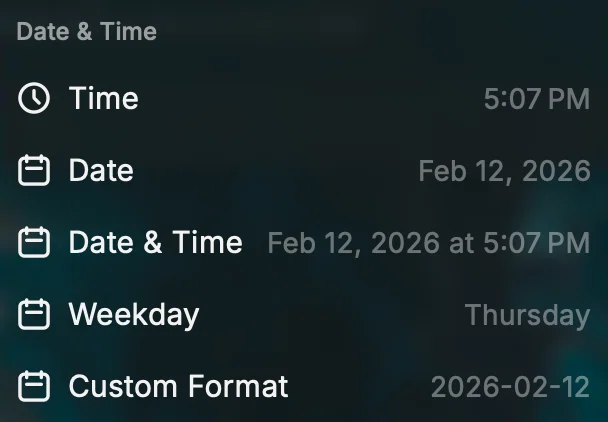
日本語形式の日付を使う場合には、一番下の「Custom Format」を選択します。
例えば、以下の様に設定すれば、「本日は、2026年2月12日です。」と入力できます。
本日は、{date format="yyyy年M月d日"}です。さらに、「offset=」を使うと、現在の日付から相対的に日数を足したり引いたりできます。
例えば、以下のように設定すれば、「締め切りは、2月15日です。」と入力できます。3日後の日付を自動計算してくれるのです。カレンダーをめくる必要がありません。
締め切りは、{date format="yyyy年M月d日" offset="+3d"}です。{argument} による変数入力と選択形式
スニペットの一部だけを、その時の状況に合わせて書き換えたいこともありますよね。
そんな時に役立つのが {argument}(引数)という機能です。
これを使えば、スニペットを展開する瞬間に自由なテキストを入力し、文章の中に組み込むことができます。
例えば自分の場合は、大学の課題の提出名で活用しています。
自分の大学では、課題のファイル名を「授業名_第○回_学籍番号_氏名」といった形式で指定されることが多いです。
この場合、以下のように、授業名と回数の部分を引数にしておけば、スニペットを呼び出した時にこれらを入力するだけで、自動挿入されます。
{argument name="授業名"}_第{argument name="授業回"}回_学籍番号_氏名
また、かなりマニアックな使い方になるかもしれませんが、LaTeXの数式入力でもこの引数は活用できます。
LaTeXとは、理系の論文やレポートなどでよく使われる数式を美しく記述するための組版システムです。
例えば、分数1/2を表示させたい場合、LaTeXでは以下のような少し複雑な書き方をします。
\frac{1}{2}そして、このコードを引数機能を使ってSnippetとして以下のように登録します。
\frac{{argument name="分子"}}{ {argument name="分母"} }すると、このスニペットを呼び出して、画面に出てくる入力欄に分子と分母の数字をそれぞれ入れるだけで、LaTeXのコードが自動的に組み上がります。
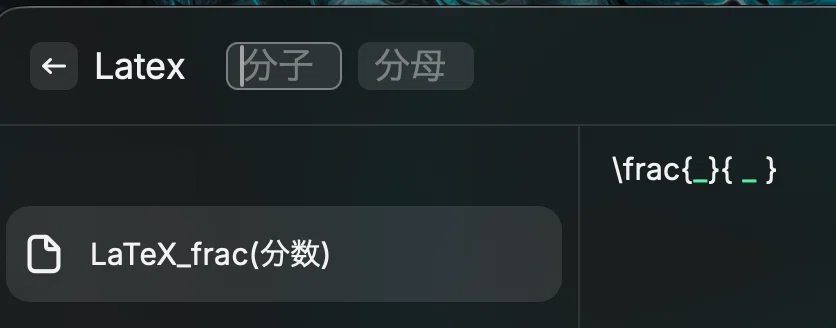
もっと複雑な形になれば、自力で打ち込むのは大変です。
この活用例では、フォームに情報を入力する感覚でLaTeXのコードを扱えるようになります!
さらに、option機能も使用すると、スニペットを呼び出した際、選択肢から選ぶ形にすることもできます。
自分の場合は、以下のように設定し、複数のメールアドレスをその場で選べるようにしています。
{argument name="Email"options = "メール1,メール2,メール3"}
上の画像のように、矢印キーで選び、enterで挿入できます。
Raycast AIの活用方法
Raycastは単なるランチャーにとどまらず、AIを即座に呼び出せる機能があります。
最大の特徴は、ブラウザを開いてAIのサイトにアクセスする必要がなく、Mac上のあらゆる場所からショートカットキー一つでAIを呼び出せる点にあります。
ローカルLLMを使って、無制限にRaycast AIを呼び出す
このAI機能は、無料版では利用回数に制限(50回まで)があり、Pro版にアップグレードすることで本来の力を発揮します。
しかし、実はローカルLLMを活用すれば、回数を気にせず無制限にAI機能を使うことも可能です。
RaycastでAIを使う利点は、わざわざブラウザやターミナルを立ち上げるほどではないけれど、今すぐちょっとしたことを聞きたい、という時にサクっとAIに聞けることだと思います。
本格的にAIと対話して開発を進めたり、複雑なタスクをこなしたりしたいときは、Claude Codeのような専用ツールを使えばよいので、Raycastに高性能なモデルは求めていません。
このようなケースでは、ローカルLLMの活用がコストパフォーマンスの面で非常に優れてると思います。
では、具体的な手順を説明します。
まず、ローカル環境でLLMを動かすための実行環境であるOllamaをインストールします。
こちらからインストールできます。お好きなモデルをインストールしてもらって、Raycastの設定のAIタブから、AIモデルを設定できます。
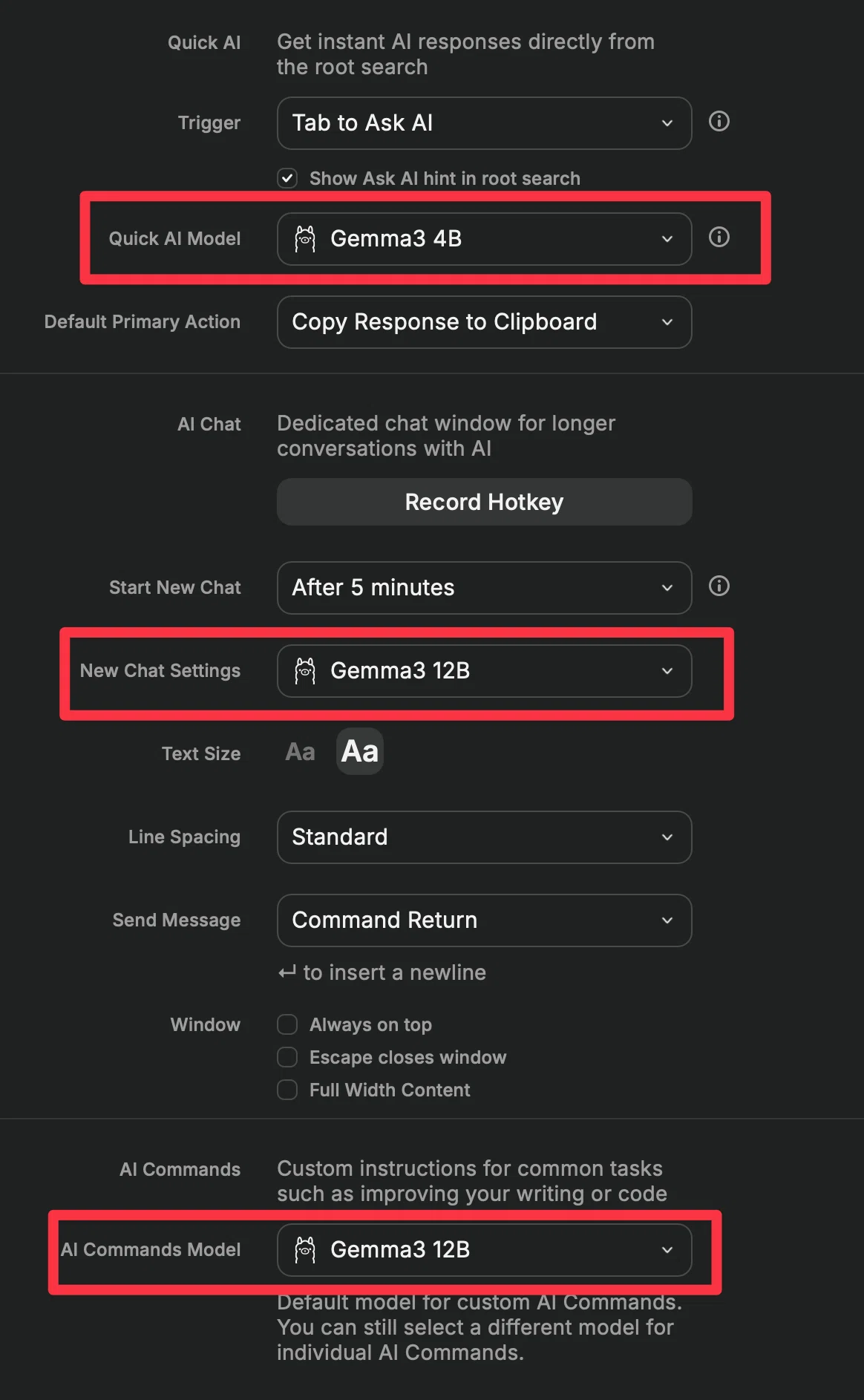
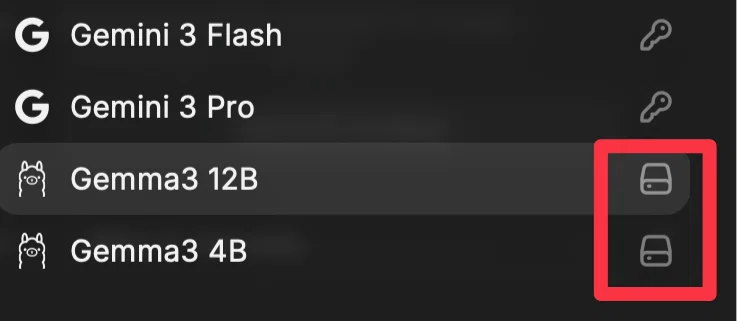
ローカルのモデルは、以下のようなアイコンがついています。
(鍵マークは、APIです。)
Raycast AIの基本の使い方(Quick AI と AI Chat)
Raycast AIには、大きく分けて「Quick AI」と「AI Chat」の2つの使い方があります。 用途に合わせて使い分けることで、作業効率がさらに上がります。
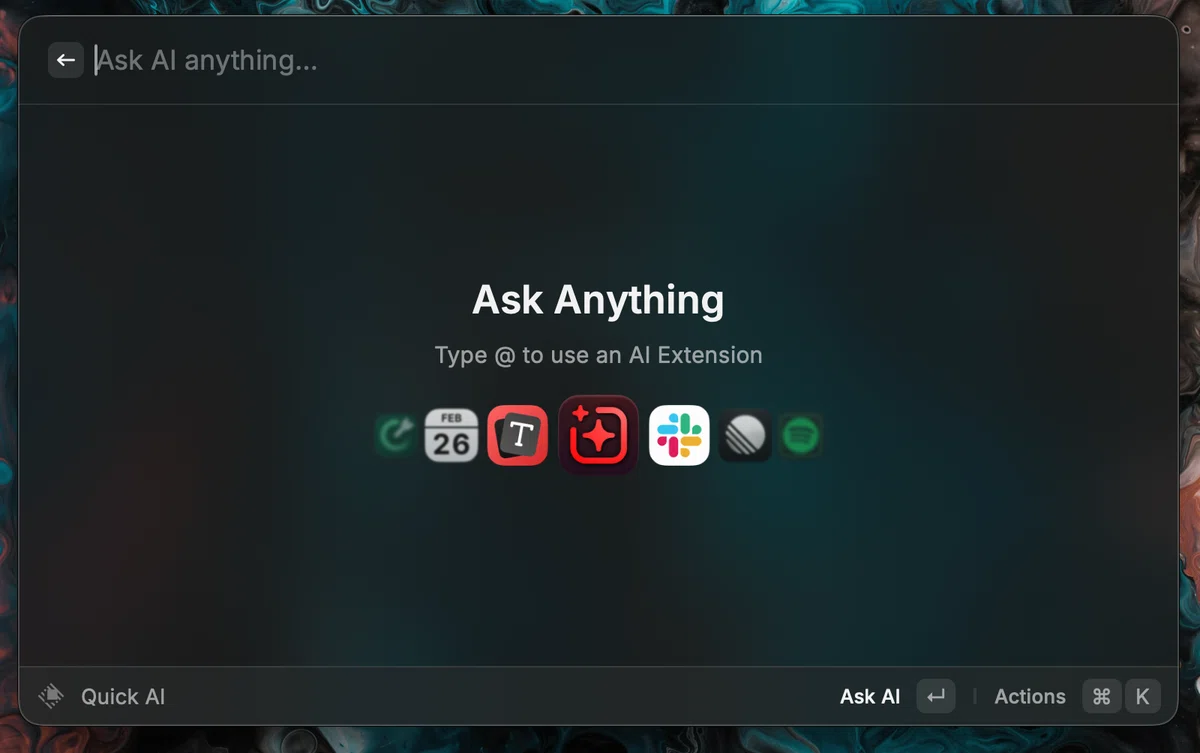
まず、Quick AI とは、Raycastを開いて、検索窓にTabキーを押すだけで起動できます。
わざわざチャット画面に移動する必要がないため、ちょっとしたことを聞きたい時に便利です。
そして、もう一つの AI Chat とは、ブラウザ型のAIと同じように、新しいウィンドウが開き、チャットができる形式です。
Quick AI よりも文脈を踏まえた対話が可能で、深掘りした質問ができます。
しかし、正直に言うと、私はこの機能をあまり使っていません笑。
なぜなら、わざわざチャット形式で腰を据えて相談したいような場面では、無料のローカルモデルや軽量なモデルではなく、課金しているもっと高性能なモデルを使いたいからです。
よりカスタマイズして使いたいなら AI Command
チャット機能はあまり使わないと言いましたが、実は私が毎日のように使っている、とっておきの機能があります。
それが AI Commands です。
これは、あらかじめプロンプトを入力しておいて、それをコマンドとして実行する、というようなイメージで使えます。
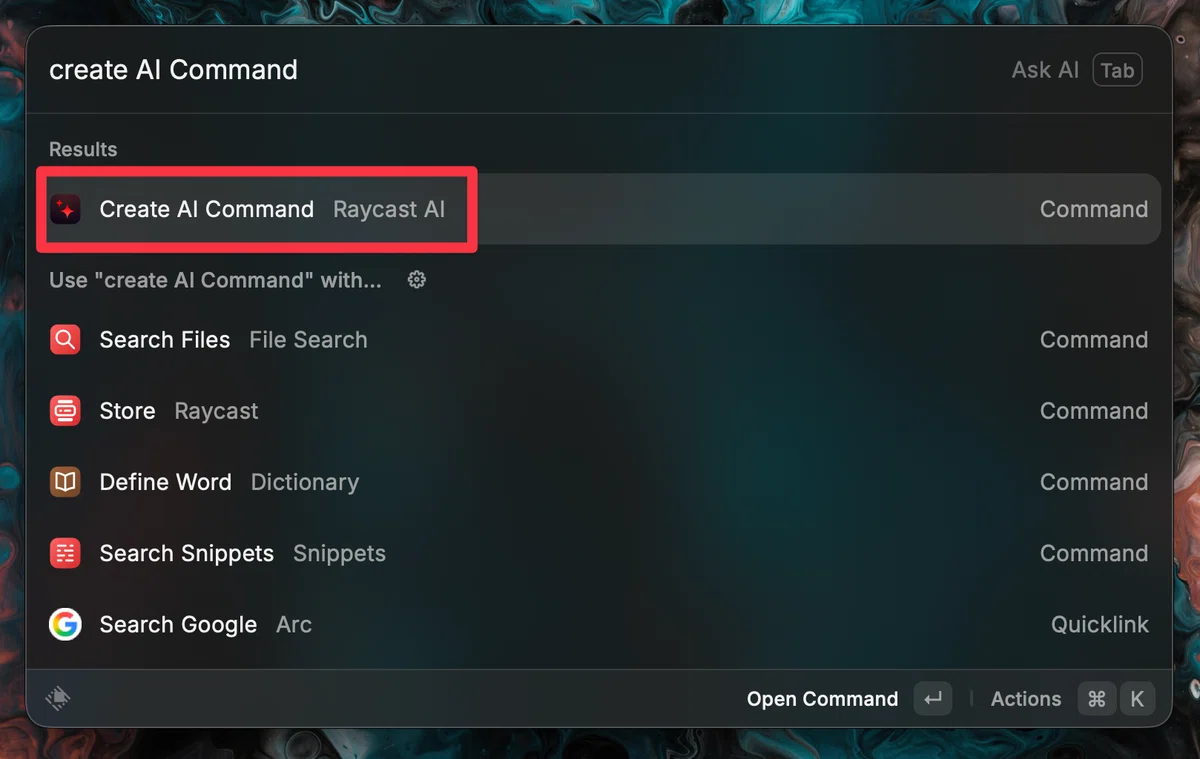
作り方は簡単で、RaycastでCreate AI Commandと入力し、
以下に沿って入力するだけです。
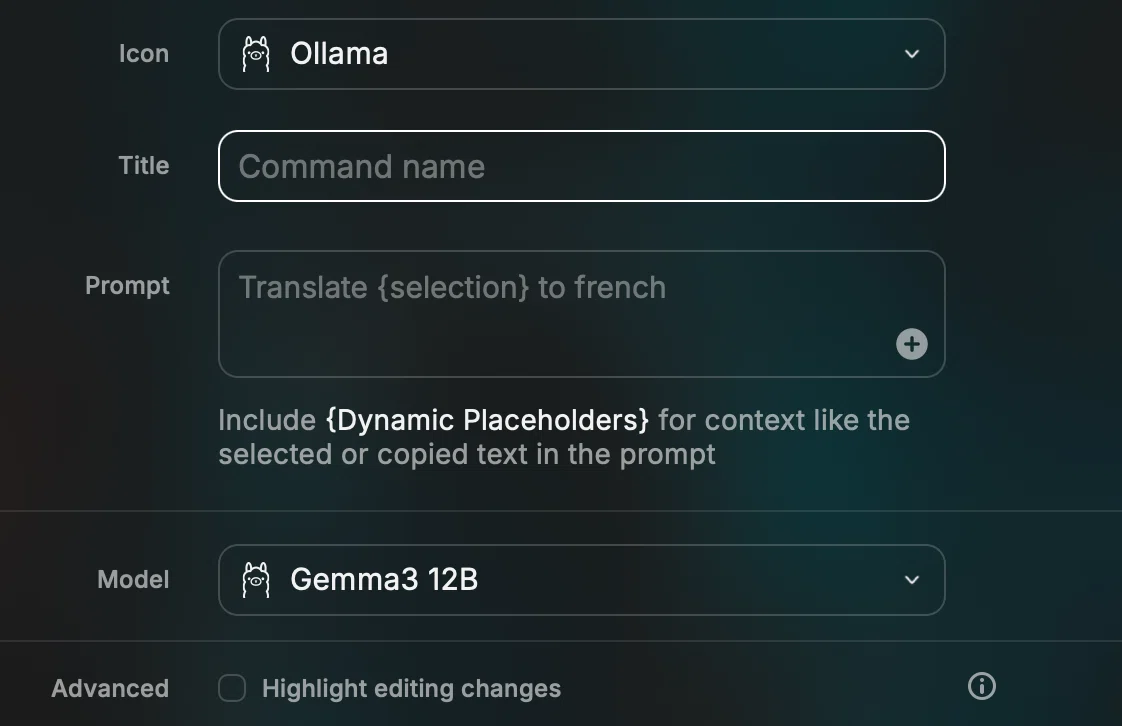
私がよく使うものとして、英語と日本語の翻訳があります。
Promptのところに、以下のように入力して、作成します。
「入力」が日本語ならば英語に、英語なら日本語に翻訳してください
入力 : {selection}こうすれば、選択しているテキストを英語または日本語に一瞬で翻訳してくれます。
わざわざブラウザや専用アプリを開く手間が一切なくなります。
これまでは、翻訳したい文章をコピーし、ブラウザやアプリを開きペースト、という手順が必要でしたが、AI Commandなら文字を選択してショートカットキーを叩くだけです。
そして、この AI Commandは、デフォルトでもいくつかのコマンドがすでに用意されています。これだけでも十分ですね。
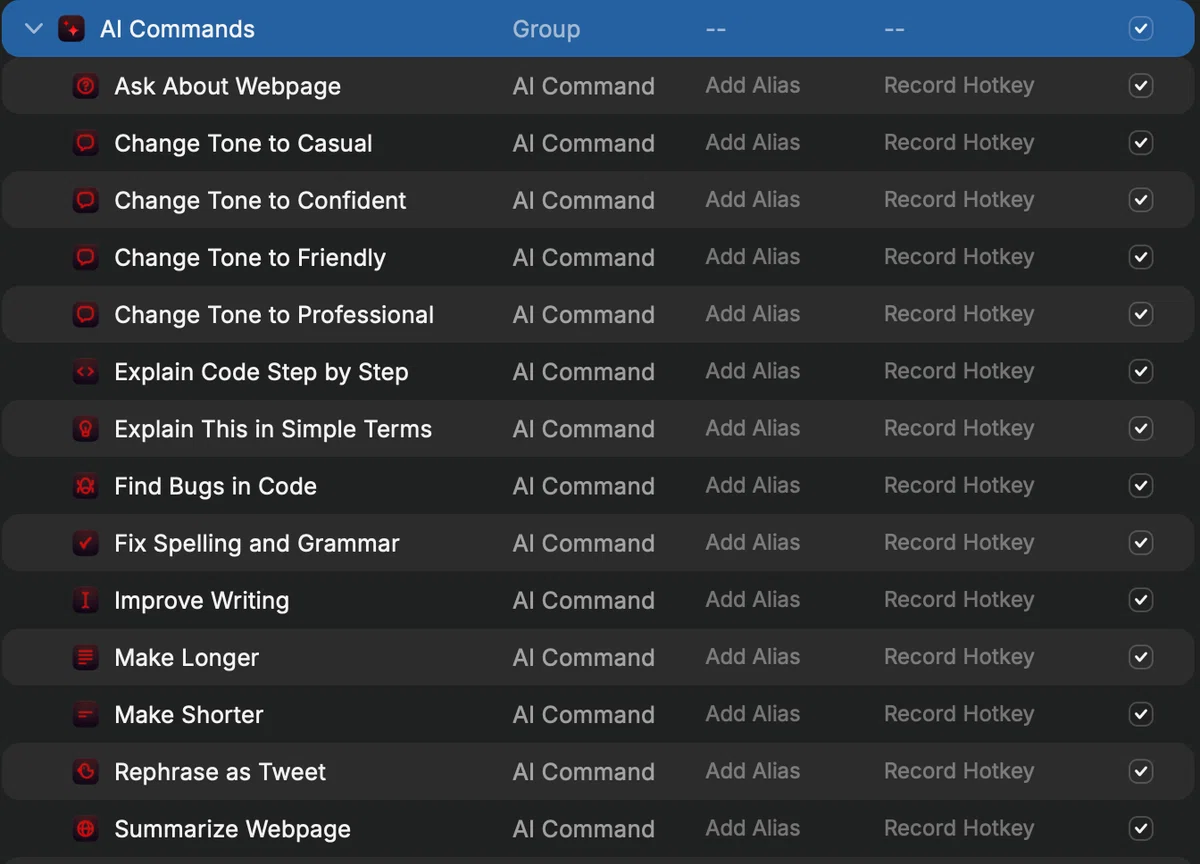
さらに、自分で一からプロンプトを作るのが難しい場合は、公式が公開しているライブラリがあるので、それを参考にするのもおすすめです。
実戦的なコマンドが数多く並んでいます。
おまけ:紙吹雪を通知代わりにする
最後に、ちょっとマニアックなRaycastの機能の活用方法について説明します。
AIの回答が生成されるまでの待ち時間に、別の作業をすることがありますが、AIの回答が完了したことに気づかないまま放置してしまうケースが多々ありました。
これを解決するために導入したのが、処理完了の合図として紙吹雪(Confetti)を飛ばすという方法です。
この方法であれば、画面上で派手に紙吹雪が舞うため、別のウィンドウを見ていても、即座に気づくことができます。
自分の場合は、Claude Codeを使っており、Claude Codeには、特定のタイミングでコマンドを自動実行できるHooksという機能があります。
このHooksに open raycast://confetti というコマンドを登録しておくと、Claude Codeがバックグラウンドにある状態で回答が完了したときに、画面上に紙吹雪が飛びます。
設定は ~/.claude/settings.json に以下を追加するだけです。
{"hooks": {"Notification": [{"matcher": "","hooks": [{"type": "command","command": "open raycast://confetti"}]}]}}別のアプリで作業をしていても、紙吹雪が飛んでくるのですぐに気づけます。
通知音やバナーだと見逃すことがありますが、画面全体に紙吹雪が降ってくるので見逃しようがありません。
最後に
今回は、Raycastをより深く使いこなすための応用的な機能を紹介しました。
Snippetの動的な引数設定や、ローカルLLMとの連携、そしてAI Commandによる自動化など、日々の作業効率を向上させることができます。
この記事で紹介した設定はあくまで一例です。
自分の手でツールを育て、環境を最適化していく過程そのものも、Raycastを使う楽しみの一つです。
ぜひ、自分仕様にカスタマイズして、最強の作業環境を構築してみてください!
