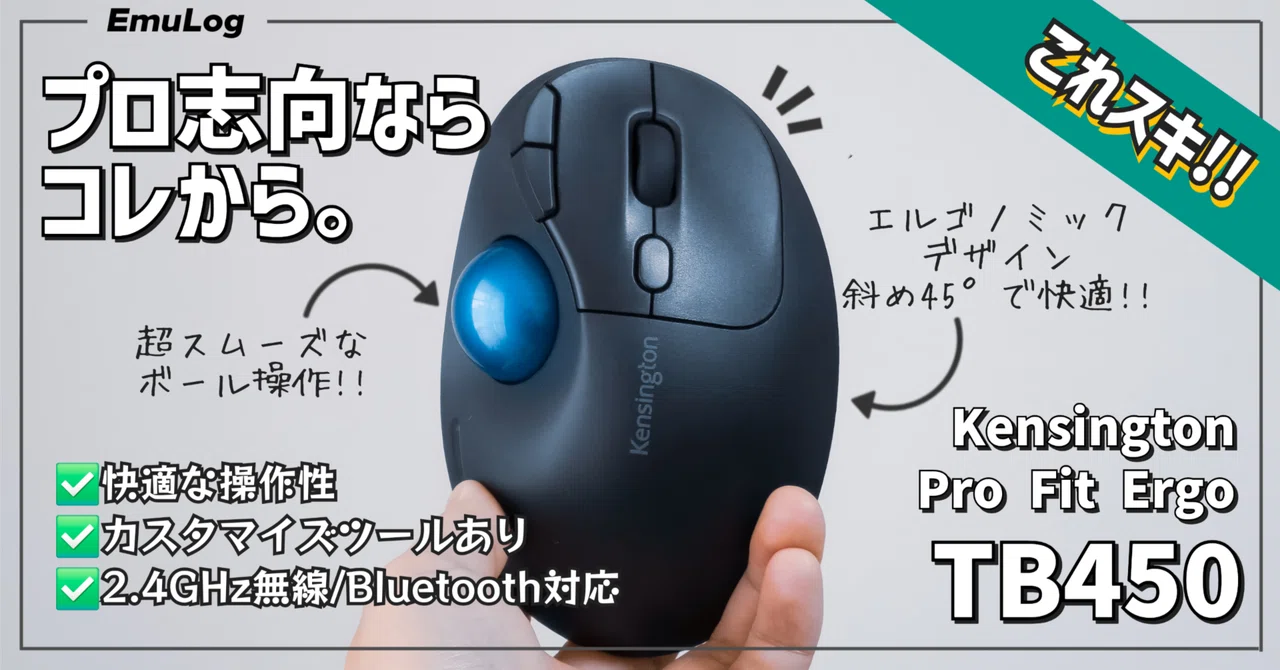
【ガジェットレビュー】プロ志向ならコレから。 │ Kensington Pro Fit Ergo TB450

このブログの運営者
こんにちは、Emuです。
当記事をご覧くださり、ありがとうございます!
以前から気になっていたマウスです。
今回は、快適な操作性とコスパに優れたトラックボールマウス、Kensington Pro Fit Ergo TB450(以下TB450)をご紹介します。
角度があるトラックボールマウスで、ProtoArc EM05 NLがあります。こちらは、傾斜角度が62°で右を立てたまま使用でき、手首を捻らなくても使えます。レビューも書きましたので、こちらもお読みいただけると嬉しいです。
>>ProtoArc EM05 NLの記事はこちら▼
Kensingtonとは?
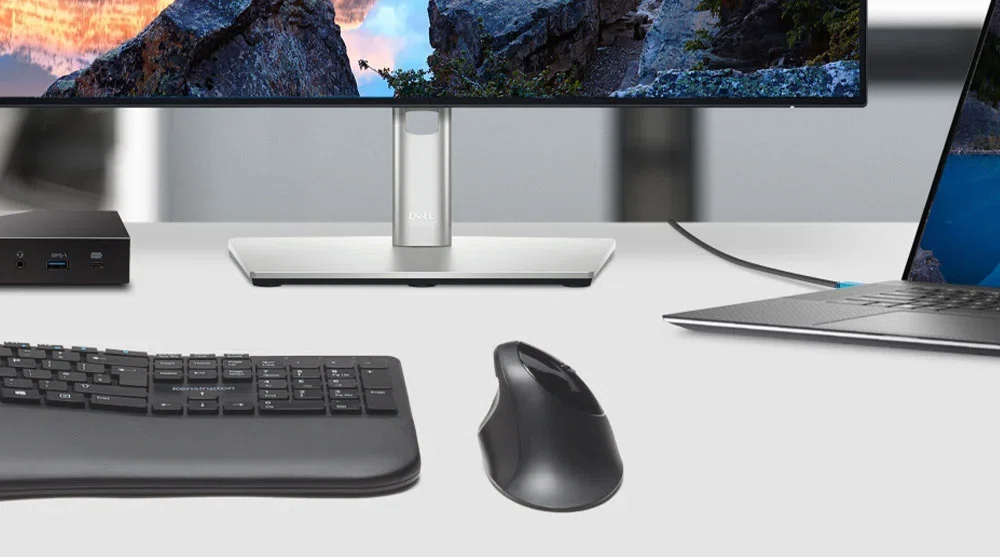
Kensingtonも初めて使うメーカー。
Kensingtonは、アメリカのカリフォルニアに本社を置く、PC周辺機器を製造・販売するメーカー。35年以上の歴史を持ち、世界100カ国以上で製品を展開中。特にエルゴノミクスに基づいた製品に力を入れており、トラックボールマウスはその代表格。
それでは、TB450をご紹介してきます。
Kensington Pro Fit Ergo TB450
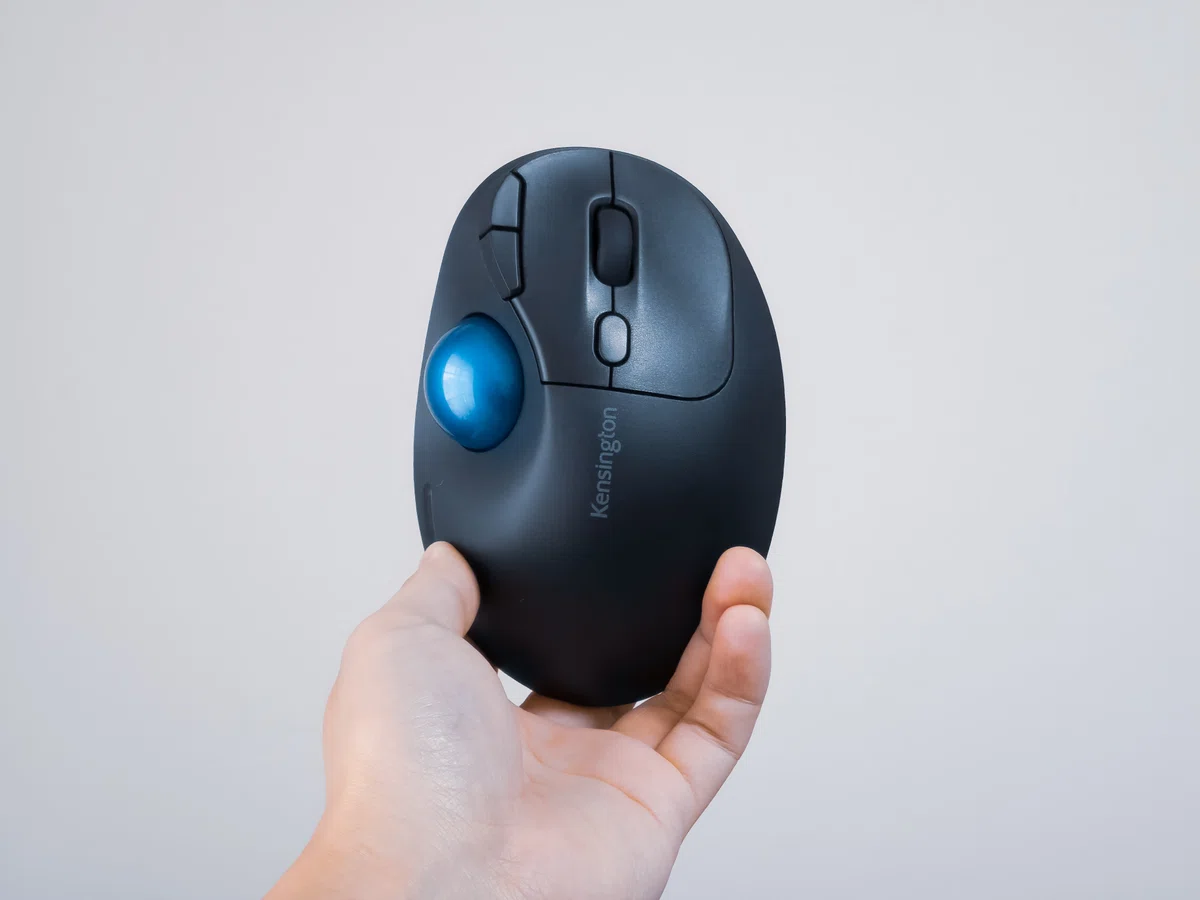
☑スペック
傾斜角:45°
ボール操作:親指
ボールサイズ:34mm
ボタン数:7つ
解像度:最大1600DPI(5段階調整可)
デバイス接続台数:最大2台
ワイヤレス:Bluetooth/2.4GHz無線
バッテリー:単3電池×1本
サイズ:幅138.16 x 奥行93.44 x 高さ50.1(mm)
重量:130g
付属品
Pro Fit Ergo TB450本体
2.4GHz無線USBレシーバー
USB C to Aケーブル
マニュアル
ファーストインプレッション
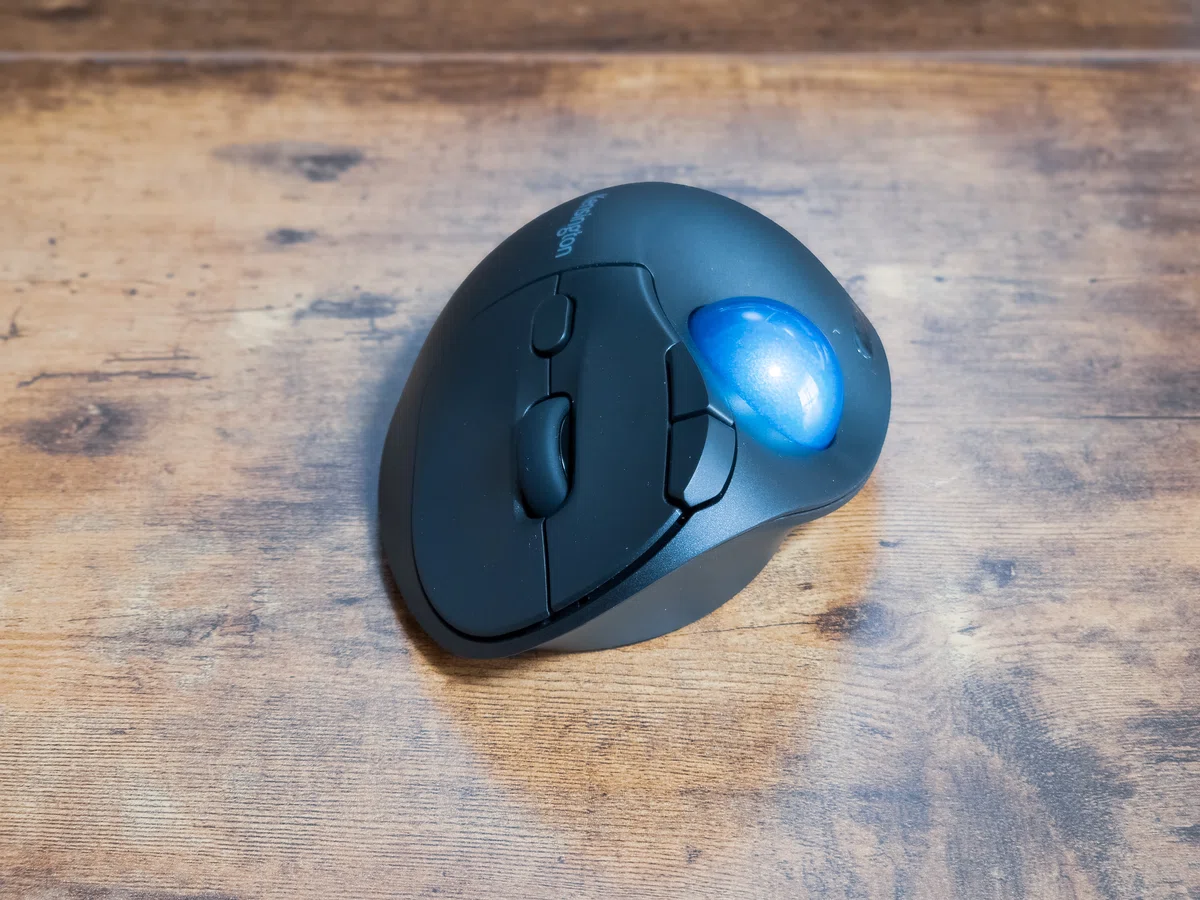
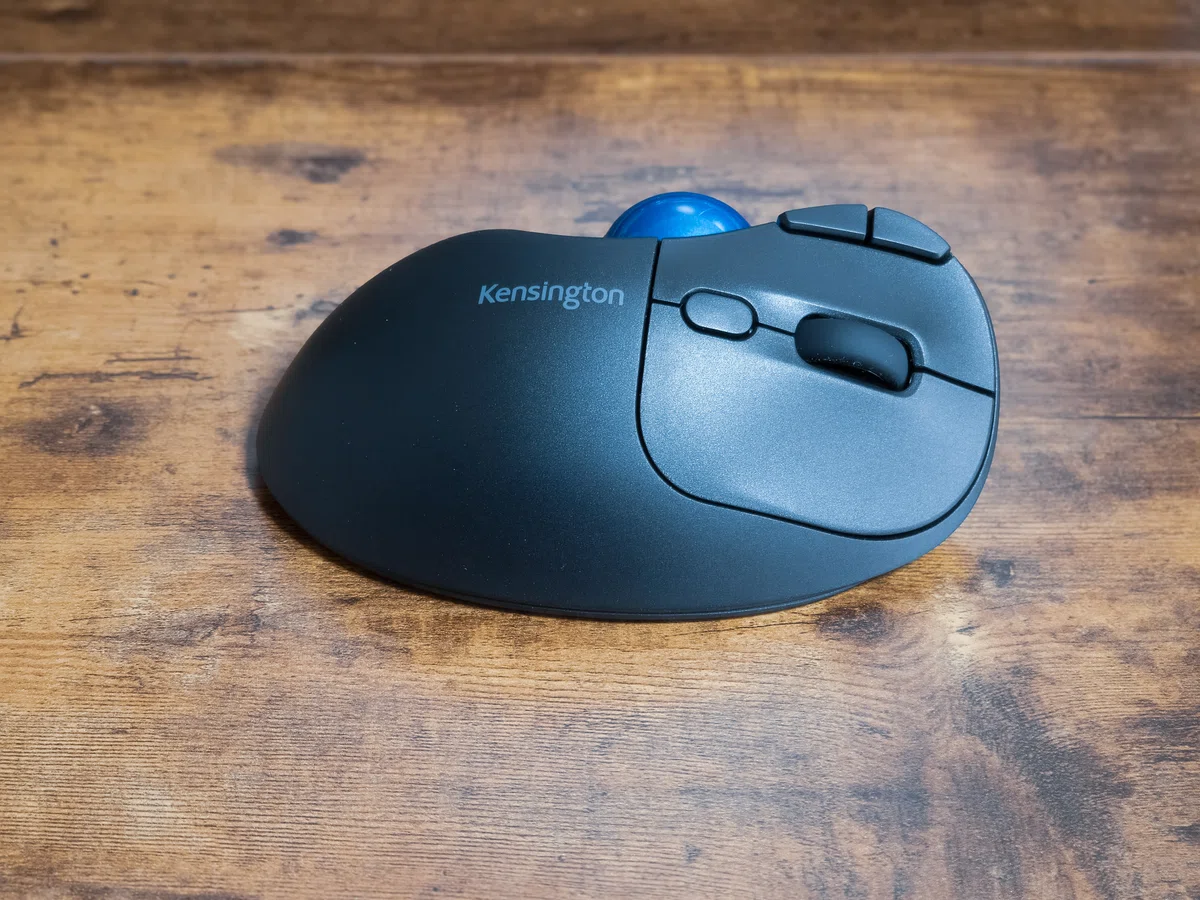
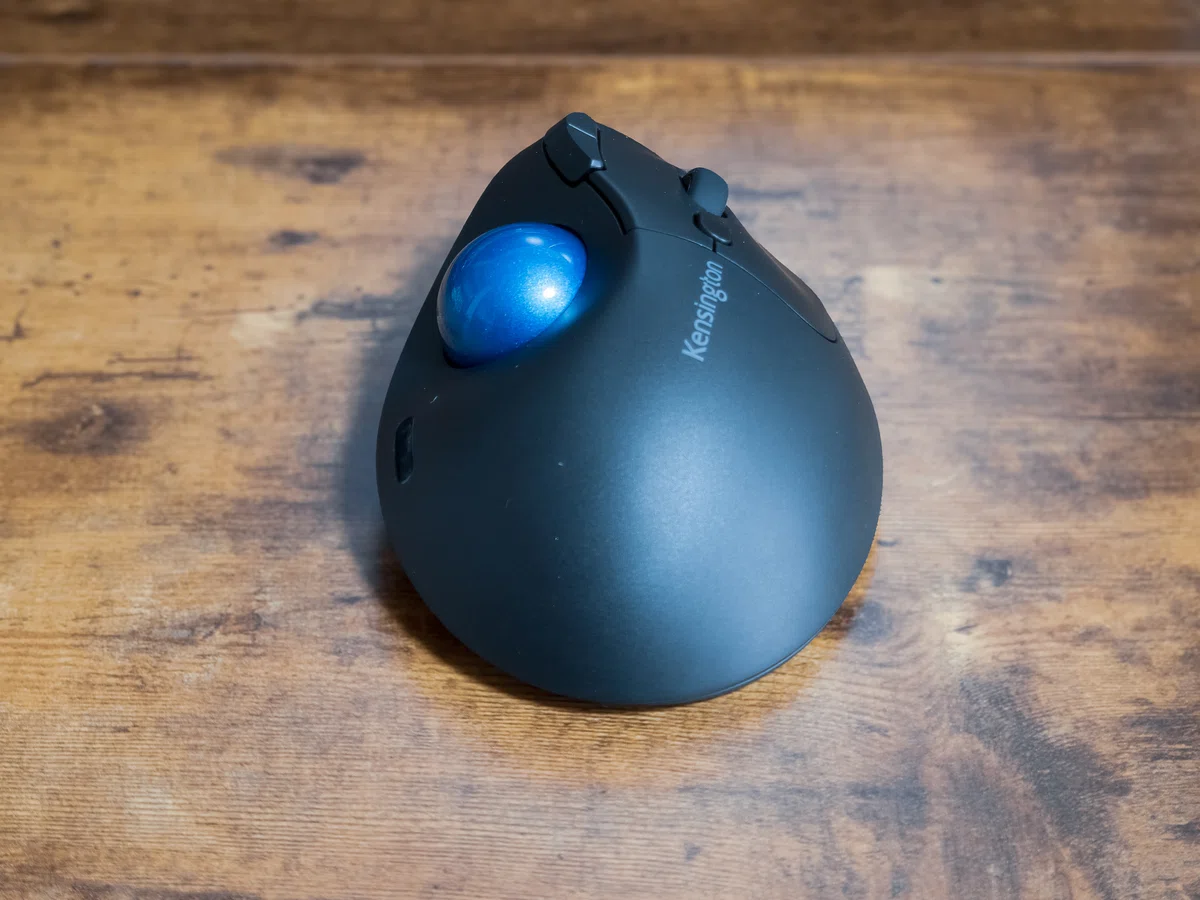
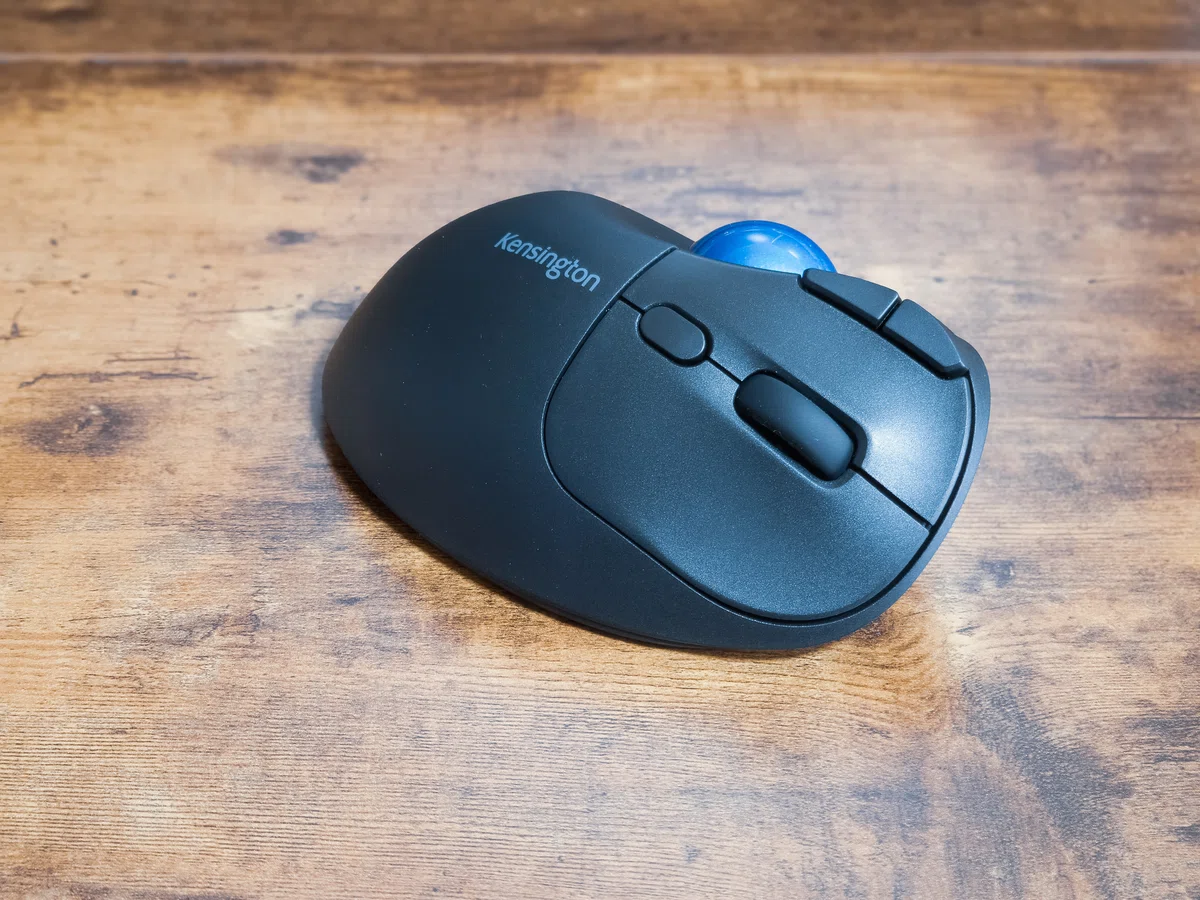
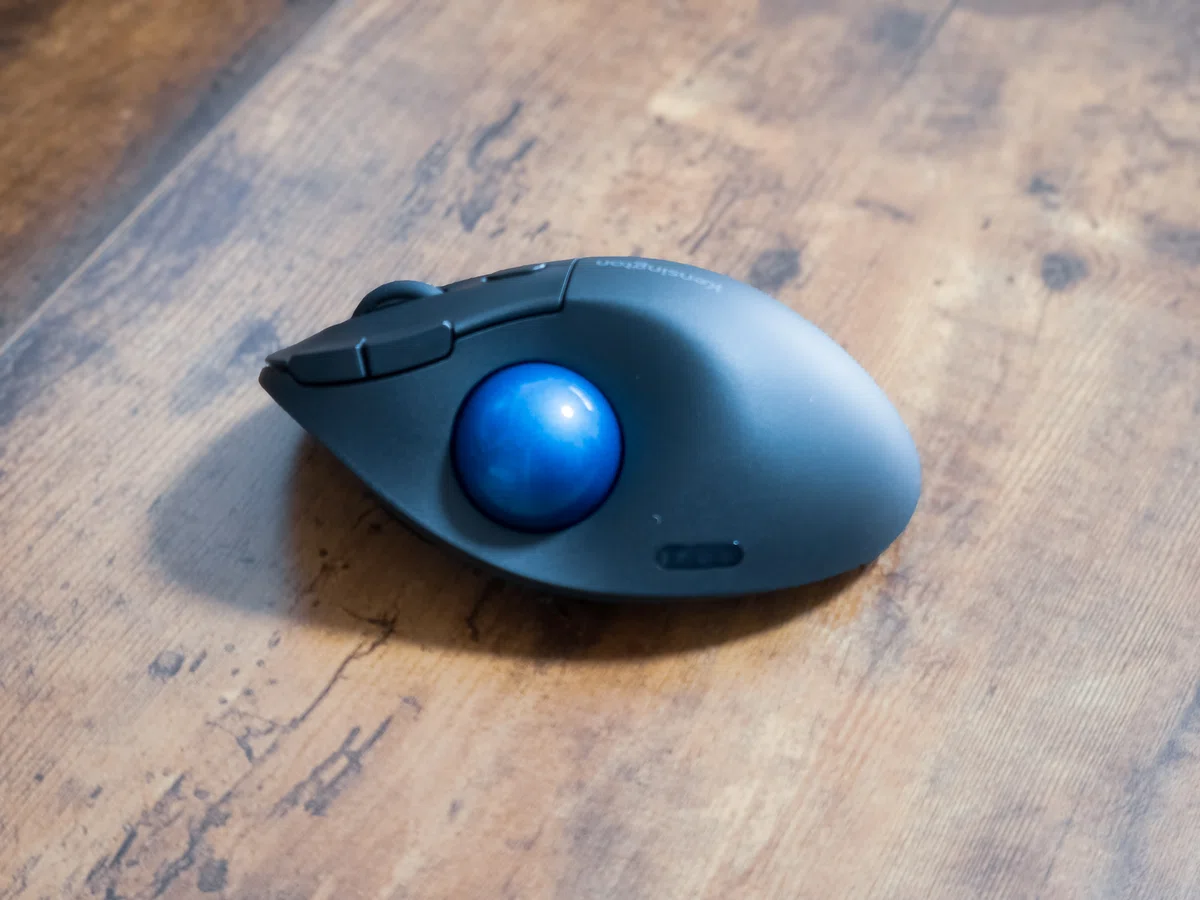
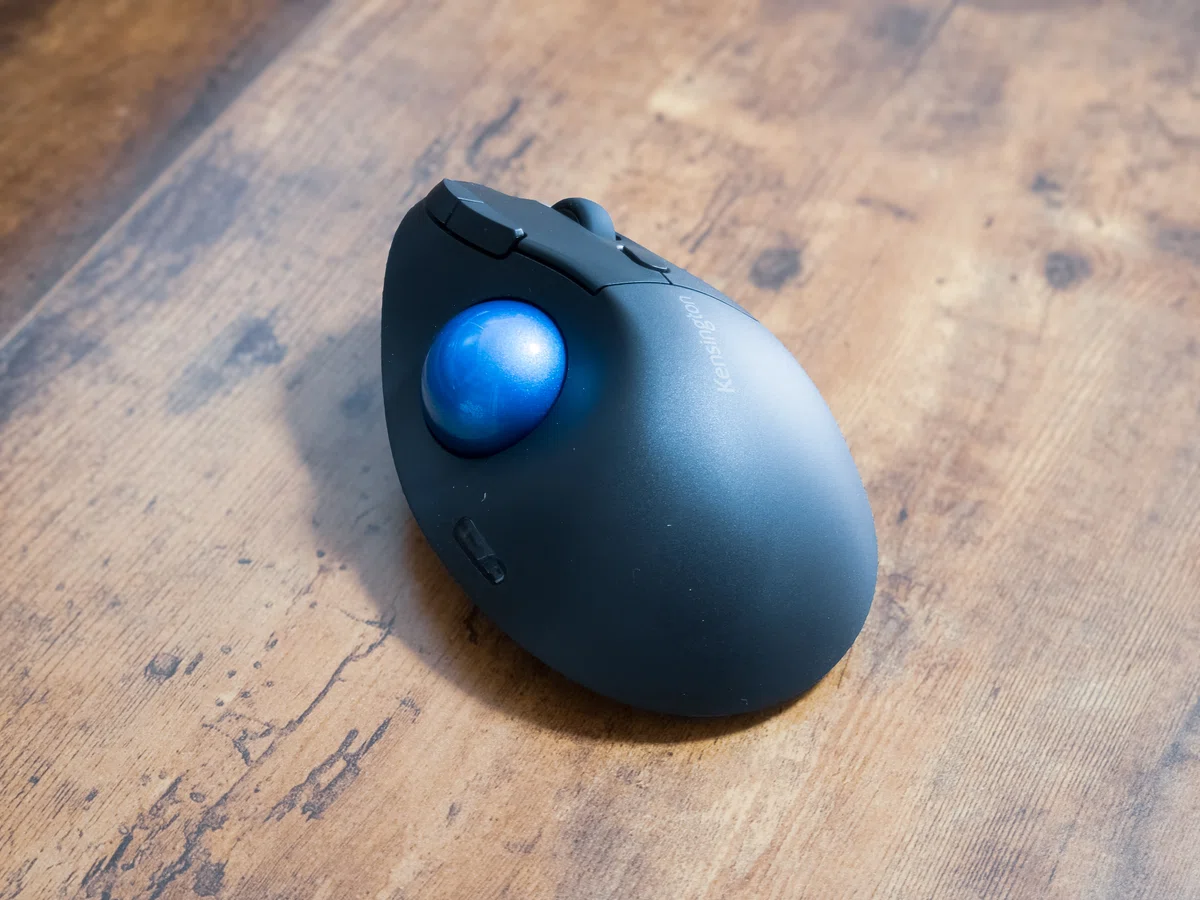
☑丸みのあるエルゴノミックデザイン
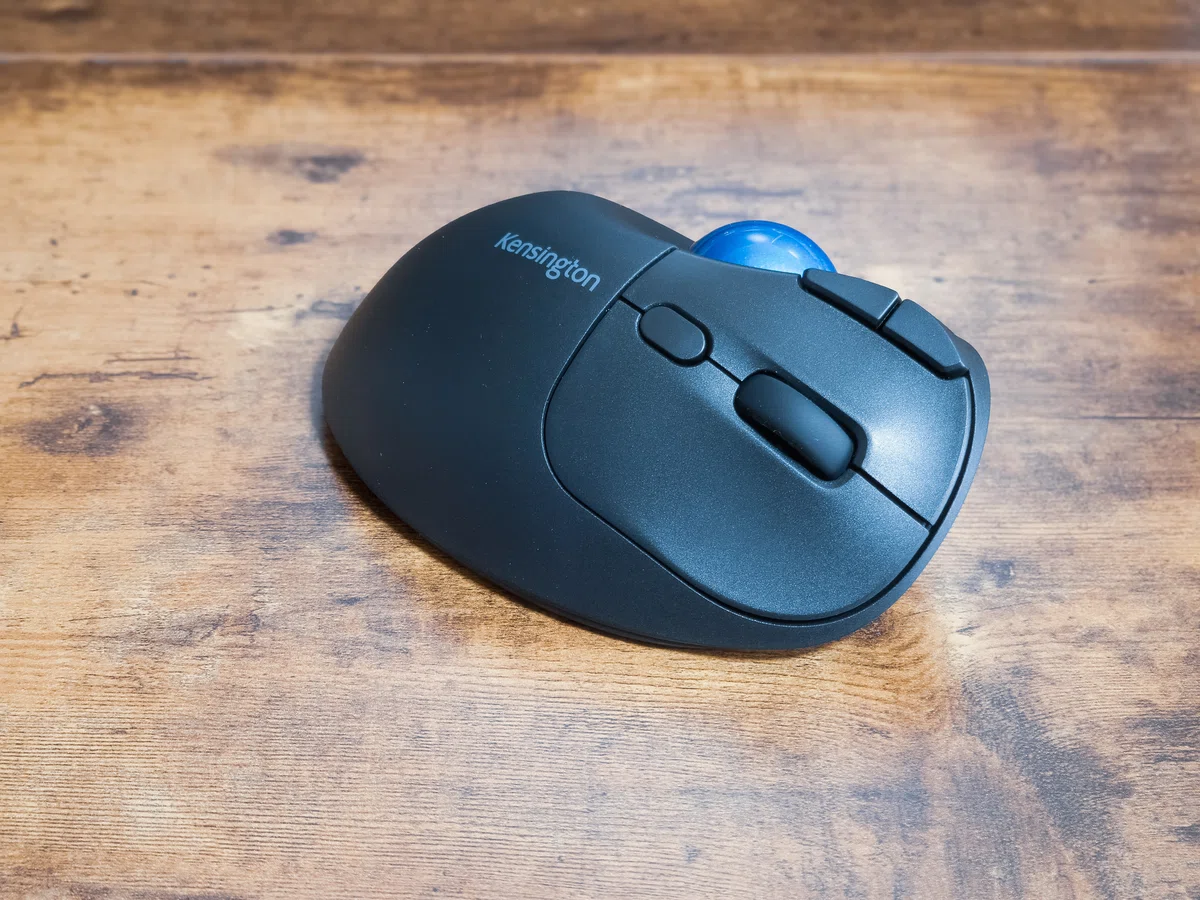
超快適です!
使い勝手、デザイン、価格まで完璧に近いトラックボールマウスかもしれません。無難にロジクールを選びがちですが、TB450でも全然ありだと思いました。
手のひらが触れる部分は膨らみがあり、握るというより乗せる感じ。マット塗装でサラサラした触感は馴染みやすい。ボール操作は超スムーズで快適。引っ掛かりや、ノイズも気にならない。鮮やかなブルーのボールがアクセントでカッコイイ。好きな色なので、交換しないで使いたいと思います。
感度は400/800/1200/1600の4段階で調節可能。私は29インチウルトラワイドモニターを使用中で、800DPIが操作しやすいです。(60Hz駆動時)
《トラックボールマウスの操作について》
トラックボールマウスは親指だけで操作が可能。手首から前腕にかかるストレスを軽減する自然なフォームになり、最小限の動きでガジェットのパフォーマンスを最大限使えるメリットがあります。
実はキーボードやマウス操作時に、手首、前腕、肩にかけてストレスがかかっています。(私は三角筋あたり)TB450は、斜め45°エルゴノミックデザインとボール操作でストレス軽減できる。また、省スペースで使えるメリットもあるので、様々な作業環境で対応できます。
☑ボタンの数は7つ
左クリックボタン
右クリックボタン
ホイールボタン
進むボタン
戻るボタン
DPI変更ボタン(マウス裏面)
Bluetooth/2.4GHz無線切り替えボタン
シンプルなボタン配置。左クリックボタン、右クリックボタンは静音ボタン。それ以外のボタンの音も気にならない音量です。ホイールボタンを押下後、トラックボールの上下操作で高速縦スクロールも可能。(もう一度ホイールボタンを押下で解除)
☑メンテナンスが簡単
グリップ部、他もプラスチック素材。メンテナンスは気を使わなくていいのが嬉しい。ボールの取り出しは、プッシュボタンを押すだけで簡単。(ボール取り出しボタンは特許取得されているようです)
>>トラックボールマウスのお手入れについて▼
☑ワイヤレスは2種類
1:2.4GHz無線(レシーバー付属)
2:Bluetooth①
3:Bluetooth②
ワイヤレスは、Bluetoothと2.4GHz無線で最大3台接続可能。パッケージとマウス本体に技適認証マークあり(認証済みでした)ポーリングレートは125Hz。遅延は感じられません。2.4GHz無線USBレシーバーはマウス本体に収納できる。
接続はマウス上部のボタンで切り替え可能。Bluetoothペアリングは、切り替えボタンを押すだけで、ペアリングモードになります。左側面にはインジケーターがあり、切り替えボタンを一度押すと、接続先が青いLEDでわかる。
Bluetooth2台接続済みで、他のデバイスに切り替えたい場合は、接続済みのデバイスで接続設定を削除すればOKです。
☑KensingtonWorks
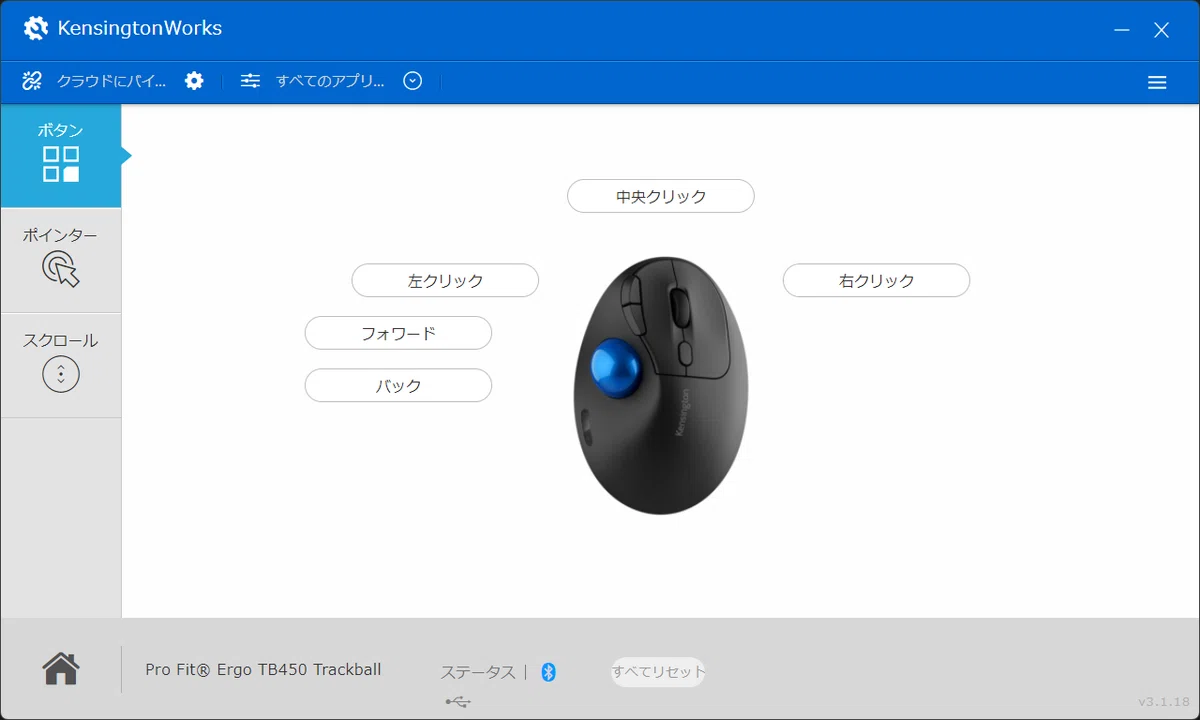
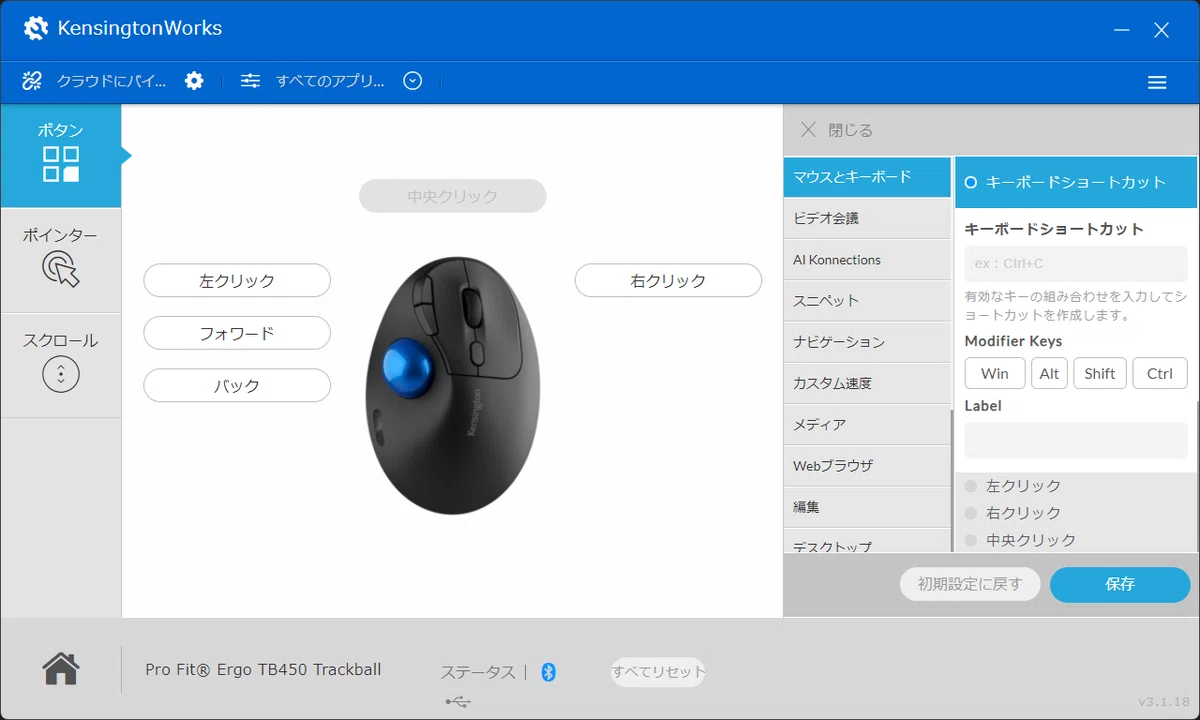
クセがなく初心者でも扱いやすい。WindowsとMacで使用でき、日本語にも対応しています。用途別のショートカットが用意されているので、すぐに最適な設定を割り振れる。
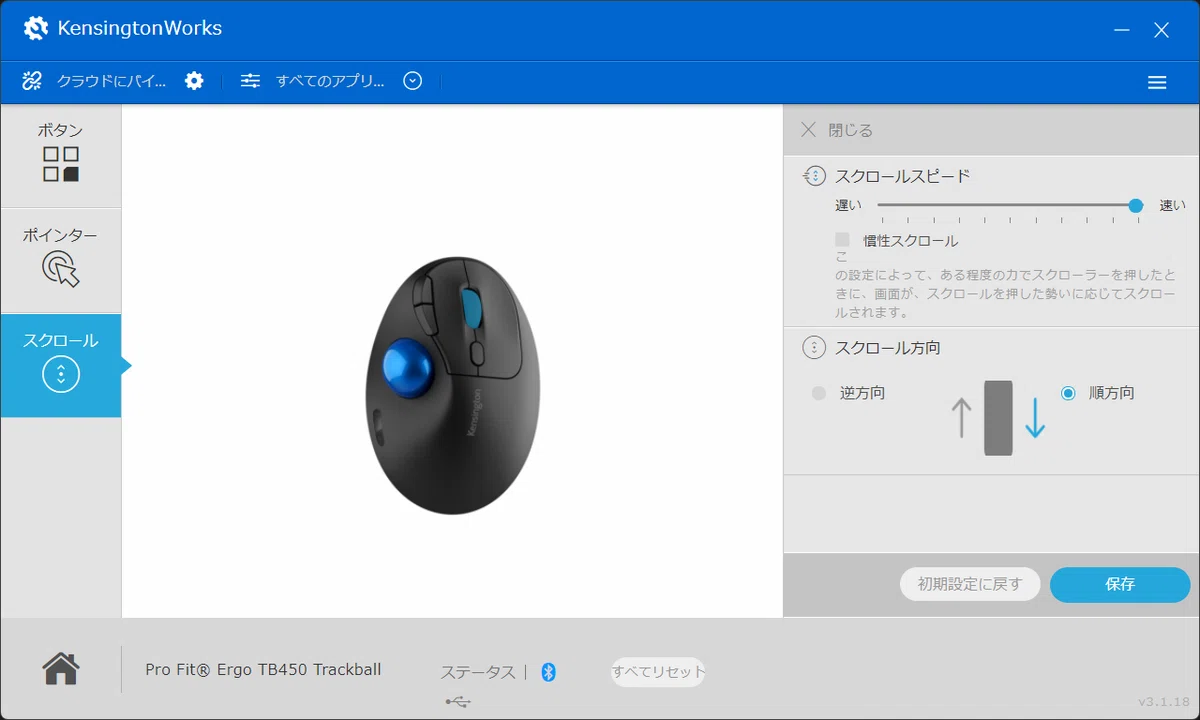
スクロールスピードを10段階で調節可能。アプリ、アスペクト比、デバイスによってスクロールスピードを調整できて快適に作業できる。16:9などのワイドモニターでは速度を変えなくてもいいかも。
☑気になる点
DPI切り替えボタンと接続切り替えボタンの位置を逆にしてほしかった。接続性を重視してのことだと思いますが、細かい作業で感度調整したい場合に不便。KensingtonWorksを使用しても、接続先切り替えボタンとDPI切り替えボタンのボタン割り振りはできようです。
☑ロジクール M575SPと比較
$$
\begin{array}{|c|lll|}\hline
\scriptsize\textsf{\textbf{スペック}} &
\scriptsize\textsf{\textbf{Kensington Pro Fit Ergo TB450}} &
\scriptsize\textsf{\textbf{ロジクール M575SP}} &
\\ \hline\hline
\scriptsize\textsf{価格} &
\scriptsize\textsf{7,700円(税込)} &
\scriptsize\textsf{7,700円(税込)} &
\\ \hline
\scriptsize\textsf{傾斜角度} &
\scriptsize\textsf{45°} &
\scriptsize\textsf{0°} &
\\ \hline
\scriptsize\textsf{ボールサイズ} &
\scriptsize\textsf{34mm} &
\scriptsize\textsf{34mm} &
\\ \hline
\scriptsize\textsf{ボタン数} &
\scriptsize\textsf{7つ} &
\scriptsize\textsf{6つ} &
\\ \hline
\scriptsize\textsf{解像度} &
\scriptsize\textsf{最大1600DPI} &
\scriptsize\textsf{最大2000DPI} &
\\ \hline
\scriptsize\textsf{ワイヤレス} &
\scriptsize\textsf{2.4GHz無線} &
\scriptsize\textsf{Logi Bolt(2.4GHz無線)} &\\ &
\scriptsize\textsf{Bluetooth} &
\scriptsize\textsf{Bluetooth} &
\\ \hline
\scriptsize\textsf{ポーリングレート} &
\scriptsize\textsf{125Hz(Bluetooth)} &
\scriptsize\textsf{125Hz(Bluetooth)} &
\\ \hline
\scriptsize\textsf{デバイス接続台数} &
\scriptsize\textsf{2台} &
\scriptsize\textsf{2台} &
\\ \hline
\scriptsize\textsf{バッテリー} &
\scriptsize\textsf{単3電池×1本} &
\scriptsize\textsf{単3電池×1本} &
\\ \hline
\scriptsize\textsf{バッテリー持続時間} &
\scriptsize\textsf{最長18ヶ月} &
\scriptsize\textsf{最長18ヶ月} &
\\ \hline
\scriptsize\textsf{コネクタ} &
\scriptsize\textsf{-} &
\scriptsize\textsf{-} &
\\ \hline
\scriptsize\textsf{サイズ} &
\scriptsize\textsf{幅138.16 x 奥行93.44 x 高さ50.1(mm)} &
\scriptsize\textsf{幅139 x 奥行107 x 高さ54(mm)} &
\\ \hline
\scriptsize\textsf{重量} &
\scriptsize\textsf{130g} &
\scriptsize\textsf{145g} &
\\ \hline
\scriptsize\textsf{ソフトウェア} &
\scriptsize\textsf{KensingtonWorks} &
\scriptsize\textsf{Logi Options+} &
\\ \hline
\end {array}
$$
TB450は、M575SPとほぼ同スペックで比較しやすい。M575SPは、人工ルビーと摩擦が大きく引っ掛かるのですが、TB450は超スムーズ。操作によるノイズも小さく快適に操作できる。どちらを買っても失敗しにくいと思います。個人的には、TB450の方が快適だと感じました。
外観
こんな人にオススメ
快適な操作性を重視したい方
作業効率重視の方
長時間のデスクワークをされている方
エルゴノミックデザインに興味がある方
設定不要でシンプルに使いたい方
トラックボールマウス2周目の方
ガジェット好きの方…
初心者から上級者まで、快適な操作性を重視したい方、作業効率重視の方にオススメ。斜め45°エルゴノミックデザインとスムーズなボール操作、KensingtonWorksによるカスタマイズ、多くの方にオススメできそうです。
あった方がいいアクセサリ
ぺリックスの交換用ボール
トラックボールマウスといえば、ぺリックスの交換用ボールがオススメです。TB450は34mmのボールに対応。好みのボールに交換すれば、作業が楽しくなるかもしれません。
0GULUS リストレスト
手の大きさによって、リストレストがあると快適に操作できます。マウスを握った際に、デスクと手首のスペースを埋められます。
最後に
脱ロジクールになるかもしれません。軽量コンパクト、操作性、デザイン、快適性、カスタマイズ性に優れているので、個人的に当たりです。しかも、2,000円割引クーポン利用で安く購入できました。(5,200円くらい)ミドルスペックで初心者から上級者まで多くの方にオススメできます!
最後までお読みいただき、ありがとうございます。できる限り、毎日note更新していきますので、スキポチとフォロー、通知オンにしていただけると嬉しいです。
皆様も良きガジェットライフを!
ではでは。
EmuはAmazonアフィリエイトに登録しています。「良い内容だった!」、「参考になった!」という方はどうかリンクからポチっとご購入いただけると嬉しいです!
>>今回、ご紹介したガジェットたち▼
☑個別のお問い合わせはこちら▼
☑自己紹介▼
☑サイトマップ▼
☑YouTubeチャンネル▼
YouTubeでは、ガジェットたちのショート動画を公開中です。この機会にチャンネル登録と高評価ボタンをポチッとしていただけると嬉しいです!
いいなと思ったら応援しよう!
 応援ありがとうございます!
いただいたチップはブログ運営に充てさせていただきます😉
今後ともよろしくお願いします!
応援ありがとうございます!
いただいたチップはブログ運営に充てさせていただきます😉
今後ともよろしくお願いします!