【テック】外出先から自宅PCに電源オン!-スマホからWindows PCにマジックパケットを送信-

こんにちは、Emuです。
当記事をご覧くださり、ありがとうございます!
今回は、外部環境(WAN側)からLANにマジックパケットを送信、ホストPCの稼働状況を確認する方法をご紹介します。マニアックな内容なので、興味を持たれる方は少ないと思いますが、最後までお読みいただけると嬉しいです。
WOLとは
WOLはWake On LANの略です。ワイヤレスに対応したWWOLも存在します。Latitude E7240は10年以上前のモデルですが、WWOLに対応したNICを搭載していました。
WOLは遠隔地からPCの電源をオンにする機能です。作業やメンテナンスがリモートでできるのは、管理者としてはありがたい機能の一つ。以前、WOLの設定を詳しく知りたい方は、こちらの記事をお読みいただければと思います。
Wake On Lan

Wake On LanはAndroidデバイスで利用可能。起動中はグリーン、電源オフ、オフライン状態はレッドのインジケーターが点灯します。Ping値も表示されます。Ping値は小さいほど通信速度が速いです。(ローカル環境では5ms前後、遅くても10ms程度)
WOLをローカル環境で使う
WOLをローカル環境で使う場合は比較的簡単です。同じネットワーク上のデバイスからマジックパケットを送信すればOKです。
WOLを外部環境で使う
外部環境(WAN側)からWOLを使う場合は、VPNを併用します。(WAN側から自宅ルーターへVPN接続する)

VPNはルーターに準処したものを使用してください。グローバルIPが固定ではない場合はダイナミックDNSを使用するか、直前のグローバルIPを使用してください。電源を入れたいPC(以下ホストPC)のIPアドレス、MACアドレス、ポート番号を確認します。
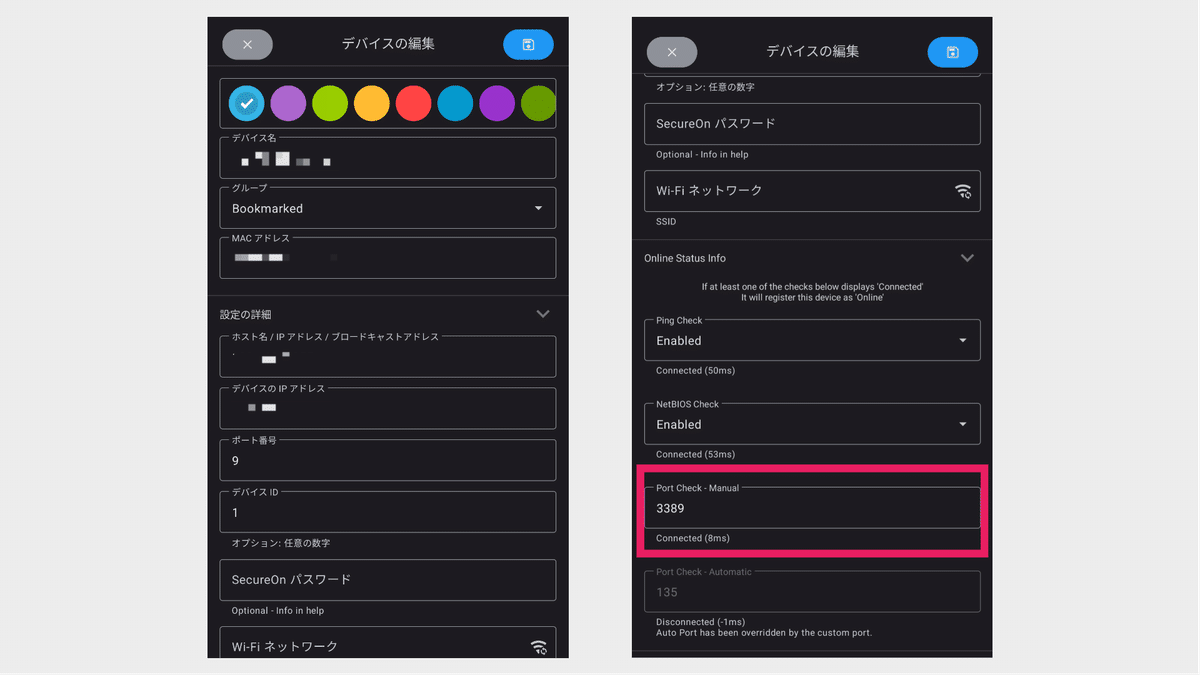
ブロードキャストアドレスはグローバルIPのこと。VPNを使用する場合はローカルのままでOKです。(〜.255など)

ホストPCでコマンドプロンプトを開き、「netstat」を実行します。ポート番号はRDP(リモートデスクトッププロトコル)のTCP 3389でした。このポート番号はなくても起動できますが、起動状態を確認できません。
マジックパケットを送信する
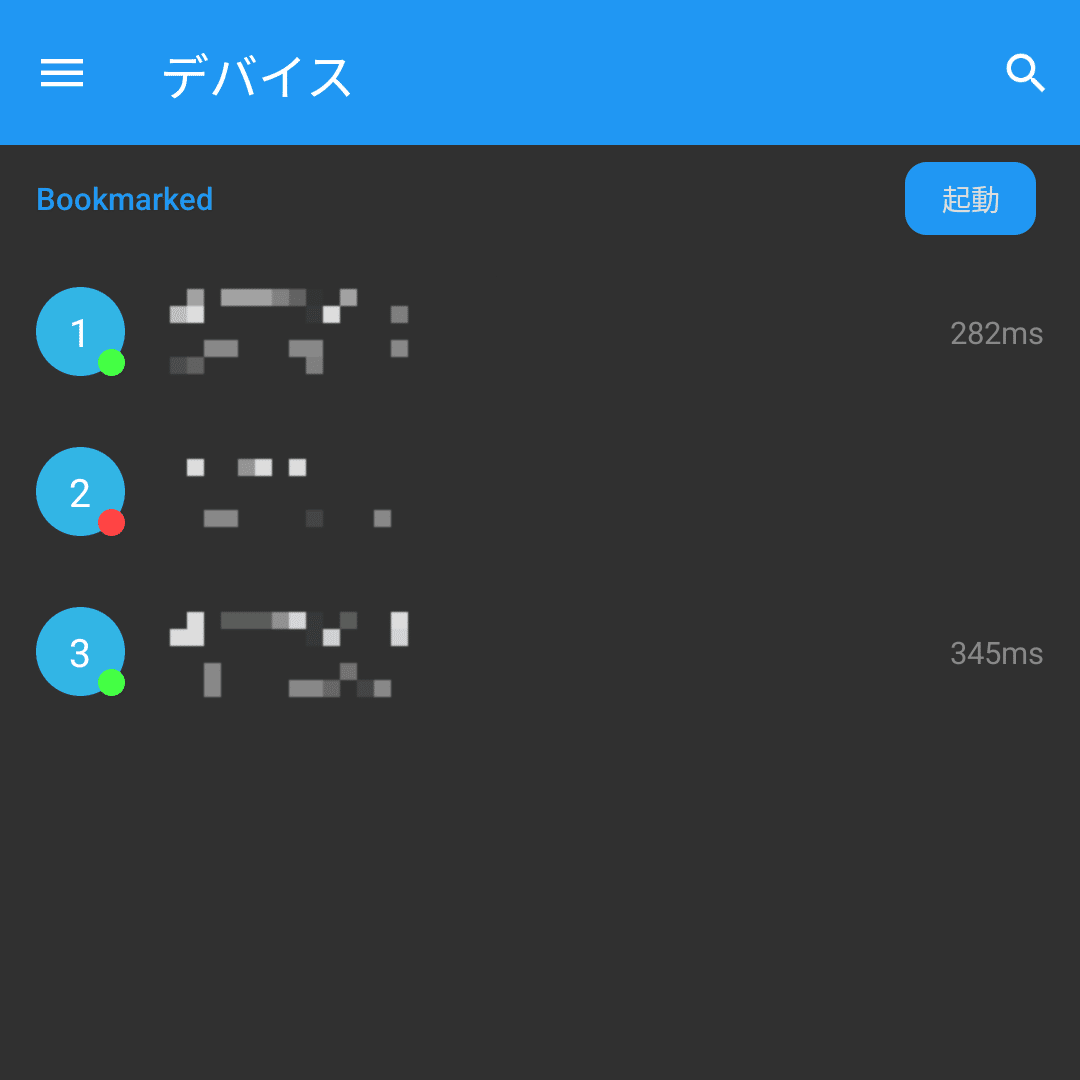
4G、5G回線から自宅VPNに接続して、PC名をタップするとマジックパケットが送信されます。グリーンのインジケーターが点灯すればOKです。リモートデスクトップなどのアプリで接続確認するのがいいでしょう。
まとめ
WOLを使い始めた当初、どのポートが起動状態を確認しているから起動状態ができませんでした。ルーターのポート転送機能を使う方法もありますが、VPN接続時に解放して使う方が良さそうです。
☑関連記事▼
最後までお読みいただき、ありがとうございます。できる限り、毎日note更新していきますので、スキポチとフォロー、通知オンにしていただけると嬉しいです。
皆様も良きガジェットライフを!
ではでは。
EmuはAmazonアフィリエイトに登録しています。「良い内容だった!」、「参考になった!」という方はどうかリンクからポチっとご購入いただけると嬉しいです!
☑個別のお問い合わせはこちら▼
☑自己紹介▼
☑サイトマップ▼
☑YouTubeチャンネル▼
YouTubeでは、ガジェットたちのショート動画を公開中です。この機会にチャンネル登録と高評価ボタンをポチッとしていただけると嬉しいです!
いいなと思ったら応援しよう!
 応援ありがとうございます!
いただいたチップはブログ運営に充てさせていただきます😉
今後ともよろしくお願いします!
応援ありがとうございます!
いただいたチップはブログ運営に充てさせていただきます😉
今後ともよろしくお願いします!