
予定をすっぽかす癖をどうにかしたい。解決法を見つけたから教えてあげるよ。

こんばんは。
今日も来てくれてありがとう。( •ॢ◡-ॢ)-♡
昼間にバタバタしていたらこんな時間になってしまいましたが、夜中にサッと読める記事をめざして書かせていただきますので、気楽にお過ごしくださいね。
「約束を守れない、そんな自分が嫌だ。」
と思っている方の救いとなれましたら幸いです🔥
「無名の私がこんな記事を書いても、空振るかもよ?」
という気持ちもない訳ではありませんが、絶対有益なんだから、読んでほしいなっ❤
打合せの時間を間違えて、すっぽかす癖が、一向に改善できない。自分だけが落ち込むんならまだいいけれど、相手の時間を奪うことがより一層の苦痛である。
ミーティング出席をミスる原因はだいたいこんな具合。
・カレンダーに予約入力するときに、違う時間に入れる
(午後3時~を、13時~の枠に入れる。あるある。)
・打合せの開始時間を勘違いして準備を始めて、気づいたら開始時刻が経過
(この場合、遅刻となるケースもあり。)
・開始時刻5分前にラップトップを開くも、既に打合せが終わっていた
(要するに、開始時刻に認識齟齬があったってこと。)
これだけ気を付けていてもダメなので、私という1個体では無理だと悟ったんですよ。まじで時間の浪費だわ。
それで、安心ライフを実現すべく、「仕組み化する・自動化する」を、ひょいって考えてみました。いつもやってることで、解消できるっぽいよ。
嫌なことでも、発生してしまうことはある。でも、避けられないこともない。
予定はシステムで共有するんだ
打合せURLを、メールアドレスに送りつけて、招待しておく
原始的なやり方なんだけれど、私の場合、8~9割方はやってなかったの。
【いつものパターン】
メールアドレス本文にURLを貼っておく
”お時間になりましたら、以下のURLから入室してください。
URL: http://~~~~~~”
【絶対失敗しないパターン】
Calendarを使って、日時指定で紹介状を送っておく
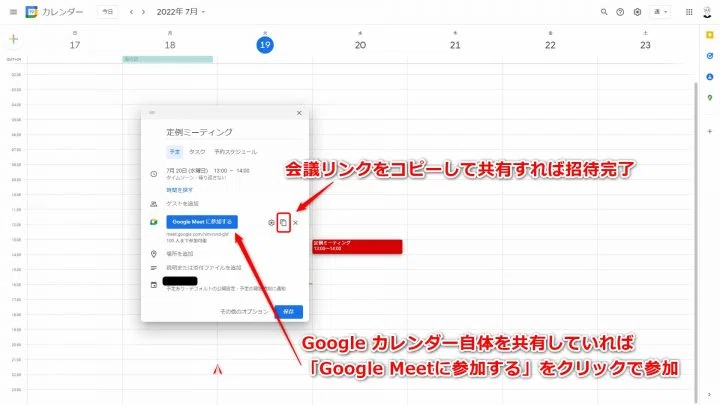
ちょっと補足します。
初めに、これで効果があらわれるのは、①だけです。
②と③については、もう少し習慣化する必要があります。
①カレンダーに予約入力するときに、違う時間に入れる
(午後3時~を、13時~の枠に入れる。あるある。)
②打合せの開始時間を勘違いして準備を始めて、気づいたら開始時刻が経過
(この場合、遅刻となるケースもあり。)
③開始時刻5分前にラップトップを開くも、既に打合せが終わっていた
(要するに、開始時刻に認識齟齬があったってこと。)
補足その2。
GoogleMeetを活用して説明させてもらいましたが、Meet立ち上げてなくて大丈夫です。「打合せじゃないし」っていうケースだったら、ゲストに呼ぶだけで、同じ時刻に、同じ予定が据え置かれるんですね。
招待状の受け手側は、「参加・不参加・未定」を選択できるんですが、選択しても無視しても、カレンダーには予定がぶち込まれます。
楽しみにする予定がある日って、朝からワクワクしちゃいますよね。睡眠が途切れ途切れになって、布団から出て、動き出したくなっちゃうじゃないですか。
そんな予定をすっぽかす愚行を起こさないために。
補足その3。
Googleじゃなくて大丈夫です。Microsoftとかのツールでもだいたい同じです。予定変更があっても、ちゃんと連動して反映されるんですね。
なんて便利で頼もしいこと。
同じ悩みや迷いを抱いている人がいたら、ぜひこの技を駆使して、生活をアップデートしてみてほしいな。
気になった記事のご紹介
Google Meetについての、❝note❞記事を探していたんです。
Goole Meetって、議事録も自動的に文字起こししてくれてるんだって。
驚いたのはここからです。
会議が終了して少し時間が経つと、
なんとGoogleカレンダーに議事録が自動で添付されているんです。
Google Meetではないのだが、面白かった記事たち。
過程を知れば、興味も発想力も広がります~。
まとめ
自動化ツールはたくさん世の中に溢れていますね。
その恩恵を享受して、悩みの少ない生活にしていきましょうね。
それではまたね。
記事をご紹介させていただいたnoterの皆さま、ありがとうございます♥
