ペイオニアのアカウント名義の変更方法

このnoteはこんな人が運営中
2024年2月からEtsyショップを運営しながら攻略情報を発信中。初心者向け記事は累計100本突破。月500円のメンバーシップでは、売上データなども含めて実情と心情を赤裸々に公開中。フォローすると新着記事がチェックしやすいので、ぜひ!
どうも、244です。今回はちょっとニッチなトピックですが、たまたま経験することができたので、ペイオニアでのアカウント名義(名前)変更の方法をご紹介します。
なぜ名前変更する必要があったのか?という点は、下記記事をご参考ください。
まずリクエストを送信
最初の作業は、名前変更のリクエスト送信です。以下、画像にてステップでご紹介していきます。
1)ログイン後に右上のアイコンをクリック
ペイオニアにログインして、右上のアカウントアイコンをクリックします。
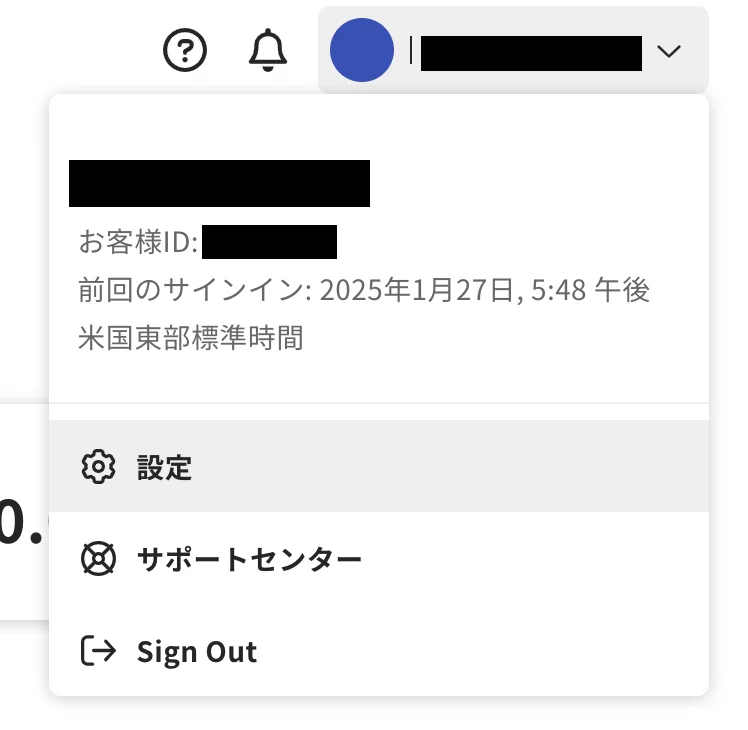
2)「設定」を選択
表示されたメニューの一番上にある「設定」を選択します。
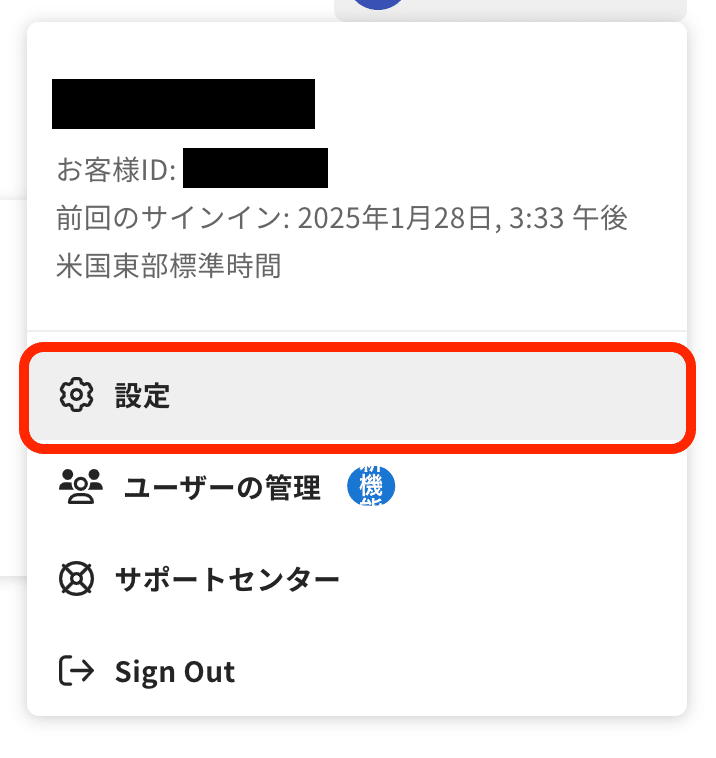
3)「プロフィールの設定」を選択
画面が変わり、いくつかのメニューが表示されるので、左にある「プロフィールの設定」を選択します。
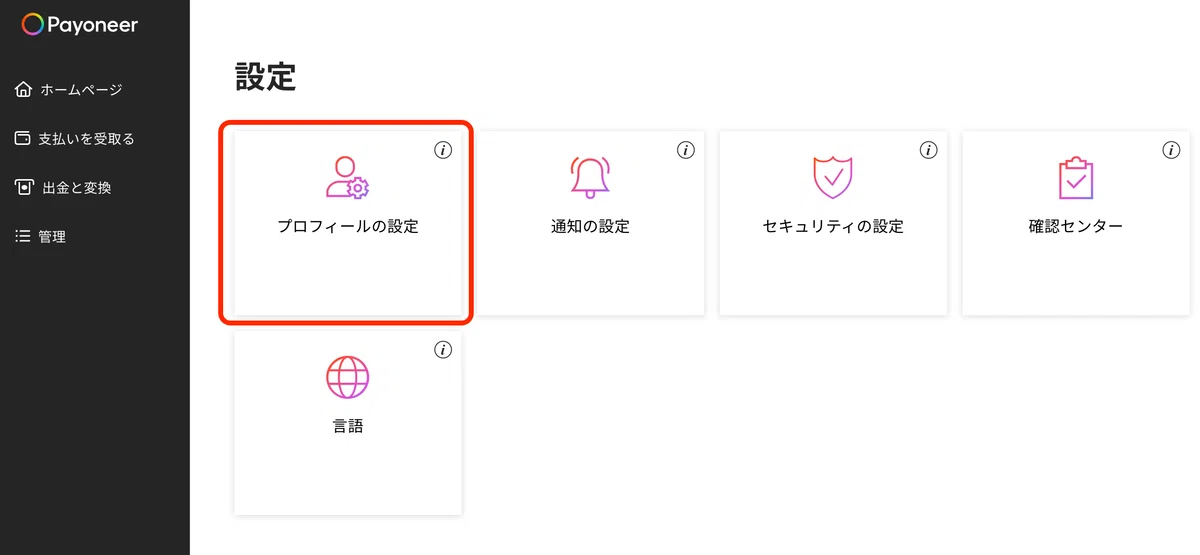
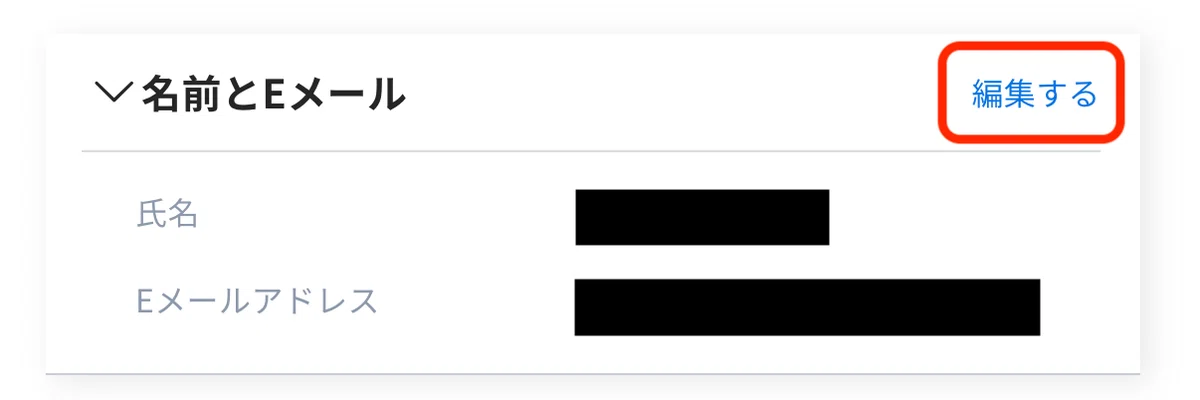
4)名前とEメールの「編集する」をクリック
また画面が切り替わります。上部の「名前とEメール」セクションの右上にある水色の「編集する」をクリックします。
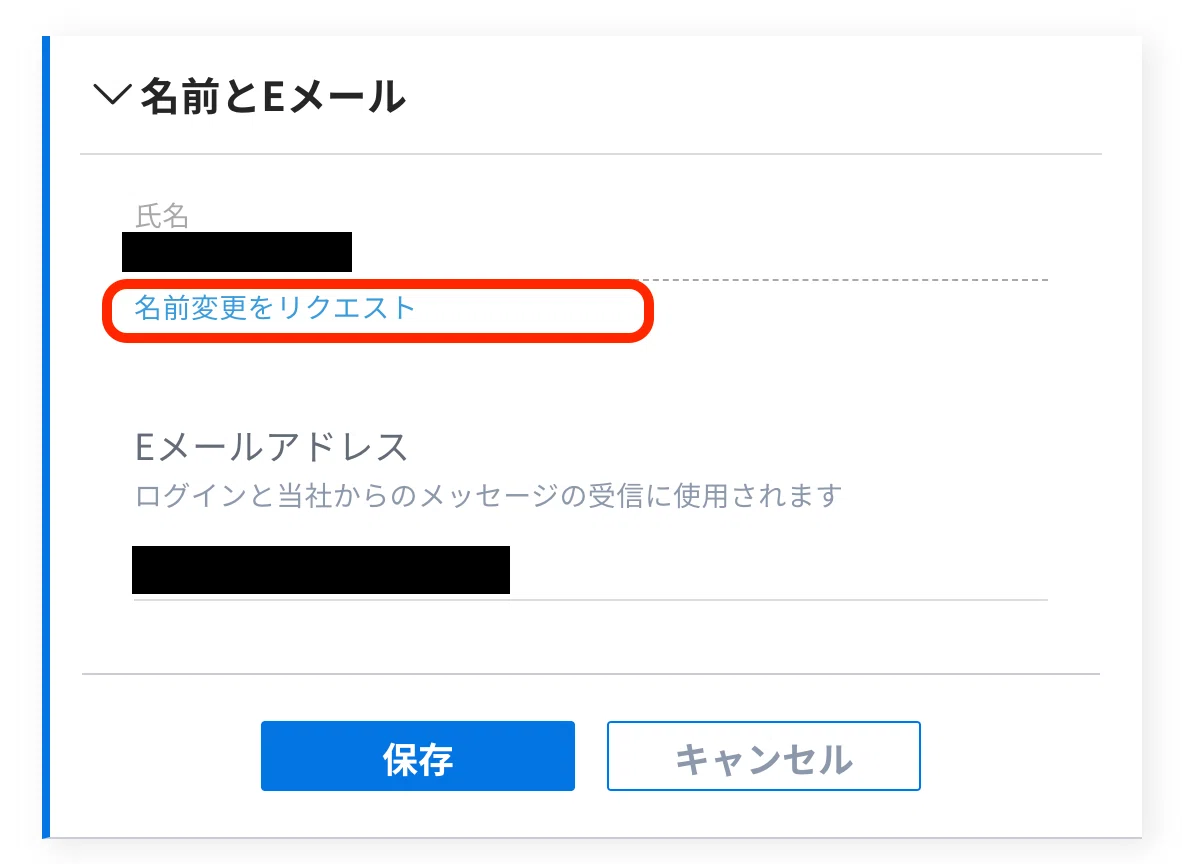
5)「名前変更をリクエスト」をクリック
氏名の下に水色のテキストで「名前変更をリクエスト」とあるので、これをクリックします。
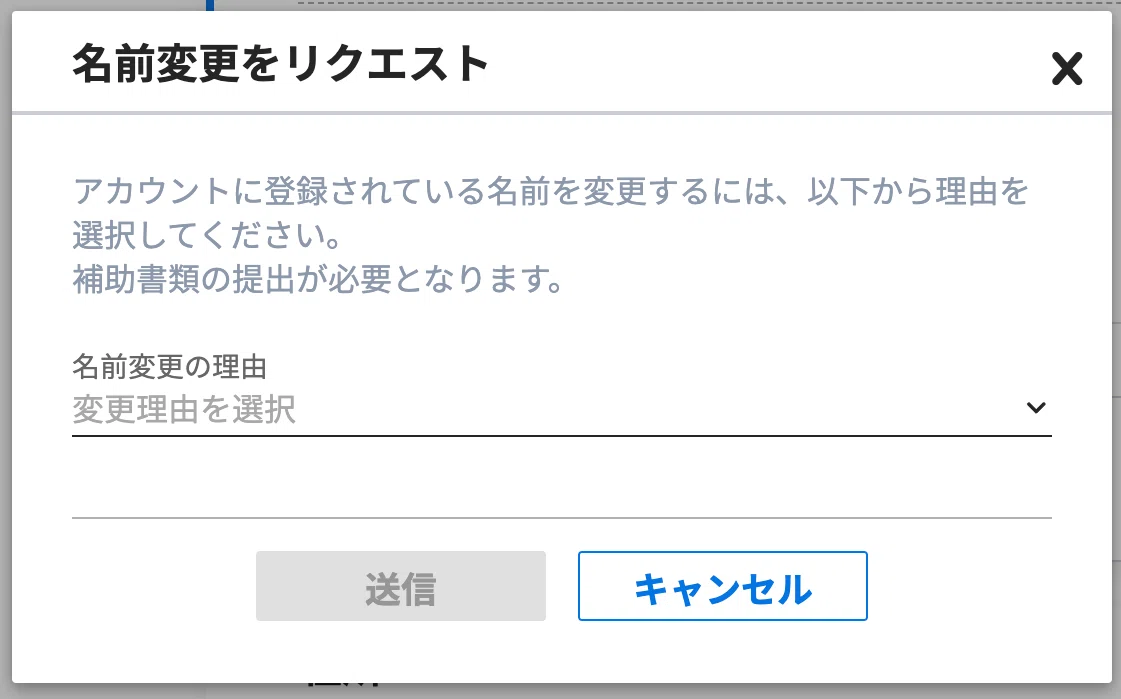
6)リクエストを送信
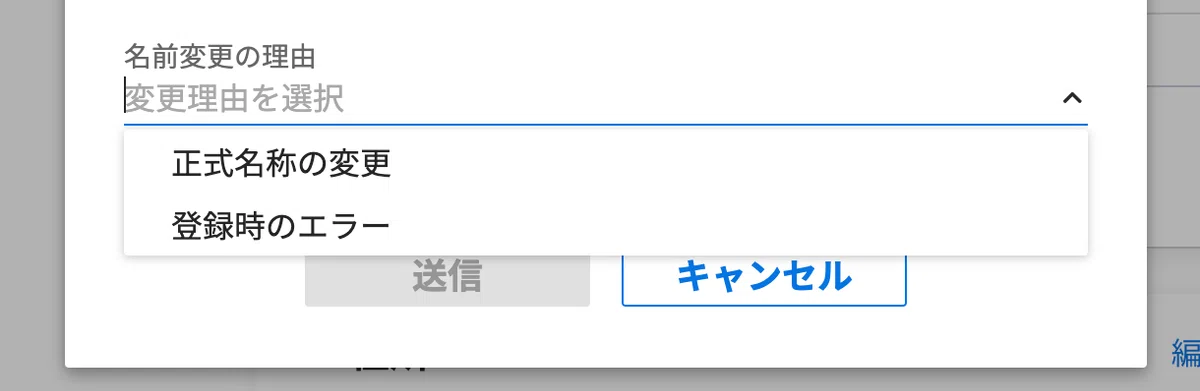
新しく画面が表示されるので、そこにある「名前変更の理由」を選んで「送信」をクリックして完了です。
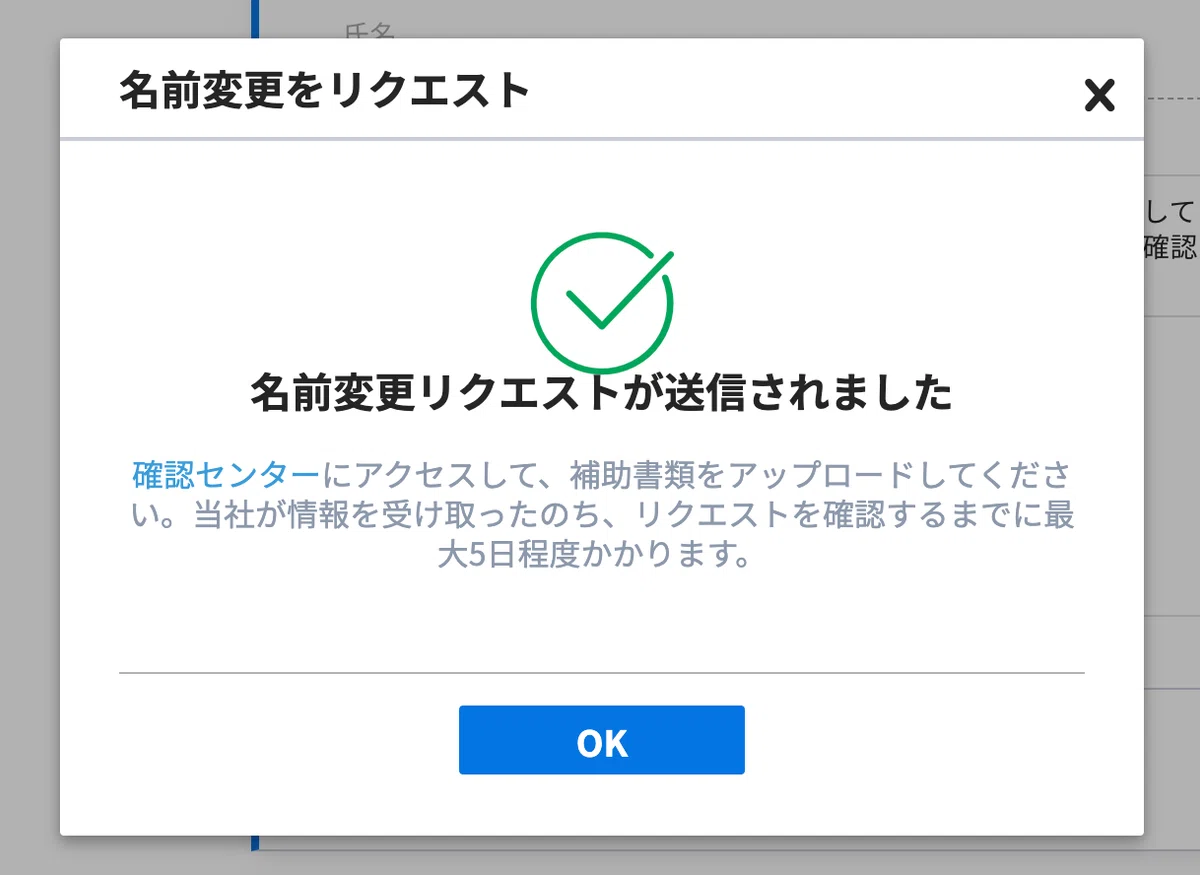
上記の完了画面に表示されている通り、次は書類をアップロードする必要があります。
変更後の名前は自分で入力できない
リクエスト送信のステップを読んでいただくとわかりますが、名前変更のリクエストといっても、その名前を手入力で伝えるわけではありません。
次に説明する、アップロードする書類の内容をもとに名前が変更されるということです。
ですので、名前変更のリクエストは、その変更したい名前が記載された本人確認書類が準備できた後にしましょう。
本人確認書類のアップロード
リクエストを送信したら、次にやるべきことは本人確認書類のアップロードです。この書類をもとに確認作業が行われ、問題がなければこの書類に記載された名前に変更されます。
ぼくがリクエストを行った2025年1月末時点での状況ではありますが、以下2点の書類をアップロードする必要があります。
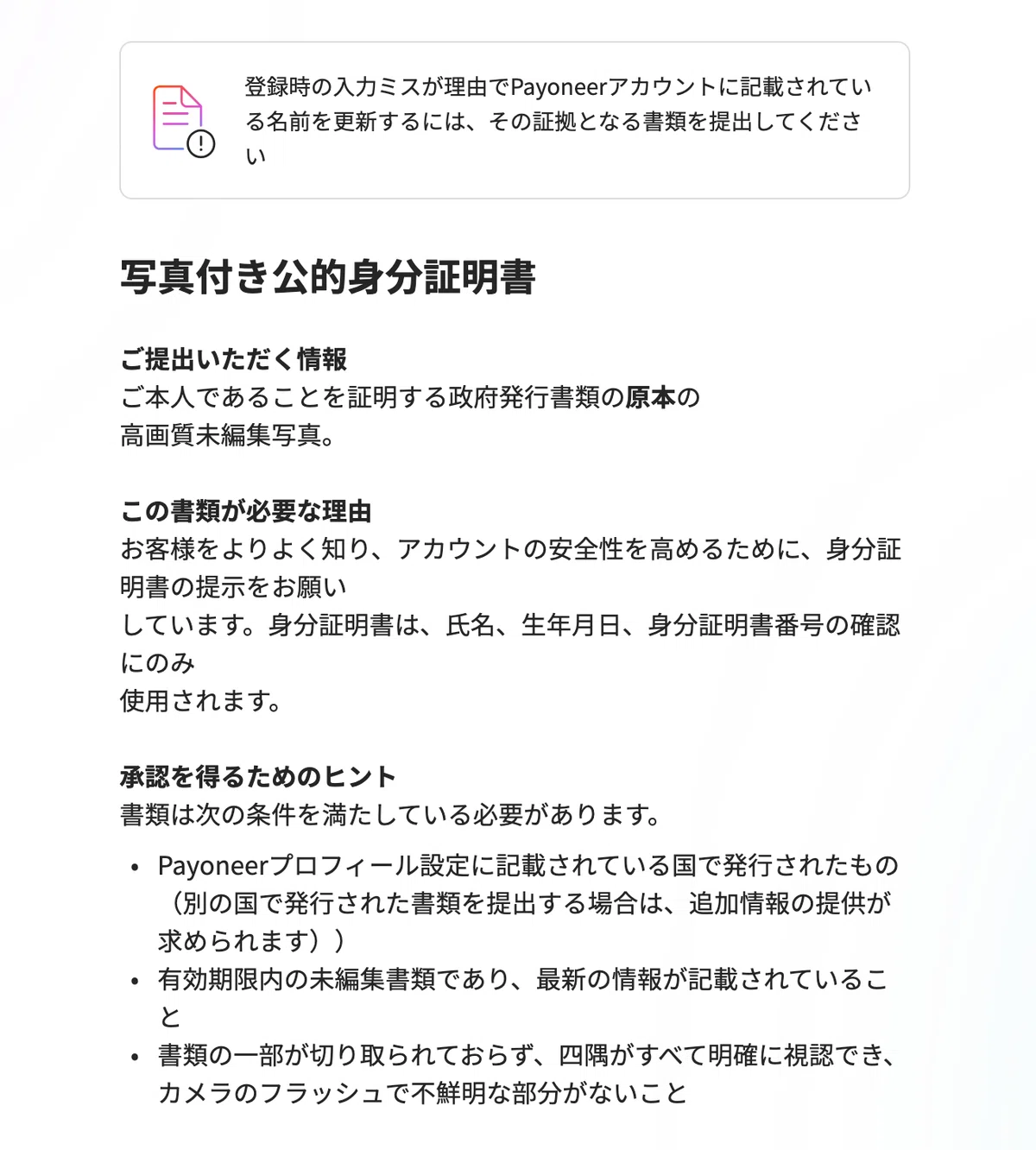
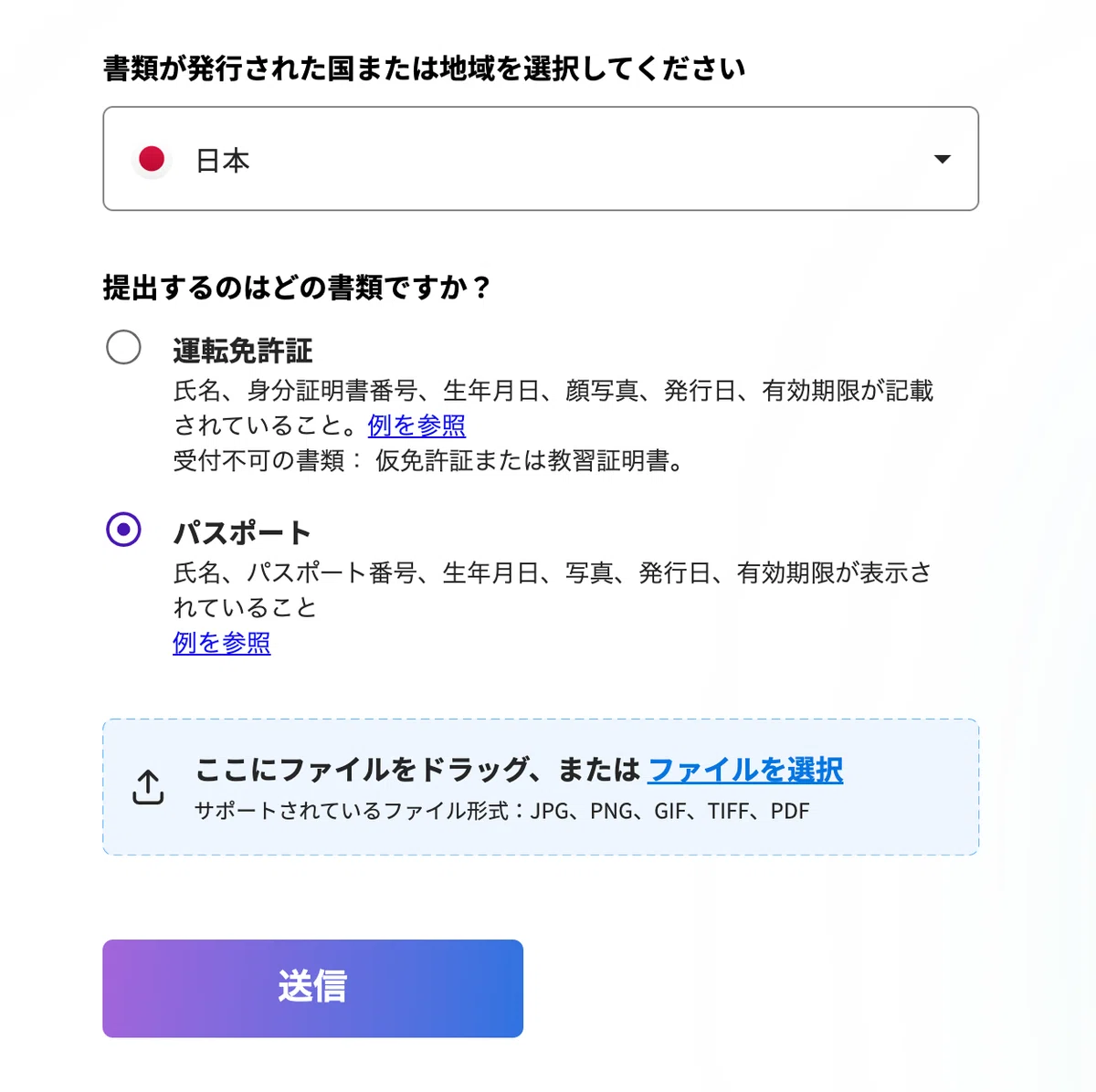
・写真付き公的身分証明書(運転免許証もしくはパスポート)
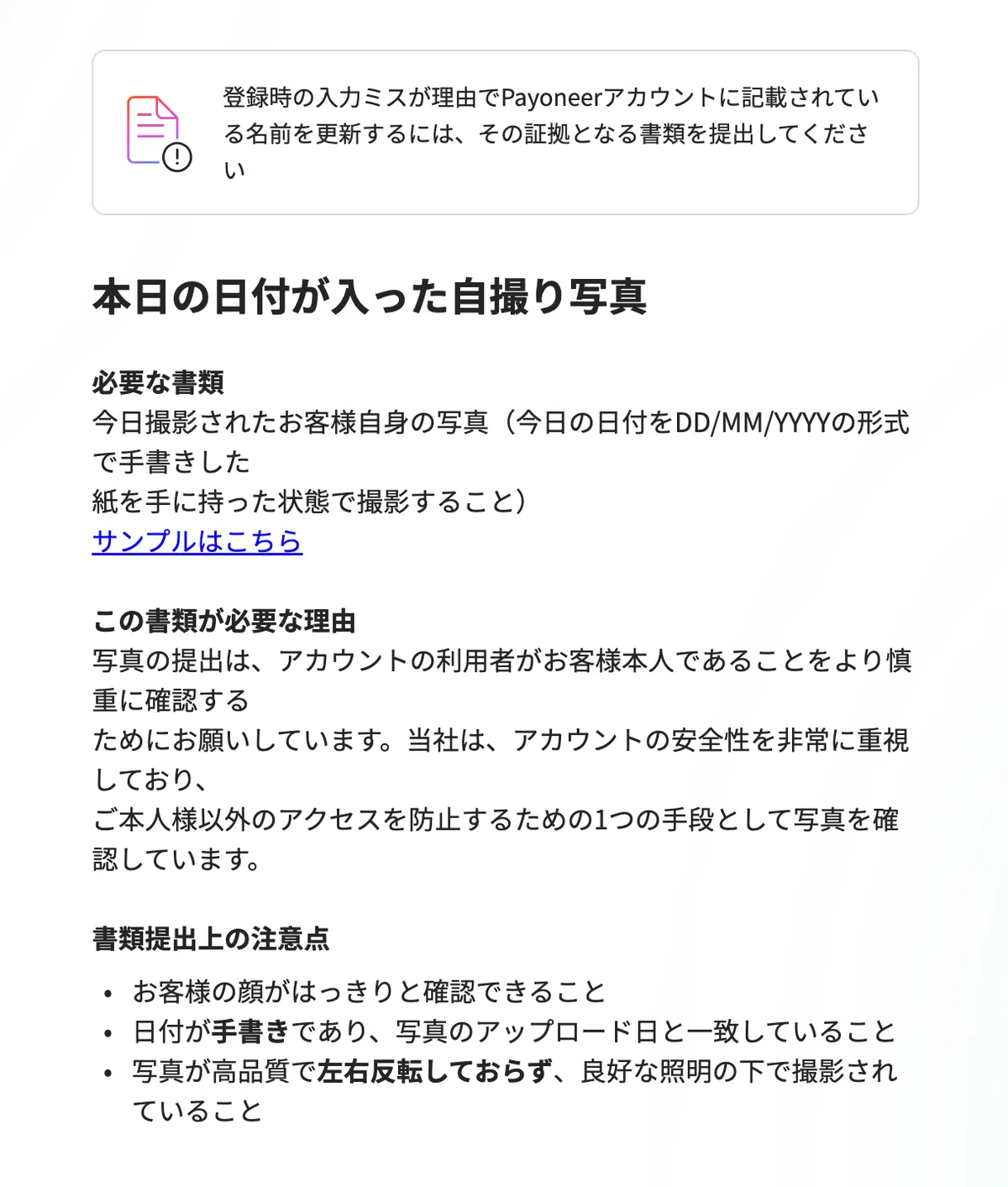
・本日の日付が入った自撮り写真
留意事項
ぼくが作業したときは、変更の理由で「登録時のエラー」を選択しています。今回はこれを前提とした書類の紹介であることをご了承ください。「正式名称の変更」を理由として選んだ場合は、必要な書類の内容が異なる可能性があります。
書類1)写真付き公的身分証明書
こちらは想像の通りですね。マイナンバーの記載はなく、運転免許証かパスポートの2択でした。
持っている人はパスポートがおすすめ
これは個人的な意見ではありますが、もし有効のパスポートを持っているならば、そっちのほうがいいと思います。
というのも、ぼくに以前起こったペイオニアでの苗字の誤表記は、運転免許証をアップロードしたことが原因の可能性があるからです。
例えるならば、苗字が「千田」で正しい読み方は「Chida」なのに「Senda」に変えられてしまった、というような出来事がありました。運転免許証は名前が漢字表記ですので、読み間違いが起こりやすい苗字や名前の方は、ぼくと同じようなことが起こる可能性があります。
とはいっても、運転免許証しかお持ちでないのであればそれで問題ないとは思います。ただ、ペイオニアのアカウント名称がローマ字入力のみの関係で、すんなり通りやすいのはパスポートだと思います。
書類2)本日の日付が入った自撮り写真
こちらは撮影時にちょっとした注意点があります。説明はあるのでそれをしっかり読めば問題ないのですが、下記が送信するべき写真の条件です。
・顔がはっきりしていること
・撮影時の日付("日/月/年"の表記)が書かれた紙を手に持っている
・写真が左右反転していない
ちなみにぼくは、白い紙に「28/01/2025」と書いて、それを両手で持った状態で撮影をしてもらいました。インカメラで撮影すると数字が反転してしまうので注意です。
「自撮り」という言葉はあまり気にしなくていいと思います。「自撮り」というとインカメラで撮影するイメージがありますが、それだと反転してしまいますので。
ひとりでの撮影時は、スマホを三脚かなにかで固定して、外側のカメラで撮影するようにしてください。誰か撮影してくれる人がいれば安心ですね。
2つの書類を準備(撮影)して送信したら、完了です!運営からのメッセージを待ちましょう。
承認されるまで
最大で5日ほどかかると表示されていましたので、1週間くらいはかかるかもしれないと思っておくといいかもしれません。
ただ、ぼくの場合は当日中に承認されました。日本時間で平日の朝8時前にリクエストを送信して、当日の夜22時前に承認されたので、14時間ほどで確認と反映が完了しました。
以上、簡単ではありますがペイオニアのアカウント名義の変更方法でした。
* * *
読んでよかった!と感じたらいいねいただけると感激です。質問でもアイデアでも感想でも、コメントはお気軽に。Etsy関連の情報を定期発信していますので、ご興味のある方はぜひフォローもお待ちしております〜
ではでは〜
Etsy関連記事を読む
累計120本を突破したEtsy専門マガジンを、目的ごとにまとめて探しやすくした目次をご用意しています。他の情報も探したい方は下記をご覧ください〜
上記に掲載されている記事の半分以上は無料でお読みいただけますが、メンバーシップの特典記事も一部に含まれており、今後増やしていく予定です。
ご参加いただくとほとんどの記事(単品販売の記事を除く)が読み放題となりますので、よろしければご検討ください。詳細はこちらをクリック
ショップデータ公開中
メンバーシップの参加者限定で、ショップのアクセスから売り上げ情報までを含めた赤裸々な運営録を公開中です。詳細は下記です〜
活動をサポートいただける方へ
「244さんの活動をサポートしたい!」という方がもしいらっしゃいましたら(感激)、ひとつの方法のご提案です。
下記記事をご利用いただけるとうれしいです。使用中のEtsyツールや関連サービス、読んでよかった本を紹介しています。アフィリリンクが含まれますので、こちらのリンク経由で登録や購入いただくと、ぼくに一定の報酬が支払われます。
いいなと思ったら応援しよう!
 いつもありがとうございます。発信の質をさらに高め、継続もできるよう精進してまいりますー!