【完全解説】DiscordでTwitchサブスクライバー限定サーバーを作ろう!

サブスクライバー限定サーバーとは?
Twitchのアフィリエイト申請が通ると、サブスクをしてくれる方々のために特典を用意したくなりますよね。そこでおすすめなのが、「Discordのサブスクライバー限定サーバー」です。
限定投稿をしたり、サブスクライバー限定の参加型配信をする際のボイスチャットに使ったり、楽しみ方は無限大!
「限定チャンネル」という形で既存のサーバー内に作ることもできるため、今回はそれらの方法についてまとめました。
ぜひ「スキ♡」を押してから見てみてくださいね!
1.TwitchとDiscordを連携しよう!
サブスクライバー限定のサーバーやチャンネルを作るには、TwitchとDiscordのアカウント連携が必須となります。アフィリエイト化が通ったら、まずはこの2つを連携する作業を行いましょう。
方法は簡単!
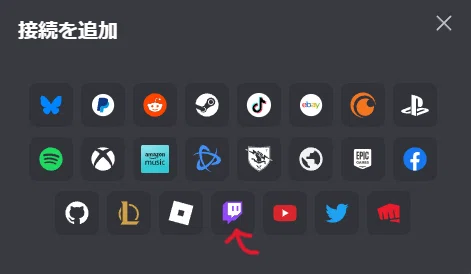
Discordの「ユーザー設定」(⚙️マーク)から「接続」をクリック。接続ページを開いてTwitchと連携を選択します。
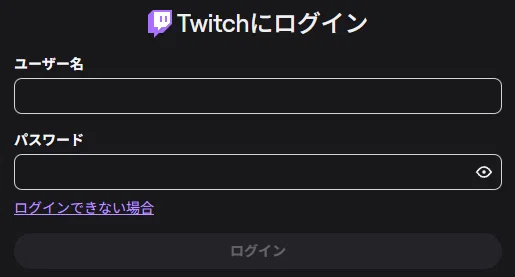
するとTwitchへのログインが求められますのでログインします。
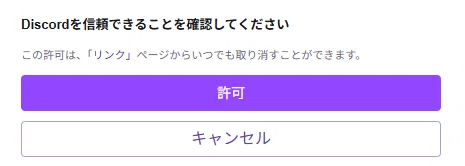
その後、アプリケーションの許可を求められますが、それも許可してください。
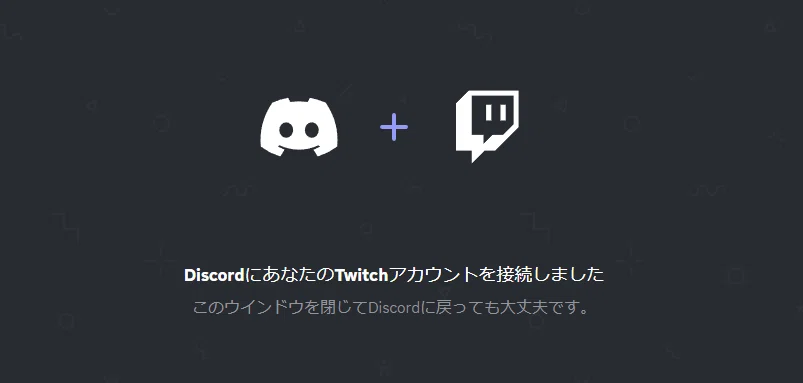
すると連携完了のページが表示されるため、これが出れば連携完了です。
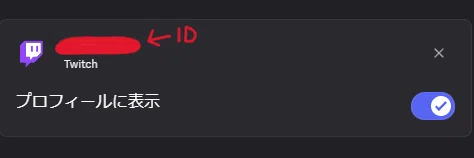
Discord画面に戻ると接続ページにはこのように表記されます。
2.限定Discordサーバーを作ろう!
肝心の限定Discordサーバーですが、「新しく限定サーバーを作る場合」と「既存サーバーに限定チャンネルを作る場合」の2つがあります。
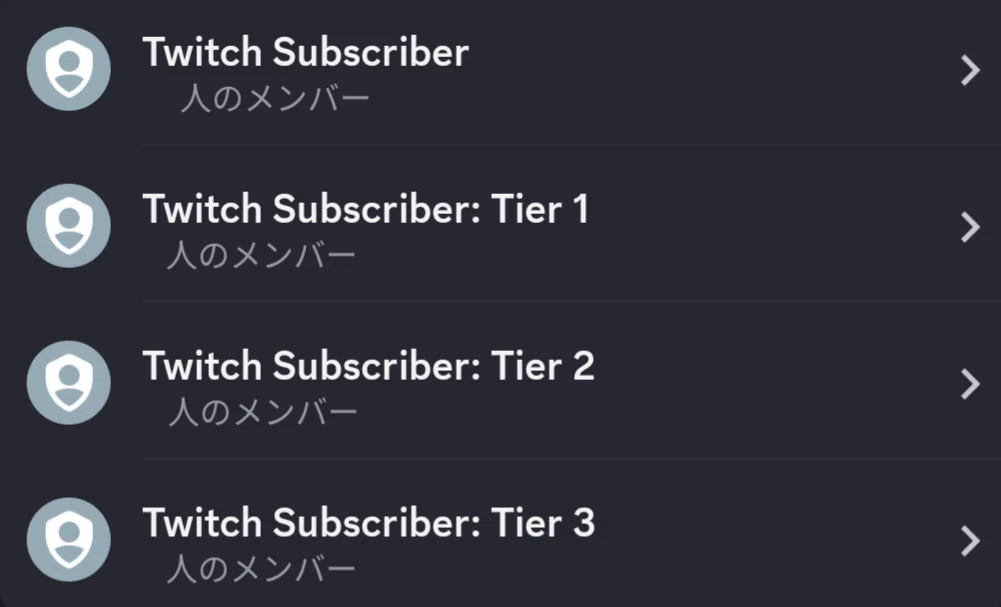
これらの設定の際、参加したサブスクライバーに対してDiscord側が自動でロールを振り分けてくれるため、Tear1~3の個別ロールを作る必要はありません。
ロールを活かして、Tearごとの限定チャンネルを作っても面白いかもしれませんね。
A.新しく限定サーバーを作る場合
新しくサーバーを作る場合、作り方は普通のサーバー作成時とほぼ変わりません。新しくサーバーを作り、設定をしていきましょう。
ここで大切なのは、DiscordサーバーをTwitchのサブスクライバー限定に設定することです。
限定にしたいサーバーを選択し、「サーバー設定」からアプリ→「連携サービス」を選択します。
すると、Twitchの項目が出てくるので、クリックしてください。
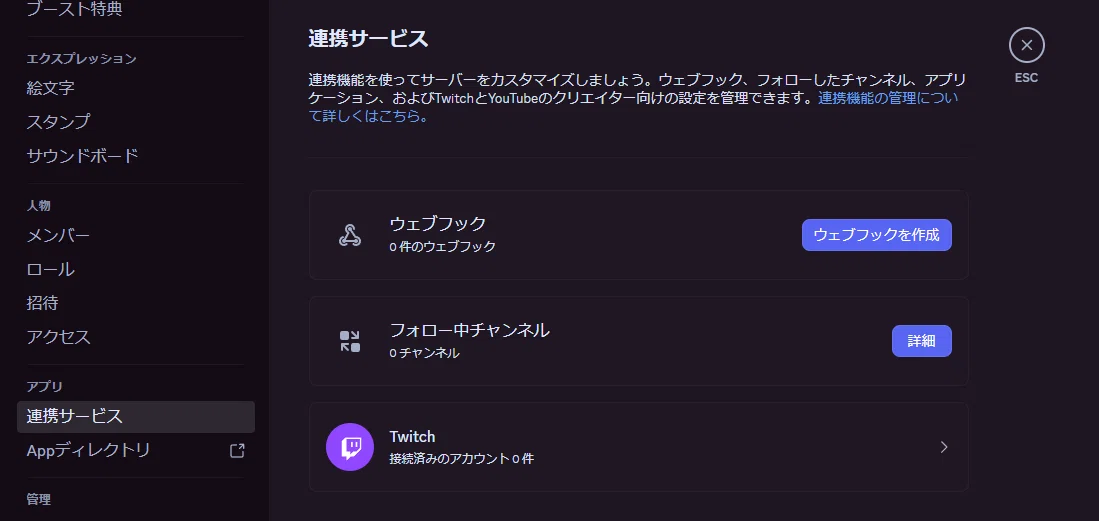
連携の許可を求められるので、有効にします。
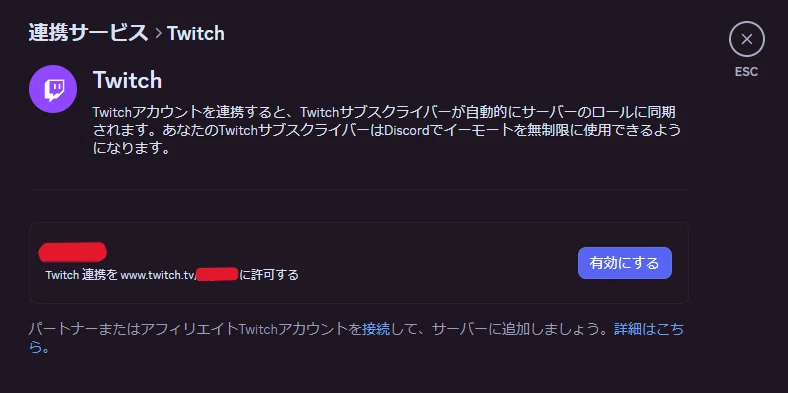
有効にするとこのような画面になりますので、ここまでできればサーバーへの連携は完了です。
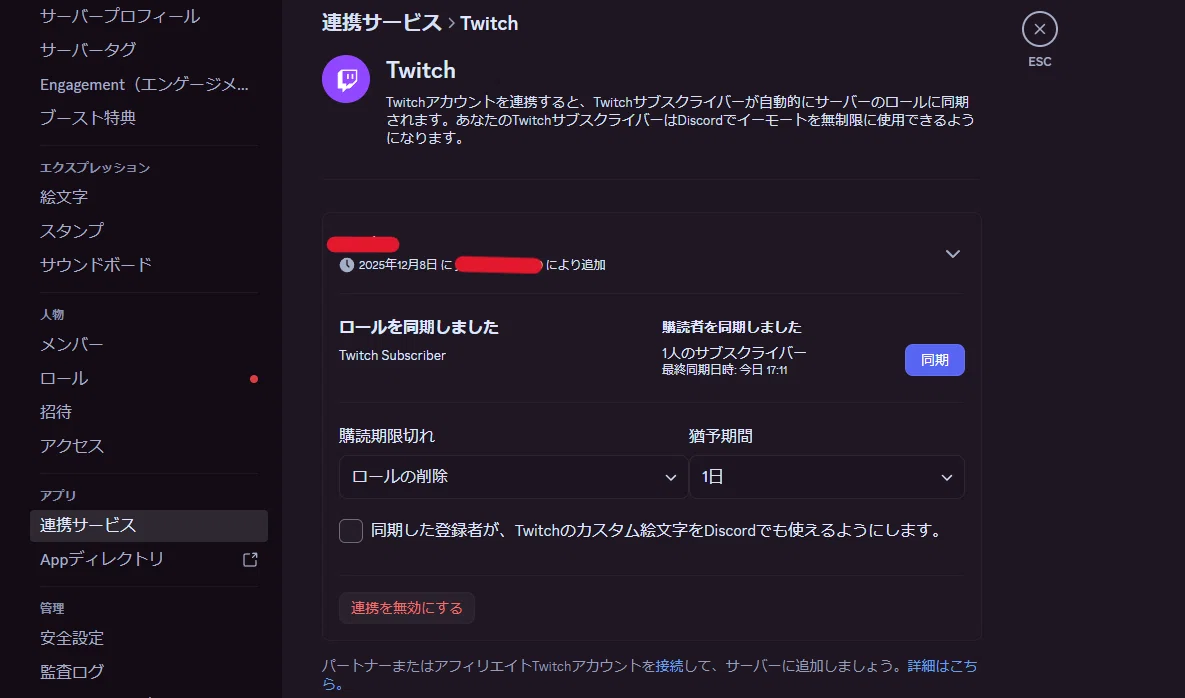
B.既存サーバーに限定チャンネルを作る場合
既存のファンサーバー等に限定のサブスクライバーチャンネルを作る方法です。
こちらも、限定にするチャンネルを作成し、Twitchのサブスクライバー限定に設定しましょう。
まず、限定にしたいチャンネルを作成します。
これは、同じ作業を繰り返せばできるのでいくつ作っても構いません。
そうしたら、「チャンネルの設定」(⚙️マーク)から「権限」をクリック。
プライベートチャンネルに設定します。
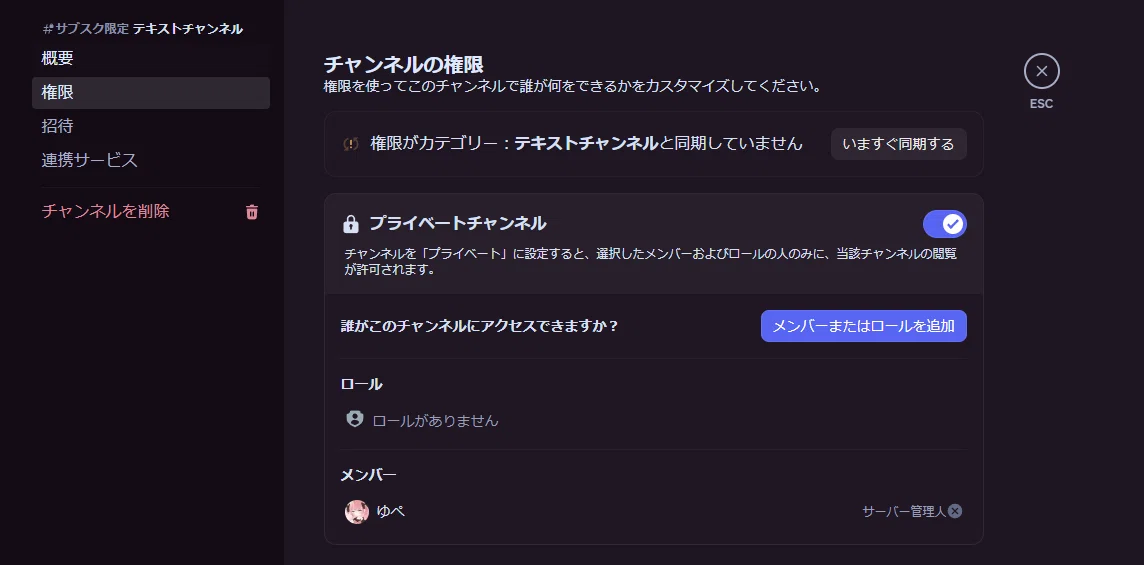
次に、「メンバーまたはロールを追加」から好きなロールを選択します。
例えば、Tier 3サブスクをしてくれている人だけに見せたい場合は1番下を選択。サブスクライバー全員に見せるなら1番上を選択します。
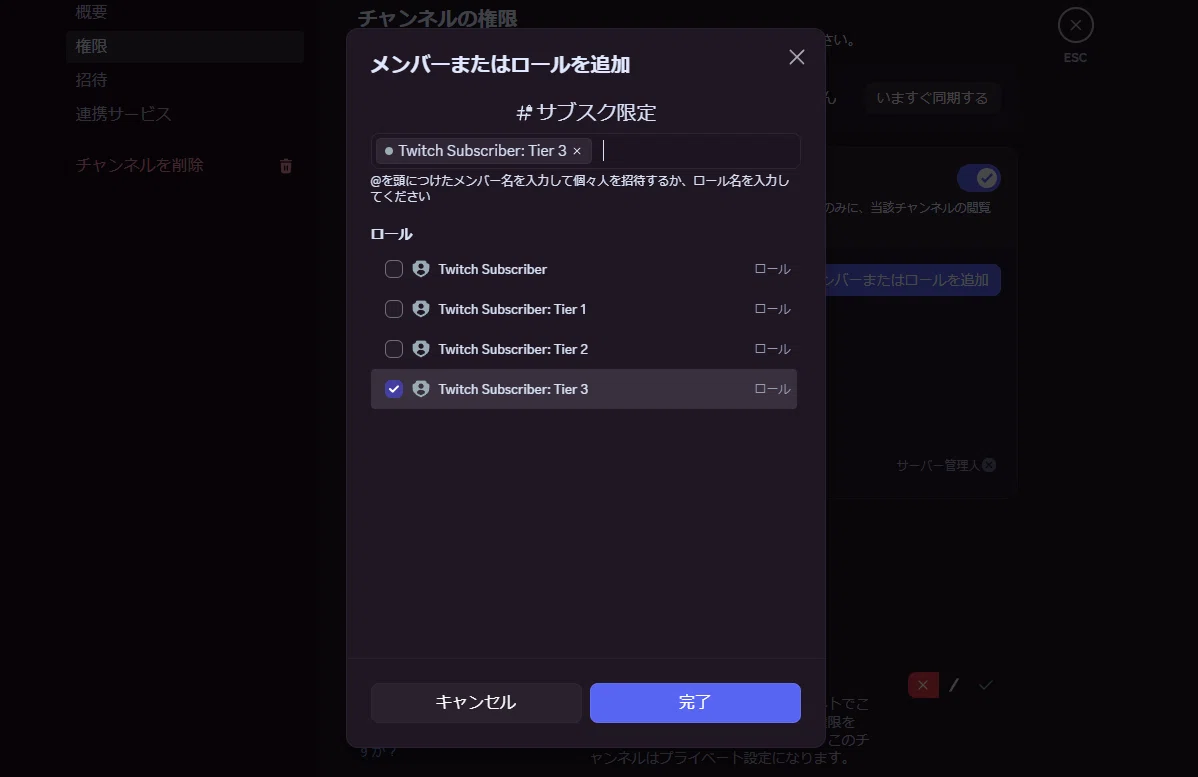
これで、@everyone(参加者全員)には見えないけれど、サブスクライバーにだけ見える限定チャンネルの完成です。
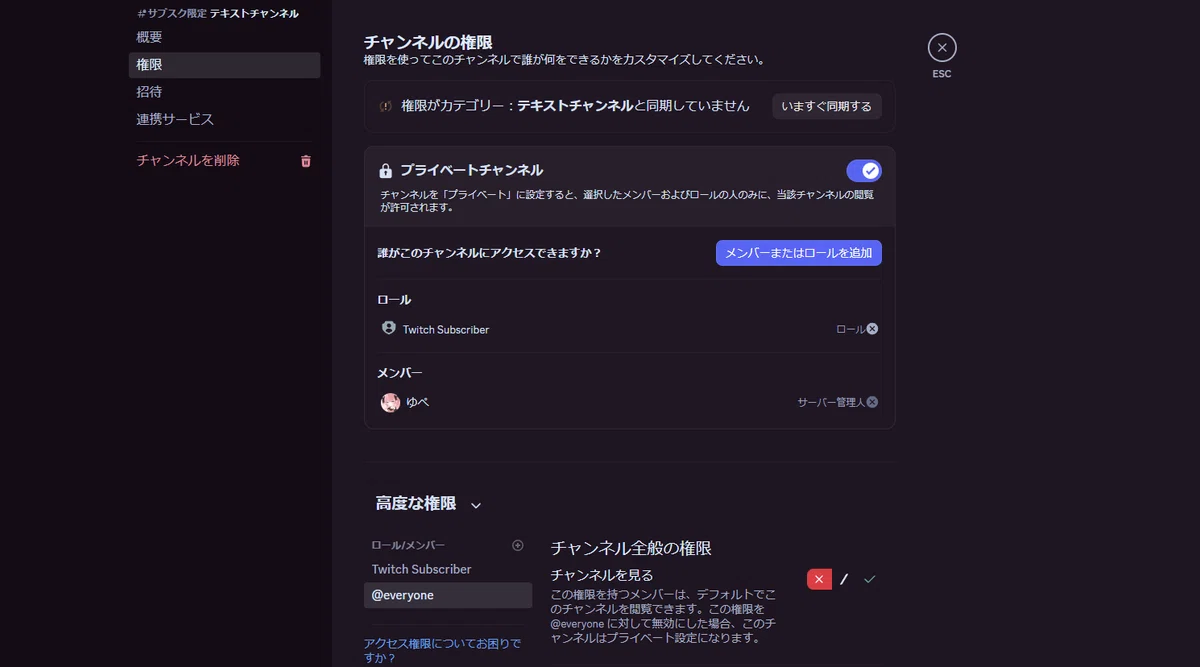
このように既存のファンサーバーを使うことで、ファンの方々に改めて入ってもらう必要がなくなります。
視聴者の負担減り、参加率が上がるのはメリットです。
3.特典を用意しよう!
配信活動において大切なのは「特典を先に設けておくこと」です。
サブスクライバーが少ないから特典を作らないのではなく、「サブスクライバーを増やすために特典を作る」という考えが大切です。
ただ、無理は禁物です。
特典のために日々の活動が疎かになってしまうような、負荷の高い特典の設定はおすすめしません。
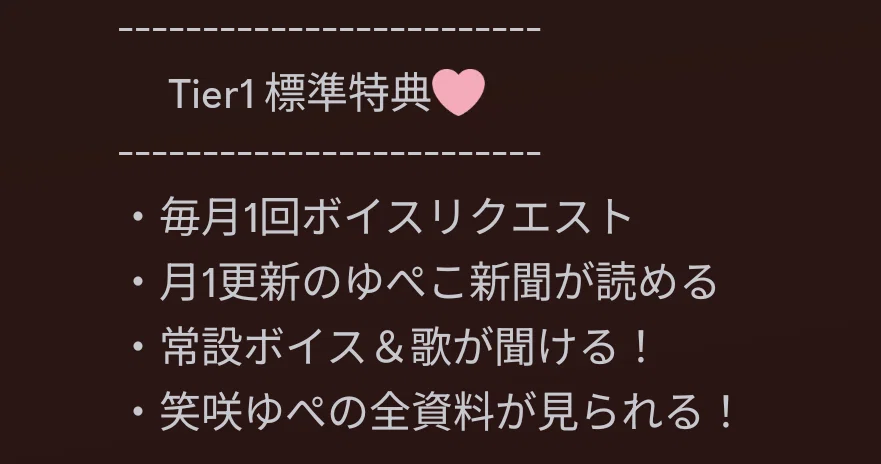
・月1サブスクライバー限定カスタム
・月1でお手紙や新聞を載せる
・常設の特典を用意しておく
この辺りが負担の少ないものかと思います。
他にも、ゲームのコーチングや通話券など、人によって特典にはたくさんの種類があります。
自分の活動内容やファン層、キャパシティに応じて、好きな特典を設定してみましょう。
4.概要欄にリンクを貼ろう!
Discordサーバーに入るには少し手間がかかるため、配信時間外に入ってくださる方も多いです。
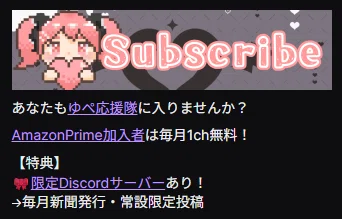
そのため、概要欄と呼ばれる「Twitchについて」欄に、Discordサーバーの招待リンクを貼っておきましょう!
概要欄の書き方が分からない方は、併せてこちらの記事を読んでみてください!
また、限定サーバーに入る(または限定チャンネルを見る)には、サブスクライバーの方々にもTwitchとDiscordを連携してもらう必要があります。
気になる場合は、その旨の説明も書いておくと親切かもしれません。
5.Nightbotで宣伝をしよう!
せっかく苦労して限定サーバーを作っても、サブスクライバーが自らそれに気付いて入ってくれるとは限りません。
大切なのは宣伝です。
ただ、配信内で毎回お知らせをする…というのはかなり大変ですよね。
そこでおすすめなのが「Nightbot」です。
NightbotはTwitchの配信内で指定したコメントを自動で流してくれるツールです。
これを使って定期的に宣伝コメントを流すことで、限定サーバーへきちんと誘導することができます。
Nightbotの設定方法はこちらから!
最後に
ここまでできれば準備は万端です!
サブスクライバー限定サーバーを通じて良いTwitch配信者ライフをお過ごしください🍀
ぜひスキ・フォローお願いします!
笑咲ゆぺのTwitchもフォローしてね!
