AIが、あなたの癖を覚えてくれる。Cursorルールズで実現する自分専用AIの育て方

こんにちは、松本佑太です。
AIに文章を書いてもらうとき、「あ、またこのミスしてる…」「前にも同じこと言ったのに…」と思ったこと、ありませんか?
僕はあります。それも、何度も。
たとえば、記事の導入部分で毎回同じような言い回しになってしまうことをAIに指摘して直してもらったのに、次の記事ではまた同じことが起こる。プロンプトに「〇〇しないで」と書いても、少し複雑な指示をすると忘れられてしまう。
毎回同じ指示をするのは、正直しんどいです。
でも、「AIだから仕方ない」と諦めていた僕に、あるきっかけが訪れました。
それが、Cursorの「ルールズ機能」です。
この機能を使うようになってから、AIとの対話が大きく変わりました。
今日は、「AIに毎回同じ指示をする」というストレスから解放される、Cursorルールズ機能の話をしたいと思います。
ルールズ機能って、何?
Cursorのルールズ機能とは、簡単に言うと「AIに対する、あなた専用のマニュアル」を作る機能です。
通常、AIとやりとりするときは、その都度プロンプトで指示を出しますよね。
「記事を書いて」
「この文章を推敲して」
「もっと分かりやすく書いて」
でも、ルールズ機能を使うと、AIが常に参照する「基本ルール」を事前に設定できるんです。
たとえば、
「文章の主語は常に『僕』にしてください」
「導入文は毎回違う切り口にしてください」
「専門用語を使うときは、必ず初心者向けの説明を入れてください」
こういった「あなたの書き方の癖」や「絶対に守ってほしいルール」を、一度設定しておくだけで、AIは毎回それを意識して文章を生成してくれるようになります。
つまり、AIが「あなた専用」に育っていくんです。
僕がルールズ機能を使い始めたきっかけ
僕がこの機能に注目したのは、AIに対して何度も同じ指摘を繰り返していることに気づいたときでした。
記事を書いていると、AIが毎回同じようなミスをするんです。
「この表現、前にも直したよね」
「主語が『僕たち』になってるから『僕』に直して」
「導入文、前回と似てるから変えて」
同じことを何度も言うのは、正直疲れます。
そのとき思いました。
「毎回同じことを指摘するのも、AIが毎回忘れてしまうのも、お互いにとって無駄だよな」
調べてみると、Cursorにはルールズ機能があって、一度設定すればAIが自動的に守ってくれることを知りました。
「これだ!」と思って、すぐに設定してみたんです。
知っておきたい:2種類のルールの違い
Cursorのルールには、実は2種類あります。
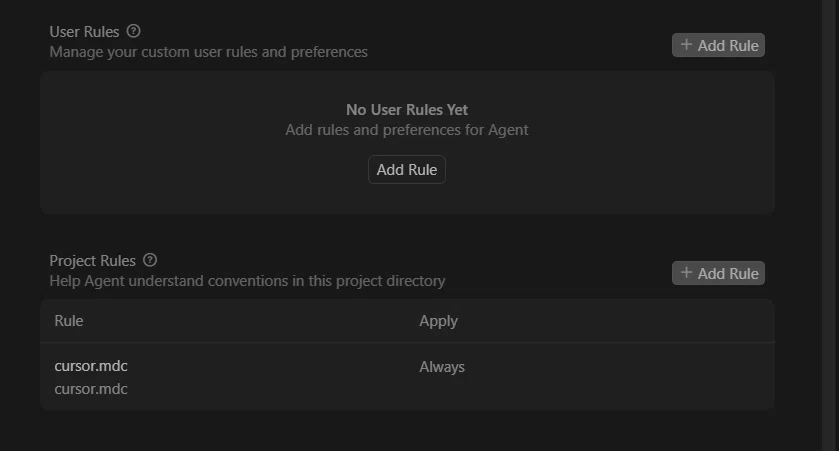
画像を見てもらうと分かるのですが、「User Rules(ユーザールール)」と「Project Rules(プロジェクトルール)」です。
この2つ、似ているようで全く違うものなんです。
User Rules(ユーザールール)
これは、あなた自身の「個人的な好み」や「全プロジェクト共通のルール」を設定する場所です。
たとえば:
「文章の主語は常に『僕』を使う」
「専門用語を使うときは必ず説明を入れる」
「丁寧語で書く」
こういった、どのプロジェクトでも共通して守ってほしいルールを設定します。
Cursorの設定画面で一度設定すれば、すべてのプロジェクトで自動的に適用されます。
Project Rules(プロジェクトルール)
一方、こちらは特定のプロジェクト専用のルールを設定する場所です。
たとえば:
「このプロジェクトではReactを使う」
「ファイル名は必ずケバブケースにする」
「このプロジェクト特有の用語集」
こういった、そのプロジェクトでしか使わないルールを設定します。
プロジェクトのルートディレクトリに.cursorrulesファイルを作ることで設定でき、そのプロジェクト内でのみ有効になります。
どう使い分ける?
僕の使い分けはこうです:
User Rules: 自分の文章スタイルやトーンなど、「自分らしさ」に関するルール
Project Rules: コーディング規約やプロジェクト固有の技術仕様など、「プロジェクト特有のルール」
この2つを組み合わせることで、「あなた専用」かつ「プロジェクトに最適化された」AIアシスタントが完成します。
実際にどう使うの?ルールズ機能の設定方法
Cursorのルールズ機能の設定は、思ったよりも簡単です。
画像を見てもらうと分かるように、Cursorの設定画面から直接設定できます。
1. Cursorの設定を開く
まず、Cursorの設定画面を開きます。

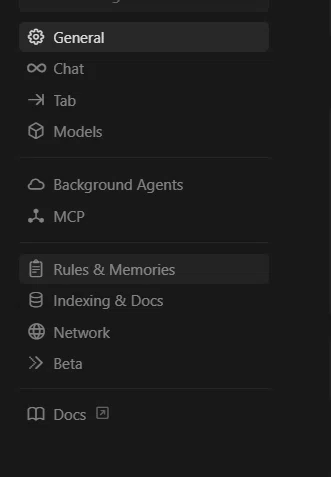
そこに「User Rules」と「Project Rules」という2つのセクションがあります。
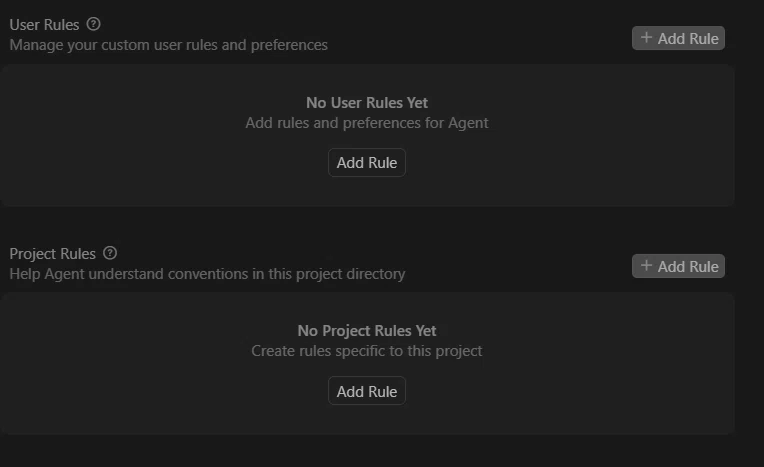
2. ルールを追加する
User Rules(全プロジェクト共通)を設定する場合:
「User Rules」セクションの「Add Rule」ボタンをクリック
自分の文章スタイルや好みを書き込む
たとえば、僕の場合はこんな感じです:
# 記事作成のルール

## 文体・トーン
- 文章の主語は常に「僕」を使う
- 「僕たち」のような曖昧な表現は使わない
- 一文は短めに。読みやすさを最優先にする

## 導入文
- 記事の冒頭は「こんにちは、松本佑太です。」で始める
- 導入文は毎回異なる切り口で書く
- 過去の記事と同じパターンを繰り返さない

## 記事の内容
- 実際に経験していないことは絶対に書かない
- 具体例を出すときは、読者が共感できる一般的な表現に変換する
Project Rules(特定プロジェクト専用)を設定する場合:
「Project Rules」セクションの「Add Rule」ボタンをクリック
そのプロジェクト固有のルールを書き込む
「Apply」で適用範囲を設定(通常は「Always」)

3. AIが自動で従ってくれる
一度設定したら、もう何もしなくてOKです。
Cursorで記事を書くとき、AIは自動的にこのルールを参照して、文章を生成してくれます。
ビフォーアフター:ルールズ機能で何が変わった?
実際に使い始めて、僕の執筆環境はこう変わりました。
Before(ルールズ機能を使う前)
毎回「主語は『僕』で」「導入は毎回変えて」と指示していた
プロンプトが長くなりすぎて、肝心の内容に集中できない
AIが過去の注意点を忘れて、同じミスを繰り返す
After(ルールズ機能を使った後)
プロンプトに「記事を書いて」と一言書くだけでOK
AIが自動的に僕の書き方に合わせてくれる
過去のミスが繰り返されない
一番大きかったのは、「毎回同じことを説明する」というストレスがなくなったことです。
プロンプトがシンプルになったことで、「何を書くか」という本質的な部分に集中できるようになりました。
「汎用AI」じゃなく、「自分専用AI」を育てる
AIツールって、基本的には「誰でも使える汎用的なもの」ですよね。
でも、ルールズ機能を使うことで、AIは「あなた専用のアシスタント」に変わります。
あなたの文章の癖
あなたが大切にしている価値観
あなたが繰り返してしまうミス
こういったものを、AIに教え込んでいくことで、使えば使うほど「自分に最適化されたAI」が育っていくんです。
これは、単にプロンプトを工夫するだけでは実現できない、もう一段階上のAI活用だと僕は思っています。
まとめ:AIに「癖」を覚えてもらおう
もし、AIに毎回同じ指示をすることにストレスを感じているなら、Cursorのルールズ機能を試してみてください。
一度設定してしまえば、あとはAIが勝手にあなたの書き方を覚えて、従ってくれます。
「AI」を「自分専用AI」に育てる。
そんな体験が、あなたのコンテンツ作りをもっと楽にしてくれるはずです。
最後まで読んでいただき、ありがとうございます。
いいなと思ったら応援しよう!
 もしこの記事が「面白い!」「役に立った!」と感じていただけたら、下のボタンからサポートをいただけると嬉しいです。あなたの応援が、次の作品を作るための大きな力になります。いつもありがとうございます!