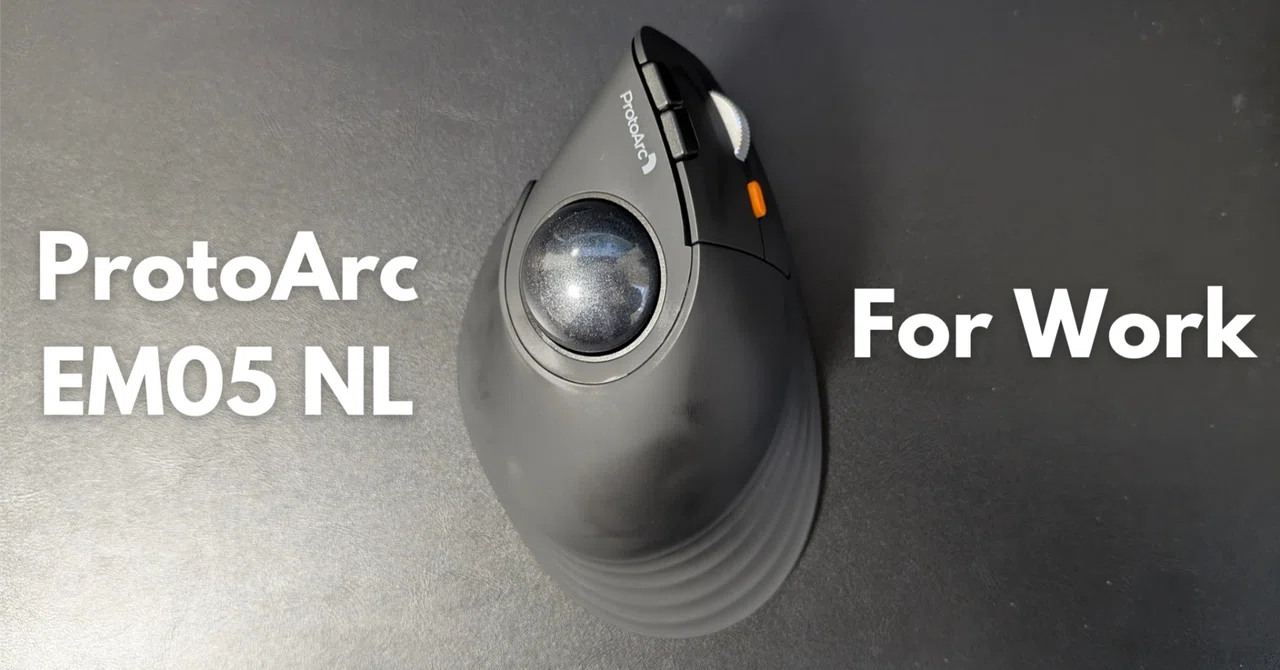
【ガジェットレビュー】ProtoArc EM05 NL購入前に知るべき5つのポイント | 仕事におすすめなトラックボールマウス選び

どうもお疲れ様です、トラックボールマウス布教勢F.E.S.です。
最近IST PRO紹介記事にも書いた通り、ずっと使ってきたMX Ergoのボール滑りが悪くなってきたり、表面の加水分解がひどくなってきていたのでそろそろ買い替えようと思っていました。
「マウスは仕事で1日中使用するし、下手なものは買いたくない」
そんな方もいるでしょう。私もそうです。なので色々調べてEM05 NLを購入しました。
そして、仕事で1週間みっちり使用した結論から言うと
ProtoArc EM05 NLは快適な操作性と長時間使用に向いたトラックボールマウスで、多くのユーザーにおすすめできる。ただし注意点あり。
特に仕事に使いたい場合、購入前に知っておくべきポイントがあります。
本記事では、ProtoArc EM05 NLの特徴やメリット、デメリット、他のトラックボールマウスとの違い、実際の使用感について、仕事で実際に1週間使用した経験からレビューします。この記事を読めば、きっとあなたもトラックボール教に入信することでしょう。
・トラックボールマウスに興味がある方
・今のトラックボールマウスから買い替え・買い増しを検討している方
・仕事で使うマウスを探している方
最後までお付き合いどうぞよろしくお願いします。
ProtoArc EM05 NLの基本スペックと特徴
外観
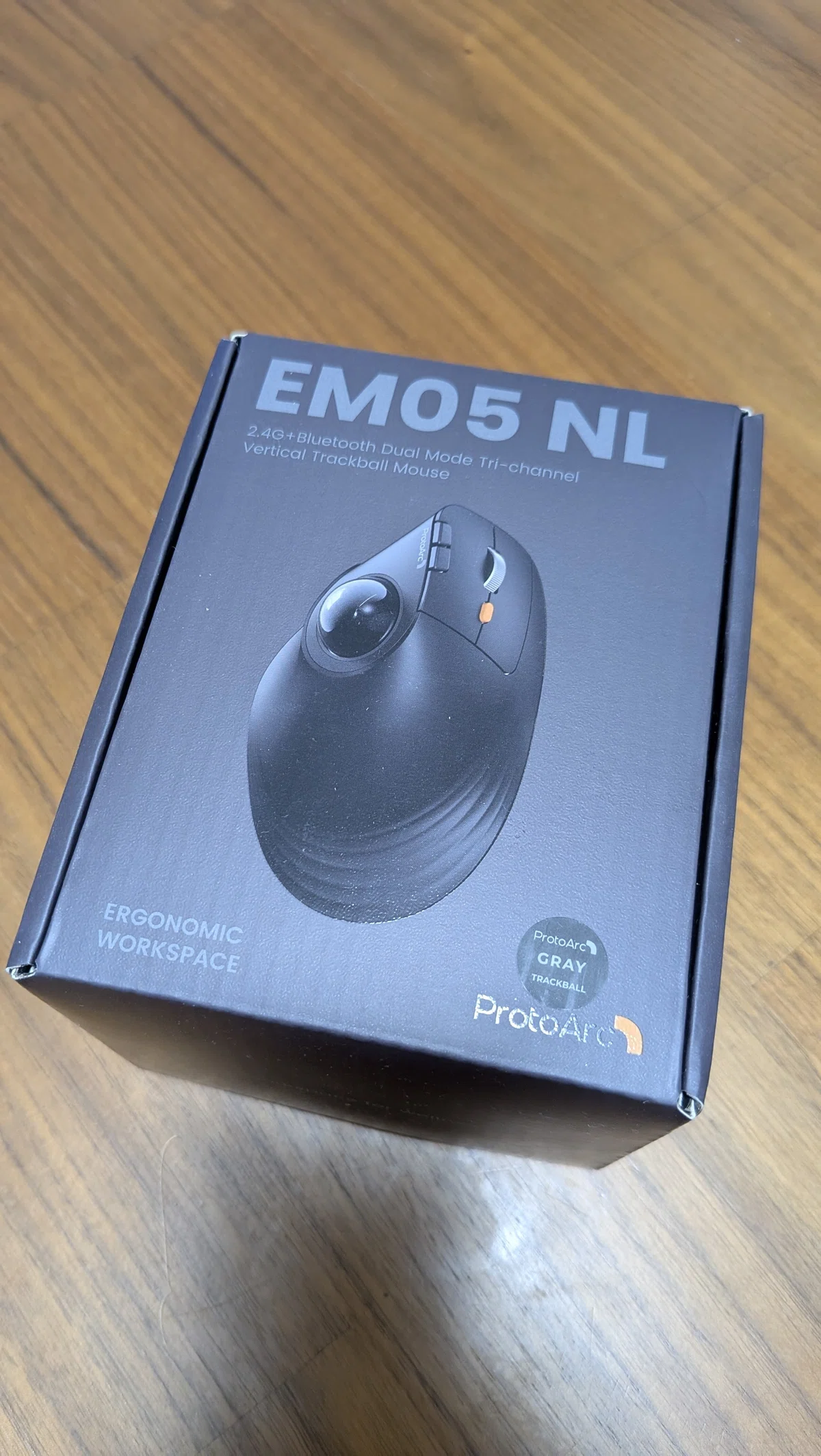
外箱
外箱はシンプルに黒。
内容物
内容物はシンプルに説明書、本体、充電用のUSB-A to Cケーブルでした。ケーブルの作りはケーブルタイも付いていて結構良いです。
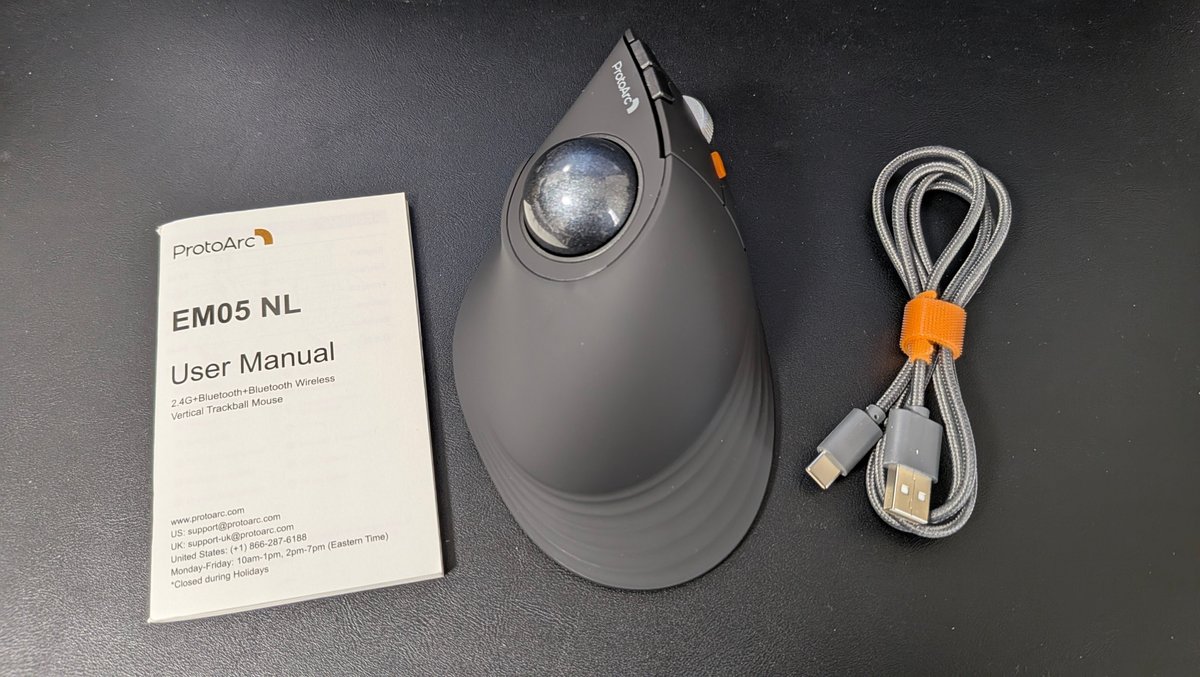
尚、見ての通り右利き専用デザインです。
本体
筐体はプラスチック製で、MX Ergoのグリップ感のあるラバーコーティングとは異なりサラサラとした触感です。
MX Ergoのラバーもいいんですが、加水分解してぼろぼろになるのが難点なんですよね…その点、EM05 NLはその心配はなし。
ちなみにボールの色は4色(くろつるばみ、ぎんはいいろ、はなむらさき、べにろ)ありますので、お好みで選択ください。名前の付け方がお洒落。
裏面
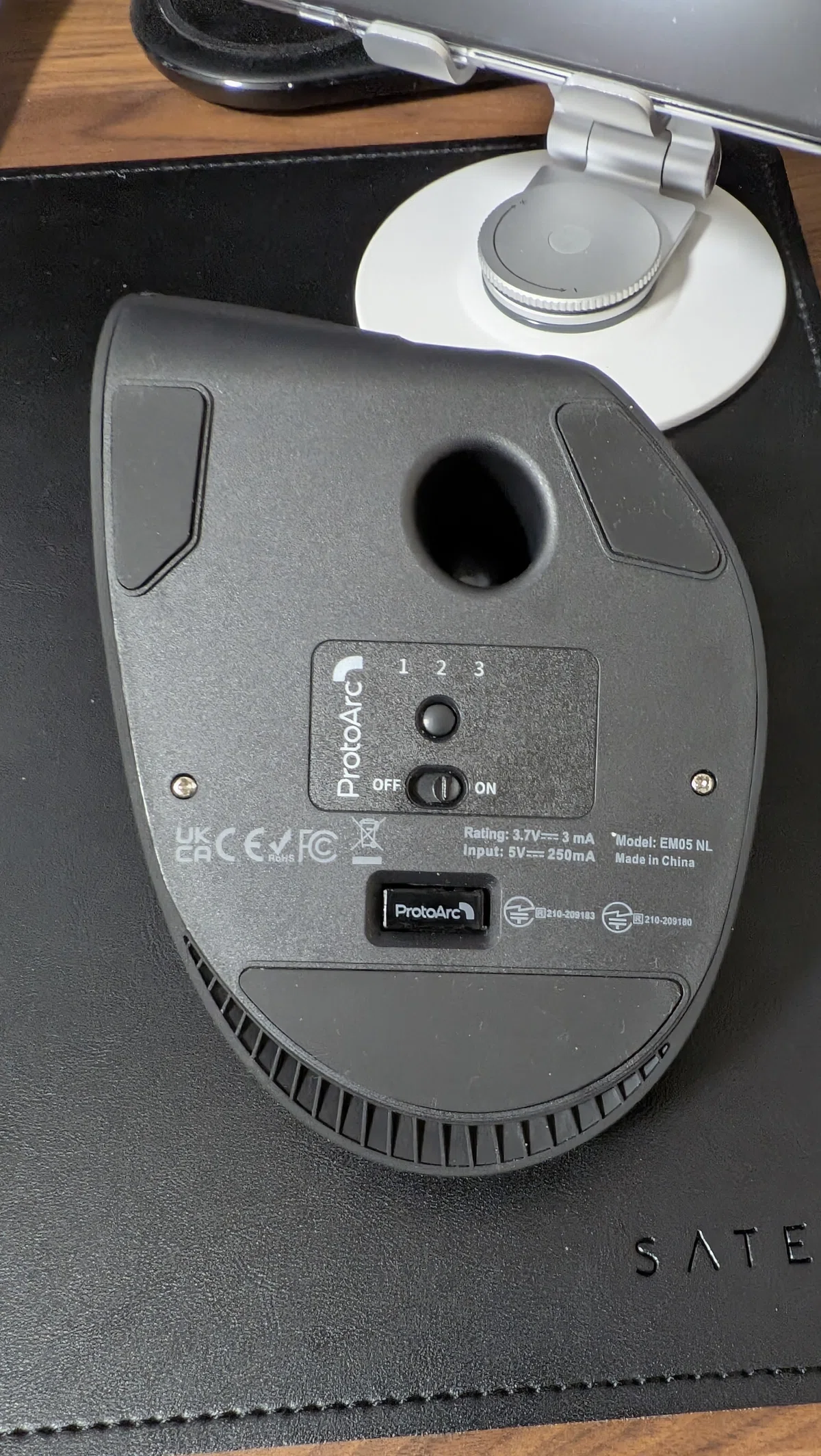
裏面には電源スイッチ、接続切り替えボタン、2.4GHz接続用ドングルが収納されています。
ボールを押し出すための穴は指が余裕で入り、道具無しでボール取り出しができる点がGood。MX Ergoは穴が小さすぎて細めのペンや竹串を使わないと取れなかったので、掃除が快適になりました。
電源スイッチは結構固いので、オンオフにほんの少しだけストレスがあります。
接続切替ボタンが裏面に有るので、私のように仕事用PCと私用PCで切り替えながら使う場合、一々裏返す必要があります。
説明書
説明書は5言語で記載されており、日本語もちゃんとあります。安心。
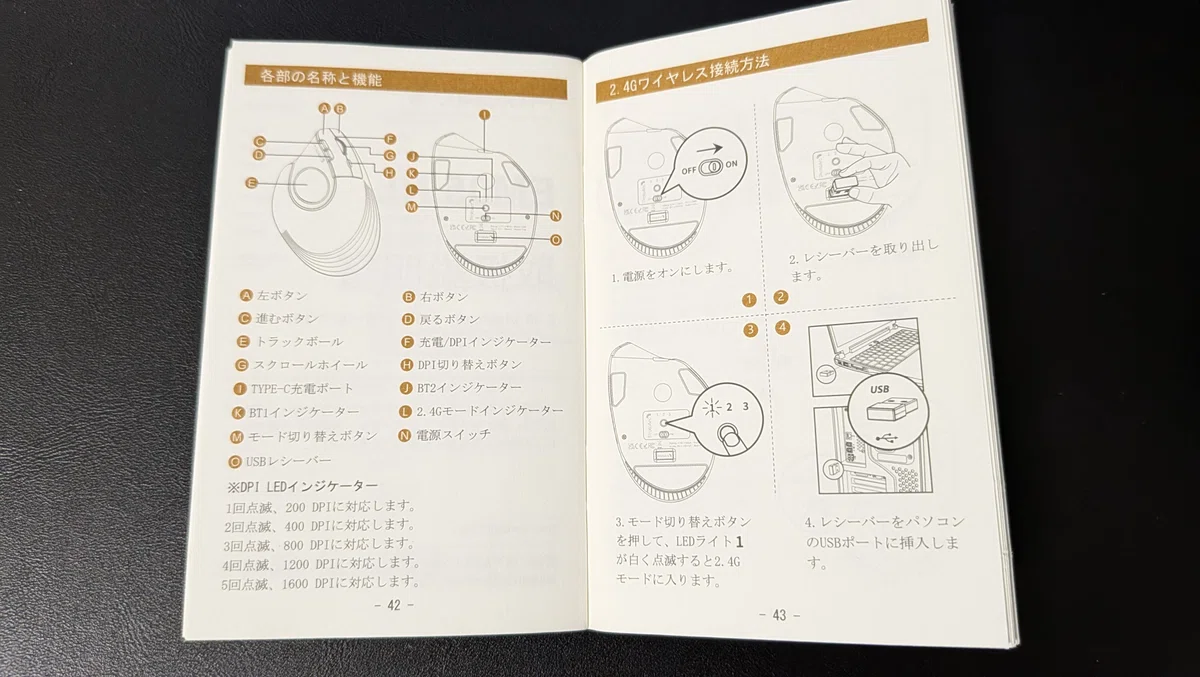
基本スペック
MX Ergo Sとの比較だとこんな感じ。
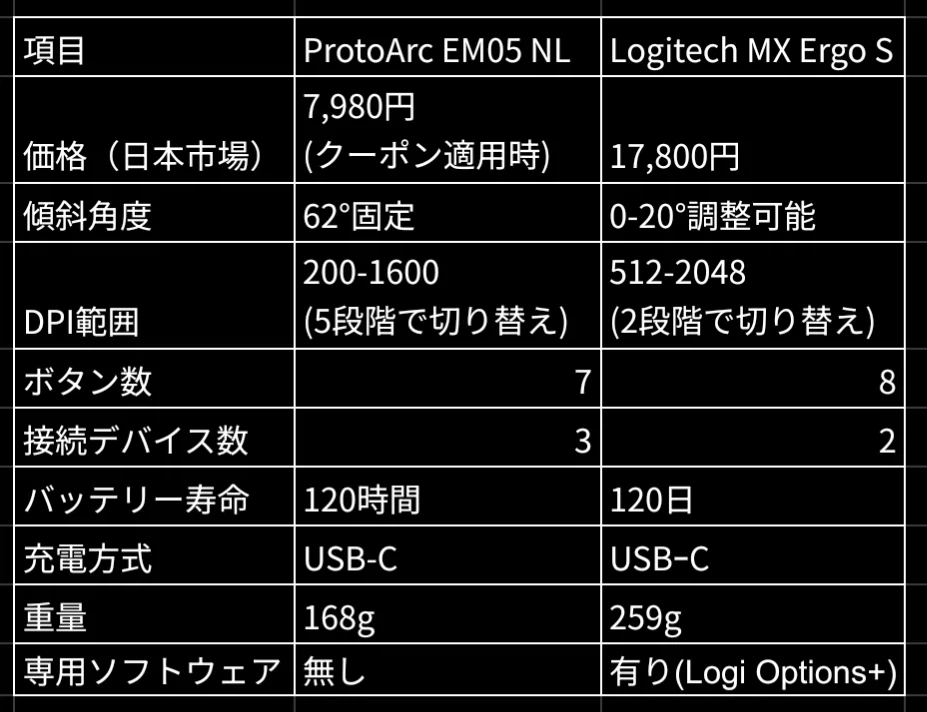
本体サイズは手にフィットしやすく、重さも適度なため、長時間使用しても負担が少ない設計になっています。
接続方式はBluetooth5.0とUSBドングルの2種類が用意されており、計3台に接続可能、幅広いデバイスに対応可能です。
バッテリーは内蔵式で、USB-C充電に対応しているため、利便性も高いのが特徴です。
また、DPI(カーソル速度)の調整機能(200-400-800-1200-1600の5段階)が搭載されており、作業環境に合わせたカスタマイズが可能です。
専用ソフトウェアによるボタンカスタマイズが出来ないのは人に依っては痛手になるかもしれません。
製品特徴
エルゴノミクス設計
やはり特徴的なのは傾斜角度が62°という、極めて大きな角度になっていること。MX Ergoの20°と比較すると実に3倍の角度です。
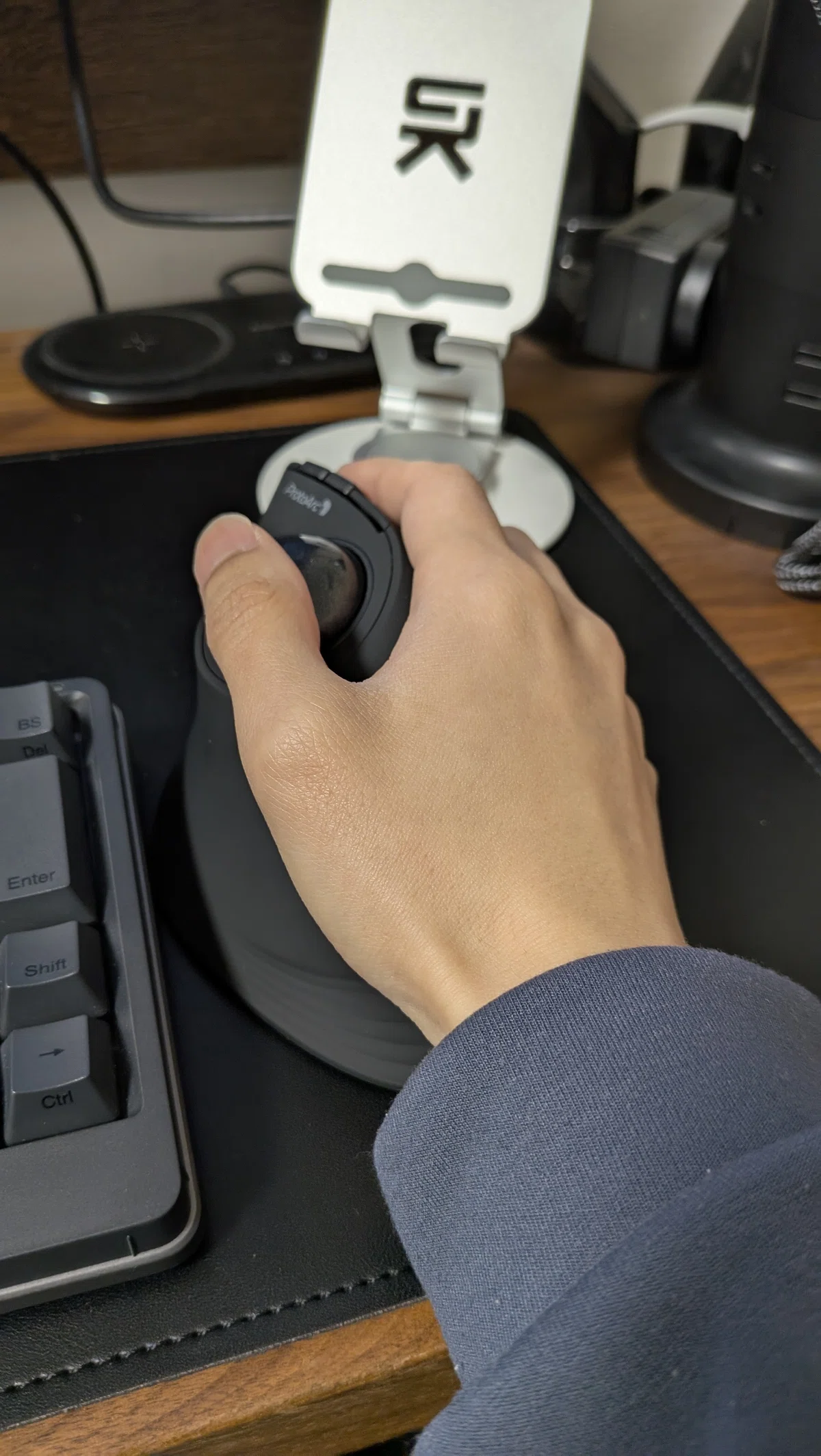
エルゴノミクス(人間工学)に基づく設計で、自然な前腕の回内角度とすることで体に負担の少ない使用感になっています。
ちなみに回内とは、掌を伏せる(右手であれば自分から見たときに反時計回り方向に親指を動かす)方向に回すことです。マウスを持つと自然と回内を行っていることがわかると思います。
静音ボタン
左右クリックは静音ですが、人差し指付近にある進む/戻るボタンは静音ではなく「カチッ」と音が鳴るタイプです。
トラックボール
トラックボールは前身のEM05が抱えていた垂直方向のトラッキング精度問題を解消し、問題なく動くようになっています。
ProtoArc EM05 NLのメリットとデメリット
実際に使って感じたメリット5選
スムーズなトラックボール操作 - カーソルの移動が滑らかで、細かい作業もストレスなく行える。(ただし使用に伴う滑りの悪化は想定される)
手首への負担が少ない - エルゴノミクス設計による回内角度の軽減により、長時間使用しても疲れにくい。
DPI調整が可能 - 作業内容に応じてカーソル速度を変更できるため、快適な操作が可能。
マルチデバイス対応 - ボタン一つで複数のデバイスを切り替えられ、作業の効率が向上。
USB-C充電対応 - 充電の手間が少なく、電池交換の必要がない。
購入前に知っておきたいデメリットとは?
ProtoArc EM05 NLは疲れづらく便利なマウスですが、いくつかの注意点もあります。
まず、トラックボールマウスに慣れていない人にとっては、最初の操作に違和感を感じるかもしれません。これはトラックボールユーザー誰しもが「分かるー」となる話ですが、是非諦めず慣れるまで使って下さい。その先に快適なビジネスライフが待っています。
また、ボールの定期的な掃除が必要で、メンテナンスを怠ると操作性が低下する可能性があります。メンテナンス方法についてはEmuさんの記事に詳しく解説がありますので、ご参照下さい。
さらに、一般的なマウスよりも価格がやや高めに設定されているため、コスト面を考慮する必要があります。とは言っても、クーポン込みの値段であれば光学式マウスも比較しても高いわけではなく、手が出しやすいと思います。
仕事で使う上で一番の注意点は、ホイールの左右チルトによる横スクロール機能が無いことです。
EM05 NLはホイールを右に倒すことでオートスクロール状態(マウスカーソル移動で上下左右に移動できる機能)になりますが、この機能だとちょっとした横移動が難しいです。
MX Ergoにはホイールを左右に倒すことで画面を横方向のみにスクロールする機能があり、特に私のようなExcelを仕事で多用する人間に便利なのですが、EM05 NLには無いのが残念なところ。
どんなユーザーに向いているか
ProtoArc EM05 NLは、以下のようなユーザーに特におすすめです。
長時間PC作業をする人 – 手首の負担を軽減し、快適に作業できる。
省スペースで作業したい人 – マウスを動かさなくてもカーソル操作が可能。
複数のデバイスを使い分ける人 – マルチデバイス接続機能が活躍する。
ProtoArc EM05 NLの操作性と快適性を徹底レビュー
トラックボールの滑らかさと精度
トラックボールの回転はスムーズで、細かい調整も容易です。DPI調整機能があるため、作業内容に応じた適切なカーソル速度に設定できるのもポイントです。
ただし、ほとんどの方は一度好みのDPIにしたら変更はしないかと思います。私は27インチの4Kモニターを使用するにあたり、800 dpiにした上でWindowsの設定から微調整をして好みの移動感にしました。
長時間使用時の快適性と疲労感
長時間の使用でも手首や腕への負担が少なく、疲れにくい設計になっています。
角度が62°とがっつりついているおかげで、マウス使用時は常に自然な姿勢で操作でき、驚くほど手首から肩にかけて楽に感じました。
デスクワーカーは長時間同じ姿勢でいたり、回内角度が大きいせいで背中が丸まったりしがちですが、EM05 NLを使えば姿勢が良くなり肩こりも減るかもしれません。(個人の感想です)
また、マウスを握る小指側に山の裾野のように広がる手の置き場があるのが疲労感軽減に一役買っています。
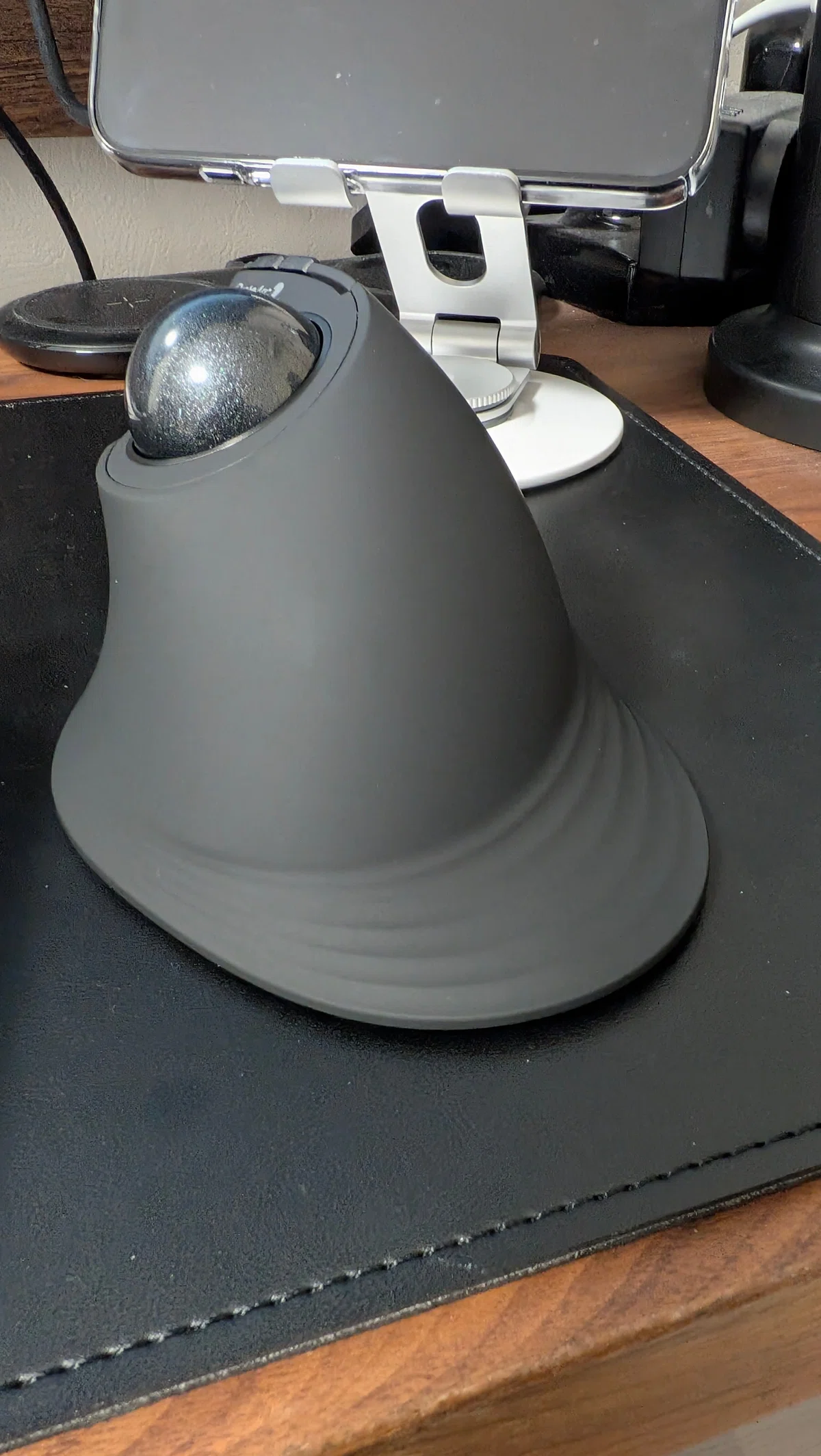
パームレストとしての役割をマウスが持っていることで、単体で快適な使用感を達成しているのが素晴らしい。
クリック感やボタン配置の使い勝手
クリックボタンは静音特有の少しヌルリとした押し心地で、気持ちよく作業できます。ボタン配置も直感的で、サイドボタンによるショートカット操作(進む/戻る)もスムーズに行えます。
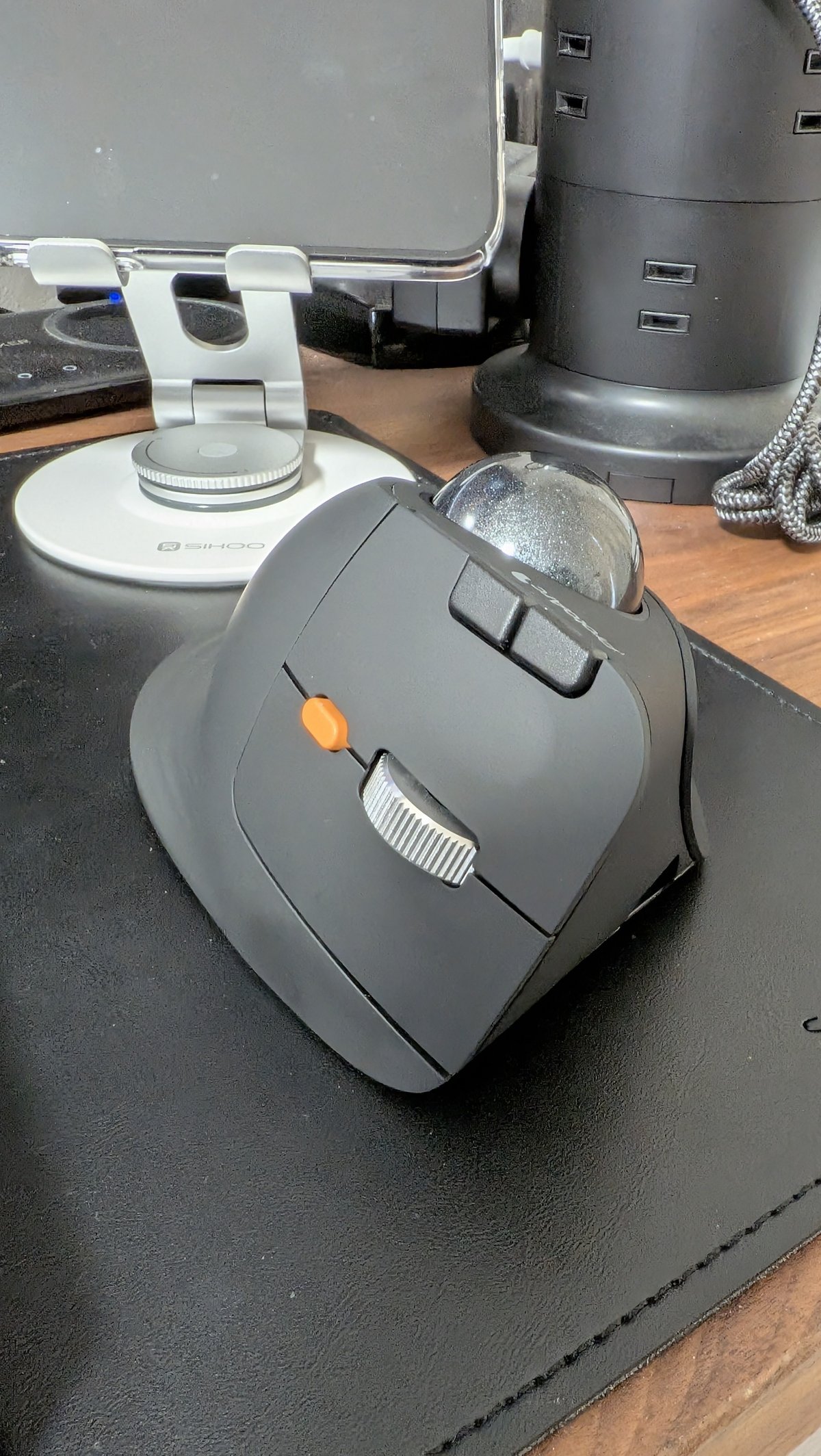
ただし、接続切替ボタンが裏面にあるので、複数デバイスを頻繁に切替えるという方は若干面倒に感じるかもしれません。
ProtoArc EM05 NLの接続方法と対応デバイス
Bluetooth・USB接続の違いと設定方法
ProtoArc EM05 NLは、BluetoothとUSBドングルの2種類の接続方法を選択できます。Bluetooth接続はケーブルレスでスッキリと使え、USBドングル接続は安定した通信が可能です。
最初はBluetoothで接続して使用してみましたが、私の仕事用PCはBluetoothの安定性がイマイチなせいか、若干チャタリングしてしまいました。
ドングルによる接続に切り替えた後は快適に使用できているので、もしBluetoothの規格が古い機器や接続安定性に不安がある場合はドングル接続をおすすめします。
Windows・Chrome OS Flexでの使用感
仕事用Windowsと私用Chrome OS Flexのどちらでも快適に使用できました。特にChrome OSでも進む/戻るやDPI切替は問題なく機能しており、どんなテバイスでもスムーズに切り替えながら使用できるでしょう。
複数デバイスでの切り替え機能
マルチデバイス機能により、複数のPCやタブレットを簡単に切り替えられます。ワークフローの効率化に役立つ機能です。
MX Ergoは2台までの接続でしたが、EM05 NLは3台まで接続可能なので、Windows, Mac, Chromebookみたいな使い方も可能です。
注意点としては使い勝手の所でも述べた通り、切替ボタンが裏面なので、切替時に一々ひっくり返さないといけません。あまり大きな手間ではないですが、回数が多いと不満が溜まるかもしれません。
ProtoArc EM05 NLは買い?こんな人におすすめ
仕事で長時間デスクワークする方は買い
仕事では長時間同じ姿勢で作業するため、ProtoArc EM05 NLのエルゴノミクス設計は疲労感の軽減に大きく役立つでしょう。
キーボードも左右分割でテンティングできる方なら、肩こりとおさらば出来そうなくらい自然な使用感になるのではないでしょうか。
ただし、ホイールチルトによる左右スクロールが出来ない点だけ理解した上で購入することをお勧めします。もしこの機能が必須であればMX Ergo Sといった別のマウスを購入することをお勧めします。
他のトラックボールマウスとの比較検討ポイント
価格や機能を比較すると、他のモデルよりもバランスの取れた性能を持っています。特にマルチデバイス対応は競合モデルと比べても優れたポイントです。
M575Sのような入門機からステップアップしたいという場合や、MX Ergoの角度が物足りない方は検討の価値ありです。
どこで買うのがお得?価格や販売店情報
Amazonや楽天などのオンラインショップで購入でき、セール時には割引価格で手に入ることもあります。私はAmazonでセール時にクーポン込み¥6,980でしたが、通常時でも¥7,980ですので、セールを待たずに買っても問題はないですね。
まとめ
個人的には買って正解なマウスでしたね。オススメです。
購入前は横スクロール機能がなくなってもオールスクロールでどうにかなるだろうと思っていましたが、どうにもならないことが分かったのも収穫でした。次のトラックボールマウス選びの参考にします。
トラックボールマウスに手を出してみたい方、買い替えを検討している方、仕事用マウスを探している方、是非購入の参考にして貰えればと思います。
ここまで見て頂いた方、スキ&フォローも是非。
それでは皆様、お疲れ様でした。
自己紹介
記事中の製品リンクはAmazonアソシエイトもしくは楽天アフィリエイトです。
応援してもいいよ〜という方はこちらからご購入頂けると、次のレビュー機器購入資金に充てさせて頂きます。
いいなと思ったら応援しよう!
 もし記事が面白かった、役に立ったと思ったらよろしければ応援お願いいたします!