
BCCで静かに送る未回答者へ一斉通知 Power Automate for desktop 後編

対象:急ぎの一斉連絡を、うまくさばきたい人向け
前提:Power Automate for desktop
所要時間:約1分(手を動かすと2分ほど)
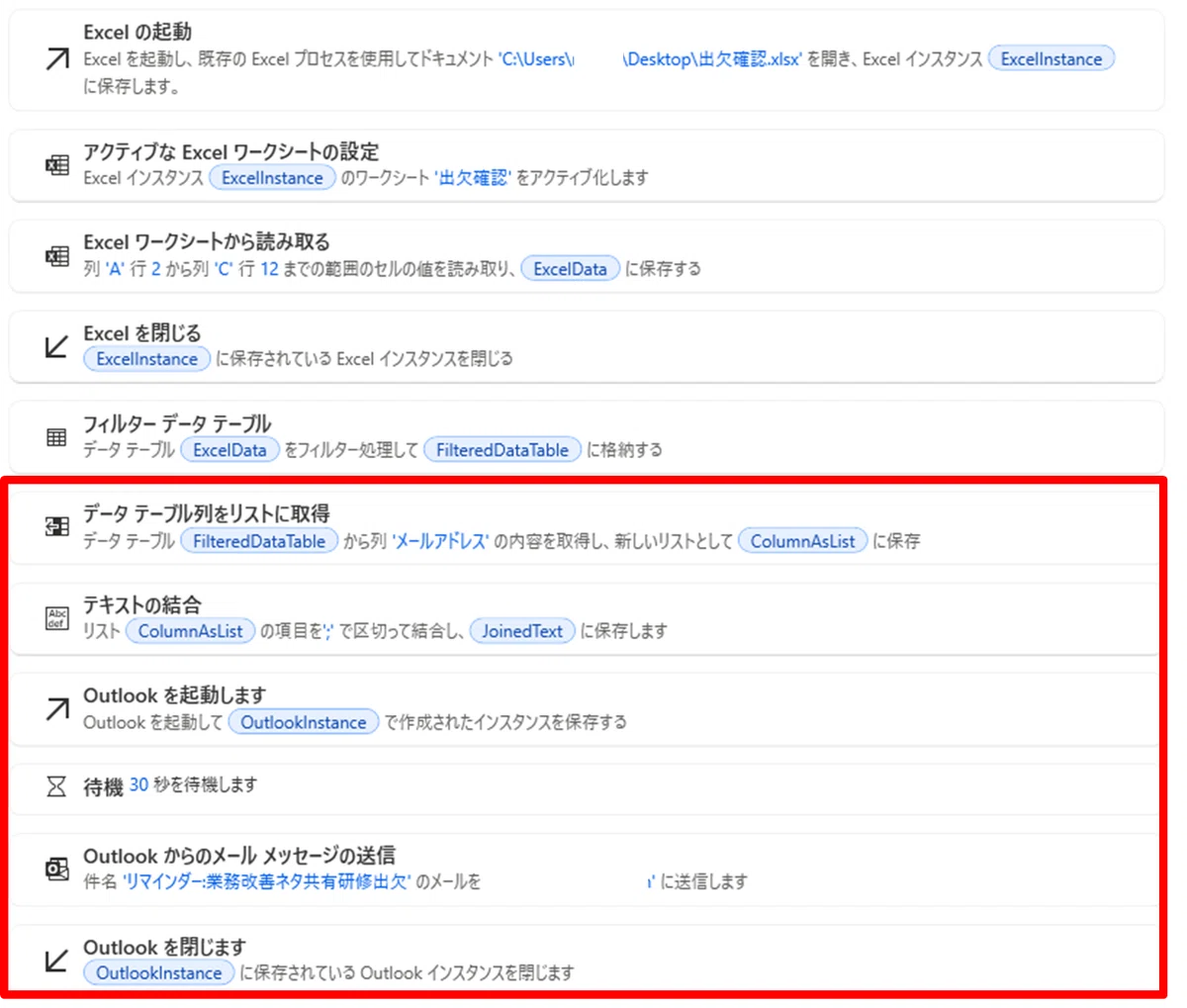
今日は前後編で、今回は赤枠の部分を進めます。
ちょっと小話…
前回、まだ返事をしていない人だけを、自動で一覧にして、変数にまとめるところまで作りました。
次はメールアドレスをまとめ一斉送信できる形に整えたメールアドレスを使って、Outlookでメール送信の設定を行います。
では下記動作(アクション)を追加して設定していきましょう。

6. 抽出したデータからメールアドレスのリストを作成する
アクション名: データ テーブル列をリストに取得

💡絞り込んだ「未回答」のデータテーブルから、「メールアドレス」の列だけを取り出してリスト化します。これでメールの宛先リストの原型を作ります。
設定する内容:
データ テーブル: 青い[x]マークをクリックし出てきた変数の一覧から%FilteredDataTable%をクリック
列名またはインデックス: メールアドレス
変数はColumnAsList(列をリストにしたもの)に結果が格納されます。
7. メールアドレスを宛先用に結合する
アクション名: テキストの結合

💡取り出したメールアドレスのリストを、BCC宛先としてそのまま使えるようにセミコロン(;)でつなげて1つの文字列にします。
設定する内容:
結合するリストを指定: %ColumnAsList%
リスト項目を区切る区切り記号: カスタム
カスタム区切り記号: ;
変数はJoinedTextにメールアドレスの列だけ格納されます。

8. メール送信用にOutlookを起動する
アクション名: Outlook を起動します

💡さて、下ごしらえは終わったので、メールを送信するための準備として、Outlookアプリケーションを起動します。メール操作をする際はOutlookを起動とOutlookを終了する動作の設定が必要です。
設定する内容:
そのまま保存ボタンをクリック
9. 処理を安定させるために待機する
アクション名: 待機

💡Outlookが完全に起動するのを待ち、次のメール送信アクションがエラーにならないよう、少しの間(今回は30秒)フローを待機させます。
設定する内容:
期間: 30
保存ボタンをクリック
10. 未回答者へリマインドメールをBCCで送信する
アクション名: Outlook からのメール メッセージの送信
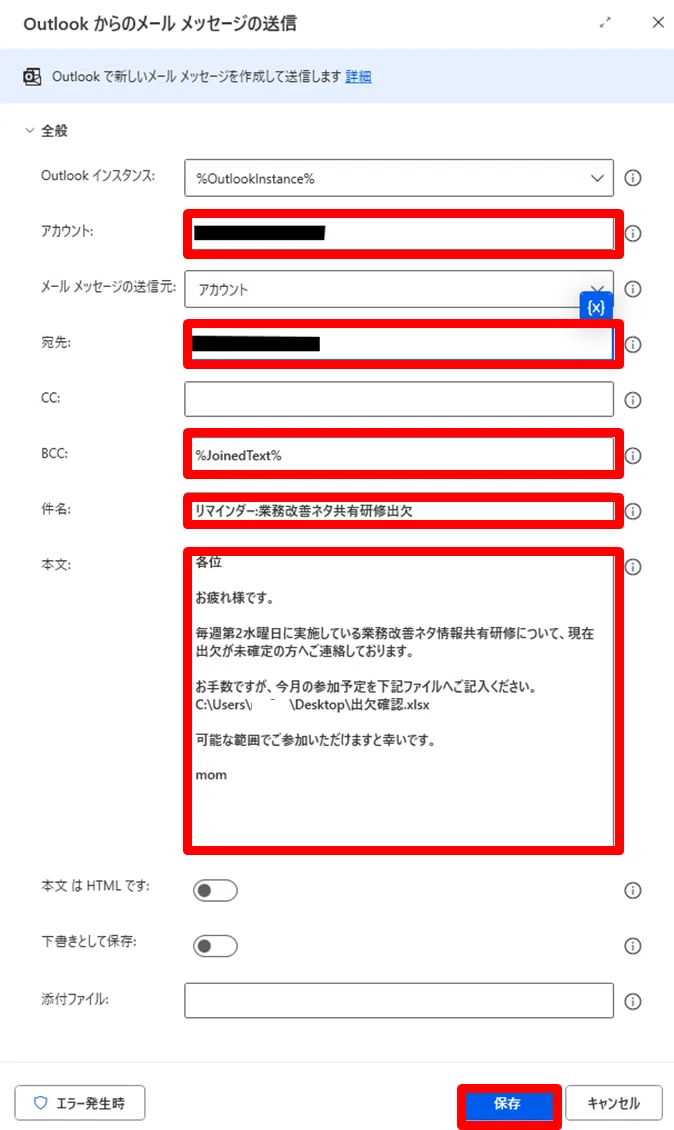
💡結合したメールアドレスの文字列をBCCに設定し、未回答者へ一斉にメールを送信します。※To(宛先)は空にできないため、ご自身のアドレスなどを設定しておきます(画像では黒塗りされています)。
設定する内容:
Outlook インスタンス: %OutlookInstance%
アカウント: ご自身のメールアドレス
メール メッセージの送信元: アカウント
宛先: ご自身のメールアドレス(黒塗り部分・※空にできません)
BCC: %JoinedText%
件名: リマインダー:業務改善ネタ共有研修出欠
本文: 各位
お疲れ様です。毎週第2水曜日に実施している業務改善ネタ情報共有研修について、現在出欠が未確定の方へご連絡しております。お手数ですが、今月の参加予定を下記ファイルへご記入ください。 C:\Users\〇〇\Desktop\出欠確認.xlsx可能な範囲でご参加いただけますと幸いですmom
保存ボタンをクリック
えっ、なんで宛先(To)の入力がいるの?
「んん?なんだ…?自分でBCC送るときは宛先に自分のメールアドレスなんていれないぞ」

💡Power Automate for desktopでは、宛先(To)が空のままだとエラーになる仕様があります。
そのため、送信時には自分のメールアドレスなどを宛先に設定する必要があります。
独自のルールがあることを頭の片隅に入れておくとよいかもしれません。
11. 起動したOutlookを終了する
アクション名: Outlook を閉じます
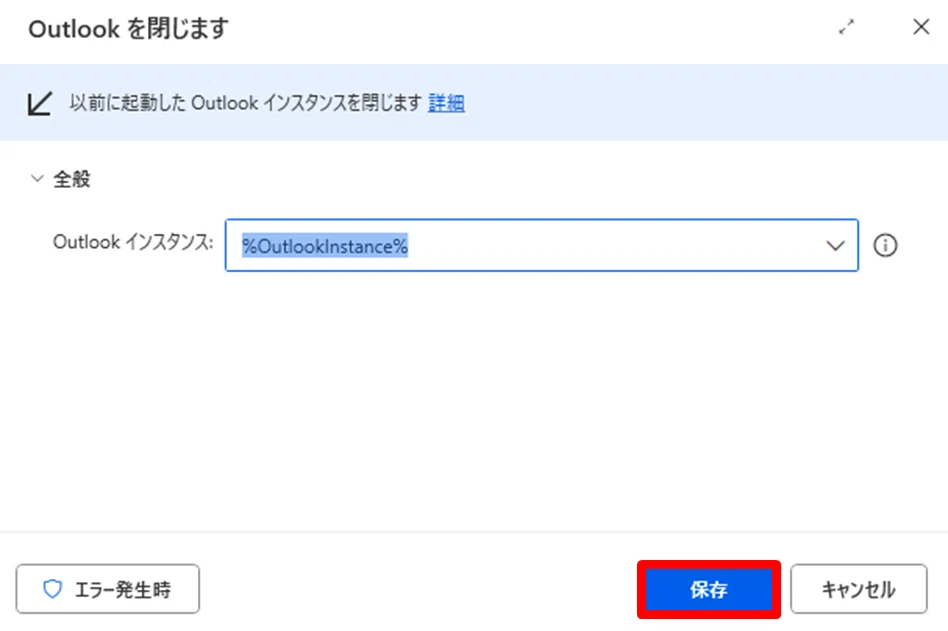
💡メールの送信が終わったら、起動したOutlookを閉じて一連のフローを完了させます。
設定する内容:
そのまま保存ボタンをクリック
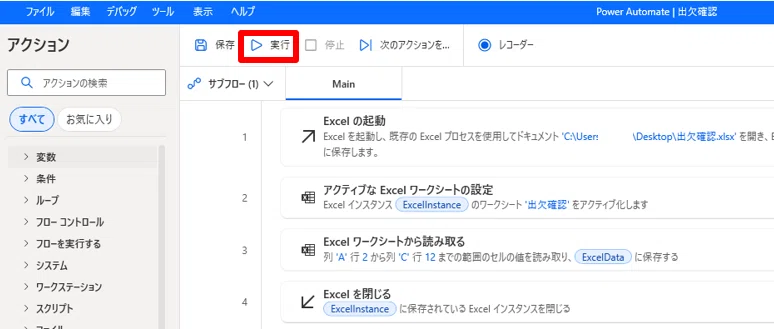
以上簡単ですが、これで未回答のメールのみ遅れる設定が完了しました。テストしてきちんと送れるかどうか、確認してみてください。
最後に

今回のような出欠確認は、有料版であればPower AutomateやFormsを使うことで、さらに簡単に作成することも可能です。
また、今回ご紹介した「メールの一斉送信」は、出欠確認に限らず、督促や案内などさまざまな場面に応用することができます。
まずはシンプルな形から取り入れて、少しずつ活用の幅を広げてみてください。
ここまでお読みいただき、ありがとうございました。
いいなと思ったら応援しよう!
 よろしければ応援をお願いします。いただいたチップは、活動費として活用し、一部は寄付に回しています。