
BCCで静かに送る未回答者へ一斉通知 Power Automate for desktop 前編

対象:急ぎの一斉連絡を、うまくさばきたい人向け
前提:Power Automate for desktop
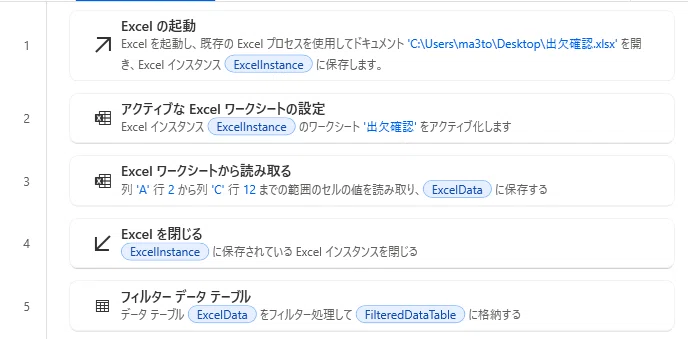
所要時間:約1分(手を動かすと2分ほど)
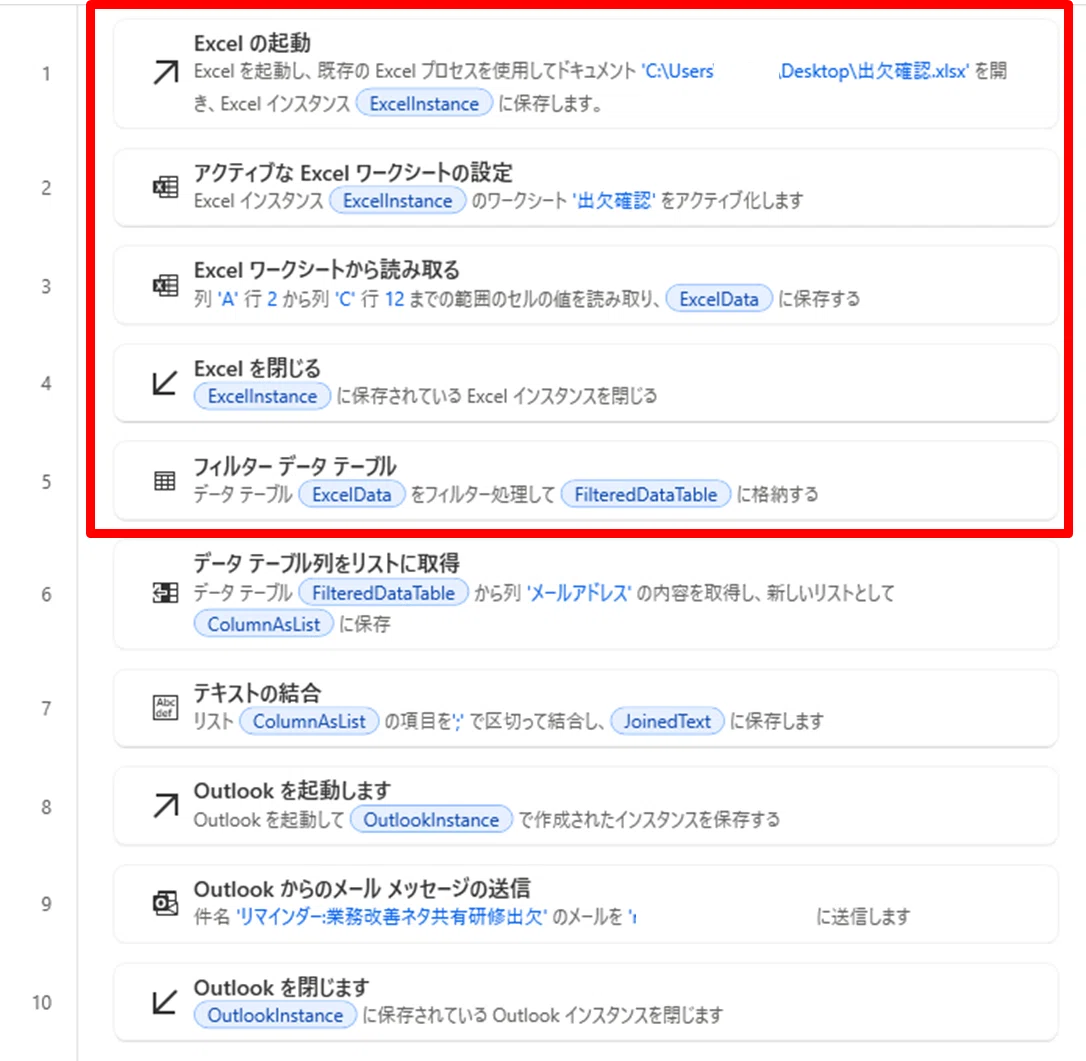
今日は前後編で、今回は赤枠の部分を進めます。
ちょっと小話…
「あと10分で上がろうかな」と思って時計を見たタイミングで、背後から声がかかる。
「ちょっといい?業務改善ネタ共有研修の今月の出欠の督促、送っておいてもらえる?」
あ、毎月頼まれるやつだ。

一瞬、手が止まる。できなくはない。やれば終わる。
でも、ふとよぎる。
「これ、通知の仕事だな…」
ママは、同じことを繰り返す作業が少しだけ苦手だ。
というより、“その時間を他に使いたい”と思ってしまう。
(出欠のリストはExcelであるから、あとはメールアドレスの列を足して、通知してみるか)
「了解です」と返しながら、Power Automate for desktopを開く。
一斉に送るとして、宛先はどうするか。
ToやCCに入れると、全員のアドレスが見えてしまうし、返信も増えがちになる。
そうなると、やっぱりBCCがちょうどいい。
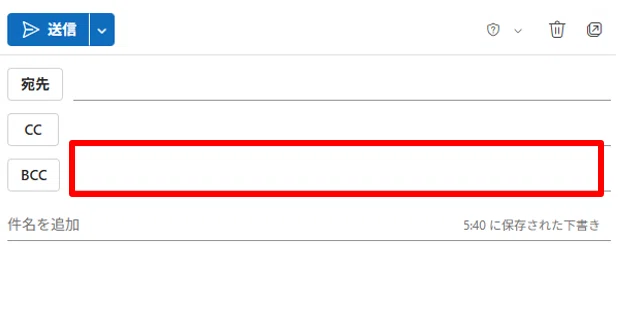
💡BCCとは、受信者同士にメールアドレスを見せずに一斉送信できる機能です。
ToやCCと違い、誰に送られているかが他の人には表示されません。
そのため、出欠の督促など“同じ内容を複数人に送りたいとき”や、“余計な全員返信を防ぎたいとき”に使います。
社会人研修で学んだBCCの使い方に触れた記事が見当たらなかったので、今回まとめてみることにしました。
※ただし会社でTo必須など運用ルールがある場合はご注意ください。
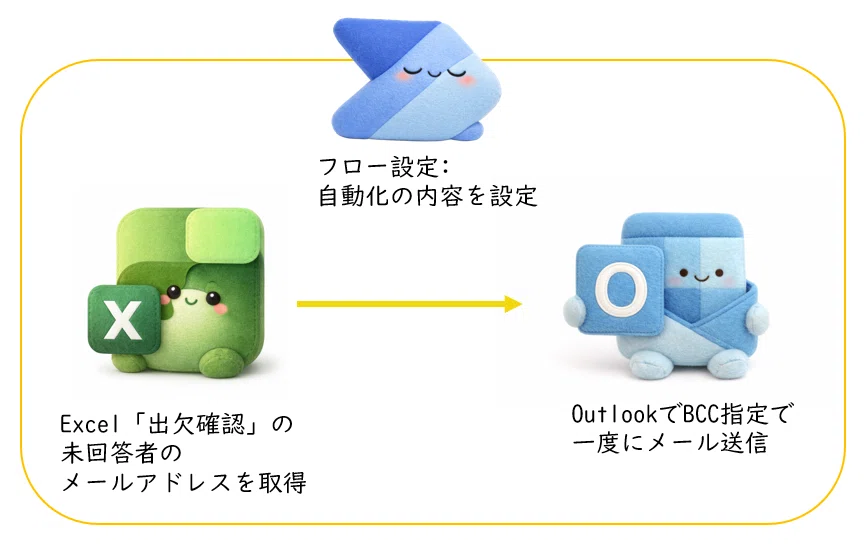
未回答者へ一斉通知する流れをこのあと作ります。
全体像は下記のとおりで、シンプルです。
💛ちょっとしたおまけです💛
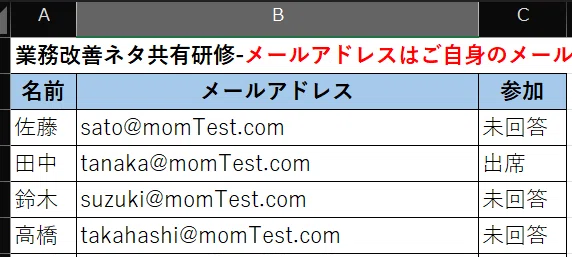
サンプル出欠確認のExcelを用意しています。任意のフォルダに保存し、メールアドレスはご自身、またはテストに協力いただける方のものに差し替えて試してみてくださいね。
フローを作成してみよう
Power Automate for desktopを開き、新規フローを作成してください。
では早速、新しい動作の設定(アクションの追加)をしていきましょう。
1. 出欠確認用のExcelファイルを開く
アクション名: Excel の起動
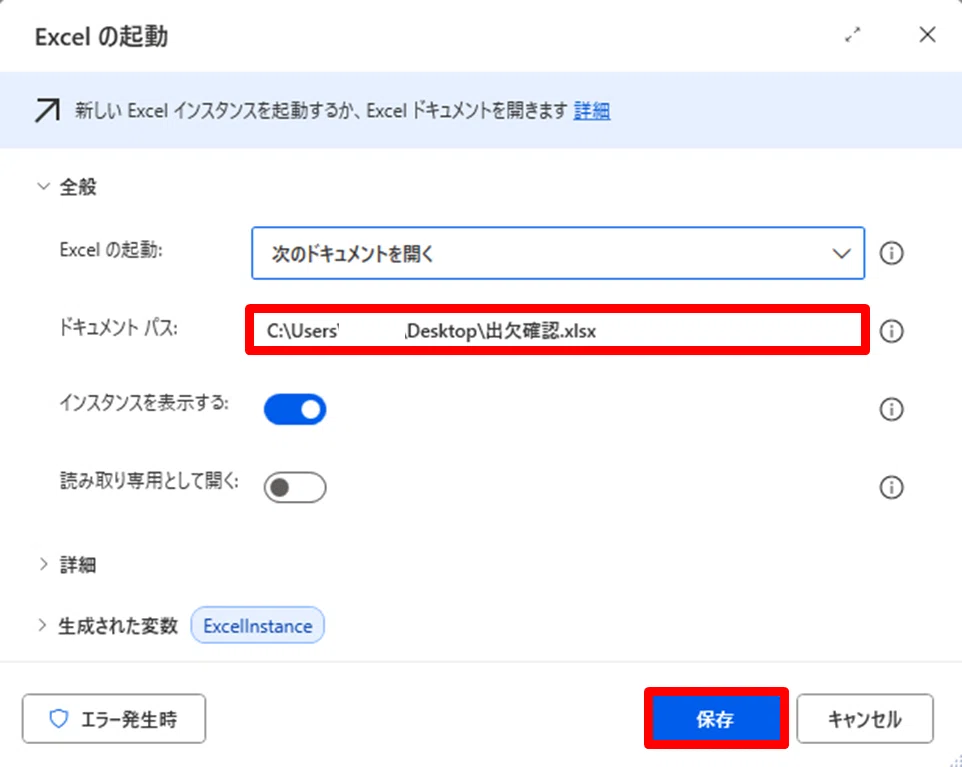
💡PADに「このExcelファイルを使ってね」と指示を出すための最初の一歩です。今回使う出欠確認表を開いて、PADが操作できる状態にします
設定する内容:
Excel の起動: 次のドキュメントを開く
ドキュメント パス: C:\Users\〇〇\Desktop\出欠確認.xlsx (※ご自身の環境に合わせて変更してください)
インスタンスを表示する: オン
読み取り専用として開く: オン
2. 読み込み対象のワークシートを選択する
アクション名: アクティブな Excel ワークシートの設定
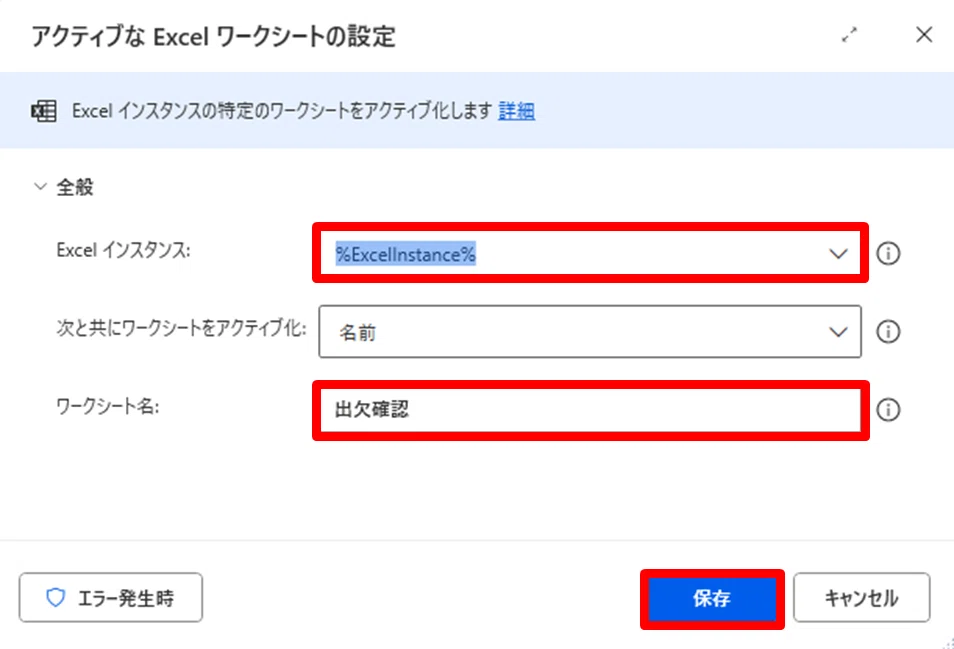
💡【結構大事】「このシートのデータを見るよ」と指定してあげます。今回は「出欠確認」シートを操作対象(アクティブ)にします。
設定する内容:
Excel インスタンス: %ExcelInstance%
アクティブ化: 名前で指定
ワークシート名: 出欠確認
3. Excelから出欠データを読み取る
アクション名: Excel ワークシートから読み取る
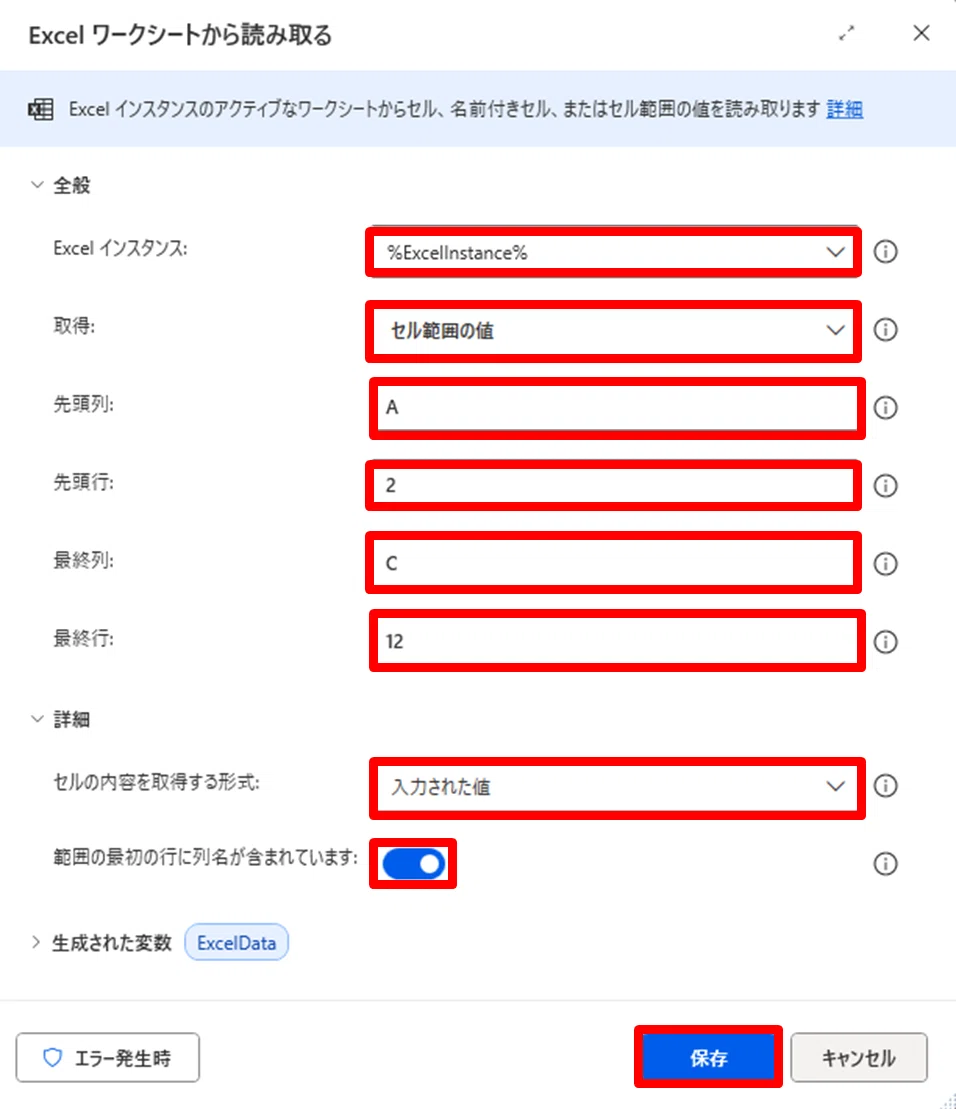
💡 表の中にあるデータをPADに読み込ませます。1行目は見出し(タイトル)なので、実際のデータが入っている2行目から読み取るのがポイントです!
Excel インスタンス: %ExcelInstance%
取得: セル範囲の値
先頭列: A
先頭行: 2
最終列: C
最終行: 12
セルの内容を取得する形式: 入力された値
範囲の最初の行に列名が含まれています: オン
4. 不要なExcelファイルを閉じる
アクション名: Excel を閉じる
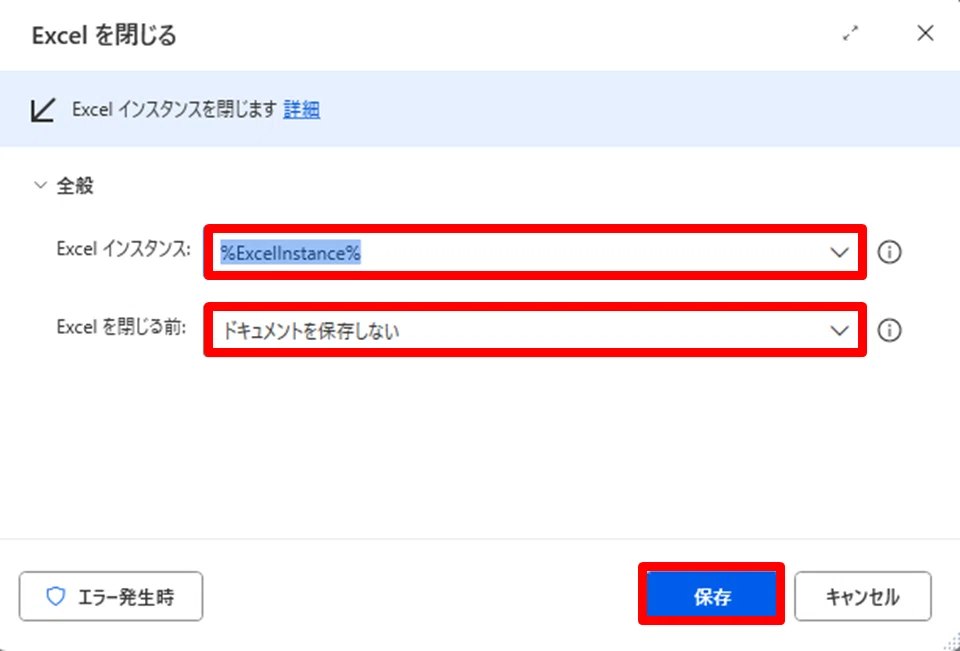
💡 データの読み取りが終わったので、用済みになったExcelファイルはそっと閉じます。今回は中身を書き換えていないので、保存せずに閉じてOKです。
Excel インスタンス: %ExcelInstance%
Excel を閉じる前: ドキュメントを保存しない
5. データの中から「未回答」の人だけを絞り込む
アクション名: フィルター データ テーブル
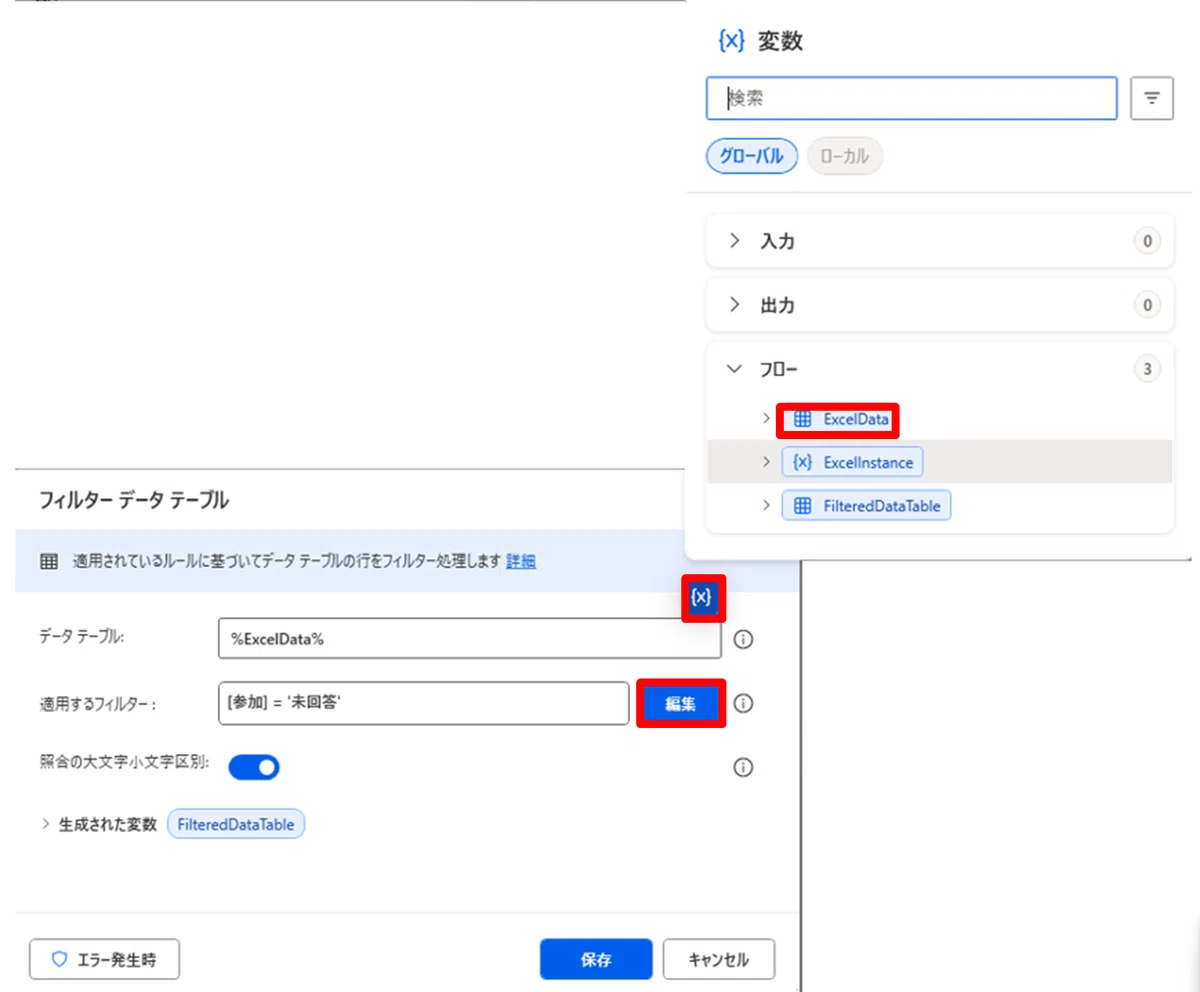
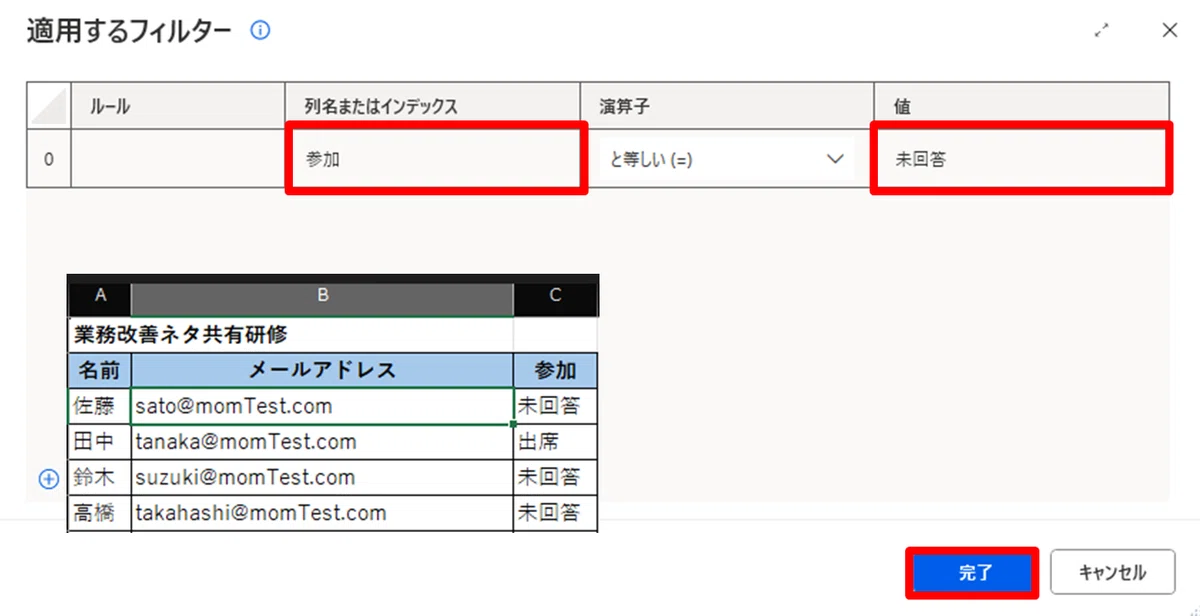
💡 【重要】読み込んだ全員のデータから、リマインドメールを送りたい「未回答」の人だけをここで絞り込みます。普段Excelでやっている手作業のフィルター機能と同じですね。
データ テーブル: [X]ボタンをクリックして%ExcelData%を設定
適用するフィルター:[編集]ボタンをクリックして設定
列名またはインデックス: 参加
演算子: と等しい (=)
値: 未回答
照合の大文字小文字区別: オン
一度実行して確認します。すると、きちんと未回答の行だけがフィルターデータテーブルに出力されています。
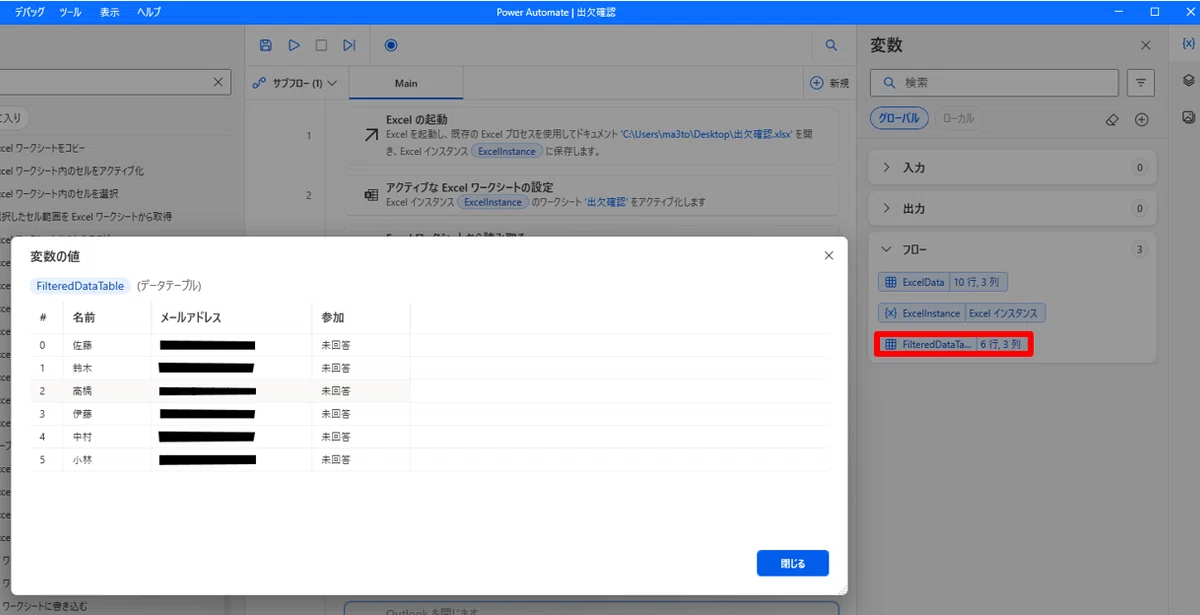
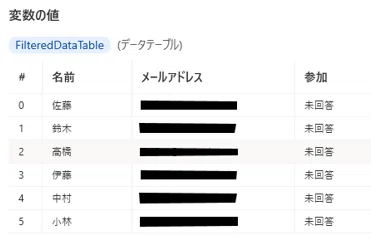
Power Automate for desktopでは、Excelを読み込むと「中身のデータ」が変数として扱われます。その中のデータだけを絞り込む、という動きになります。
最後に…

今回は少し長くなるため、前後編とし、前編をお届けしました。
今回のように条件を絞って通知する仕組みは応用がききます。
締切の連絡や「これやっていませんよ」の通知、処理完了の連絡など、普段の事務作業で幅広く使えます。
Excelで条件を判別できるようにしておくのは基礎のひとつです。
少しずつ取り入れて、ご自身のやり方に変えていってみてください。
では、続きはこちらです>>>>

いいなと思ったら応援しよう!
 よろしければ応援をお願いします。いただいたチップは、活動費として活用し、一部は寄付に回しています。