
子どもが熱を出した日も安心、Outlookで一時返信|Power Automate for desktop

対象:メールで自動応答してみたい方
前提:Power Automate for desktop(無料版)
所要時間:約3分(実際の作業時間は約5分)
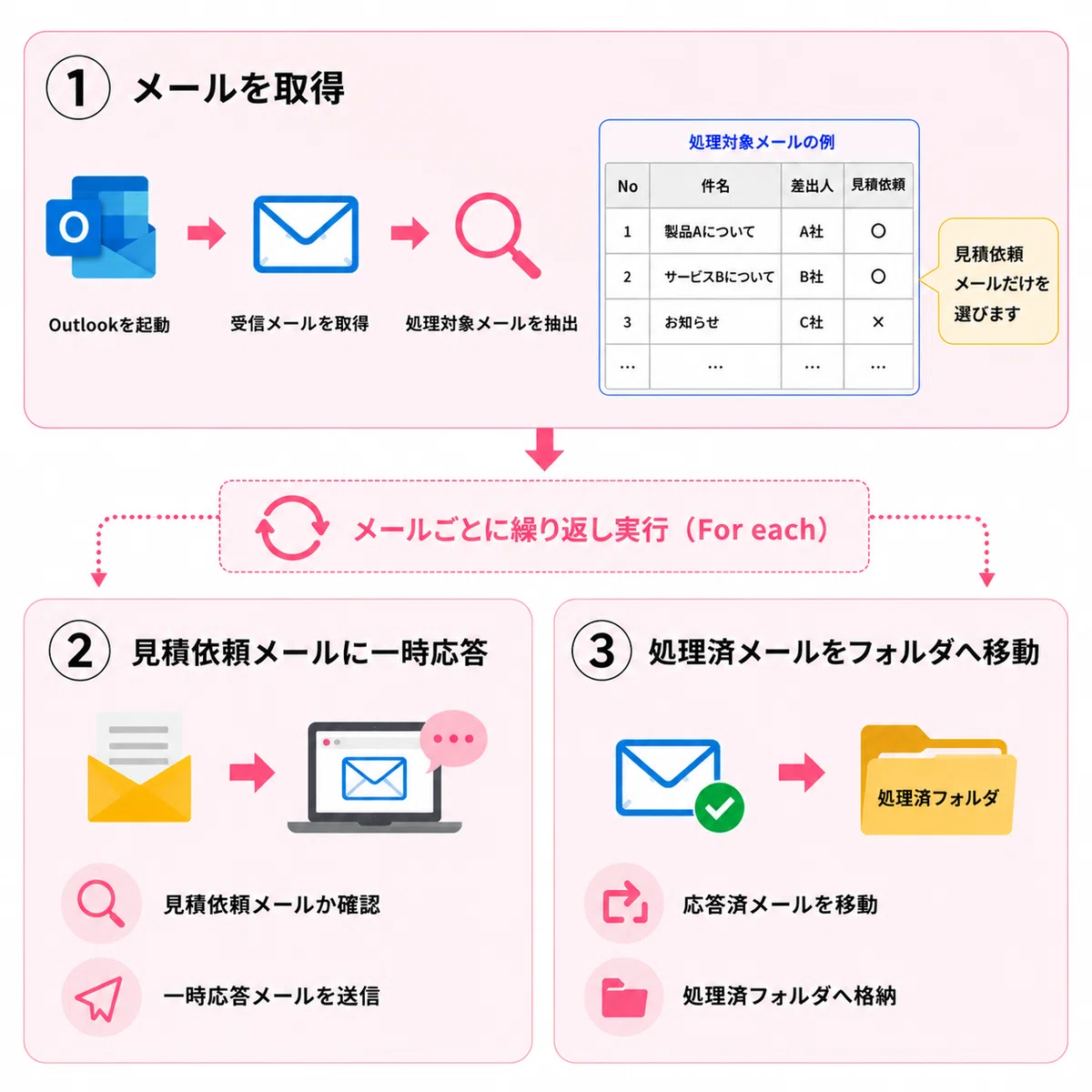
下記画像の通りの動作を設定していきます。
ちょっと小話…
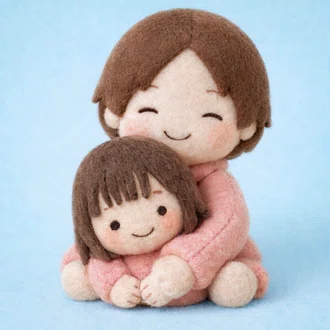
※登場人物は下記を参考まで
ある日の午後。
保育園から電話がかかってきました。
「さきちゃん、お熱があるのでお迎えお願いします」
あらら…。
ママは急いで仕事を切り上げて、さきちゃんを迎えに行きました。

病院へ連れていく準備をしていた、そんなときです。
会社のメールに、見積依頼が次々と届きました。
1通、2通……気づけば10件以上。
「うーん……」
今はさきちゃんのそばにいてあげたい。
時間休は取ったけれど、突然のことで周りに少し気まずさも感じる…。
働くママにはよくある場面ですよね。
だからこそ、ママは考えました。
「そうだ。今日は一旦、自動で一時返信をしておこう」
今回は、そんな場面を想定して、Power Automate for desktopで見積依頼メールへ自動で一時返信する仕組みを作ってみます。
事前準備
初めてPower Automate for desktopを操作される方は、インストール方法やフローの作成方法、アクションの追加方法などをまとめた基本操作ガイドを先にご確認ください。
本稿では、基本操作ガイドでフローの作成方法やアクションの追加方法を確認済みであることを前提に、フローを作成していきます。
Microsoftは現在、新しいOutlookへの移行を進めています。しかし、Power Automate for desktopのOutlookアクションは従来版(旧)Outlookを前提としているため、本記事では従来版Outlookを使用します。
従来版Outlookがインストールされていない場合は、下記よりダウンロードしてください。
今回の実習では、Outlook内に専用フォルダーを作成して使用します。
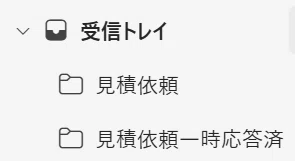
実習を始める前に、以下の2つのフォルダーを作成してください。
見積依頼
見積依頼一時応答済
※返信が完了したメールは、「見積依頼一時応答済」フォルダーへ移動させます。事前にフォルダーを作成しておくことで、実習をスムーズに進めることができます。
1.フォルダーの作成方法
Outlookを開きます。
「受信トレイ」を右クリック
「新しいフォルダー」をクリック
フォルダー名に「見積依頼」と入力して作成
同じ手順で「見積依頼一時応答済」フォルダーも作成
2.テスト用メールを作成する
フォルダーの作成が完了したら、実習用のメールを1通用意します。
自分宛てにメールを送信
件名に、「見積依頼」と書く
メールを送信
届いたメールを「見積依頼」フォルダーへ移動
メールが未読の状態に設定
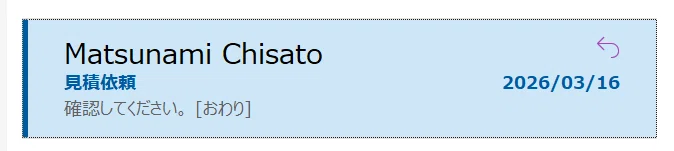
今回のフローは、「見積依頼」フォルダー内にある未読メールを対象に処理を行います。
メールが存在しない場合や既読になっている場合は、メールを取得できませんのでご注意ください。
実習
では、実際の動作を設定(下記アクションを追加)していきましょう。
各アクションを設定したら必ず「保存」ボタンを押して設定してくださいね。初めて操作するよ、という方はアクションの追加方法から説明しているこちらを参考にしてみてください。
1. Outlookを起動する
アクション名: Outlook を起動します
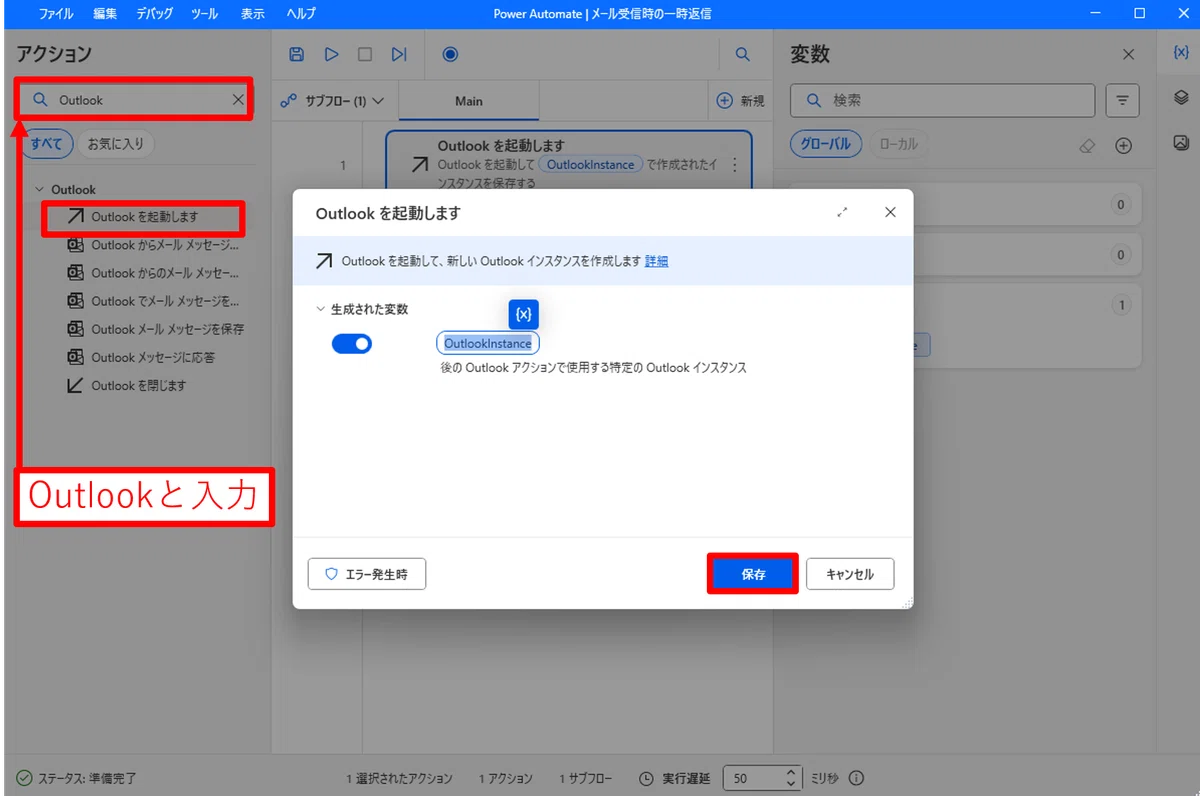
💡テレビを見る前に電源を入れる必要があるのと同じように、PADでメールを操作する前には Outlook を起動する必要があります。
このアクションでは Outlook を起動し、後続のメール操作で使用する OutlookInstance という変数も自動で作成されます。
設定する内容:
内容は変更しないでそのまま保存ボタンをクリック
※OutlookInstanceの変数は基本的にそのまま利用するため、変更する必要はありません。
2. Outlookの起動を待機する
アクション名: 待機
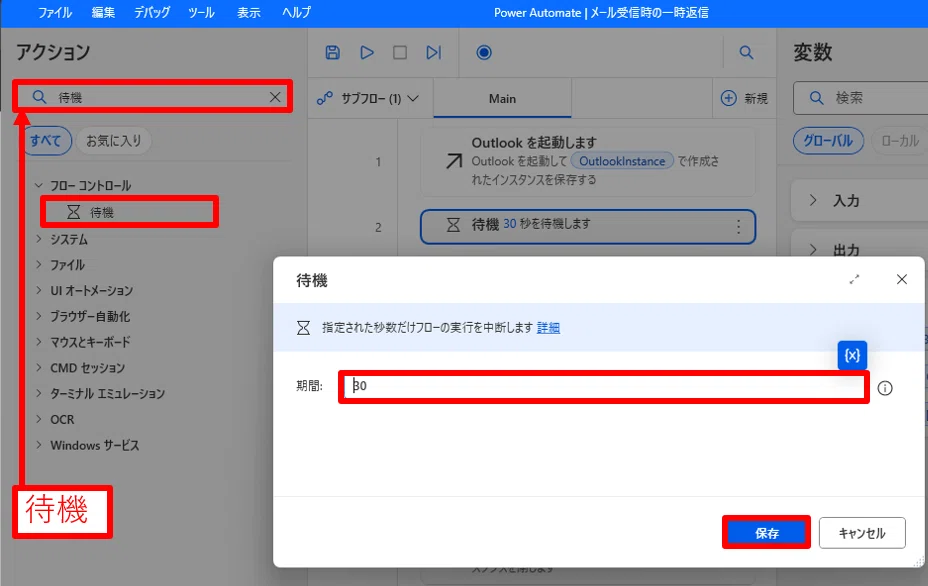
💡Outlook が完全に立ち上がるまで待ちます。
すぐ次の処理に進むと、メール一覧がまだ読み込まれていないことがあります。
設定する内容:
期間: 30
※待機時間は「秒」で指定します。30秒でうまく動作しない場合は、60秒に増やしてみてください。
3. 未読の見積依頼メールを取得する
アクション名: Outlook からメール メッセージを取得
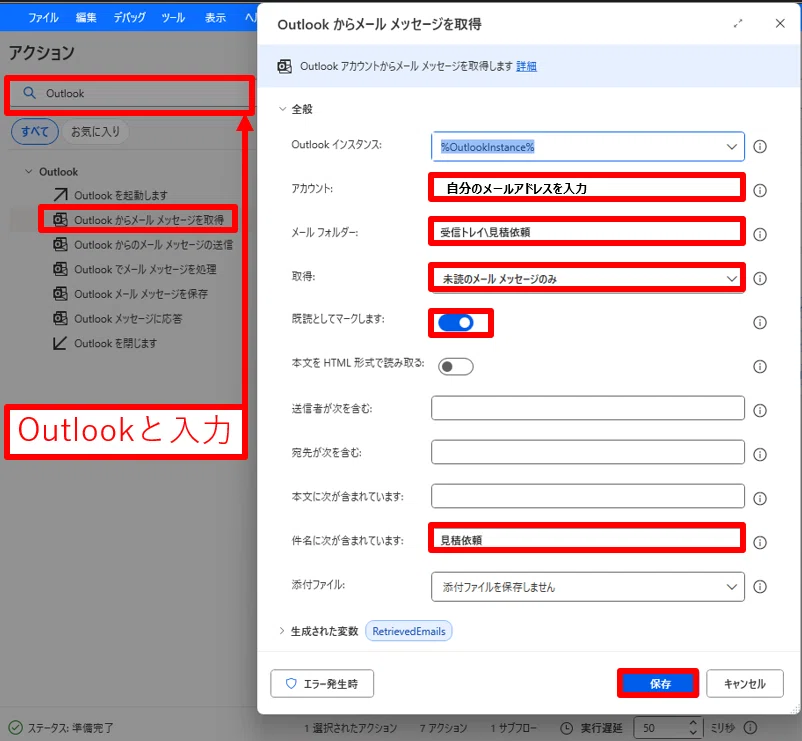
💡指定したメールフォルダーから、条件に合うメールだけを集めます。
今回は「未読」と件名に「見積依頼」を含むメールだけを対象にします。
設定する内容:
Outlook インスタンス: %OutlookInstance%
アカウント: ご自身のメールアドレスを設定
メール フォルダー: 受信トレイ\見積依頼
取得: 未読のメール メッセージのみ
既読としてマークします: オン
本文を HTML 形式で読み取る: オフ
件名に次が含まれています: 見積依頼
生成された変数: RetrievedEmails
※「既読としてマークします」をオンにしておくと、同じメールを次回また拾いにくくなります。何度も同じメールに返信しないための設定です。
4. メールを1通ずつ処理する
アクション名: For each
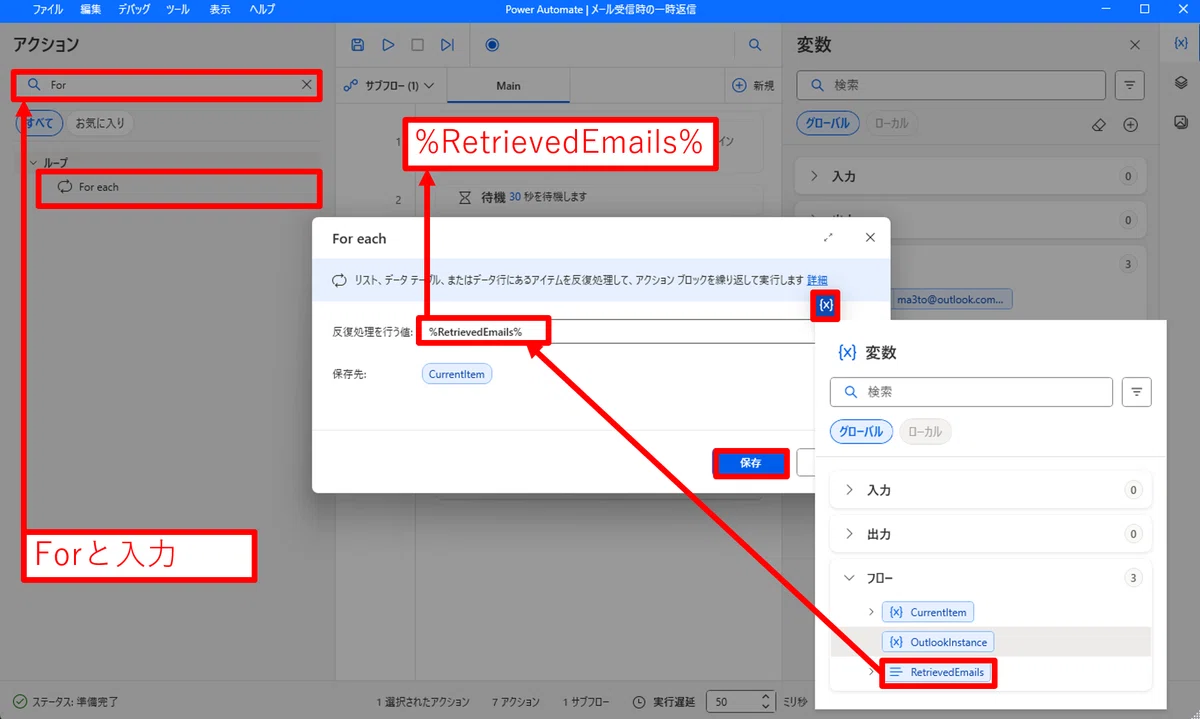
💡For Each は「繰り返し処理」を行うためのアクションです。
人が手作業で1件ずつ確認する代わりに、PADが自動で順番に処理してくれます。
今回はメール一覧を対象にしていますが、今後学習を進めるとExcelやフォルダー内のファイル処理でも頻繁に登場します。PADを学ぶうえで必ず覚えておきたいアクションの1つです。
設定する内容:
反復処理を行う値: 「反復処理を行う値」の入力欄をクリックする>入力欄右側の[x]マークをクリックする>変数一覧から %RetrievedEmails% を選択する
保存先: CurrentItem
※この CurrentItem が、あとで返信する1通分のメールデータになります。
5. 返信メールを送信する
アクション名: Outlook メッセージに応答
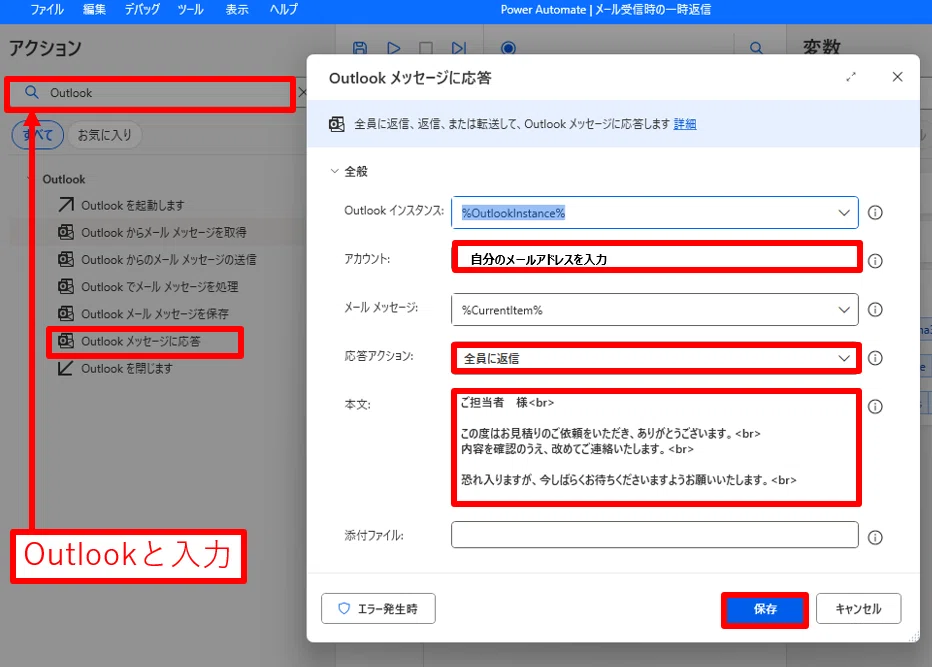
💡取り出したメールに対して、返信を送ります。
今回は「全員に返信」にしているので、関係者全員に返答できます。
設定する内容:
Outlook インスタンス: %OutlookInstance%
アカウント: ご自身のメールアドレスを設定
メール メッセージ: %CurrentItem%
応答アクション: 全員に返信
本文:
ご担当者 様<br>
この度はお見積りのご依頼をいただき、ありがとうございます。<br>
内容を確認のうえ、改めてご連絡いたします。<br>
恐れ入りますが、今しばらくお待ちくださいますようお願いいたします。<br>
※本文に入っている <br> は改行のための記号です。
消してしまうと、1行に詰まって読みにくくなります。
6. 処理済フォルダへ移動する
アクション名: Outlook でメール メッセージを処理
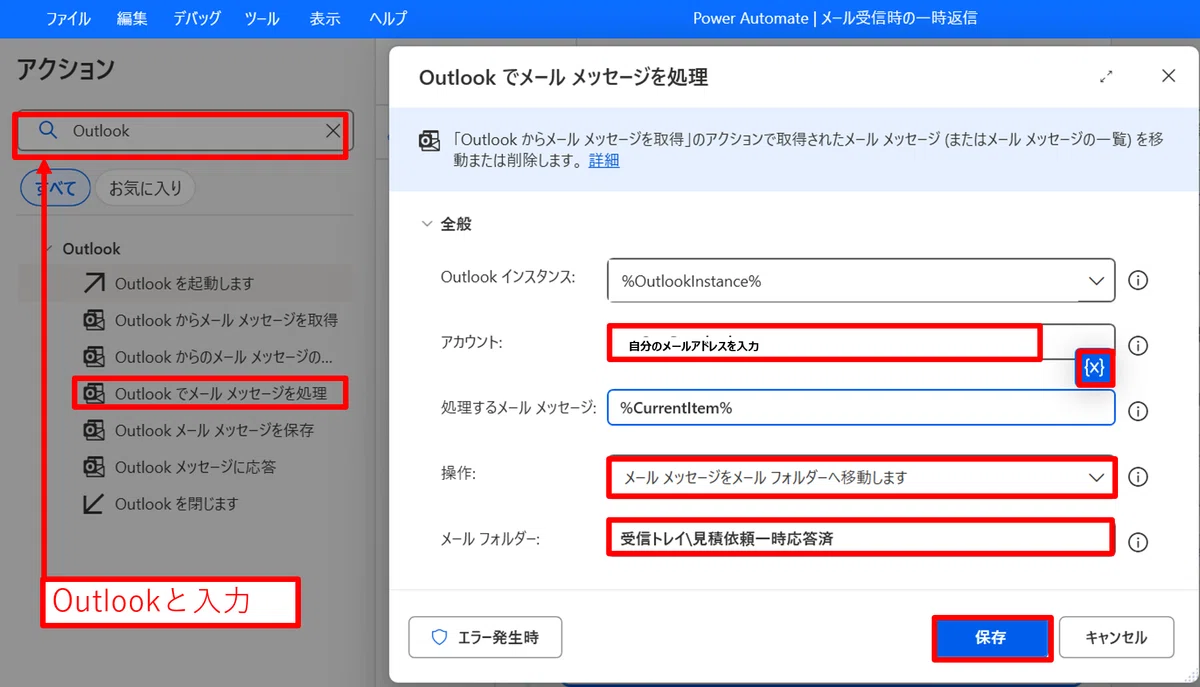
💡返信したメールを、指定したフォルダーへ移動します。
こうしておくと、次回の実行で同じメールをもう一度処理しにくくなります。
設定する内容:
Outlook インスタンス: %OutlookInstance%
アカウント: ma3to@outlook.com
処理するメール メッセージ: %CurrentItem%
操作: メール メッセージをメール フォルダーへ移動します
メール フォルダー: 受信トレイ\見積依頼一時応答済
※「返信したあとに移動する」という順番が大事です。先に移動すると、返信対象のメールを見失うことがあります。
7. Outlookを閉じる
アクション名: Outlook を閉じます
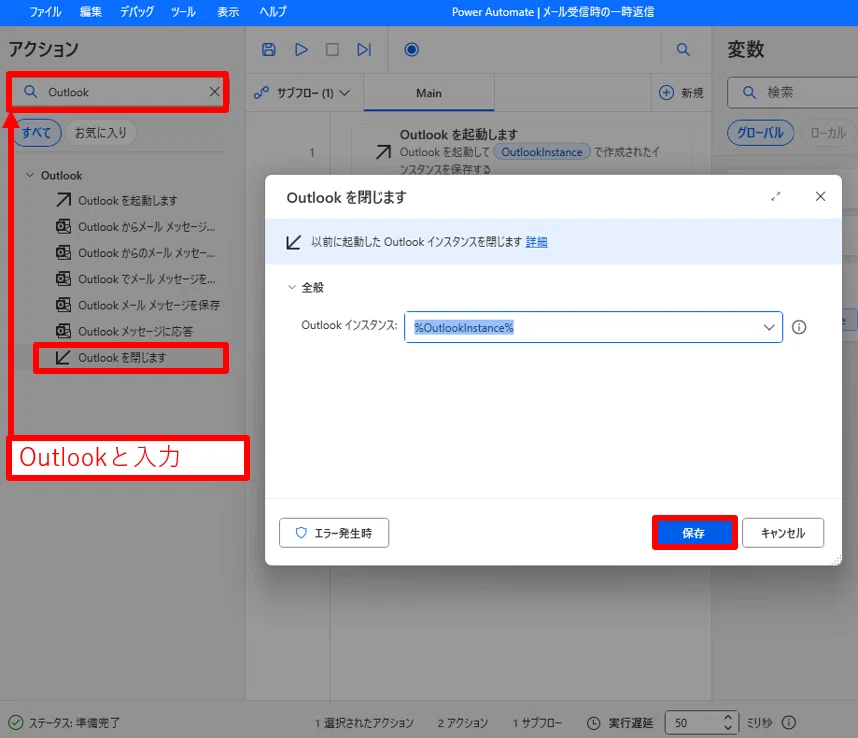
💡このアクションでは Outlook を閉じます。
For Each の End の後に配置し、すべてのメールの処理が完了したあとに Outlook を終了します。
For Each の中に配置すると、1通目の処理が終わった時点で Outlook が閉じられてしまい、残りのメールを処理できなくなります。
設定する内容:
変更無しで、そのまま保存する
8. フローを実行して確認する
フローの作成が完了したら、下記画像のようなフローになっていることを確認します。問題なければデザイナー画面上部にある「保存」ボタンをクリックしてフローを保存します。
保存後、「実行」ボタンをクリックしてください。
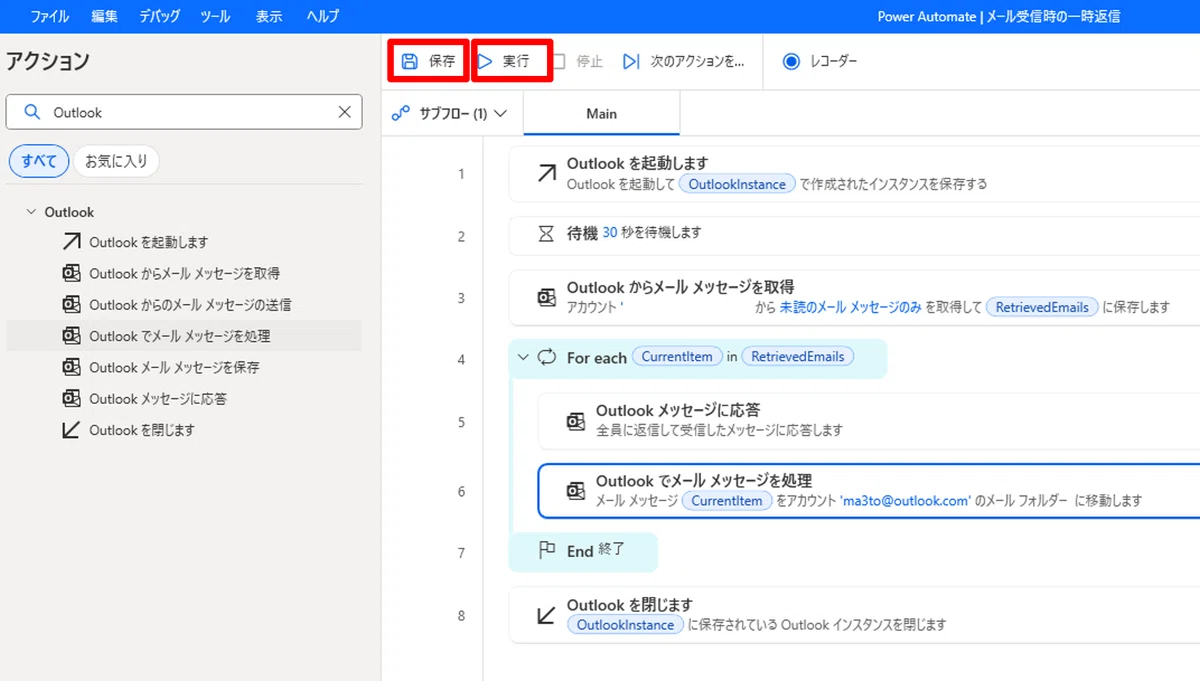
💡「実行」をクリックすると、作成したフローが最初から順番に動き始めます。
Outlookが起動し、メールの取得や返信処理が自動で行われることを確認してみましょう。
未読の「見積依頼」メールが取得されること。
定型文で返信されること。
返信後のメールが「一時応答済」フォルダーへ移動すること。
これで、Outlook の一次返信フローが完成です。
最後に
子どもの体調不良時は、まず状況を伝えることが大切です。
この仕組みを取り入れてから、手が離せないときでも仕事を止めずに対応できるようになりました。
今回はPADでご紹介しましたが、クラウド版Power Automateでも作成可能です。忙しい毎日の負担を少し減らす仕組みとして、ぜひ参考にしてみてください。
いいなと思ったら応援しよう!
 よろしければ応援をお願いします。いただいたチップは、活動費として活用し、一部は寄付に回しています。