
CBT試験 パソコン操作・機能解説・電卓の累乗計算 (FP2級・FP3級)

FP試験YouTuberの【こう】です。
僕がCBT試験を受けた時、操作方法に迷ってしまい、試験時間を無駄にしてしまいました。
さらに試験中には知らなかった機能や電卓の使い方など、知らないことで問題を解けないこともあるので、これから試験を受ける方が、パソコン操作に迷わず、いろんな機能を使いこなせるように、今回は解説していきます。
FP試験は、「試験範囲の変更」「法律や制度の改正」「試験の中止」など常に変化していきます。
FP試験の最新情報に関しては、下記のLINEメルマガ(無料)で配信しています。
無料教材(試験にほぼ出る30問)も受け取れますので、ぜひご登録ください。
☆*:.登録者3万人突破.:*☆
⇩⇩⇩
LINEメルマガ
◆受付
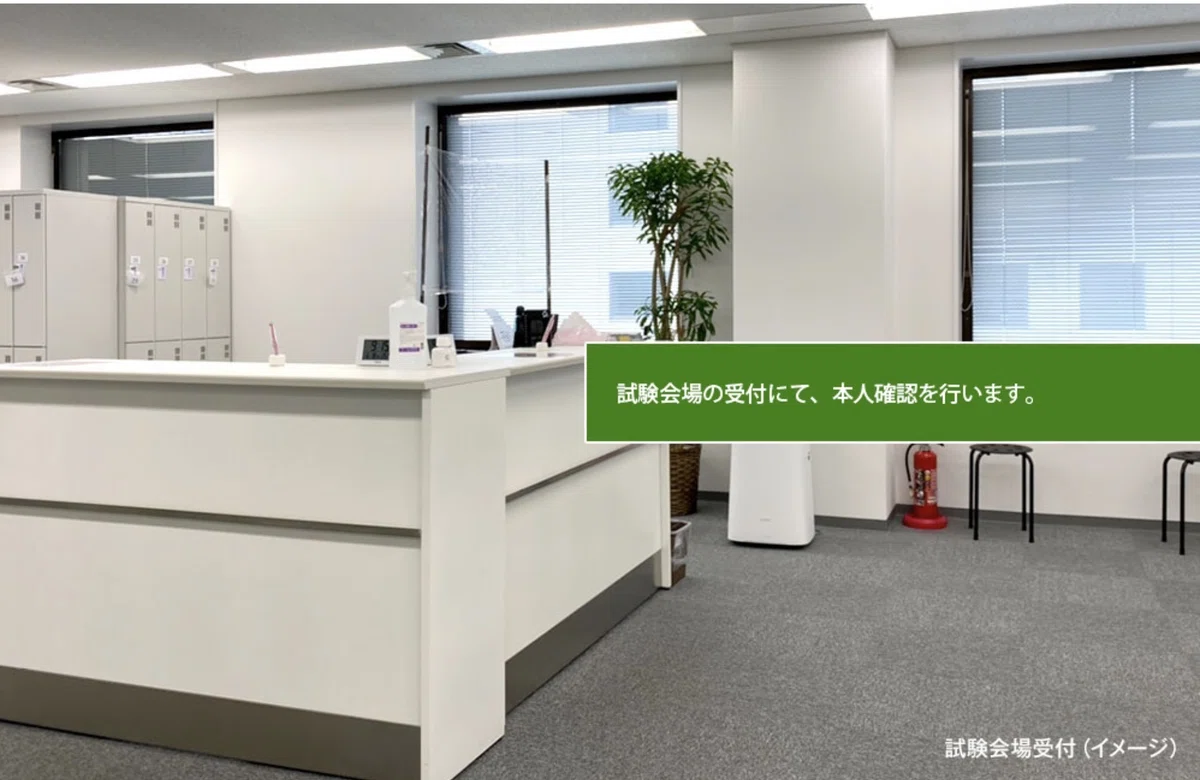
・まずテストセンターに入ったら、受付のスタッフに「名前」と「受験する科目」を伝えます。
・「受験ログイン情報」の紙に記載されている「受検名・名前・生年月日」を確認して、✅を入れます。下部にある「署名」と「日付」を記載します。
・本人確認書類を見せて、受付完了です。
◆受験ログイン情報
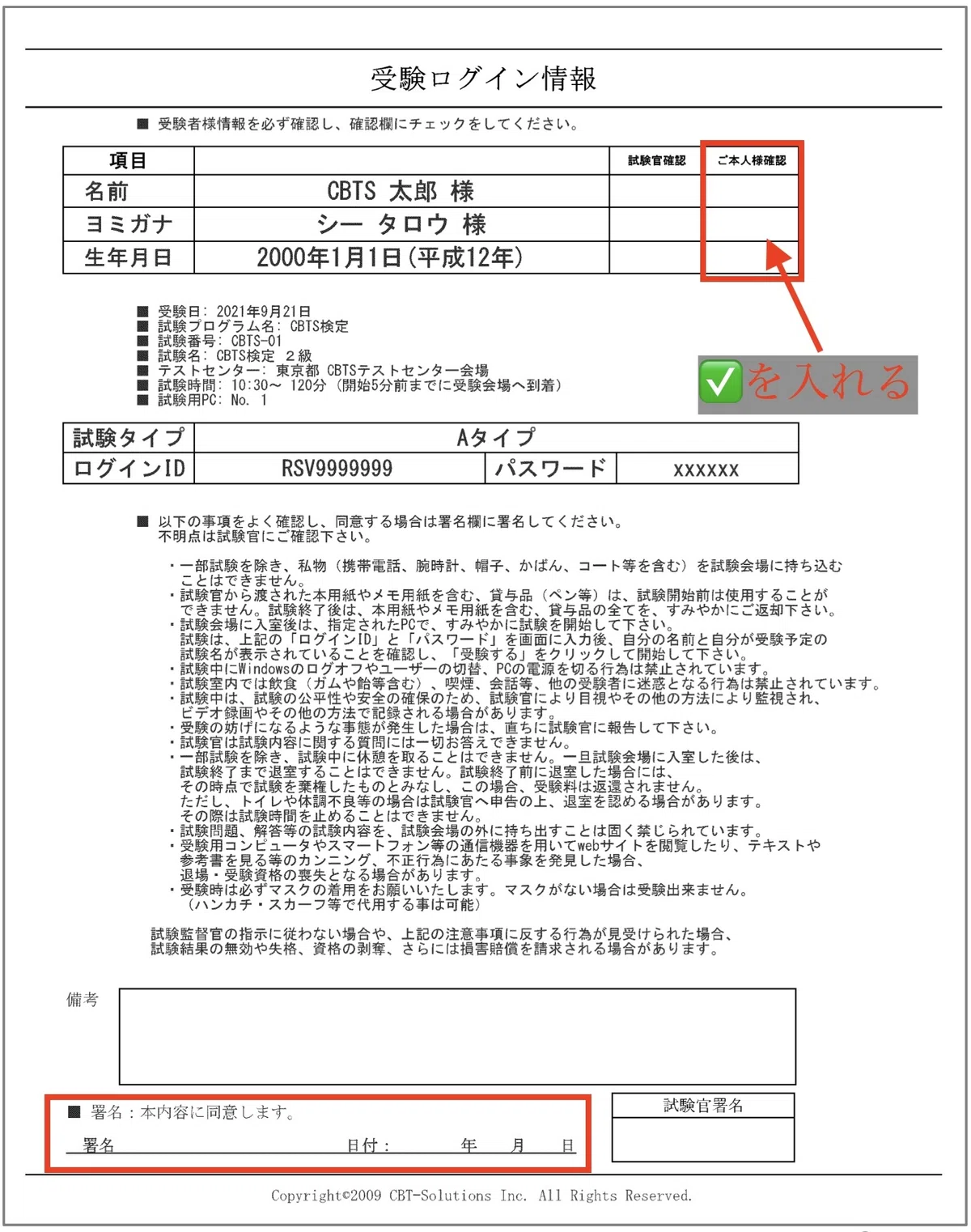
この受験ログイン情報は、試験終了後まで持っておきます。
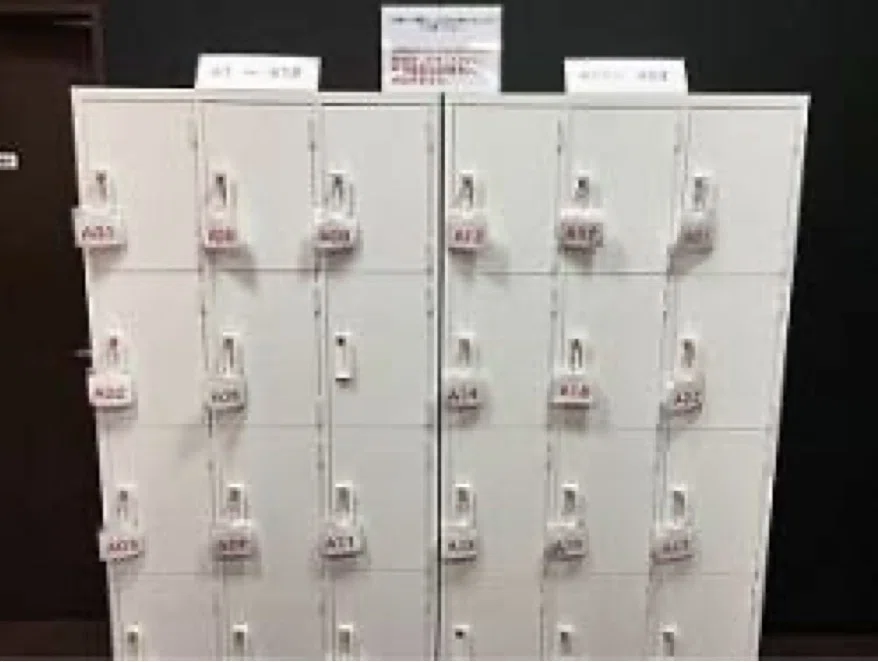
受付の方に「ロッカーに、全ての荷物を入れてください。携帯など電波の入るものは全て電源をオフにしてください。」と言われます。
スマホの電源など電波が入るものは全てOFFにして、ロッカーに全ての荷物を入れます。
鍵を閉めて、ロッカーの鍵は自分で持っておきます。
再度スタッフの方から「全て荷物は入れましたか?」と聞かれ、腕まわりや、ポケットも空なことを見せます。
そうすると、スタッフからクリアファイルを渡されます。
そのクリアファイルには、
・受験ログイン情報
・メモ用紙(試験中にメモを取るためのものです)
・ボールペン
が入っています。
試験を受ける教室に持ち込めるのは、「クリアファイル
」「ロッカーの鍵」「身分証明書」の3つのみです。
◆教室
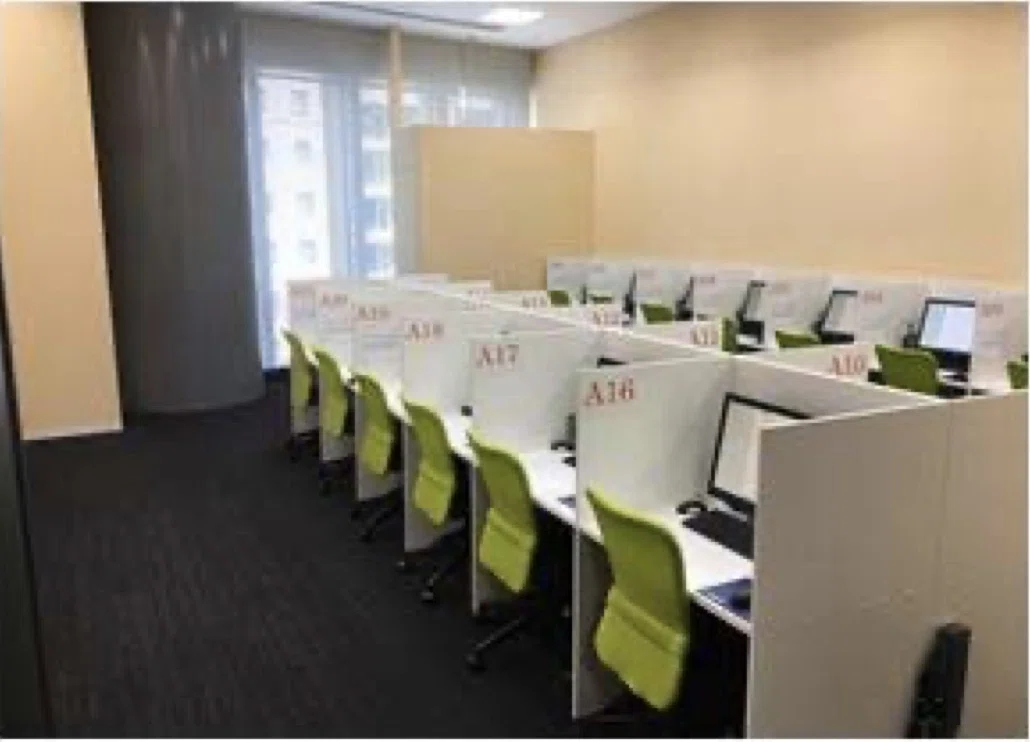
入室すると、クリック音だけが聞こえる緊張感のある部屋です。
長机にそれぞれ仕切りがあり、パソコンが置かれています。
身分証明書は、机の上に置いておきます。
分からないことがあれば、机に置いてあるボタンを押すことで、試験監督員を呼ぶことができます。
◆ログイン
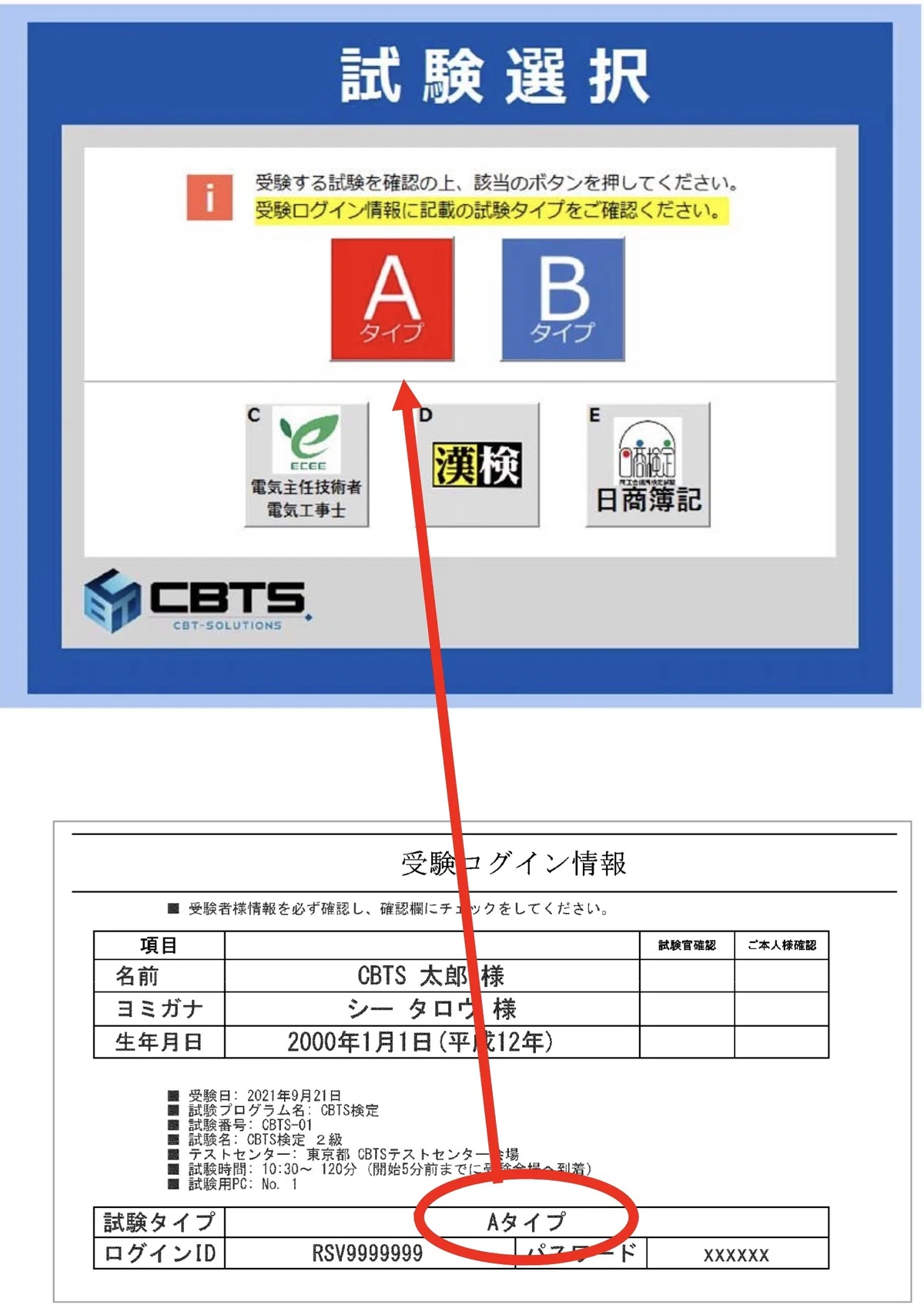
パソコンに座ったらまず、ログインします。
受験ログイン情報に記載されている試験タイプをクリックします。
上記の写真はAタイプを選択していますが、僕が試験を受けた時はCタイプでした。
受験ログイン情報に記載されているタイプを確認して、選択してください。
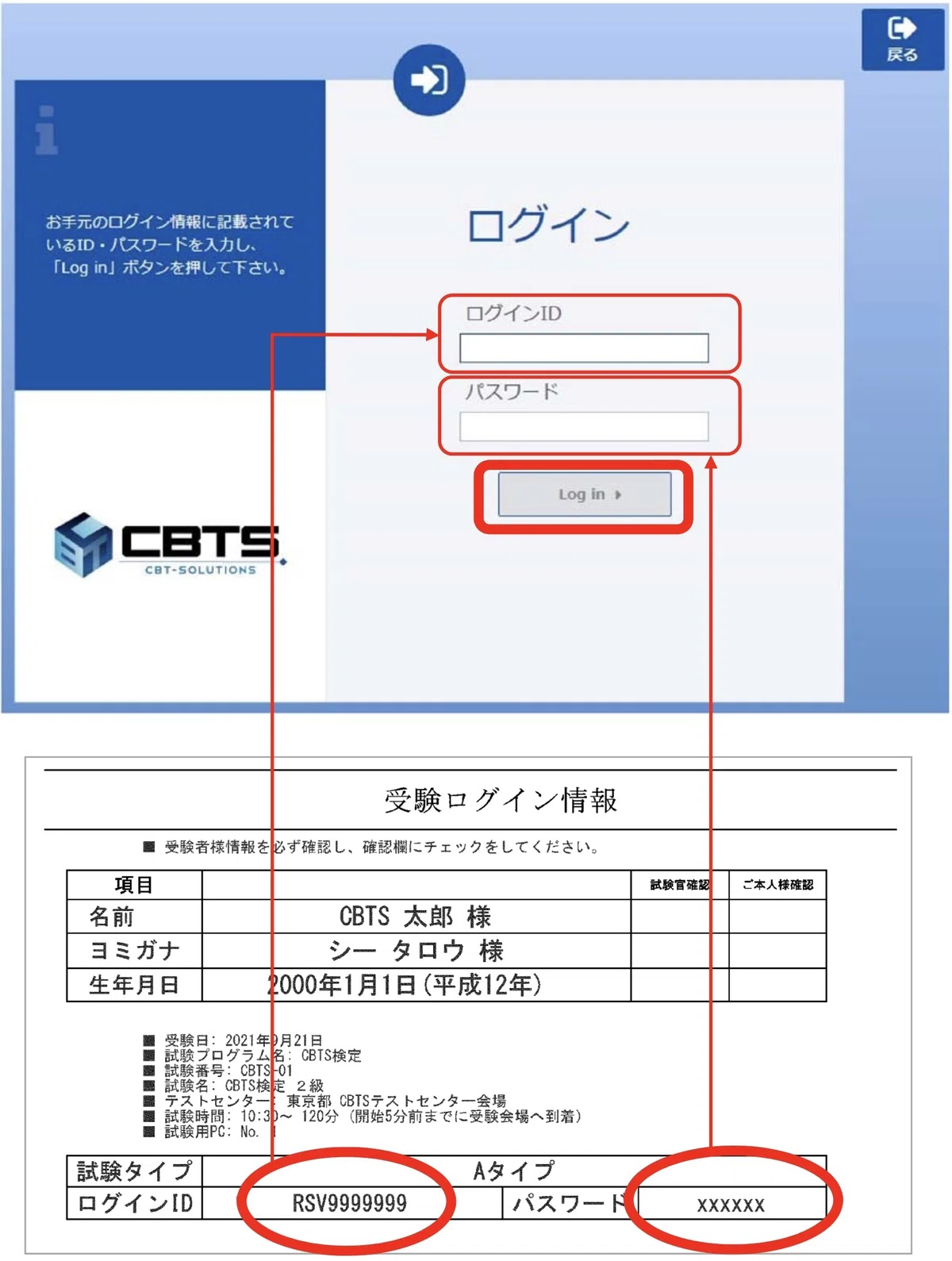
試験タイプを選択すると、「ログインID」と「パスワード」を入力する画面になりますので、受験ログイン情報に記載されている、ログインIDとパスワードをキーボードを使い入力します。
大文字で書かれている英字は、小文字で入力しても、ログイン可能です。
◆チュートリアル
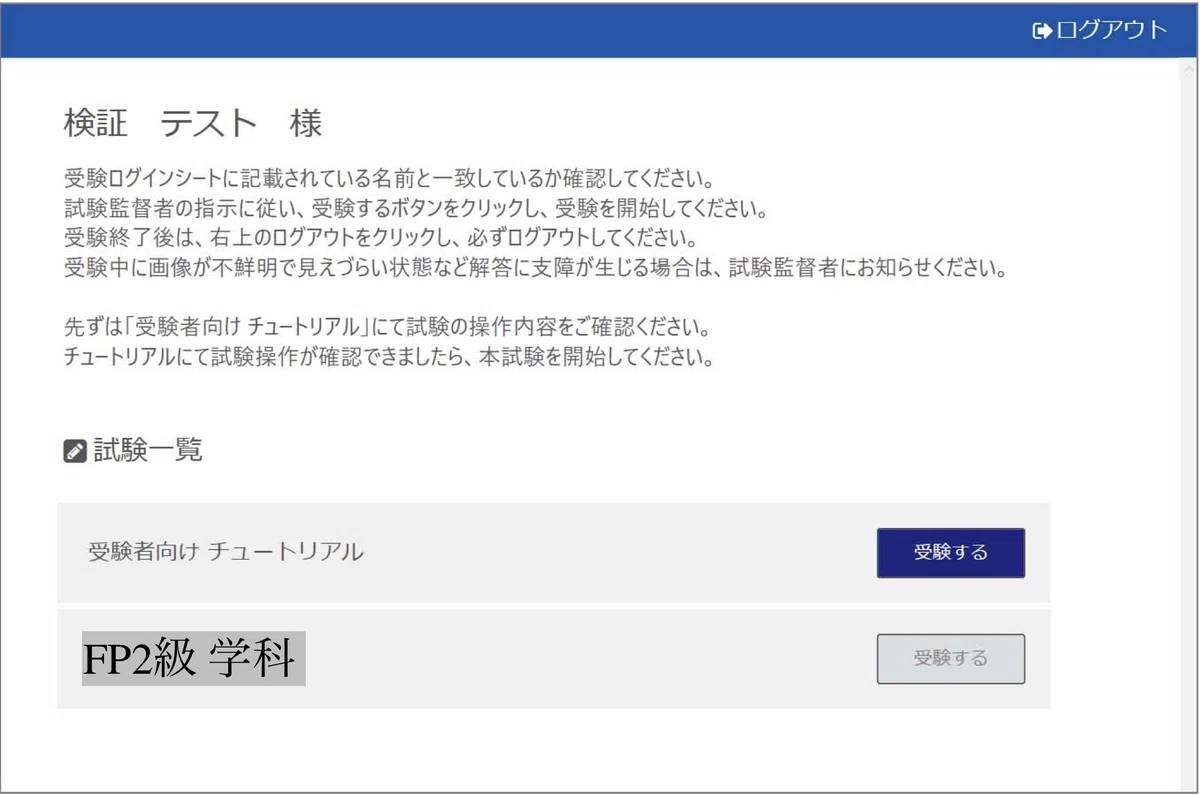
ログイン後、上記のホーム画面で、チュートリアルの「受験する」のボタンを押します。
※「受験する」ボタンではなく、[試験開始]ボタンの場合もあります。
まずはチュートリアルをします。
遅刻してきても、必ずチュートリアルはしなければなりません。
試験開始時間になってもチュートリアルが終わっていない場合は、画面右上に出る試験時間のカウントが始まってしまいます。
チュートリアルは最大3分間となります。3分を経過すると強制的にホーム画面に戻ります。
チュートリアルを終了したい場合は、右上に試験終了ボタンを押すことで終了します。(チュートリアル中の試験終了ボタンは、試験自体が終わるわけではなく、チュートリアルが終了します。)
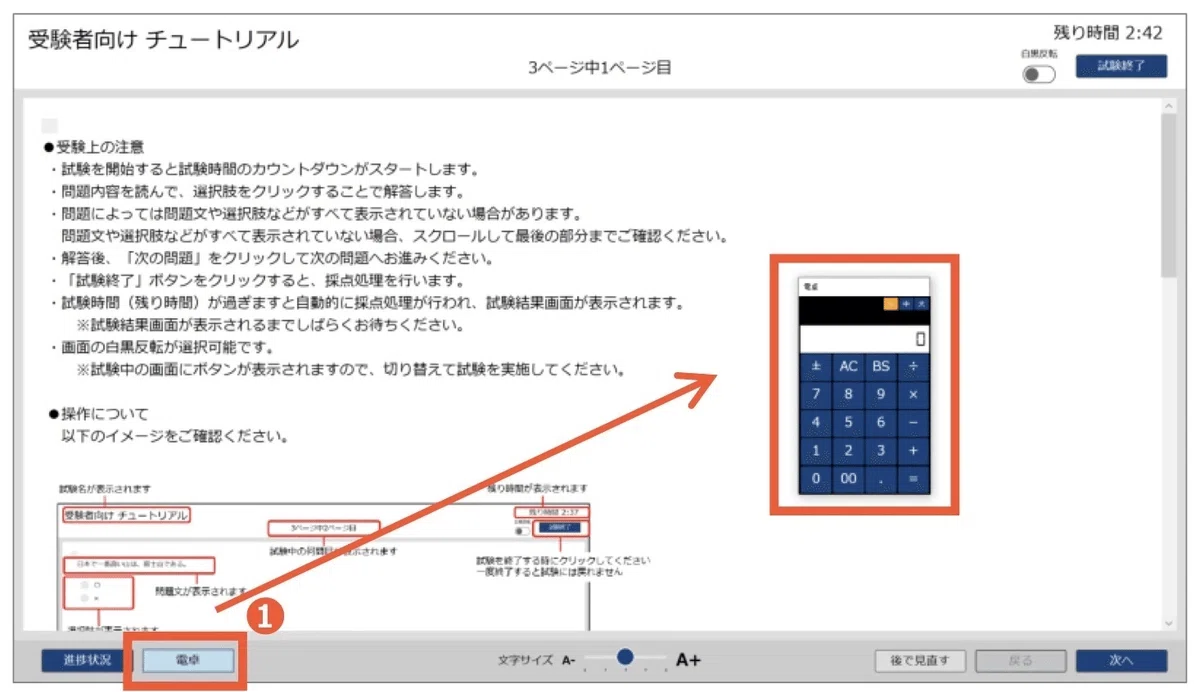
●画面の操作確認
・右上に残り試験時間と試験終了ボタンがあります。
・右上の白黒反転で、背景を黒にすることもできます。
・画面下のバーを左右に振ることで、文字の大きさを調整できます。
・電卓ボタンを押すと電卓が出てきます。
・再度電卓ボタンを押すと消えます。
・左下の進歩状況ボタンから、現在の解答状況を確認できます。
・後で見直すボタンを押すと、進歩状況ボタンから確認した時に後で見直すボタンを押した問題部分にマークが付くようになります。
●進歩状況の画面
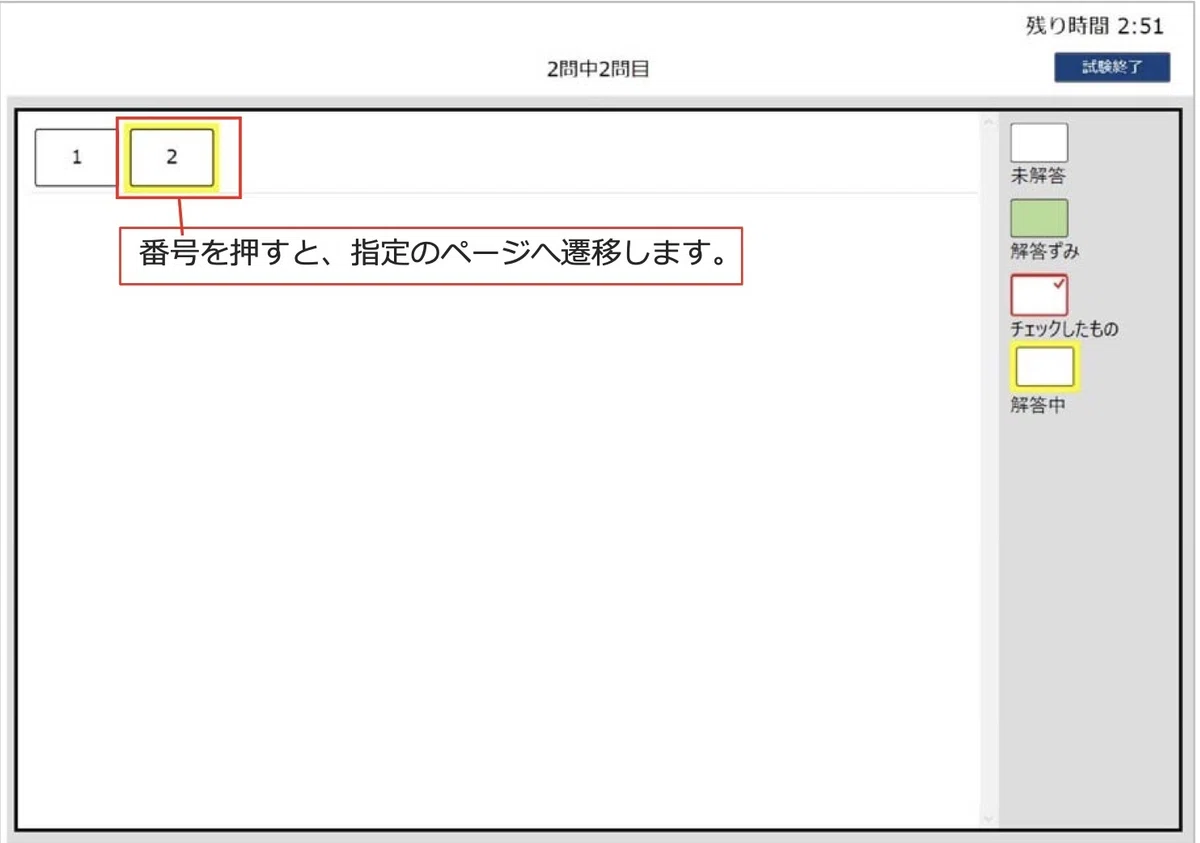
各問で[見直すボタン]を押していた場合、上記の進歩状況画面で、各問の部分に✅が入ります。
◆キーボード操作
CBT試験は、基本的なパソコン操作が必要となり、ログイン時にキーボード操作が必要となります。
試験中に関しては、キーボード操作を「使用する科目」と「使用しない科目」に分かれます。
キーボード「使用する科目」「使用しない科目」
●学科
FP2・3級ともに無し ❌
キーボード操作により解答する問題はありません。
全てマウスのクリックで答えを選択し解答します。
※学科試験は、FP協会・金財ともに同じ問題ですので、FP協会・金財ともにキーボード操作はありません。
●実技
FP協会:資産設計提案業務
→ FP2級有り ⭕️・FP3級無し ❌
金財:個人資産相談業務
金財:生保顧客資産相談業務
金財:中小事業主資産相談業務
金財:損保顧客資産相談業務
→ FP2級有り ⭕️・FP3級有り ⭕️
キーボード入力について
FP協会や金財に確認して、キーボード入力があるのは、「FP2級資産設計提案業務だけです」と聞いていたのですが、実際に試験を受けてみるとその他にもキーボード入力する科目がありました。
金財のFP2級実技個人資産相談業務を受けてきましたが、キーボード入力がありました。
数字のみの入力だけでしたが、金財の実技でもキーボード入力があります。
数字を入力するだけですが、単位が大きくなると入力を間違えやすくなるので、注意してください。
◆電卓操作
CBT試験で最も注意が必要なのが、電卓です。
CBT試験(FP試験)では、自身の電卓を持ち込むことはできません。
試験中は、試験画面(パソコン)左下の「電卓」ボタンを押下することで、電卓が表示され、画面上で電卓を使うことができます。
CBT試験の電卓には「%機能」と「メモリ機能」がありません。
特に「%機能がない」ため、%を使用しない電卓の計算方法を身につけておく必要があります。
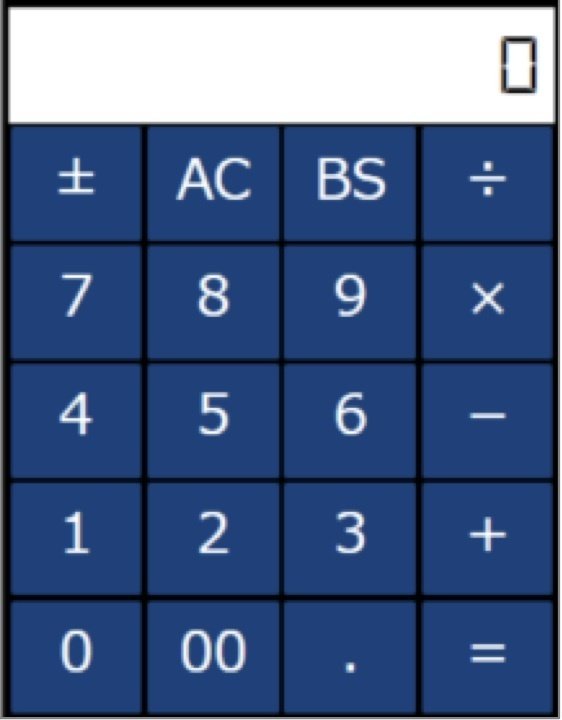
電卓の機能
± →「サインチェンジキー」
画面に表示されている数字の正負を切り替えることができ、プラスの数字をマイナスに、マイナスの数字をプラスに切り替えることができます。
AC →「オールクリア」
現在計算しているものを全て消します。
表示されている数字だけなく、計算過程も全て消し、まっさらな状態に戻しましす。
※CA「クリアオール」と書かれている場合でも、ACと同じ内容です。
BS → Back Space
直前に入力した1桁の数字を消去します。
キーボードのBack Spaceキーと同じ機能です。
0〜9 →「数字キー」
数字をマウスでクリックすることで、計算できます。
また、キーボードのテンキーからも入力することができます。
[%機能を使わない場合の入力方法]
100%→1
10%→0.1
1%→0.01
0.1%→0.001
例題
住宅借入金等控除額=年末時点の借入残高×0.7%
年末時点の借入残高1,980万円×0.007=138,600円
繰り返し同じ計算をする方法
複利計算をする際などに、繰り返し同じ計算をする場合の入力方法は、CBT試験の電卓でも可能です。
ただし、一般的な電卓と違い、下記の計算例で説明している計算方法は可能ですが、その他の繰り返し同じ計算をする場合の計算方法はできません。
使用できる計算例
●5の3乗を計算する時
[5] [×] [5] [=] [=]
上記の計算の答えは、125になります。
●4に10を3回かける時
[4] [×] [10] [=] [=] [=]
上記の計算の答えは、640になります。
電卓の注意点
FP協会では、電卓のマニュアルが公開されていますが、FP協会に問い合わせたところ、このマニュアルに書かれていない電卓の計算方法は、使用できないようです。
CBT試験(FP協会)の電卓のマニュアル
https://cbt-s.com/files/examination/17322383321.pdf
このマニュアルに書かれていない、下記の計算方法は使用できません。
使用できない計算例
●5の3乗を計算する時
[5] [×] [×] [=] [=]
上記の計算の答えは、125になります。
n乗する値を押して、[×]を2回連続で押して、[=]をn-1回の回数を連続で押す
同じ計算を繰り返す計算方法で、上記の計算方法も一般的ですが、FP協会に問い合わせたところ、この計算方法は使用できないとのことでした。
◆試験開始
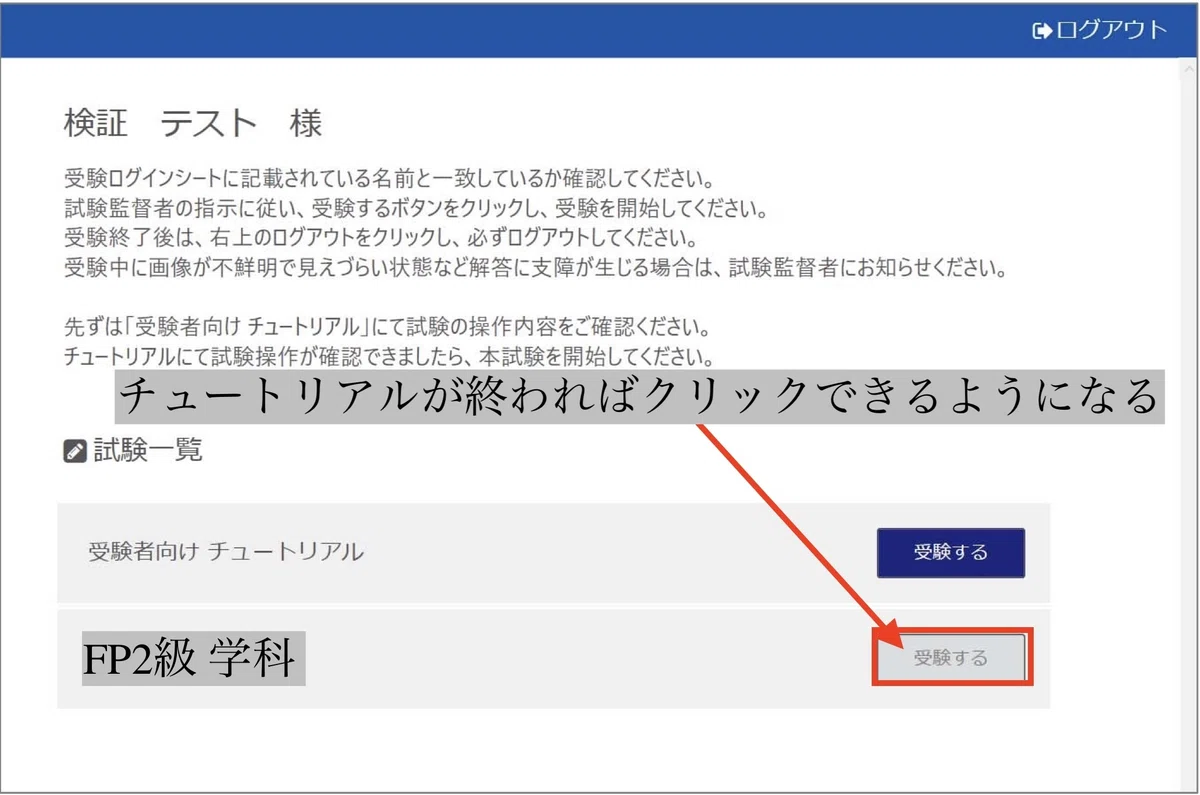
チュートリアルが終わると、ホーム画面に戻ります。
グレーになっていた、[受験する]ボタンがクリックできるようになってますので、試験を開始します。
試験開始ボタンを押すと、右上のカウントがスタートします。
◆試験終了
全ての問題を解き終え、試験終了時間の前に試験を終了したい場合は、右上にある試験終了ボタンをクリックします。
試験終了ボタンを押すと、最終確認 の 「はい」をクリックして、試験終了です。
◆試験結果
試験終了ボタンを押すと、すぐに自分の点数が表示されます。
試験結果を閉じるとスコアレポートが表示されます。
六角形で表示され、6分野それぞれの点数も分かり、自分がどの分野で点数を取れているのかが分かります。
ホーム画面に戻り、「試験結果」ボタンをクリックします。
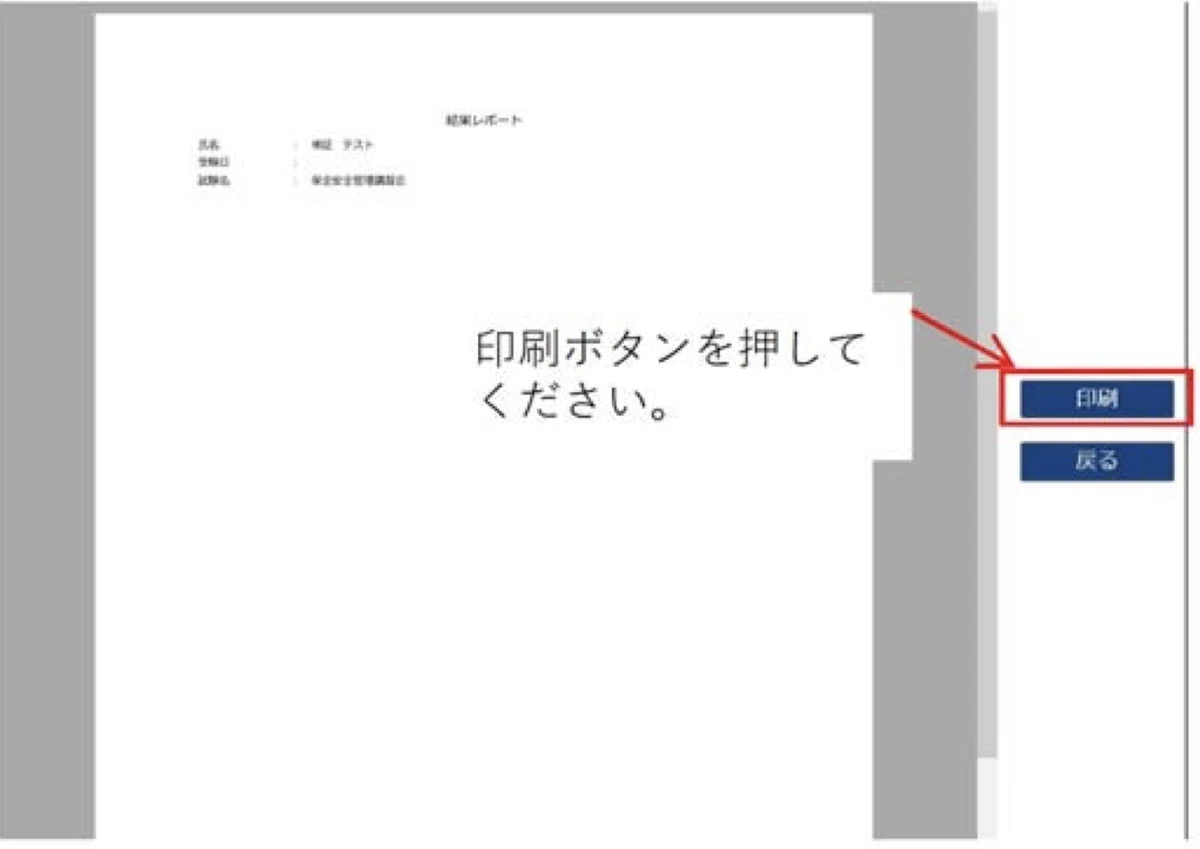
再度スコアレポートが表示されるので、印刷ボタンをクリックします。
(印刷ボタンを押すと、受付にあるプリンターから印刷が開始されますので、このパソコン操作としては、印刷ボタンをクリックするだけでOKです。)
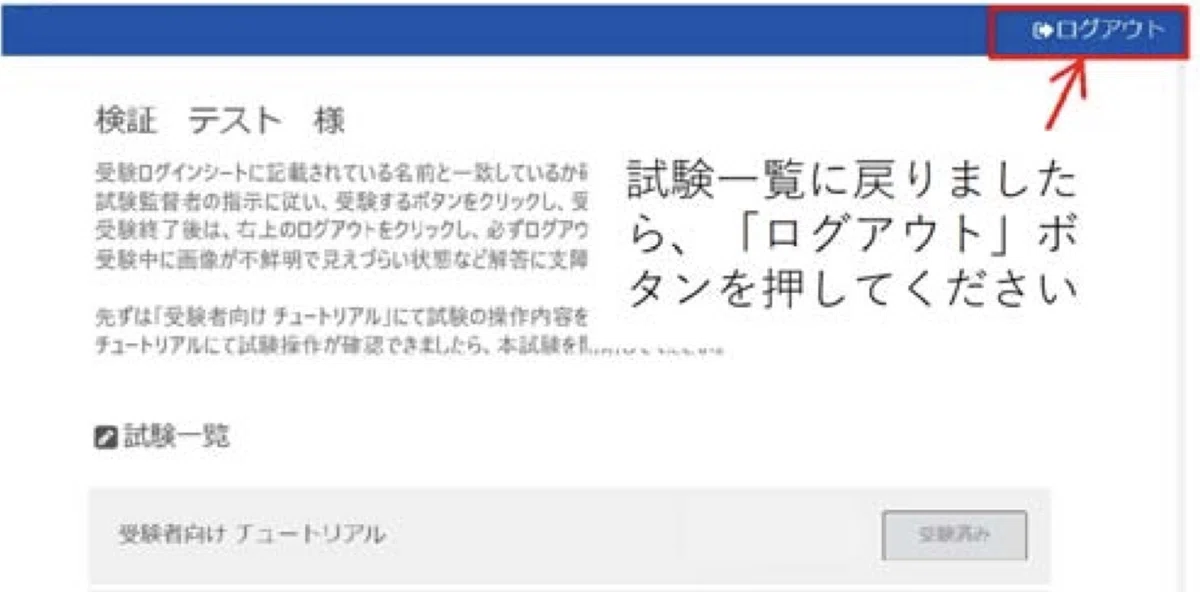
印刷をした後、再度ホーム画面に戻ります。
右上にあるログアウトをクリックします。
これでパソコン操作は全て終了です。
持ってきた「クリアファイル」「ロッカーの鍵」「身分証明書」を持ち、教室から出て、受付に向かいます。
《試験終了までの流れまとめ》
①試験終了ボタンをクリック
②最終確認の「はい」をクリック
③試験結果が表示される
④試験結果を閉じるとスコアレポートが表示されます。
⑤ホーム画面から試験結果ボタンをクリック
⑥再度スコアレポートが表示されるので、印刷ボタンをクリック
⑦ホーム画面からログアウトをクリック
⑧持ってきた「クリアファイル」「ロッカーの鍵」「身分証明書」を持ち、教室から出て、受付に向かいます。
受付にクリアファイルを渡し、「受験ログイン情報・メモ用紙・ボールペン」を返却します。
印刷されたスコアレポートの紙をもらいます。
ロッカーから荷物を取り出して、鍵は次の人が使うように鍵穴に刺しておきます。
これで全て終了となります。
今回の解説がCBT試験を受ける方の参考になれば幸いです。
【FP試験 最新情報】
FP試験は、「試験範囲の変更」「法律や制度の改正」「試験の中止」など常に変化していきます。
FP試験の最新情報に関しては、下記のLINEメルマガ(無料)で配信しています。
無料教材(試験にほぼ出る30問)も受け取れますので、ぜひご登録ください。
☆*:.登録者3万人突破.:*☆
⇩⇩⇩
LINEメルマガ
CBT試験 関連記事
