Power Automate for desktopとは?|パソコン作業を自動化できる無料のRPAツール

はじめに|RPAって、自分でも使えるの?
前回の記事では、RPAとはどんなものなのか、パソコン作業を自動化する仕組みについて紹介しました。
では実際に、
「自分のパソコンでもRPAを使ってみたい」
と思ったら、何を使えばいいのでしょうか。
そこで今回紹介するのが、Microsoftの
Power Automate for desktop(PAD《パッド》)|です。
Power Automate for desktop(PAD)とは?
Microsoftが提供しているRPAツール
Windows上のパソコン操作を自動化できる
Windows 11には標準搭載
個人でも無料で始められる
略して「PAD」と呼ばれることが多い
なんと言っても、無料で使える。
Windows 11には標準搭載されているため、すぐに使い始めることができます。
それ以前の対応するWindowsでも、Power Automate for desktopをダウンロード・インストールすることで利用できます。
名前がちょっと長いので、この記事ではここから 「PAD(パッド)」 と呼んでいきます。
PADでは、どんなことができるの?
たとえば……
Excelを開いてデータを読み取る
Webサイトから情報を取得する
ファイルを決まったフォルダへ移動する
ファイル名を変更する
フォルダを作成する
同じ文字を繰り返し入力する
条件によって処理を変える
など。
ものすごく簡単に言えば、
「普段、自分がマウスやキーボードを使ってやっている作業を、代わりにやってもらう」
というイメージです。
そして、一度その流れを作ってしまえば、あとはPADを立ち上げて実行ボタンをクリックするだけ。
作っておいた手順どおりに、ロボが勝手に作業を進めてくれます。
※PADでは、このように作成した自動化のプログラムのことを「フロー」と呼びます。
このフローが動いているその間に、別の事務作業をするのもよし。
ちょっと休憩するのもよし。
スマホをいじるのもよしです。
人間がパソコンの前で、同じところを何度もクリックし続けなくてもいいので
「そこ、ロボに任せちゃおう」
ができるのが、RPAの便利なところです。
RPAが得意なのは、
「作業自体は単純だけど、繰り返すと時間がかかる。しかも地味に面倒……」
という作業です。
たとえば、何十件ものデータを同じ手順で入力したり、決まったファイルを毎回同じ場所へ移動したり。
一つひとつは難しい作業ではなくても、件数が増えると意外と時間を取られます。
こういう「決まった手順を何度も繰り返す作業」こそ、RPAに向いている作業です。
プログラミングができなくても使える?
PADには、パソコンに「何をしてもらうか」を指示するための、「アクション」というものが用意されています。
アクションとは、簡単に言えばロボに出す一つひとつの命令です。
たとえば、
「Excelの起動」
「Webページを開く」
「ファイルの移動」
といった一つひとつの操作が「アクション」です。
PADには、このようなアクションがあらかじめたくさん用意されています。
このアクションを、やってほしい順番に並べていくことで「フロー」を作っていきます。
このように、プログラムのコードを書かずにシステムや自動化を作ることを「ノーコード」といいます。
PADも、このノーコードで作れることが大きな特徴のひとつです。
そのため、
「プログラミングなんてやったことがない」
という人でも、比較的簡単に使い始めることができます。
もちろん、複雑なフローを作ろうとすれば、条件分岐や変数などの知識も必要になってきます。
それでも、最初から難しいプログラムを書く必要はありません。
まずはアクションをひとつ置いて動かしてみる。
そこから少しずつアクションを増やしていけるので、プログラミング経験が少ない人でも挑戦しやすいツールです。
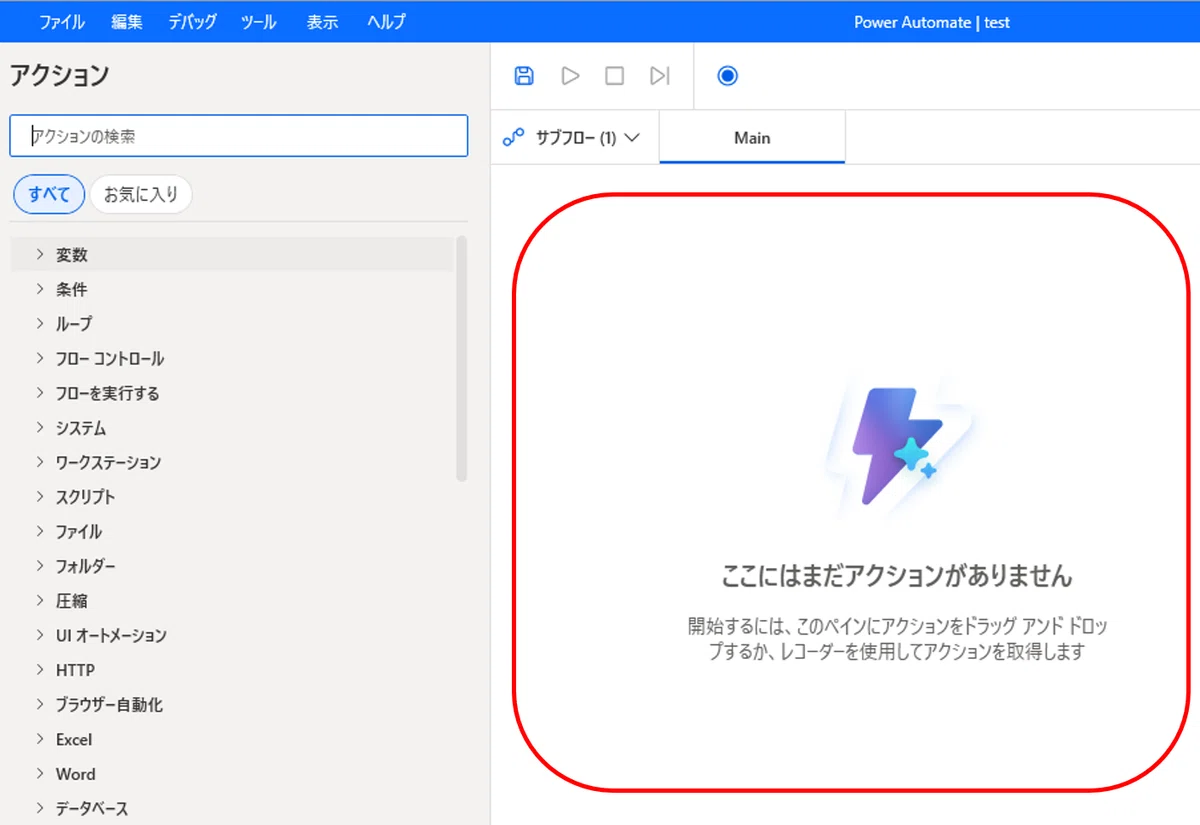
PADの画面はどんな感じ?

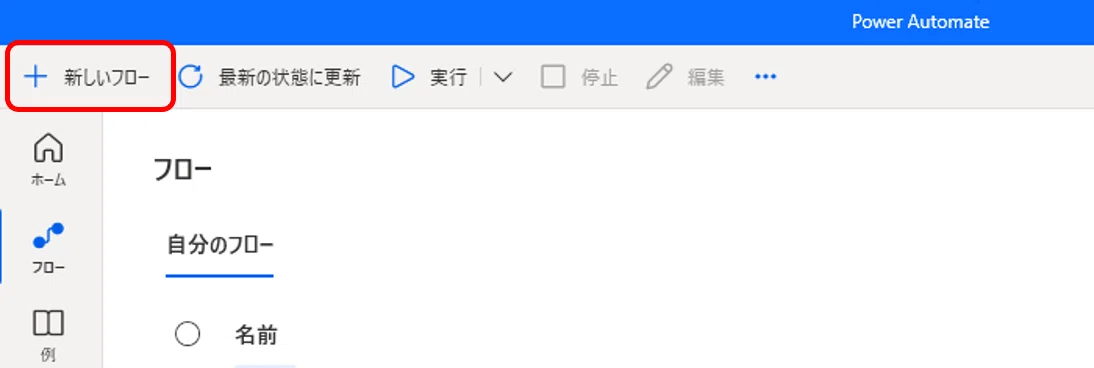
新しくフローを作る場合は、「+新しいフロー」をクリック
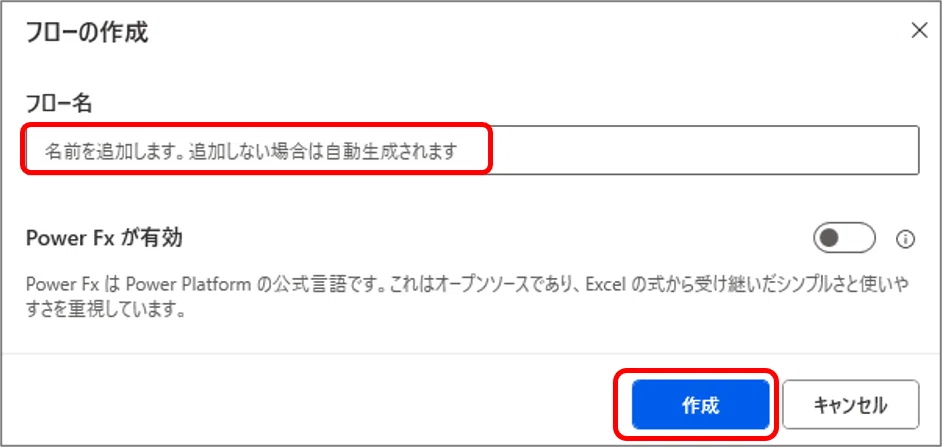
フローの名前を先に決めて「作成」をクリックして始めます
左側:アクション
使いたい操作を選ぶ場所。
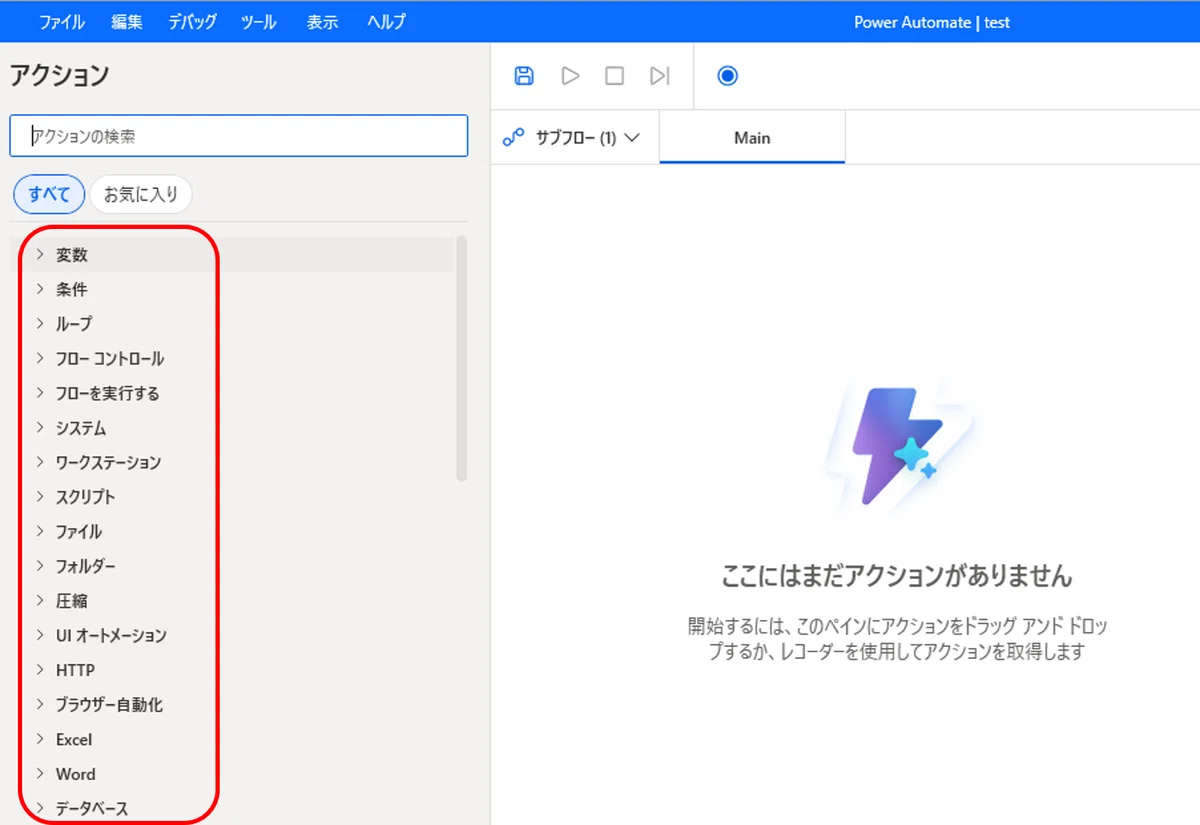
中央:フロー
アクションを上から順番に並べる場所。
「基本的には、ここに処理を順番に並べていく」
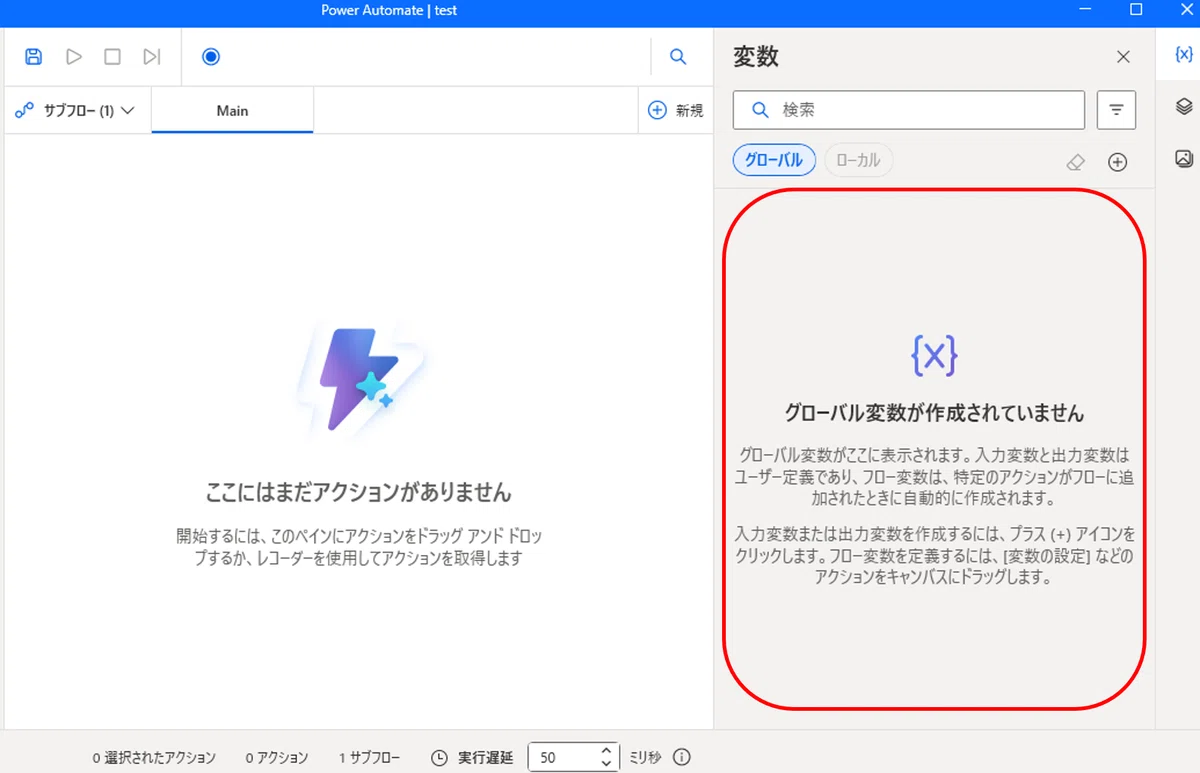
右側:変数
取得した文字や数字、ファイルパスなどを一時的に覚えておく場所。
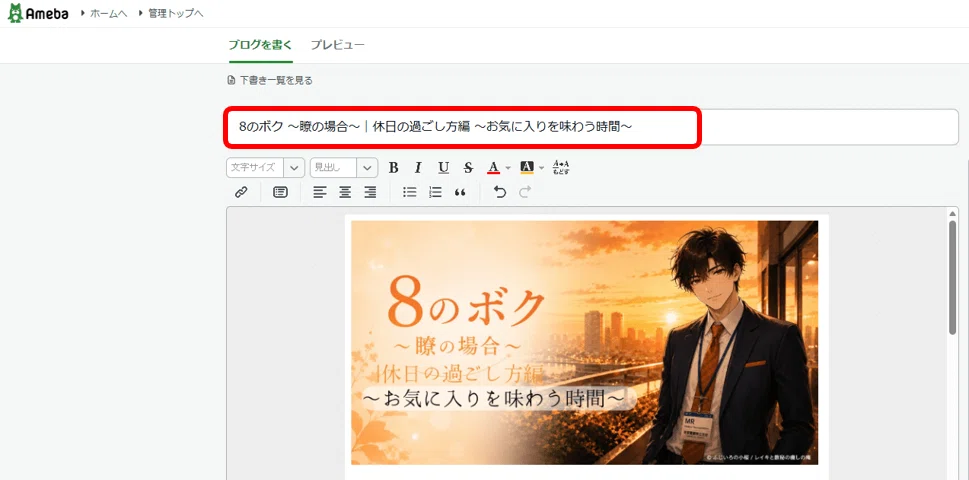
たとえば、こんな自動化が作れる
Excelに用意した タイトルを
アメブロや、はてなブログに書き込む
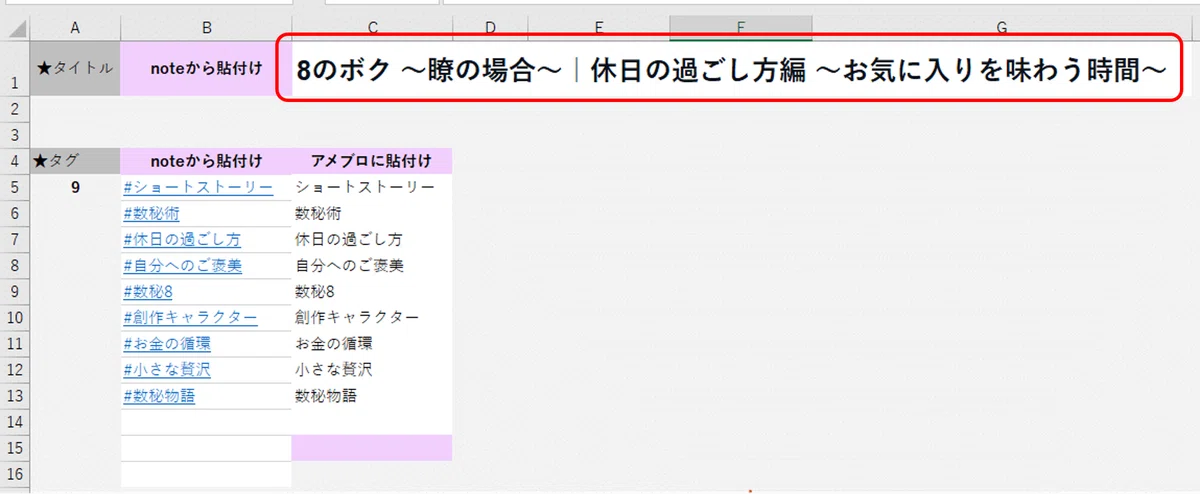
Excelに用意した タグを
アメブロや、はてなブログに書き込む
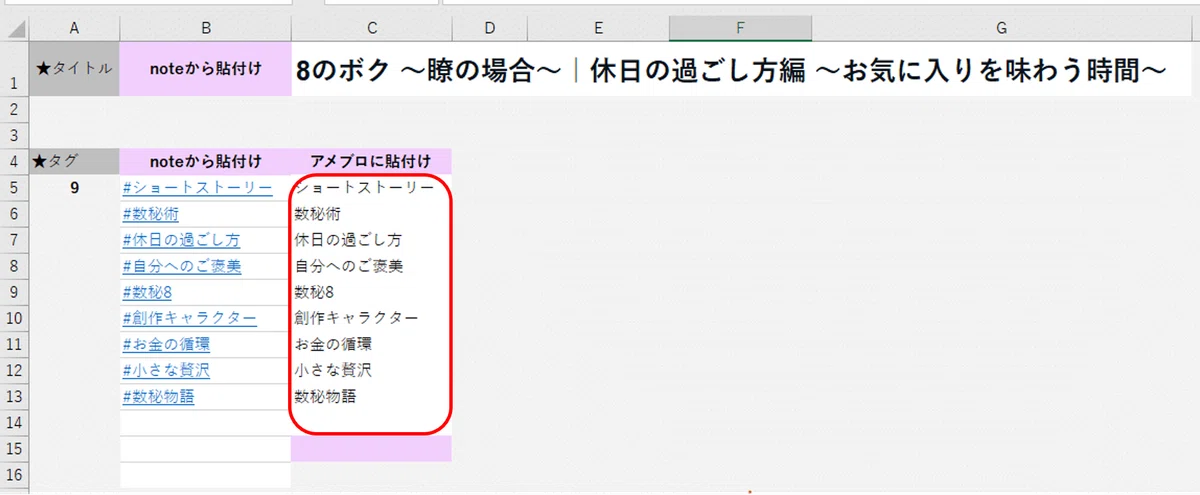
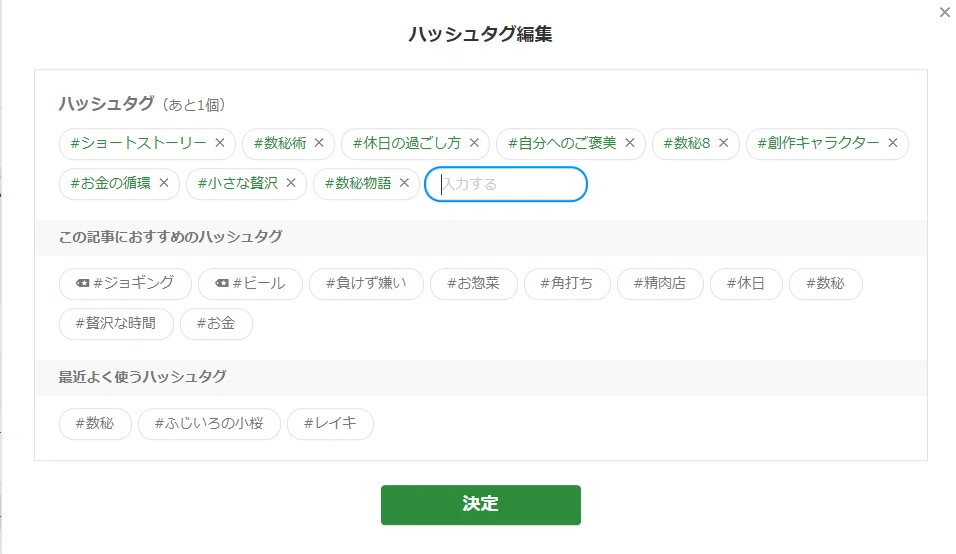
Excelのセルに用意したタグを一つずつ取得し、
アメブロの画面に入力 Enter を押す、これをくり返して
タグを設定する。
アメブロやはてなブログのタグは1つずつ入力してはEnterを押すという
面倒な設定で、タグを一度にまとめて設定できないため、
noteから、コピペしようと思うとかなり手間
こういった面倒な作業をRPAでは、実現できます。
PADは本当に無料で使えるの?
ここまで「PADは無料で使える」と紹介してきましたが、
「じゃあ、全部の機能が無料で使えるの?」
と思う方もいるかもしれません。
自分のパソコン上で、
「Excelを操作する」
「Webサイトを操作する」
「ファイルを移動する」
といった簡単な作業を自動化してみる程度であれば、無料でもいろいろなことができます。
私がこの記事で紹介しているような、自分のパソコンでPADを動かして作業を自動化するところから始めるのであれば、まずは無料で十分試すことができます。
ただし、Power Automateには有料の機能やプランもあります。
クラウドを使った自動化や、企業などで本格的に運用する場合など、やりたいことによっては有料ライセンスが必要になることもあります。
なので、
「Power Automateのすべてが無料」ではなく、「Power Automate for desktopを使って、自分のパソコン上の作業を自動化することは無料で始められる」
くらいに覚えておけばよいと思います。
PADにも苦手なことはある
便利だけれど万能ではない。
Webサイトの画面が変わる
ボタンの名前や位置が変わる
想定外の画面が表示される
ファイル名などが想定と違う
こうしたことで、昨日まで動いていたフローが突然止まることもある。
そのため、
「作ったら永久に放置できる魔法のロボット」ではない。
それでも、面倒な作業を減らせる
最初は、
「自分でやった方が早いんじゃない?」
と思うくらい、ひとつのフローを作るのに時間がかかることもあります。
それでも、一度うまく動くようになると、
毎回繰り返していた面倒な操作を、ボタンひとつで任せられる。
ここがPADのおもしろいところです。
まとめ|まずは小さな「面倒」から
「毎回このファイルを移動するのが面倒」
「同じExcelを何度も開くのが面倒」
「毎回同じWebサイトを開いて、同じような操作をするのが面倒」
そんな、普段何気なくやっている作業の中にも、RPAに任せられるものはたくさんあります。
私自身、「面倒だな……」と思ったときが、自動化できないか考えるタイミングになっています。
「これ、ロボにやってもらえないかな?」
そう考えてみることが、RPA(自動化)の最初の一歩なのかもしれません。
しかもPADなら無料で始められます。
まずは身近にある、小さな「面倒」から。
ひとつロボに任せられるようになるだけでも、いつものパソコン作業が少し楽になります。
次回|実際にフローを作ってみる
今回の記事では、私が実際に使っている例として、
アメブロとはてなブログへ、記事のタイトルとタグを入力するフロー
を紹介しました。
では、このフローは実際にどうやって作っているのか。
次回は、PADの「アクション」を実際に組み合わせながら、フローを作っていくところを紹介したいと思います。
