
AIスライド作成の決定版:講演も学会もSkillsで一発生成【抄読会スライド自動生成つき】

更新履歴
2026.8.2 Skill追加(カードデザイン控えめ)
2026.7.5 Skill更新(テンプレの活用を改善、スライド内の主張を改善)
2026.6.28 Skill追加(画像→PPTX スライド内のアクセントとしての利用がおすすめ)
2026.6.11 初心者向けに解説追加
2026.5.30 Skill更新(設計のルール追加)
2026.3.30 Skill更新(テンプレ追加)
2026.03.28:エージェントの定義やチェック機構などを追加。Claude CodeとCodex用にskillを分けて定義。
2026.03.01:抄読会スライド自動生成Skill(journal-club-slide)追加。 PDFを入れるだけでFigure/Tableを自動切り出し、抄読会スライドを生成
2026.02.28:30以上の汎用テンプレート追加、ダーク/ライト2パターン対応、5枚バッチ処理対応、自作テンプレ追加方法の解説追加
2026.02.21:Codex 5.3・Gemini 3.1 Pro対応Skills追加
2026.02.16:Antigravity・Claude Code用Skills追加
2026.02.08:Claude Opus 4.6用プロンプト追加
2025.12.30:初版公開
この記事で手に入るもの
「新作のスライド作成のたびに徹夜してた」——それが過去の話に。
この記事で公開しているSkillsをCodexやClaude Codeで使えば、スライドの構成設計からデザイン済みで編集可能な.pptxの出力までをAIがほぼ自動で行います。出力後にちょっと手直し(従来のAI生成スライドのようにテキストボックスがバラバラになっていないので修正も楽です)するだけで、学会や対外講演にそのまま使えるレベルのスライドが完成します。
【事前にご確認ください】
この記事の手順は、CodexまたはClaude Codeを使える状態であることを前提にしています。Claude Codeは課金が必要で、Codexは無料でも制限付きで利用できるようですが課金していないとスライドの複数枚作成は厳しいと思います。
ちなみにポスター用のskillはこちら↓
従来、30-60分の講演の新作スライド作成には週単位の時間がかかっていましたが、今はAIによるリサーチ時間の短縮とクオリティの高いスライド生成のおかげで素材準備を含めて1〜2日で済むようになりました。さらに、新たに追加した抄読会スライド自動生成Skillでは、論文PDFを入れるだけでFigure・Tableの切り出しからスライド構成まで自動で行います。(私見ですが抄読会スライド作成skillは論文読解力や文章の選定能力が落ちるので自分で論文を書けるようになるたい人には使用は勧めません)浮いた時間は臨床の「暗黙知」の言語化や、自分にしかできないオリジナル要素の充実に使えます(詳しくは記事末尾に)。
以前以下の記事でAI生成スライドのサービス比較を行いましたが、現状は、デザイン性、編集しやすさがら状はSkillを用いたスライド作成が一番良いと思います。
Skillsは今後も継続的にアップデートしていく予定です。 テンプレートの追加など、より実用的なスライド生成を目指して改良を続けていきます。一度ご購入いただければ、今後のアップデートもすべてご利用いただけます。また私の作成しているスライドデザインが気に食わない場合も自分好みのテンプレートを取り入れる方法も解説しています。
なぜ「AIっぽさ」を避けるのか
最初に断っておくと、「AIで作ったことを隠したい」わけではありません。
ただ、「あ、これAIで作ったな」と一目でわかるスライドは、聴衆に「手抜き」という印象を与え、内容以前に興味を失わせるリスクがあります。デザインやレイアウトの指示なしでAIに作らせると、いかにも「AIっぽい」均質なスライドになりがちです。
あくまで「聴衆にノイズを与えず、内容に集中してもらう」ためのクオリティラインとして、AI臭さを消す工夫をしています。
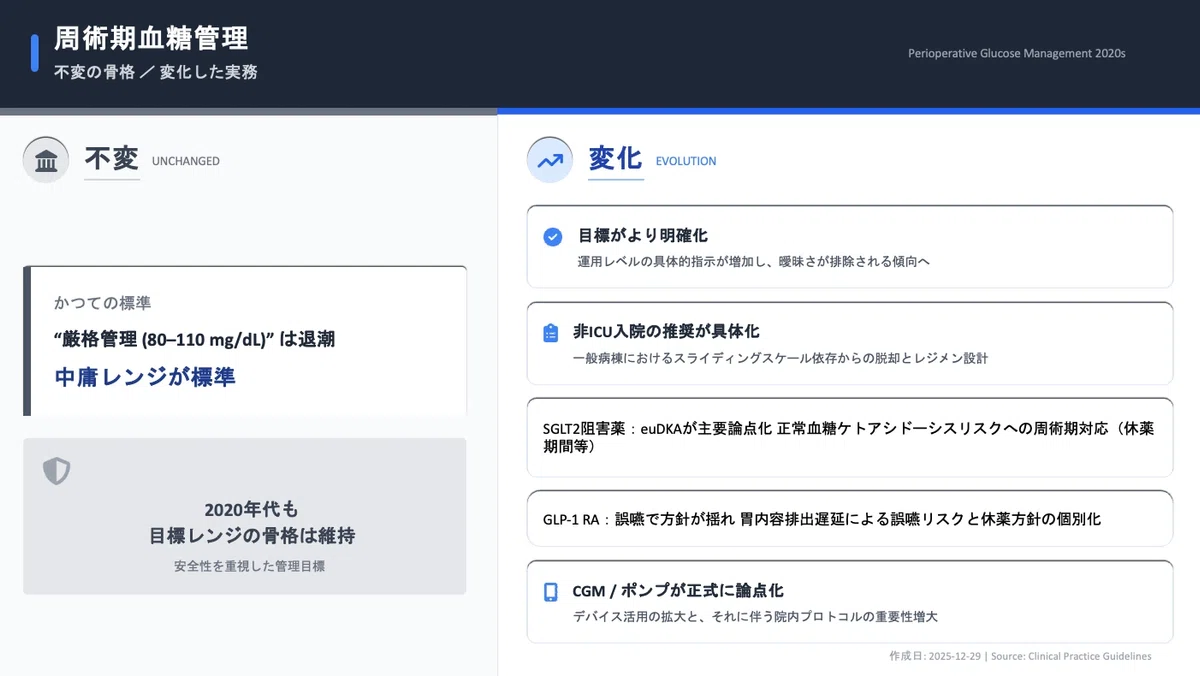




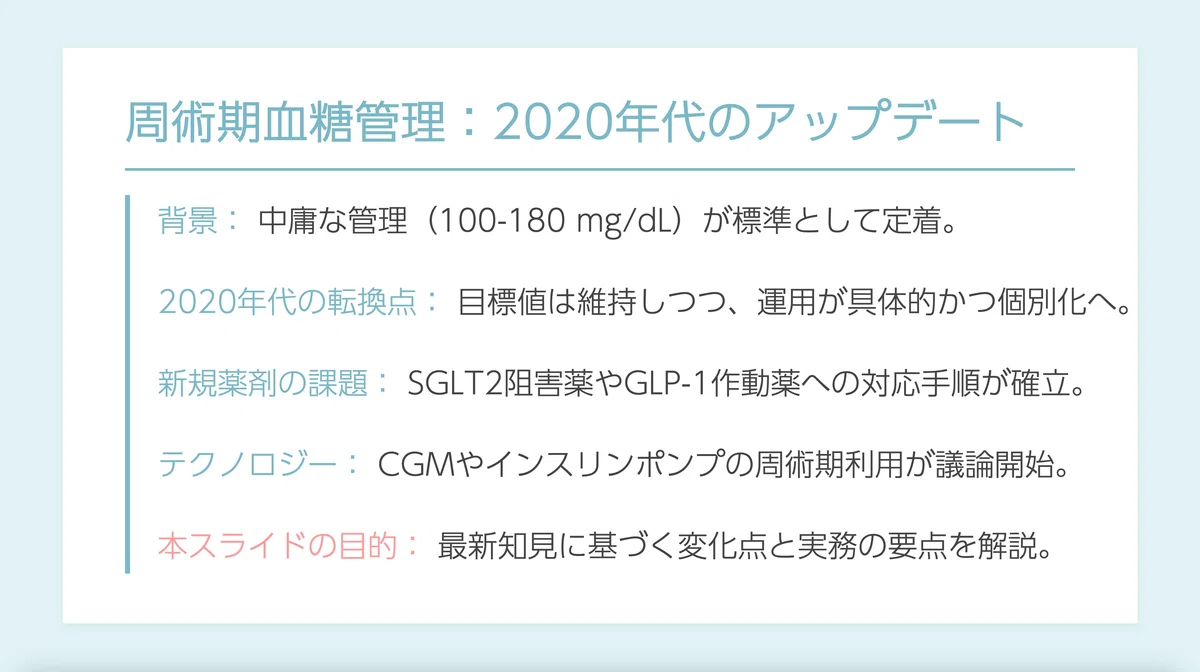
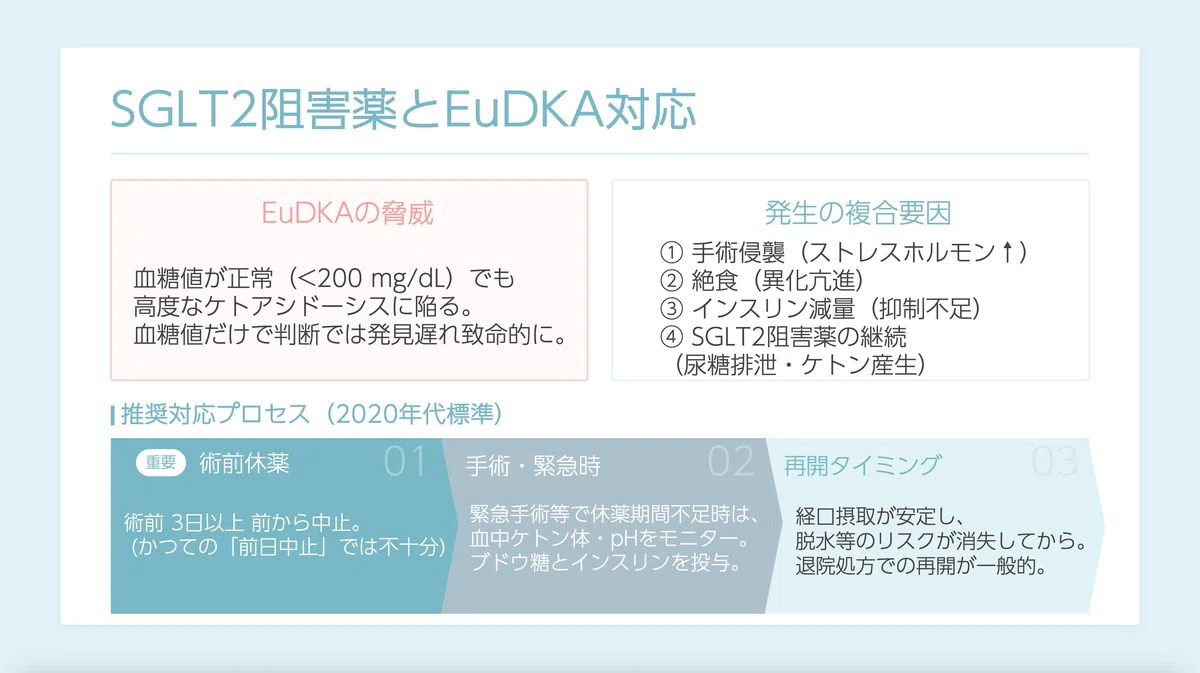
全体のワークフロー
スライド作成は大きく3ステップです。
素材準備(Deep Research等でレポート形式に情報を出力)
Skillsでスライド生成(本記事のメイン)
仕上げ(画像挿入・手動微修正)
以下、順に解説します。
ステップ1:素材を準備する
講演の抄録やテーマをDeep Research(ChatGPT、Gemini、Claudeいずれでも可)に投げ、必要な情報を洗い出します。
ポイント:いきなりスライド形式にしないこと。 最初から調査結果をスライド形式で出力させると情報量が削ぎ落とされます。まずは「レポート形式」で出力させ、後からスライドの形に構成し直す方が確実です。
専門医向けの講演など情報密度が必要な場合は、Deep Researchのアウトラインに対してさらにGPT-5.2 ThinkingやClaudeのリサーチで深掘りを行います。Deep Researchは文献の拾いがやや浅かったり、引用が本文に反映されにくいことがあるため、ここで補強します。
学会発表の場合は抄録をそのまま次のステップに渡してOKです。
ステップ2:Skillsでスライド生成(メインパート)
ここがこの記事の核心です。Skillsを使えば、テキスト素材を渡すだけで構成設計→デザイン→.pptx出力まで段階的に進められます。
ここから先は
¥ 1,500
この記事が気に入ったらチップで応援してみませんか?
