学会ポスターを抄録から自動生成する ーCodex/Claude CodeのSkill紹介ー

このSkillでできること
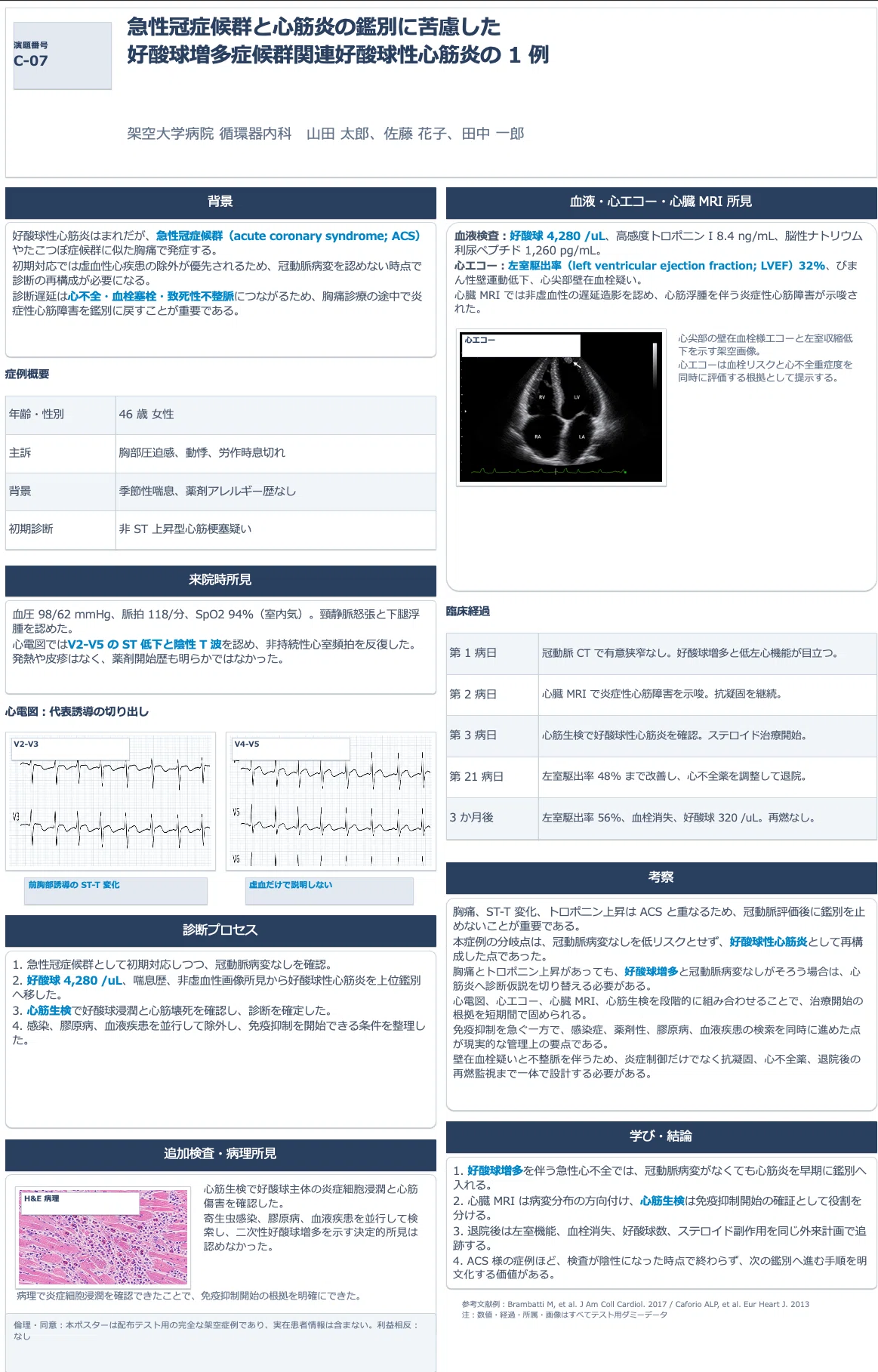
抄録や症例報告ドラフトなどのテキストから、編集可能なPowerPointポスターを生成できます。画像ではなくPowerPointのオブジェクトとして出力されるため、テキスト・表・フローチャート・タイトル帯などをそのままPowerPoint上で修正できます。やったことある方はわかると思いますがポスターはスライドに比べて大きいので制御が難しいです(数ヶ月前の時点ではGemsparkでは安定しませんでした。「いけそう」と言ったものの実用レベルに達しなかったのでお蔵入り)。
AIスライドだけでなくAIポスターもいけそうです🤓 https://t.co/vv2XRLF3dH pic.twitter.com/9UUgRCpT8P
— 限界助教|ChatGPT/Claude/Geminiで論文作成と科研費申請 (@genkAIjokyo) January 4, 2026
対応ポスターは2種類です。
研究ポスター:背景〜結論の構成で、Results SummaryやKey Findingsを独立して配置
症例報告ポスター:症例概要〜Learning Pointsまでの流れで、診断・治療の分岐点と学びを前に出す構成
Claude CodeでもCodexでも動作します。 どちらのエージェント環境でも同じSkillを使えます。
このSkillの対象者について
このSkillは、ポスター発表を何度も経験したことがある人向けに作っています。
具体的には、「口演で応募していたのにポスターになってしまい、やる気が出ないまましぶしぶ作っている」という状況の方に使ってほしいツールです。ある程度ポスター作りのコツをわかっている人が、機械的な作業を省力化するために使うのが想定した使い方です。
若手のうちはこのSkillを使うことを推奨しません。 ポスター作成は、構成を考え、上級医からフィードバックをもらうプロセスそのものが勉強です。最初の何枚かは自分の手で作り、直接指導を受けてください。AIに任せてしまうと、その経験が抜け落ちます。
セットアップ
Claude Codeの場合:
PosterMaker/
  └── .claude/
       └── skills/
            └── japanese-html-poster-to-pptx/
Codexの場合:
PosterMaker/
  └── .agents/
       └── skills/
            └── japanese-html-poster-to-pptx/
両方で使う場合は、`.claude/skills/` と `.agents/skills/` の両方に配置しておくと便利です。
ファイルは以下からダウンロードしてください。Macの場合はフォルダ内で Command(⌘) + Shift + .(ピリオド) を押して隠しフォルダが表示されるようにしてください。
ポスター作成の流れ
ステップ1:素材を準備する
抄録や症例ドラフトなど、手元にある素材を用意します。最初からポスター形式で書き直す必要はありません。
ただし、素材をそのまま渡すだけでなく、以下のような情報をあわせて伝えることで、より的確なポスターが生成されます。
この研究・症例の一番伝えたいこと(中心メッセージ)
特に目立たせたい結果や所見
図表は後で手動で入れる予定か、プレースホルダーを置いてほしいか
学会指定のポスターサイズがあれば、そのサイズ
素材の詳しさより、「何を強調したいか」「どこが読み手に聞いて欲しい部分か」をAIに伝える方が、完成度の高いポスターになります。
ステップ2:Skillを呼び出す
研究ポスターの場合:
japanese-html-poster-to-pptx skillを使って、日本語の学会ポスターを作成して。

研究ポスターです。
以下の抄録をもとに、背景・目的・方法・結果・考察・結論へ整理してください。
主要結果を中心に、Results SummaryとKey Findingsも独立したセクションとして見えるようにしてください。
図表は後で入れるので、必要な場所にプレースホルダーを置いてください。

(抄録を貼る)
症例報告ポスターの場合:
japanese-html-poster-to-pptx skillを使って、日本語の症例報告ポスターを作成して。

症例報告用テンプレートを使ってください。
背景・症例概要・検査所見・治療経過・考察・Learning Pointsに分解して配置してください。
演題番号用の枠も左上に残してください。

(症例報告ドラフトを貼る)
学会指定サイズがある場合:
学会指定はA0縦相当です。この比率に合わせて作成してください。ステップ3:手動で仕上げる
AIで生成したポスターは、PowerPoint上でそのまま編集できます。 最後は必ず人間の目で確認・修正してください。
特に以下の点は、AIの生成物を信用せず自分で確認してください。
タイトル・著者・所属が正確か
統計結果・引用文献の数値が元データと一致しているか
COI・倫理・同意の記載が学会規定に沿っているか
症例の個人情報が適切に匿名化されているか
また、AIが生成したポスターは内容が薄くなったり、スペースが余ってしまったりすることがあります。 テキストの補足、図表の追加、セクションの調整などは、最終的にPowerPoint上で手を加えてください。画像やグラフも、完成後に差し替えるのが現実的な進め方です。
カスタマイズ
このSkillは、フィードバックを与えることで育てられます。
このポスターSkillの標準配色を以下に変更して。
主色: #77B8C6 背景: #E0F2F5 本文: #444444症例報告テンプレートで、画像所見の枠をもっと大きく取るパターンを追加して。一度ルールを追加しておくと、次回以降もその方針で生成されます。
まとめ
このSkillは、研究ポスター・症例報告ポスターの2種類に対応しており、抄録や症例ドラフトなどのテキストを入力として、編集可能なPPTXを出力します。Claude CodeでもCodexでも動作するため、普段使っているエージェント環境に合わせて配置してください。
図表はプレースホルダーとして置けるので、後からPowerPoint上で差し替えられます。学会指定サイズや参考PPTXへの対応も可能です。
ポスターの土台をAIで素早く作り、仕上げの確認・修正を人間が行う。この分担で、ポスター作成の負担をかなり減らせます。
